

Вас заблокувало з власного брандмауера сервера? Можливо, ви помилились у налаштуваннях і тепер він не буде навіть не пропускає з'єднання RDP? Це найнагальніші сценарії, але існує й багато інших. Іноді потрібно тимчасово вимкнути брандмауер Windows для налаштування певної частини сервера. У цій статті я покажу, як вимкнути брандмауер Windows за допомогою консолі управління групової політики. Існують й інші, більш безпечні способи, про які я коротко розповім, перш ніж запропонувати альтернативне рішення, яке все спростить. Якщо вам потрібні інструкції щодо вимкнення брандмауера Windows, відео нижче дає базовий огляд. Однак для детальної інформації ми рекомендуємо прочитати всю статтю.
Перш за все, знайте, що Windows 10 за замовчуванням не має увімкненої консолі управління групової політики. Ця консоль доступна за замовчуванням тільки на серверних виданнях Microsoft Windows. Отже, якщо ви намагаєтеся використовувати ці інструкції на Windows 10, спочатку потрібно завантажити й увімкнути консоль групової політики. Загалом, вмикання інструментів групової політики завжди корисно, оскільки вони можуть знадобитися для інших налаштувань, як-от відключення надокучливих спроб автоматичного оновлення Windows.
Як увімкнути консоль групової політики в Windows 10
На відміну від деяких інших версій Windows, вам не потрібно нічого завантажувати, щоб увімкнути інструменти групової політики. Просто скористайтесь параметрами.
Крок 1: відкрийте параметри
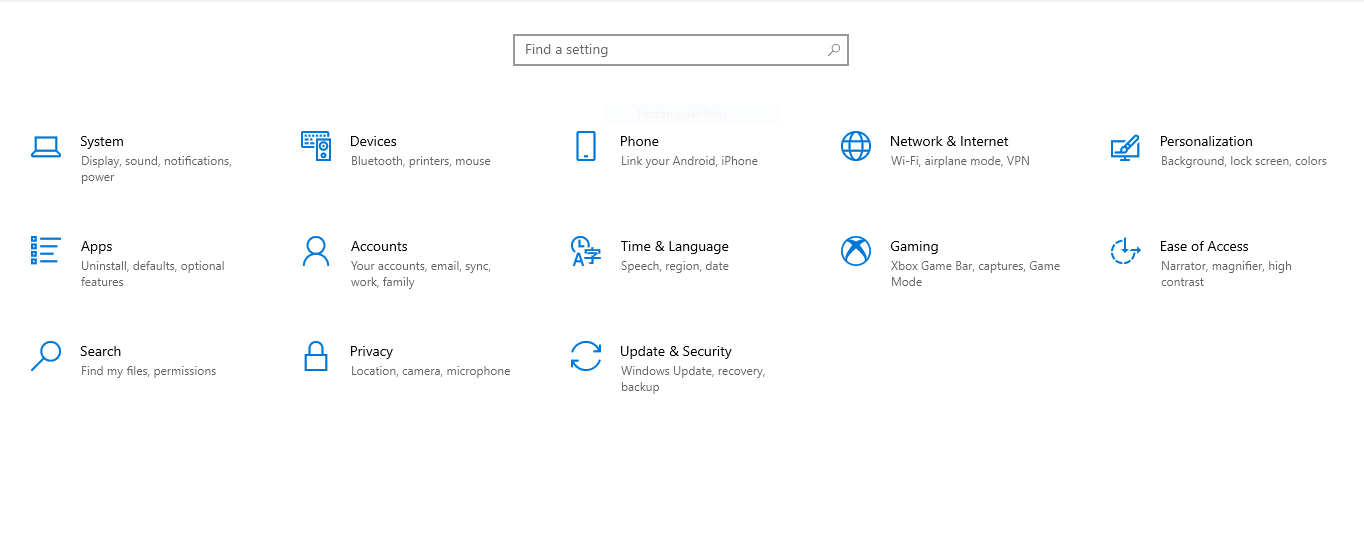
Відкрийте меню «Пуск» і знайдіть значок параметрів. Ви потрапите на екран параметрів (який відрізняється від панелі керування). Натисніть «Програми», щоб перейти до наступного кроку.
Крок 2: відкрийте додаткові функції
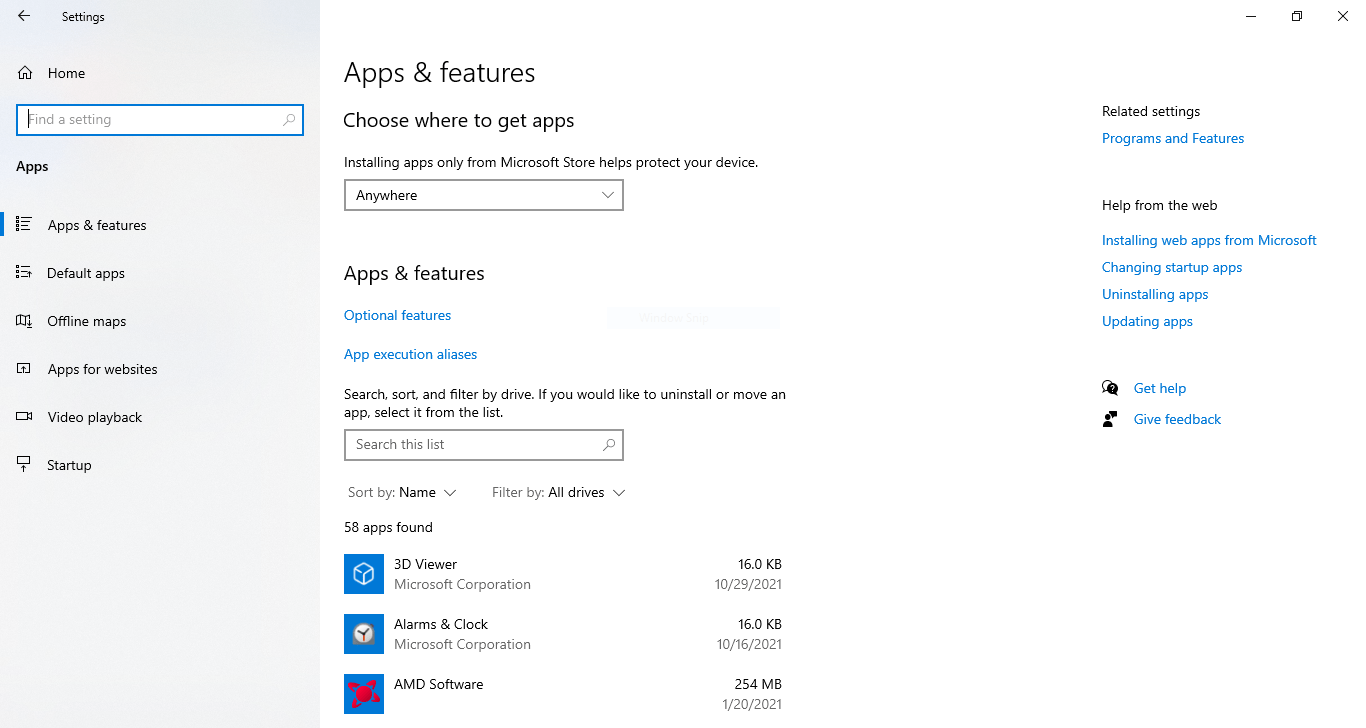
На екрані «Програми та функції» натисніть «Додаткові функції»
Крок 3: знайдіть і увімкніть інструменти групової політики
Натисніть кнопку «Додати функцію» або значок «+», щоб відкрити меню для активації додаткових програм або функцій. У вікні пошуку введіть «group policy» і виберіть опцію «RESAT: Group Policy Management Tools» (див. зображення нижче), а потім натисніть кнопку «Встановити».
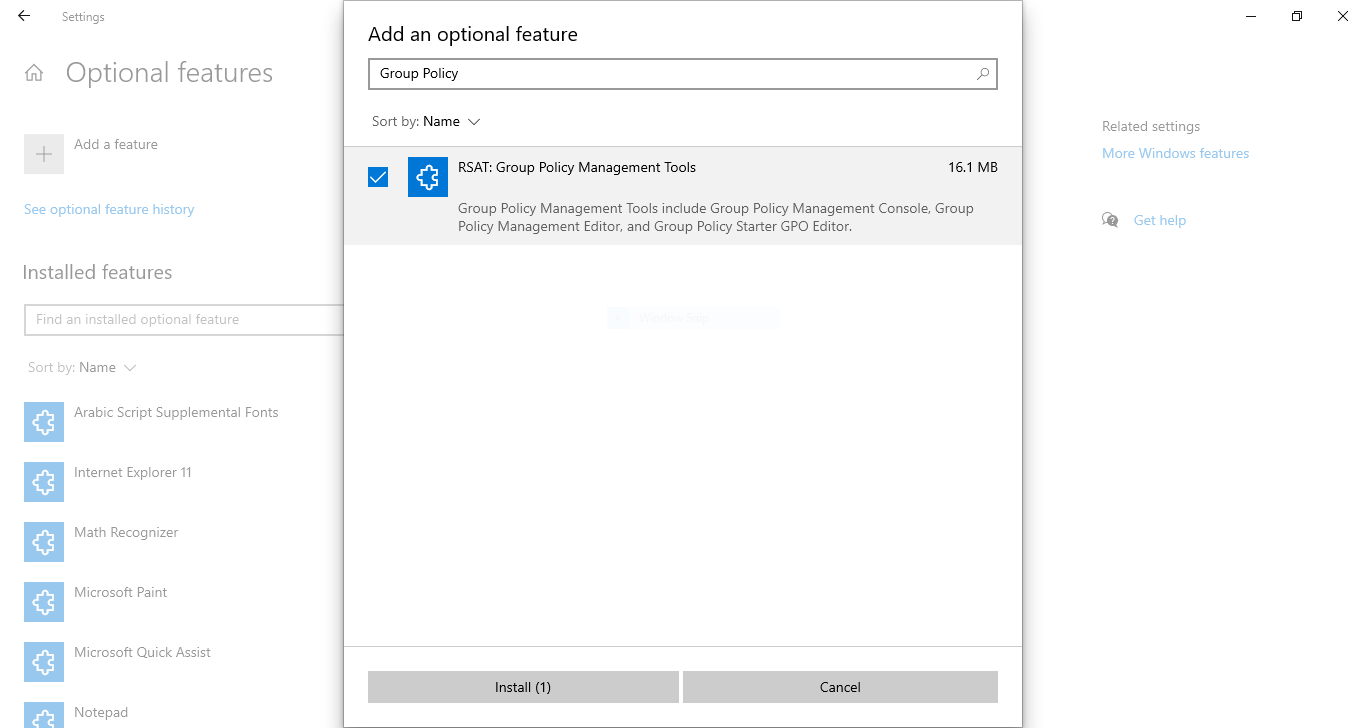
Встановлення займе кілька хвилин, після чого ви зможете скористатися рештою цих інструкцій і вимкнути брандмауер Windows.
Як вимкнути брандмауер Windows за допомогою консолі групової політики
Пам'ятайте, що вам потрібен фізичний або дистанційний доступ до сервера Windows і права адміністратора для виконання цього завдання. Якщо ви не впевнені як підключитися до вашого сервера, ви можете прочитати цей посібник. Це означає, що ви не зможете це зробити, якщо використовуєте, наприклад, спільний хостинг. Для початку потрібно відкрити консоль управління групою політик.
Крок 1: відкриття консолі групової політики
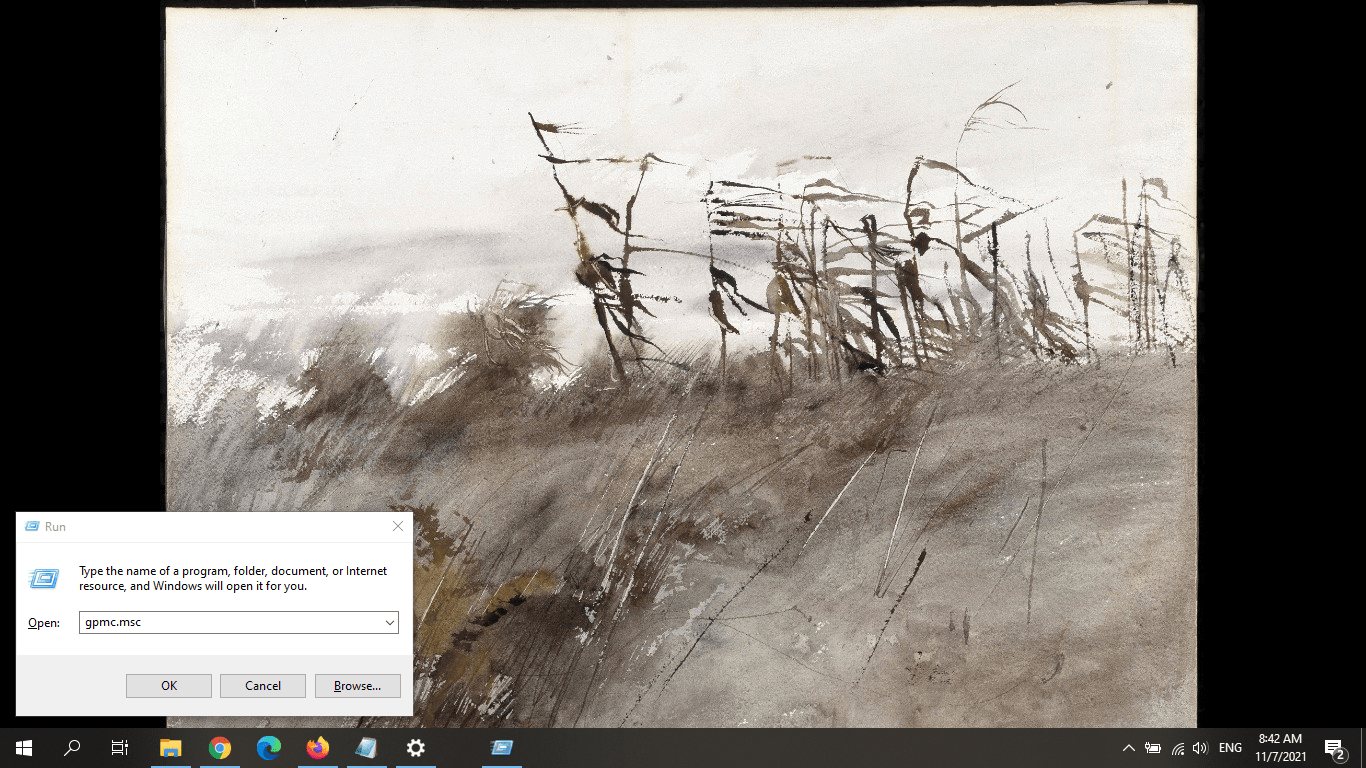
Натисніть клавішу Windows (Winkey) + R, щоб запустити програму адміністратора. У текстовому полі введіть: gpmc.msc і натисніть ОК.
Крок 2: створіть GPO
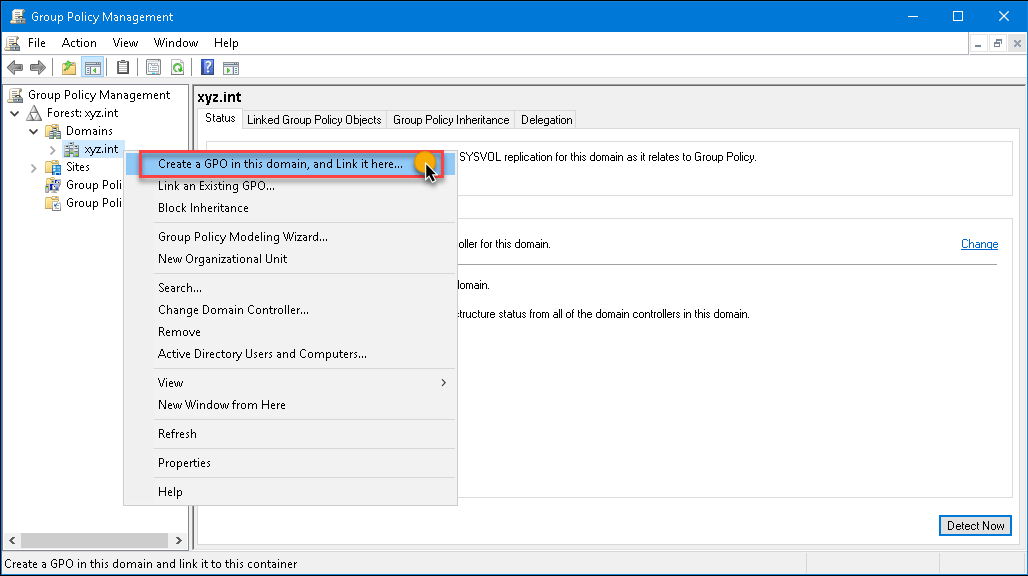
Далі потрібно створити об'єкт групової політики. GPO — це базова одиниця політики на сервері Windows. У консолі знайдіть назву вашого домену (локального або іншого) і натисніть на нього правою кнопкою миші. З меню виберіть «Створити GPO в цьому домені та пов'язати його тут...»
Крок 3: назвіть GPO
Після натискання «Створити GPO» ви побачите діалогове вікно нового GPO. Введіть наступне у текстовому полі: Вимкнення брандмауера Windows. Натисніть кнопку OK.
Крок 4: редагуйте об'єкт групової політики
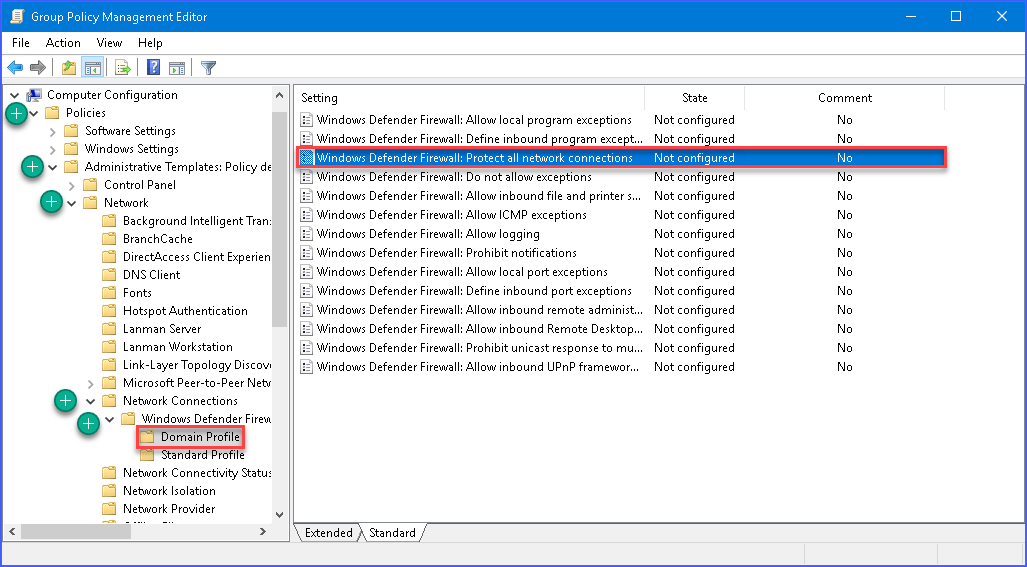
Натисніть правою кнопкою миші на GPO, який ви щойно створили, і виберіть «Редагувати» з меню. Це запустить редактор управління груповою політикою. На лівій панелі відкрийте наступну папку:
Конфігурація комп'ютера → Політики → Адміністративні шаблони → Мережа → Мережні з'єднання → Windows Defender → Брандмауер → Профіль домену
Крок 5: змініть параметри Defender
На правій панелі ви побачите кілька об'єктів налаштувань. Знайдіть і двічі натисніть на той, що читається: «Windows Defender Firewall: захищати всі мережні з'єднання».
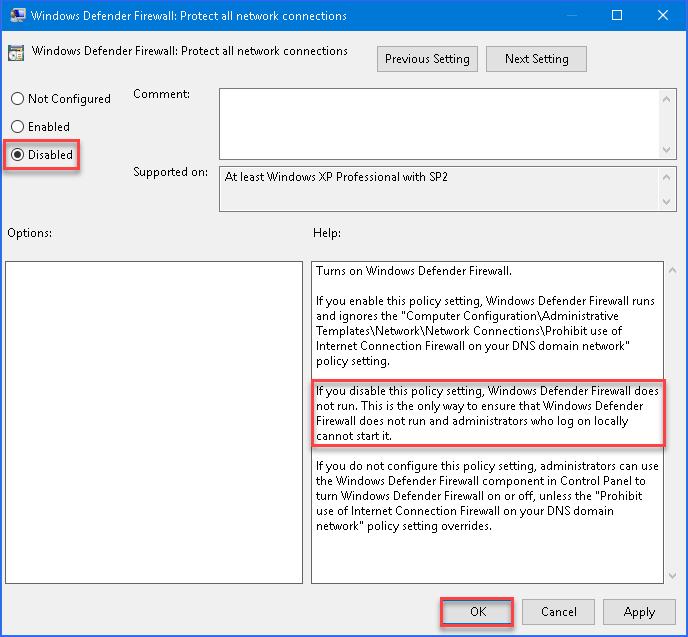
Коли з'явиться екран налаштувань, виберіть опцію «Відключено» (див. зображення нижче). Повторіть цей крок для «Стандартного профілю».
От і все! Тепер ви знаєте, як вимкнути брандмауер Windows за допомогою групової політики всього за кілька кроків. Звичайно, вони не дуже легкі, але вони виконають свою роботу.
Як вимкнути брандмауер Windows через командний рядок
Щоб у вас була краща альтернатива, я наведу коротку версію інструкцій для вимкнення брандмауера Windows за допомогою командного рядка.
Крок 1: запустіть командний рядок
Натисніть клавішу Windows (Winkey) + R і введіть cmd щоб відкрити командний рядок.
Крок 2: введіть команду для вимкнення брандмауера
Введіть наступну команду в командний рядок і натисніть <Enter>
netsh advfirewall set allprofiles state off
Крок 3: увімкніть брандмауер назад
Коли ви закінчите необхідні налаштування, використовуйте наведену нижче команду, щоб увімкнути брандмауер Windows.
netsh advfirewall set allprofiles state on
Що робити далі?
Тепер, коли ви впорались з брандмауером, настав час подумати про інші заходи безпеки. Ось деякі з важливіших речей, які потрібно зробити, щоб переконатися, що ваш сервер захищений. Звичайно, завжди є що ще робити, і сервер на базі Windows ніколи не може бути достатньо захищеним. Саме тоді в нагоді стає те альтернативне рішення, яке я вам обіцяв.

Отримуйте доступ до Windows 10 VPS звідусіль з повним контролем адміністратора.
VPS з Windows DesktopУ Cloudzy безпека вашого сервера — це наш пріоритет. Наш запатентований розумний брандмауер та захист DDoS означають, що ви вже захищені надійним шаром безпеки. З ультрашвидким сховищем NVMe і пропускною спроможністю 1 Gbps наш Windows VPS тарифи пропонують функціональність найвищого рівня за розумні ціни. Не впевнені, для чого потрібна Windows VPS? Прочитайте цю статтю про 10 варіанти використання Windows VPS і дізнайтеся, чи вона вам підходить.
Якщо ви хочете прочитати детальний посібник про «брандмауер», різні типи брандмаuerів та їхнє призначення, ознайомтеся з нашим детальним порівнянням апаратного брандмауера та програмного брандмауера. Ви також можете переглянути статті про безпеку на нашому блозі.



Обговорення
Коментарі
Увійдіть, щоб долучитися до обговорення.