

У світі технологій ми маємо мати можливість отримувати доступ до систем і пристроїв на значній відстані. Remote Desktop Protocol (RDP) дозволяє користувачам отримувати доступ до робочих столів віддалених систем. Питання в тому, як це робити при роботі з Linux? Послуга xrdp допоможе вам з цим. У цій статті ми розповімо, як встановити xrdp на Ubuntu 20.04 крок за кроком. Але спочатку розберемося, що таке xrdp і як він працює.
Що таке Xrdp?
Xrdp — це графічна система входу з відкритим вихідним кодом, яка дозволяє вам отримувати віддалений доступ до робочого столу Linux. Для цього потрібен клієнт RDP. Крім того, xrdp забезпечує вхід на віддалені машини, використовуючи Microsoft RDP. Якщо ви хочете дізнатися більше про концепції, пов'язані з RDP, наприклад, що це таке та які його найкращих провайдерів RDP, ви можете прочитати наші інші статті про цей протокол. Однак цей посібник в основному присвячений тому, як встановити xrdp на Ubuntu 20.4 за допомогою покрокового посібника.
Переваги Xrdp
- Легкий спосіб контролювати, управляти й обслуговувати пристрої
- Дозволяє швидко вирішувати проблеми
- Дає можливість легко отримувати доступ до файлів на підключених пристроях, серверах або в мережі
- Нижча вартість експлуатації
Отже, xrdp дуже корисний, і знання того, як встановити xrdp Ubuntu 20.4, необхідне. Про це ми розповімо далі.
Читайте також: Введення до Debian RDP Server
Як встановити xrdp на Ubuntu?
Перш ніж перейти до необхідних кроків для встановлення xrdp Ubuntu 20.4, у вас повинна бути копія графічного інтерфейсу Ubuntu 20.4, вже встановлена на вашій системі. Зверніть увагу: якщо у вас мінімальне встановлення без GUI, рекомендується встановити графічне середовище, наприклад GNOME.
Ви можете скористатися ручним встановленням або автоматизованою інсталяцією за допомогою нашого скрипту.
Для автоматичного встановлення спочатку вирішіть, чи хочете ви GNOME чи XFCE. Обидва варіанти після встановлення графічного середовища автоматично встановлять xrdp.
Якщо хочете користуватися GNOME, введіть такі команди:
wget https://support.cloudzy.com/dl.php?type=d&id=12
chmod +x Cloudzy_Gnome.sh
./Cloudzy_Gnome.sh
Якщо хочете користуватися XFCE, введіть такі команди:
wget https://support.cloudzy.com/dl.php?type=d&id=12
chmod +x Cloudzy_xFCE.sh
./Cloudzy_xFCE.sh
Якщо хочете встановити вручну, ми надаємо цей посібник.
Крок 1: Встановлення графічного середовища
Встановіть графічне середовище Ubuntu за допомогою такої команди:
sudo apt install ubuntu-desktop
Крок 2: Встановлення Xrdp на Ubuntu 20.04
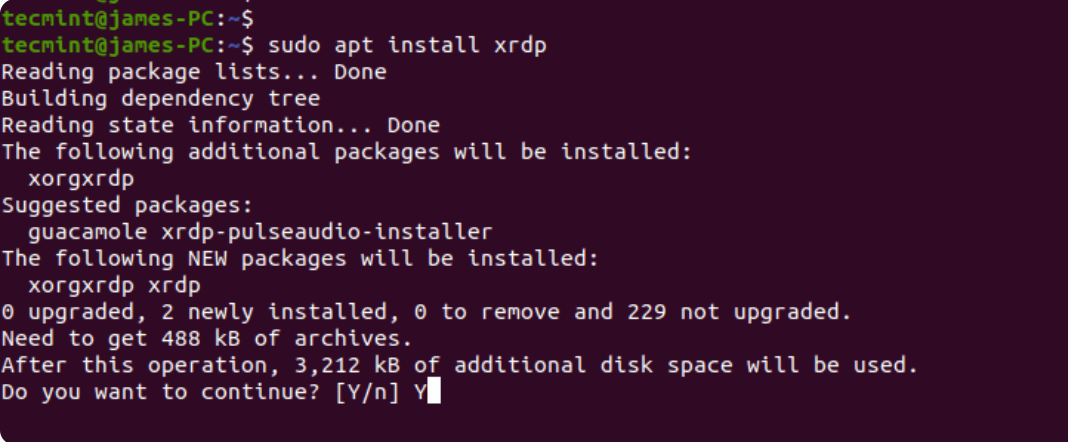
На початку вам потрібно відкрити термінал і виконати таку команду, щоб встановити Xrdp на вашому Linux:
sudo apt install xrdp
Вас запитають, чи хочете ви продовжити встановлення. Натисніть 'Y' і Enter, щоб продовжити.
Після встановлення перевірте сервіс Xrdp, виконавши команду. Він запуститься автоматично:
sudo systemctl status xrdp
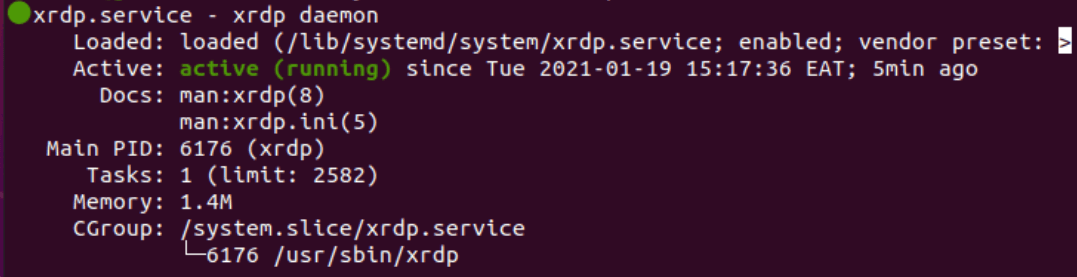
Наведений вище результат показує, що демон xrdp активний і працює.
Крок 3: Налаштування Xrdp на Ubuntu 20.04
Після встановлення xrdp на вашій системі буде створена папка сертифіката SSL в ssl-cert-snakeoil.key – розміщується в у вашому /etc/ssl/private/ папці. Додайте користувача xrdp до ssl-cert групи, щоб файл став читаним для користувача:
sudo adduser xrdp ssl-cert

Крок 4: Настроювання брандмауера
Xrdp прослуховує порт 3389. Якщо ви за брандмауером UFW, відкрийте цей порт для вхідного трафіку від клієнта RDP. Цей приклад дозволить трафік з усієї підмережі на систему Ubuntu.
sudo ufw allow from 192.168.2.0/24 to any port 3389
Після цього перезавантажте брандмауер та перевірте, чи порт відкритий:
sudo ufw reload
sudo ufw status

Крок 5: Доступ до робочого столу віддаленого Ubuntu через клієнт RDP
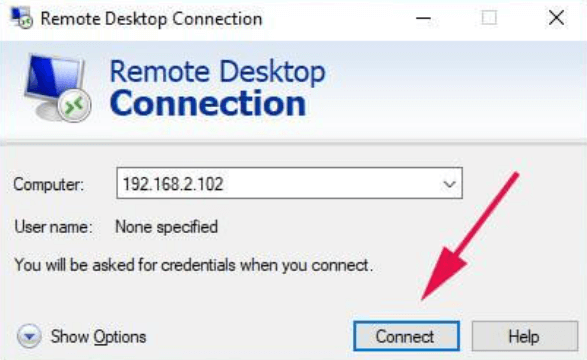
Тепер потрібно отримати доступ до робочого стола Ubuntu з Windows 10 через Remote Desktop Client. Але перед цим переконайтеся, що ви вийшли з Ubuntu 20.04 як користувач xrdp, оскільки xrdp підтримує лише одна Xsession.
Далі запустіть клієнт та введіть IP-адресу віддаленої системи; натисніть кнопку Connect, як показано нижче.
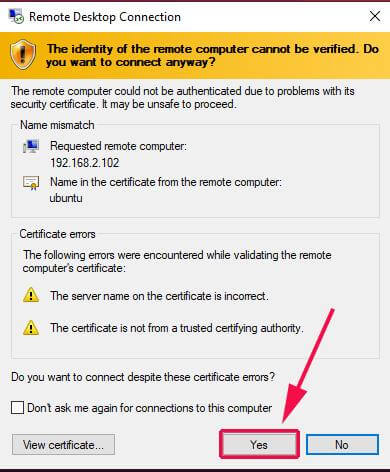
На цьому етапі з'явиться вікно, яке допомагає перевірити підтвердження особи віддаленої системи; ігноруйте помилки сертифіката та натисніть кнопку Next, щоб продовжити встановлення xrdp Ubuntu 20.4 на вашу систему.
Крок 6: Фінальна аутентифікація
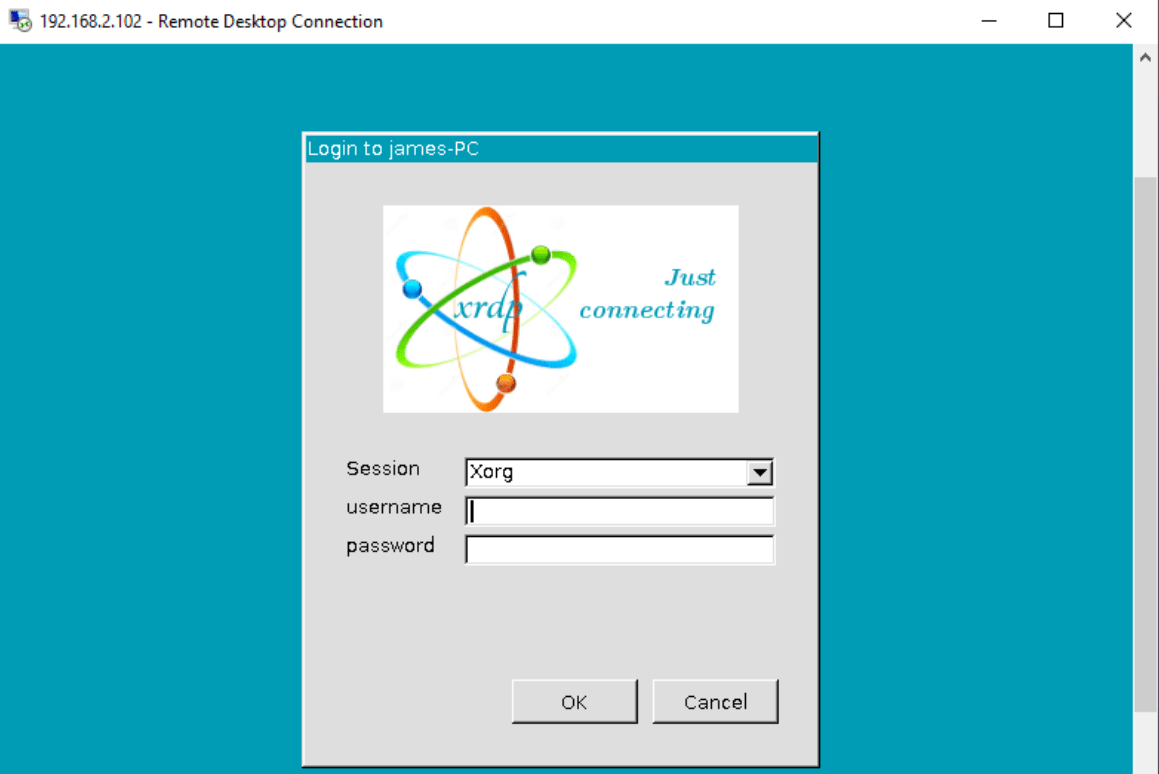
Введіть ваші дані для входу на сторінку входу Xrdp та натисніть кнопку Ok.
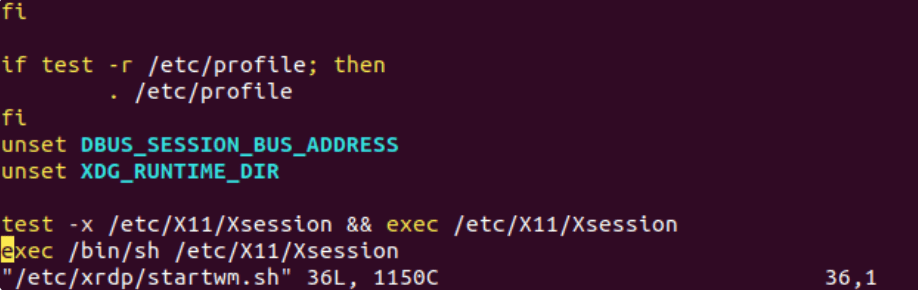
Зверніть увагу, що замість фону робочого стола Ubuntu ви можете побачити чорний екран. Не хвилюйтеся — можна виправити чорний екран Ubuntu за допомогою наступного способу. Просто відредагуйте /etc/xrdp/startwm.sh скрипт для віддаленої системи.
sudo vim /etc/xrdp/startwm.sh
Додайте ці два рядки перед рядками, які перевіряють та виконують Xsession, як показано нижче.
unset DBUS_SESSION_BUS_ADDRESS
unset XDG_RUNTIME_DIR
Після збереження та закриття цього файлу перезапустіть службу xrdp за допомогою наступної команди:
sudo systemctl restart xrdp
На наступному етапі почніть з'єднання спочатку. Після початкової автентифікації потрібно пройти автентифікацію ще раз, як показано далі.
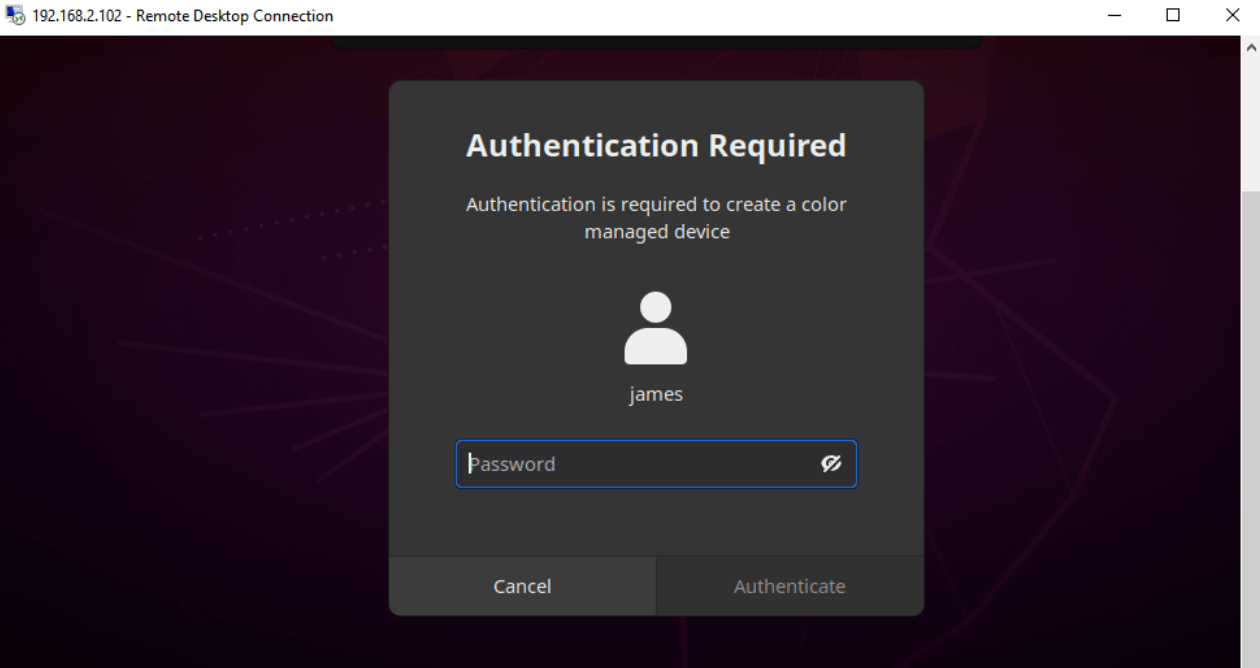
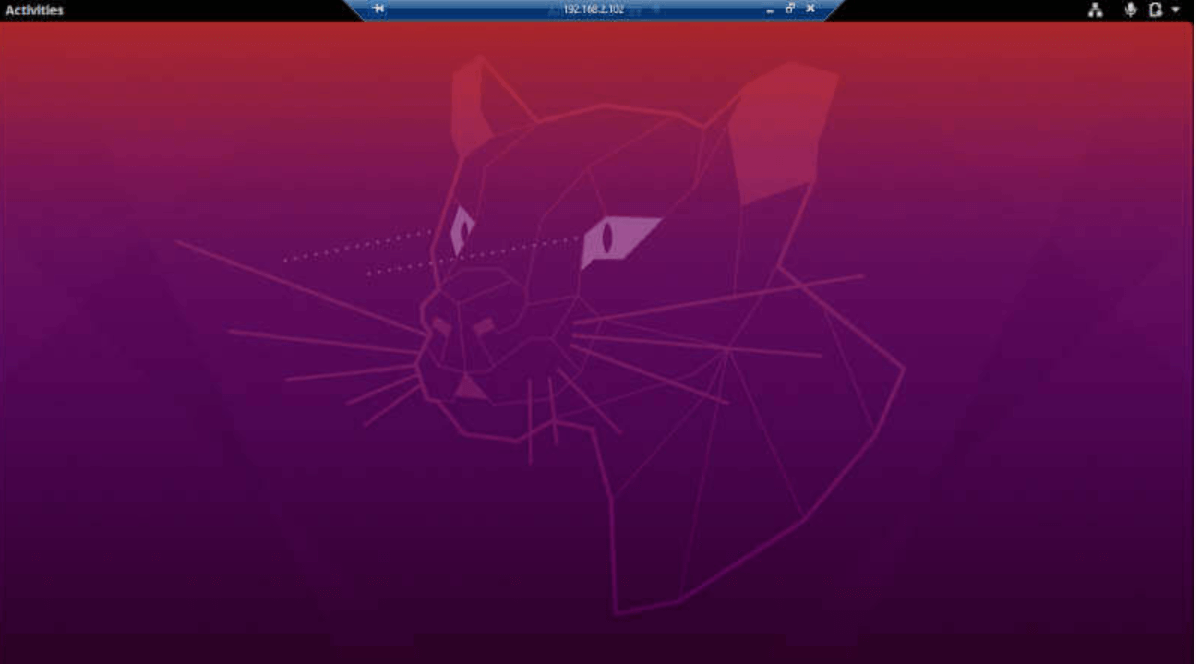
На цьому етапі для встановлення xrdp Ubuntu 20.04 введіть ваші дані та натисніть кнопку authenticate. Це перенесе вас на екран віддаленого робочого стола Ubuntu.
Ми розглянули всі ці етапи, щоб навчити вас встановлювати xrdp Ubuntu 20.04. Можливо, вас цікавлять інші способи отримання віддаленого доступу до систем. Хоча ця стаття розповідала про встановлення Ubuntu remote desktop та xrdp Ubuntu 20.04, знайте, що RDP та VNC (Virtual Networking Computing) є популярними стандартами віддаленого робочого стола. Вони мають суттєві відмінності, тому варто детально порівняти їх, щоб зрозуміти їх функціональність.

Отримайте RDP-сервер з миттєвим налаштуванням, повним root-доступом і сховищем NVMe.
Купити RDPЯкі основні відмінності між RDP та VNC?
Порівнюючи RDP та VNC, можна виділити кілька значних відмінностей, які ми наведемо далі.
RDP проти VNC: Швидкість
RDP працює швидше й є чудовим вибором для віртуалізації. Він має кілька переваг, включаючи меншу кількість інструкцій, більшу ефективність мережі та менше потребує ширину смуги порівняно з передачею пікселів через VNC. Хоча спільний доступ до екранів у RDP неможливий, призначення різних профілів користувачам дозволяє спільно використовувати будь-які ресурси, доступні на сервері, за допомогою RDP, що робить його ідеальним для віртуалізації.
RDP проти VNC: Незалежність від платформи
VNC не залежить від платформи, а буфери кадрів присутні на всіх операційних системах. Тому користувацький досвід залишається незмінним, незалежно від того, яку ОС ви використовуєте.
RDP проти VNC: Безпека
RDP вважається безпечнішим варіантом, оскільки підтримує Secure Sockets Layer/Transport Layer Security (SSL/TLS) і отримує поліпшення безпеки з кожним оновленням. Хоча деяке програмне забезпечення VNC реалізує Secure Shell (SSH), ми не можемо припустити, що всі вони це роблять, що може зробити VNC уразливішим за RDP.
У цьому розділі конфігурації віддаленого робочого стола xrdp Ubuntu 20.04 ми коротко розповіли про основні відмінності RDP та VNC. Якщо ви хочете дізнатися про них детальніше, ви можете прочитати нашу статтю порівняння RDP та VNC щоб допомогти вам вибрати найкращу технологію віддаленого робочого стола на основі ваших потреб.
Підсумок: встановлення віддаленого робочого столу xrdp на Ubuntu 20.04
Доступ до віддаленого робочого стола дозволяє користувачам отримувати доступ до віддалених пристроїв з інших місцеположень. Цей підручник був в основному зосереджений на тому, як встановити xrdp Ubuntu 20.04, допомагаючи вам використовувати віддалений доступ для вашої машини Linux. Крім того, ми обговорюємо, як RDP відрізняється від VNC, щоб дати вам краще розуміння цих важливих стандартів. Ви також можете скористатися нашими надійними планами RDP VPS щоб отримати переваги від стійкого та швидкого підключення до віддаленого робочого стола з мінімальною затримкою.
У Cloudzy ми робимо все можливе, щоб запропонувати вам найкращі плани за доступні ціни. Наші рішення RDP VPS надають вам багато переваг, включаючи гарантовану доступність (99,95%), 12 глобальних центрів даних, надшвидке сховище SSD, неймовірну пропускну спроможність, 14-денну гарантію повернення грошей та цілодобову технічну підтримку. Не відкладайте це далі і отримайте RDP VPS за ціною всього $7,95.
Часто задавані питання
Як встановити xrdp на Ubuntu 20.04?
Ось кроки для встановлення xrdp Ubuntu 20.04:
- Встановіть графічне середовище
- Встановлення XRDP на Ubuntu
- Налаштувати Xrdp
- Налаштуйте брандмауер
- Підключіться до віддаленого робочого стола
Який порт використовує xrdp?
xrdp слухає на порт 3389, для чого вам, можливо, потрібно налаштувати брандмауер, щоб дозволити вхідний трафік від клієнта RDP.
Як працює xrdp?
Говоріть простою мовою, xrdp - це рішення з відкритим кодом, яке дозволяє віддалений доступ до машин Linux з використанням Windows RDP.
Як виправити проблему чорного екрана xrdp на Ubuntu 20.04?
Під час виконання кроків установки Ubuntu на віддаленому робочому столі ви можете побачити чорний екран, який можете вирішити, модифікувавши /etc/xrdp/startwm.sh як обхідне рішення для запуску двох сеансів паралельно для одного користувача.



Обговорення
Коментарі
Увійдіть, щоб долучитися до обговорення.