

Не можете знайти графічне середовище після встановлення Ubuntu Server? Чорний екран вас дратує? Знаючи, що ви не одні в цьому. Коли я отримав свій перший VPS, я одразу встановив Ubuntu. Але коли я побачив той мертвий екран лише з кількома рядками тексту, я був впевнений, що щось пішло не так при встановленні — це не виглядало як Ubuntu на моєму ноутбуці! Отже, що сталося і чому ми в цій ситуації? І як встановити графічний інтерфейс на Ubuntu Server? На це і намагається відповісти ця стаття.
Якщо вам потрібен швидкий посібник із встановлення, рекомендуємо переглянути відео нижче — воно містить короткий посібник. Однак для більш детального розуміння ми рекомендуємо прочитати повну статтю.
Перший розділ розглядає причини та способи вирішення проблеми. Другий розділ допомагає вибрати правильний графічний інтерфейс для встановлення. Якщо вам потрібне лише рішення, сміливо переходьте до інструкцій щодо встановлення графічного інтерфейсу на Ubuntu Server. Просто виконайте прості, короткі кроки викладені простою мовою, і ви швидко все налаштуєте. І обов'язково залишайтеся до кінця, де я розкажу про прийом, який легко обійде всі проблеми.
Що таке Ubuntu Server і чому це важливо?
Ubuntu Server — це видання Ubuntu, розроблене компанією Canonical спеціально для серверних операційних систем. Як дистрибутив Linux, Ubuntu залишається одним з найпопулярніших виборів для робочих станцій та ноутбуків. Серверне видання навіть ще більше популярне серед серверних операційних систем, і цей тренд продовжується останніми роками. Причина такого попиту проста: це справді чудова система! Ось деякі з найкращих можливостей графічних інтерфейсів для серверів Ubuntu:
-
Легке розгортання контейнерів
Графічний інтерфейс сервера дозволяє швидко запустити ваші застосунки. Всього кілька кліків — і ви можете встановити популярні контейнери, такі як Apache, MySQL та PHP.
-
Легка дистрибуція
Легкий дистрибутив графічного інтерфейсу Ubuntu Server дозволяє легко керувати вашим серверомUbuntu без потреби в повноцінному середовищі робочого стола. Це корисно, якщо ви хочете заощадити ресурси системи або запустити сервер у режимі без дисплея.
-
Ідеальна хмарна інтеграція
Всього кілька кліків — і ви можете підключити ваш сервер до популярних хмарних платформ, таких як Amazon Web Services (AWS) та Microsoft Azure. Це дає вам гнучкість масштабування ресурсів сервера вгору або вниз за потребою, що робить його ідеальним рішенням для компаній, яким час від часу потрібна додаткова потужність, або для тих, що знаходяться на ранніх етапах розвитку.
-
Вражаюча підтримка обладнання
Команда Ubuntu Server прагне забезпечити найкращий досвід роботи з Ubuntu Server на вашому обладнанні.
Ubuntu Server включає всі функції, які є актуальними на сьогодні, і саме тому ви його вибрали. Так чому він не має графічного інтерфейсу робочого стола серед усіх цих чудових можливостей? Справа в тому, що більшість серверних операційних систем розроблені так, щоб бути максимально легкими, залишаючи більше ресурсів для того, що вам потрібно робити на сервері. Саме тому більшість з них відмовляються від графічного інтерфейсу на користь інтерфейсу командного рядка (CLI).
Інтерфейс командного рядка може підходити для досвідчених адміністраторів серверів і розробників, але для інших він ускладнює роботу. Саме тому Ubuntu Server дозволяє встановити графічний інтерфейс робочого стола на ваш вибір всього кількома командами. І саме тому ви читаєте цю статтю — так може, приступимо?
Якщо ви не впевнені, які варіанти графічних інтерфейсів для сервера Ubuntu вам доступні або який з них для вас краще, наступний розділ це вирішить. Якщо ви вже зробили вибір, перейдіть до мого посібника з встановлення графічного інтерфейсу на Ubuntu Server.
Як вибрати найкращий графічний інтерфейс Ubuntu Server?
Вибираючи найкращий графічний інтерфейс для сервера Ubuntu, потрібно враховувати кілька моментів. Хтось віддає перевагу традиційному середовищу робочого стола, а хтось хотів би мати більш мініманалістичний або раціональний інтерфейс.
Один з найважливіших факторів — це завдання, які має виконувати ваш сервер. Якщо вам потрібен сервер для конкретного завдання, наприклад для розміщення веб-сайту або запуску бази даних, ви захочете вибрати графічний інтерфейс, спеціально розроблений для цієї мети. Якщо ви шукаєте графічний інтерфейс, який дозволить вам керувати сервером віддалено, вам потрібен той, що має гарні можливості віддаленого управління. Але якщо ви не впевнені, який тип сервера вам потрібен, існує багато графічних інтерфейсів загального призначення.
Другий момент, який слід врахувати, — це ваш рівень досвіду роботи з серверами Linux. Деякі графічні інтерфейси більш зручні для користувача, ніж інші, тому якщо ви новачок в роботі з серверами Linux, можливо, найкраще почати з легкого у використанні графічного інтерфейсу. З іншого боку, якщо ви досвідчений користувач Linux, вам може сподобатися більш розширений графічний інтерфейс, який дає вам більше контролю над параметрами сервера.
Ще один важливий фактор — перевірити, потрібна вам підтримка кількох мов. Якщо потрібна, ви захочете вибрати графічний інтерфейс, що підтримує мову (мови) на ваш вибір. Інші фактори включають зручність використання та функції.
Нарешті, важливо переконатися, що графічний інтерфейс сумісний з вашою версією Ubuntu. Не всі графічні інтерфейси сумісні з кожною версією Ubuntu, тому обов'язково проведіть дослідження перед тим, як прийняти рішення.
Взагалі, найкращий графічний інтерфейс сервера Ubuntu для вас залежатиме від ваших індивідуальних переваг і потреб. Спробуйте кілька різних варіантів і подивіться, який з них для вас найзручніший. Вам потрібен зручний і користувацький графічний інтерфейс для Linux Mint? Дізнайтеся все про Linux Mint Cinnamon проти MATE проти Xfce у нашому блозі та прийміть рішення на основі даних.

Розробляйте на Linux VPS з root-доступом, NVMe та потужністю AMD EPYC.
Переглянути тарифи LinuxЯкі найкращі графічні інтерфейси для Ubuntu Server?
Якщо ви більш звикли до Windows або Mac, ніж до Linux, то вибір між різними стільницями може здатися дивним. Actualли, можливість вибору робить все цікавішим. Отже, які варіанти у нас є?
Деякі з Найкращі графічні інтерфейси для серверів Ubuntu:
Давайте подивимось на можливості кожного, щоб ми могли порівняти їх усі і зробити відмінний вибір.
| Gnome | KDE Plasma | MATE | Xfce |
| Стабільний | Стабільний | Ресурсоефективний | Легко використовувати |
| GTK підтримка | Легко налаштовується | Інтуїтивний дизайн | Дуже легкий |
| Регулярні оновлення | Візуально привабливий | Перевірений часом | Дуже стабільна |
GNOME
GNOME, GNU Network Object Model Environment, — це найпопулярніший графічний інтерфейс сервера Ubuntu для дистрибутивів Linux. Це безкоштовне програмне забезпечення з відкритим кодом також є графічним інтерфейсом за замовчуванням у виданні Ubuntu для робочих станцій (для персональних комп'ютерів, як ваш ноутбук). Того, що він є рідним для Ubuntu, достатньо, щоб GNOME був сильним кандидатом на звання найкращого графічного інтерфейсу для серверів Ubuntu. Крім того, GNOME легко використовується і надійний.
Що ще у нього є?
Ось деякі з інших основних можливостей GNOME:
- Дуже стабільна
- Регулярні оновлення
- Активна спільнота
- Багато додатків
- Зручний мобільний інтерфейс
- Добре інтегрована архітектура
- Потужний інтерфейс
- Вбудована підтримка GTK-додатків
- Потужна система повідомлень
З точки зору дизайну, GNOME не дуже гнучкий під час налаштування (точніше, практично не налаштовується без складних обходів). Але це компенсується чудовим оформленням. Він може чимало навантажувати RAM та CPU, що може стати проблемою, якщо на сервері обмежені ресурси. Підсумовуючи, GNOME не є середовищем за замовчуванням без причини — у нього багато переваг при кожній недоліку.
KDE Plasma
Іншим основним графічним середовищем для дистрибутивів Linux є KDE Plasma. Хоча він не такий популярний як GNOME, це визнане середовище зі своїми перевагами. Це вільне програмне забезпечення з відкритим кодом, яке дозволяє користувачам легко додавати або видаляти потрібні їм елементи.
Основні можливості KDE Plasma:
- Легкий
- Легко використовувати
- Легко налаштовується
- Активна спільнота
- Надзвичайно швидкий
- Підтримує безліч додатків
- Візуально привабливо
KDE Plasma без сумніву є the найбільш гнучким середовищем Linux. Ви можете змінити будь-який аспект його зовнішнього виду кількома кліками. Його дизайн також натхненний Windows — схожа панель завдань і меню «Пуск» зі звичайним розташуванням піктограм. Хоча він має менше додатків, ті що є, достатньо потужні, щоб перевершити будь-який додаток GNOME. Найважливішою особливістю KDE Plasma як серверної ОС, однак, є його енергоефективність. Якщо ви маєте обмежені ресурси або потребуєте їх для важливіших завдань, KDE Plasma — ідеальний вибір.
Загалом, KDE Plasma — чудовий спосіб зменшити навантаження, водночас отримуючи звичнішу роботу з Linux, особливо якщо ви звикли до Windows. Перегляньте нашу добірку найкращих тем KDE та знайдіть найбільш підходящий вам стиль.
MATE
MATE — досвідченого вибір для привабливого та легкого графічного середовища. Він навіть енергоефективніший за KDE Plasma, що робить його чудовим вибором як графічного середовища сервера Ubuntu чи ОС сервера.
Основні можливості MATE
- Надзвичайно енергоефективний
- Інтуїтивний дизайн
- Перевірено часом
- Працює на бюджетних машинах
- Підтримує повний набір додатків
MATE насправді заснований на GNOME 2, старішій версії найпопулярнішого середовища. Попри його походження, MATE — це самостійне середовище з дизайном на кшталт Windows та дуже швидкісною роботою. Деякі фахівці навіть вважають його легшим за Xfce, тому якщо ви хочете зберегти деяку красоту серверної ОС, одночасно мінімізуючи ресурси, MATE — ваш вибір.
Xfce
Коли йдеться про легкі графічні середовища, Xfce зазвичай входить у трійку найкращих, і це найбільш енергоефективне графічне середовище Ubuntu у цьому списку. Однак така легкість має свою ціну — менш сучасна графіка. Це може не бути найкращим вибором для ноутбука або робочої станції, але якщо ви використовуєте сервер з обмеженими ресурсами, як VPS, і вас влаштовує застаріла графіка, Xfce — це визначено найкраще графічне середовище Ubuntu для сервера для вас. Він дозволяє вам спрямувати ресурси на справді важливі завдання, як обробка веб-трафіку або запуск вашого веб-застосунку.
Ось деякі його можливості:
- Легкий
- Стабільне середовище
- Зручний для користувача
- Привабливий дизайн
- Пропонує безліч плагінів і додатків
- Легко використовувати
Читайте також: KDE проти GNOME проти Xfce
Як встановити графічний інтерфейс на Ubuntu Server
Ознайомившись з топ графічних середовищами для серверів Ubuntu, час дізнатися, як його встановити. Без зайвих вступлень, ось як встановити графічне середовище на сервер Ubuntu. Насамперед я припускаю, що у вас є повний root-доступ до вашого сервера,, що означає, що у вас є дозвіл запускати sudo або команди рівня суперкористувача. Якщо ви використовуєте VPS і не впевнені, як встановити віддалене з'єднання та запустити термінал, прочитайте наш посібник з підключення до віддаленого сервера Linux.
Крок 1: оновлення репозиторіїв
Якщо ви раніше працювали з дистрибутивом Linux, то знаєте, що встановлення більшості пакетів програмного забезпечення здійснюється через CLI для підключення до репозиторію пакетів і завантаження файлів. Однак перед завантаженням графічного інтерфейсу робочого стола на вибір потрібно переконатися, що ваші репозиторії оновлені. Це гарантує, що ви отримаєте останню, найстабільнішу версію графічного інтерфейсу сервера Ubuntu, яку хочете встановити.
Щоб оновити репозиторії, введіть наступну команду:
sudo apt-get update && sudo apt-get upgrade
Натисніть <Y>, якщо вас запитають, чи хочете ви продовжити оновлення пакетів.
Ця команда перевірить останні версії всіх пакетів програмного забезпечення в репозиторіях. Це може зайняти кілька хвилин залежно від швидкості вашого інтернету та того, наскільки свіжим є образ сервера Ubuntu, використаний при встановленні.
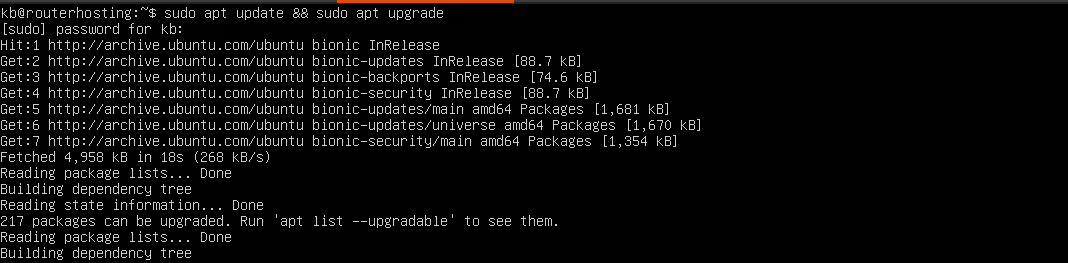
Коли оновлення завершиться і ви повернетеся до командного рядка, настає час розпочати роботу по-справжньому.
Крок 2: налаштування менеджера дисплея
Щоб спростити встановлення потрібних нам пакетів, ми спочатку встановимо пакет під назвою менеджер tasksel. Це утиліта Linux дозволяє завантажити й встановити кілька пов'язаних пакетів та залежностей однією командою. Це значно спрощує встановлення великих програм, таких як графічне робоче середовище. Звичайно, ви також можете використовувати рідний apt для встановлення графічного робочого середовища на вибір, і я надам інструкції для обох варіантів.
Але стійте; якщо вам здається, що все рухається занадто швидко, або ви ловите себе на думці "що це за команди", то вам може бути корисно переглянути 10 команд Linux, які повинен знати кожен користувач.
Я рекомендую використовувати tasksel, однак, оскільки менше шансів, що щось піде не так через залежності пакетів. Щоб встановити tasksel, введіть наступне в термінал Ubuntu:
sudo apt-get install tasksel -y
Коли встановлення tasksel завершиться, ми зможемо перейти до вибору та встановлення диспетчера дисплея для Ubuntu Server.
Диспетчери дисплея — це пакети програмного забезпечення, відповідальні за запуск графіки робочого середовища на сервері Ubuntu. Існує кілька дисплейних серверів на вибір, кожен з власними функціями та варіантами використання, але для першого встановлення краще обрати SliM або LightDM. Обидва вони легкі та швидкі, додаючи мало навантаження. SliM зазвичай вважається найкращим диспетчером дисплея, з багатьма доступними документацією та посібниками. LightDM займає близько друге місце, тому вибір будь-якого з них прийнятний. Прочитайте порівняння Slant цих двох, якщо хочете дізнатися більше про їхні відмінності.
Щоб встановити SLiM, використовуйте наступну команду:
sudo apt-get install slim -y
Якщо ви вибрали LightDM, однак, обов'язково введіть команду нижче:
sudo apt-get install lightdm -y
Існує також третій варіант, який варто розглянути щодо диспетчерів дисплея, але тільки якщо ви плануєте встановити KDE Plasma як графічний інтерфейс на вибір. SDDM — рідний диспетчер дисплея робочого середовища KDE Plasma, і його встановлення гарантує, що робоче середовище працює належно:
sudo apt-get install sddm -y
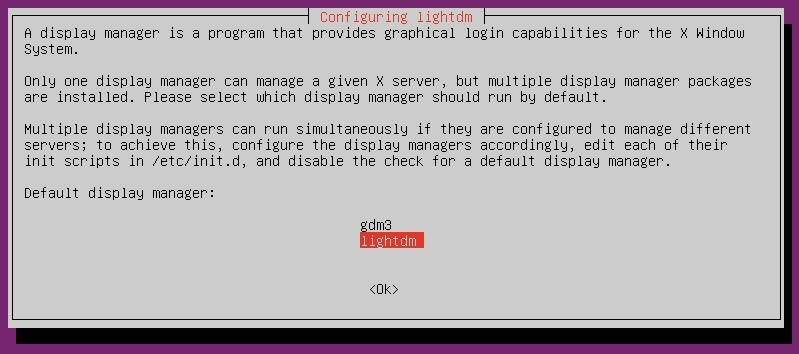
Оскільки жоден з цих трьох не є рідним диспетчером дисплея для GNOME, можливо, ви побачите повідомлення, що просить підтвердити, який диспетчер дисплея ви бажаєте як стандартний: рідний (але важкий) GDM3 або LightDM (або SLiM, або SDDM). Якщо це станеться, просто виберіть той, який ви щойно встановили, і натисніть <OK>, використовуючи клавіатуру.
Тепер переходимо до наступного кроку, ми майже готові розпочати встановлення графічного інтерфейсу на сервер Ubuntu, але якщо ви почуваєтеся виснаженим, думаючи про все, що залишилося зробити, пам'ятайте прочитати в кінці, де я розкрию секретний ярлик.
Читайте також: Як встановити Nextcloud на Ubuntu та Debian
Крок 3: завантаження та встановлення обраного графічного інтерфейсу
На даний момент ви мали б уже знати, який із доступних графічних робочих середовищ сервера Ubuntu ви бажаєте встановити на свій сервер. Якщо ні, ви завжди можете ще раз подивіться на наше порівняння основних альтернатив. Тут ви знайдете інструкції для встановлення кожного з обговорюваних робочих столів.
Встановлення GUI на сервері Ubuntu
Встановлення GNOME
Щоб встановити GNOME за допомогою tasksel, ви можете скористатися одним із таких способів: запустити tasksel з командного рядка або використати інтерфейс tasksel. Щоб встановити GNOME на сервері Ubuntu за допомогою tasksel з командного рядка, введіть таку команду:
sudo tasksel install ubuntu-desktop
Якщо ви надаєте перевагу зручнішому способу, можете скористатися мінімальним інтерфейсом tasksel і вибрати потрібний пакет. Спочатку запустіть tasksel із терміналу:
Tasksel
Tasksel відкриється з мінімальним графічним інтерфейсом, який дозволяє вибрати потрібний пакет (набір програмного забезпечення, як його називає сам tasksel). Як ви можете бачити на скріншоті нижче, приблизно в середині списку є пакет «Ubuntu desktop».
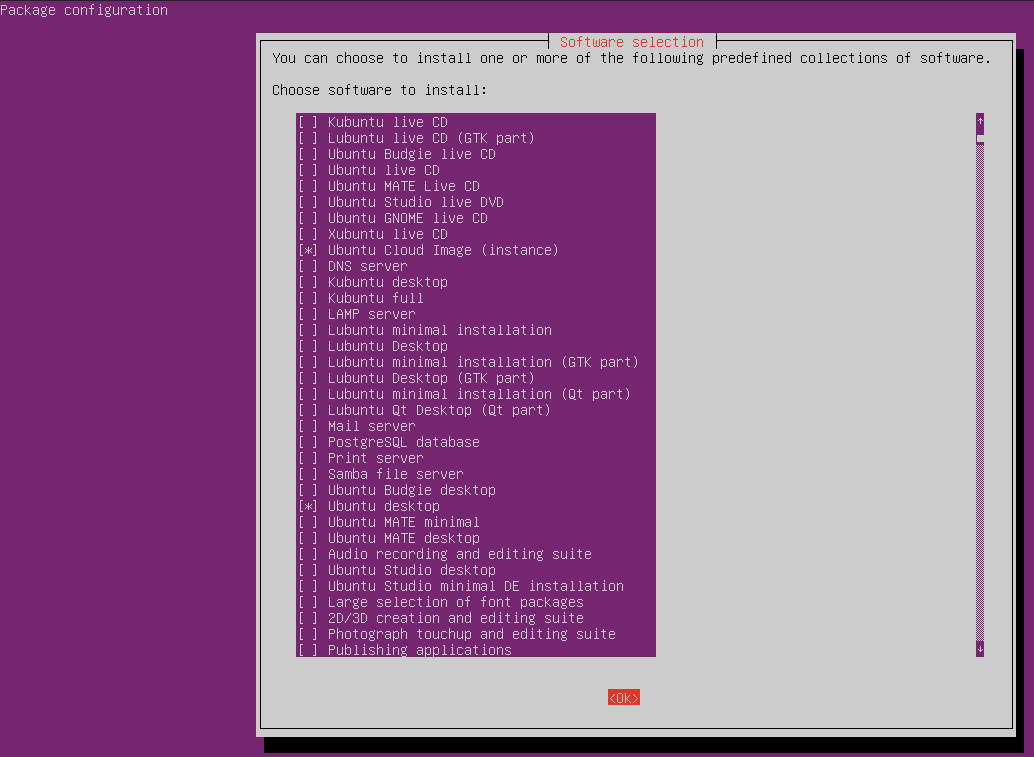
Навігуйте списком за допомогою клавіш зі стрілками, а коли дійдете до пункту «Ubuntu desktop», натисніть <SPACE>, щоб його вибрати. Коли його буде позначено, скористайтеся <TAB>, щоб перемістити курсор до кнопки OK у самому низу інтерфейсу. Натисніть <ENTER>, щоб підтвердити вибір і розпочати завантаження та встановлення GNOME як графічного робочого столу на вашому сервері Ubuntu.
Якщо ви бажаєте використовувати apt замість tasksel, встановіть GNOME, скориставшись такою командою:
sudo apt-get install ubuntu-desktop
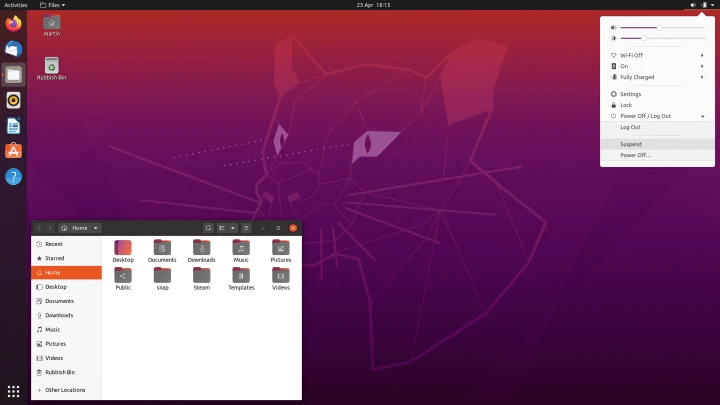
Незалежно від того, який спосіб ви вибрали, встановлення може займати деякий час, а після його завершення система автоматично перезавантажиться. Коли сервер Ubuntu знову запуститься, ви з радістю (принаймні я так відчув) побачите графічний екран входу. Коли ви введете свій обліковий запис, вас чекатиме те, що звичайно виглядає приблизно так:
У рідкісному випадку, якщо сервер Ubuntu знову завантажиться до командного рядка, ви можете примусово запустити робочий стіл, скориставшись такою командою:
Якщо ви вибрали LightDM:
sudo service lightdm start
Якщо у вас SLiM:
sudo service slim start
Отже, вам вдалося успішно встановити GUI на сервері Ubuntu. Якщо у вас виникли складнощі з виконанням цих кроків і ви надаєте перевагу простішому способу, або якщо вас цікавить той швидкий спосіб, про який я згадав на початку, ви можете перейти до висновок.
Встановлення KDE Plasma
Щоб встановити ще один графічний інтерфейс сервера Ubuntu, давайте дивитися, як встановити KDE Plasma. Оскільки tasksel не включає пакет KDE Plasma, нам доведеться скористатися добрим старим apt-get для встановлення цього дуже настроюваного робочого столу. Для цього введіть такий рядок у термінал:
sudo apt install kde-plasma-desktop
Це може займати деякий час, тому розслабтеся. Коли встановлення завершиться, система може перезавантажитися та запуститися в режимі командного рядка. Щоб запустити графічний інтерфейс KDE Plasma, вам потрібно примусово запустити менеджер дисплею:
Якщо ви вибрали SDDM як менеджер дисплею:
sudo service SDDM start
Якщо ви вибрали LightDM:
sudo service lightdm start
Якщо ви вибрали SLiM:
sudo service slim start
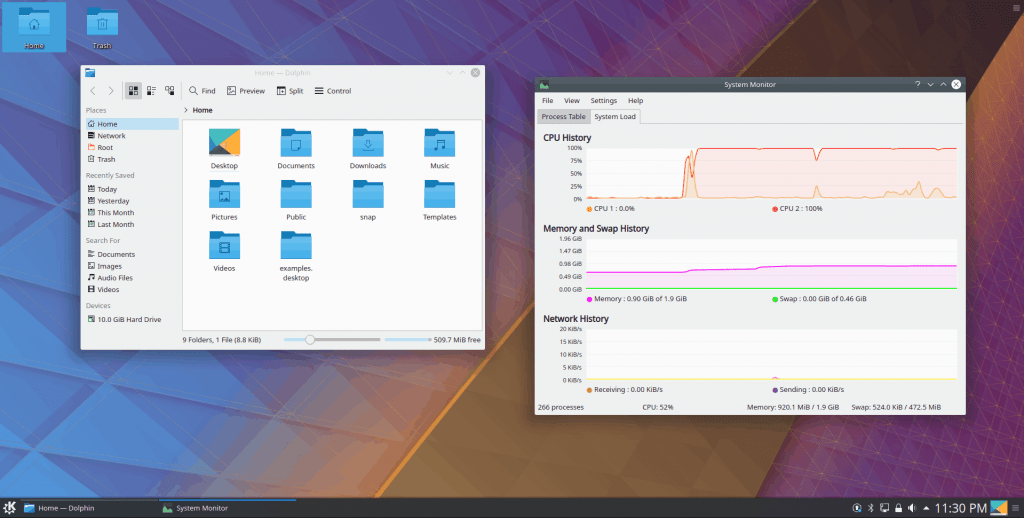
Це повинно дати вам красивий, легкий графічний робочий стіл, що виглядає приблизно так:
Все це здається надто складним або ви зіткнулися з незрозумілими помилками? Тоді прочитайте той швидкий спосіб, який я розкрию в висновку.
Читайте також: Увімкнути/вимкнути IPv6 на Ubuntu
Встановлення MATE
Якщо ви обрали MATE, це був правильний вибір. Встановити MATE можна через tasksel або apt-get. Для встановлення графічного інтерфейсу через tasksel виконайте команду:
sudo tasksel install ubuntu-mate-core
Якщо вам більше подобається встановлювати MATE через apt-get, використайте цю команду:
sudo apt-get install ubuntu-mate-core -y
Встановлення почнеться в будь-якому випадку і триватиме деякий час. Після перезагрузки сервера Ubuntu ви зможете використовувати графічний екран входу та перейти на графічний робочий стіл. Насолоджуйтесь унікальною палітрою кольорів MATE.
Встановлення Xfce
Останнім робочим середовищем, про яке ми розповімо, є відомий легкий чемпіон Xfce. Xfce встановлюється тільки з командного рядка командою:
sudo apt-get install xfce4 slim -y
Але якщо ви хочете використовувати tasksel або вам не шкода витратити трохи більше ресурсів для більш динамічного вигляду, можете спробувати встановити Xubuntu, робоче середовище на основі Xfce:
sudo tasksel install xubuntu-core
Xubuntu також можна встановити через apt-get:
sudo apt-get install xubuntu-core -y
Крок 4: запуск та зупинка графічного інтерфейсу
Як я згадував у деяких інструкціях, графічний інтерфейс сервера Ubuntu може не запуститися автоматично після встановлення та перезагрузки. Є спосіб примусити менеджер дисплея запустити ваше робоче середовище. Щоб запустити графічний інтерфейс, введіть в термінал цю команду:
sudo service DISPLAY_MANAGER* start
*де DISPLAY_MANAGER це ім'я менеджера дисплеїв, який ви встановили на початку (lightdm, slim або sddm).
Якщо вам потрібно вийти з графічного інтерфейсу та повернутися в режим командного рядка, відкрийте термінал і введіть цю команду.
sudo service DISPLAY_MANAGER* stop
*де DISPLAY_MANAGER це ім'я менеджера дисплеїв, який ви встановили на початку (lightdm, slim або sddm).
Читайте також: Найкращі Linux VPS у 2022
Що далі?
До цього моменту ви вже мали обрати своє улюблене графічне середовище та встановити його на Ubuntu Server. Незалежно від того, яке середовище ви встановили, потрібно зробити ще багато чого перед налаштуванням повнофункціонального сервера. Щонайменше прочитайте в нашому блозі посібник про те, як захистити ваш Linux сервер.
Виникли проблеми при встановленні або ви вже втомилися встановлювати графічний інтерфейс на Ubuntu Server? Цілком зрозуміло. Знаю, що проблеми часто виникають там, де їх найменше очікуєш, і не завжди ясно, як їх вирішити. Саме тому я пообіцяв показати вам коротший путь, який дозволить обійти всі ці неприємні проблеми та складності. Якщо вам потрібен Ubuntu Server з графічним робочим столом, чому б не скористатися рішеннями Cloudzy Ubuntu VPS Можна встановити будь-яку версію графічного інтерфейсу Ubuntu Server разом з бажаним робочим середовищем. З 12 розташуваннями серверів у світі на топ-класній інфраструктурі VPS ваш Ubuntu Server завжди буде в мережі та доступний. До того ж, ви не обмежуватиметеся ресурсоекономними графічними інтерфейсами, встановлюйте те, що хочете, з легким масштабуванням. А ціни? Просто заходьте на наш сайт і перевірте самі.
Часто задавані питання
Чи існує графічний інтерфейс для Ubuntu Server?
Графічний інтерфейс за замовчуванням не встановлюється при інсталяції Ubuntu Server. Проте є кілька різних графічних інтерфейсів, які можна встановити на Ubuntu Server. Найпопулярнішим вважається Gnome Desktop.
Який найкращий графічний інтерфейс для сервера Ubuntu?
Залежно від ваших потреб можете обрати серед найкращих графічних інтерфейсів для Ubuntu server. Це може бути GNOME, KDE Plasma, MATE або Xfce.
Який найлегший графічний інтерфейс для Ubuntu?
Є кілька легких варіантів графічного інтерфейсу для Ubuntu. Один називається LXDE, Lightweight X11 Desktop Environment. LXDE розроблений для швидкої та легкої роботи. Включає файловий менеджер, менеджер завдань та редактор налаштувань. Інший варіант називається XFCE, Xubuntu Flavour Configuration Editor. XFCE також розроблений для швидкої та легкої роботи. Має файловий менеджер, менеджер завдань та редактор налаштувань.



Обговорення
Коментарі
Увійдіть, щоб долучитися до обговорення.