

У сучасному цифровому світі небажаний трафік практично неминучий. Було багато спроб перенаправити небажаний трафік різними методами та підходами. Однак жоден з них не виявився таким ефективним, як перенаправлення портів. Перенаправлення портів може бути досить складним завданням, що вимагає певного рівня знань у програмуванні та мережах. З цих причин краще використовувати сторонні програми, які спрощують завдання. RouterOS від Mikrotik — один з таких інструментів. Тому в цій статті я надам вам детальний посібник із перенаправлення портів Mikrotik.
Перш ніж я перейду до складного покрокового посібника з перенаправлення портів RouterOS, я хочу переконатися, що ми говоримо про одне й те саме. Тому витримайте зі мною, поки я надам визначення Mikrotik, RouterOS і перенаправлення портів, перш ніж перейти до самого процесу перенаправлення портів Mikrotik.
Що таке Mikrotik?
Mikrotik — латвійська компанія, що спеціалізується на виробництві мережевих продуктів як на програмному, так і на апаратному рівнях. Вона створює маршрутизатори, модеми, мережеві інструменти, а також надає точки доступу та інші затребувані мережеві продукти. Компанія розпочала роботу як невелике підприємство у Латвії в 1998 році, а сьогодні стала одним із лідерів ринку в постачанні цих продуктів майже у кожній частині світу. Для нашої статті Mikrotik як така не є головним фокусом, як і їхні апаратні продукти. Те, що ми будемо використовувати для перенаправлення портів Mikrotik — це їхне флагманське програмне забезпечення, відоме як RouterOS.
Що таке RouterOS?
RouterOS, як випливає з його назви, — це операційна система, спеціально розроблена для перетворення вашого існуючого апаратного забезпечення та комп'ютерів на потужні маршрутизатори. RouterOS робить це, підключаючи вас до маршрутної плати Mikrotik. Після підключення до цієї плати ваш комп'ютер перетворюється на супер-маршрутизатор, здатний перенаправляти порти, створювати мережі «сайт-сайт» (VPNs), а також налаштовувати передові мережеві брандмауери, які дозволяють вам додати додаткові рівні безпеки до вашої мережі та системи.
RouterOS не є безплатним і має достатньо дорогу ліцензію. Але з урахуванням широкого спектру його розширених можливостей і того факту, що він необхідний для простого перенаправлення портів RouterOS, я вважаю, що вартість виправдана. Оскільки RouterOS розроблено на базі Linux V2, рекомендується використовувати його разом з дистрибутивом Linux, оскільки він забезпечує набагато вищу сумісність порівняно з Windows.
Що таке Winbox?
Mikrotik Winbox — наступний продукт Mikrotik, який ми будемо використовувати в нашому посібнику з перенаправлення портів. Winbox спеціально розроблено як інструмент адміністратора для RouterOS. Керування всіма аспектами вашого RouterOS у мережі з комп'ютера-маршрутизатора може бути досить складним. Саме тому Mikrotik випустила Winbox.
Ви можете використовувати Winbox для моніторингу всього вхідного та вихідного трафіку, включаючи завантаження та вивантаження, а також файли, що відправляються або отримуються самим маршрутизатором. Winbox — це дуже компактна програма з простим процесом встановлення. Просто встановіть її на RouterOS і готово. Winbox іноді працює нестабільно в середовищах Windows. Тому переконайтеся, що у вас також встановлено пакет шрифтів Microsoft. Незважаючи на невеликий розмір програми та її простоту у використанні, вона залишається достатньо функціональною для цього процесу, щоб ми могли назвати весь процес перенаправленням портів Winbox.
Що таке прокидання портів?
Перенаправлення портів — це метод керування мережею, який включає переспрямування трафіку мережевих даних. Цей трафік зазвичай маршрутизується на певну IP-адресу та певний порт. Переспрямування робить так, щоб ці дані йшли до нового місцезнаходження з іншими параметрами. За замовчуванням цей процес досить складний і вимагає годин налаштування та кодування. Проте завдяки Winbox і RouterOS перенаправлення портів Mikrotik стає набагато простішим. Основна мета перенаправлення портів — відвести небажаний трафік. Однак він має й інші застосування, такі як налаштування мережі для конкретних завдань у робочій групі.
Перенаправлення портів Mikrotik також дозволяє надавати послуги з додатковою безпекою. Наприклад, припустимо, ви хочете надати комусь віддалений доступ до сервера як частину бізнесу, але з міркувань безпеки не хочете розповсюджувати IP-адреси та порти. Ви можете легко переспрямувати дані VPS' до їхної мережі, використовуючи перенаправлення портів, надавши їм доступ до сервера без розголошення IP-адреси та оригінальних номерів портів.
Cloudzy надає зручну функцію завантаження користувацького ISO, що дозволяє легко створювати Mikrotik VPS завантаживши власний ISO Mikrotik. Це дозволяє виконувати такі завдання, як перенаправлення портів та інші ресурсомісткі операції роутера віддалено й безпечно. З 13 регіонами, потужними заходами безпеки та гнучкими варіантами оплати, зокрема криптовалютами й різними планами білінгу, Cloudzy створено для задоволення ваших різноманітних потреб.
З іншого боку, якщо у вас уже є сервер або VPS, і ви хочете обладнати його інструментами перенаправлення портів Mikrotik, прочитайте наш посібник щодо як встановити Mikrotik CHR на ваш VPS. Тепер, розібравшись з цим, перейдемо до нашого покрокового посібника з перенаправлення портів Winbox!
Перенаправлення портів Mikrotik через Winbox: покроковий посібник
Цей посібник працює в графічному інтерфейсі користувача Winbox і RouterOS, тому кодування практично не потрібне. Просто виконайте кроки один за одним, і ви зможете виконати перенаправлення портів RouterOS в найкоротші терміни.
Передумови
Вам знадобиться локальна машина або VPS з встановленими RouterOS і Winbox. Зверніть увагу, що цей посібник охоплює перенаправлення портів до внутрішної мережі за допомогою Winbox.
Крок 1: увійдіть і підготуйтеся
Використовуйте Winbox як адміністратор вашого сервера для входу на ваш сервер Mikrotik з необхідними привілеями. Там клацніть на IP розділ у лівій частині вашої панелі. Відкриється нове меню. Тут клацніть на Брандмауер розділ. У меню Firewall перейдіть до NAT розділ.
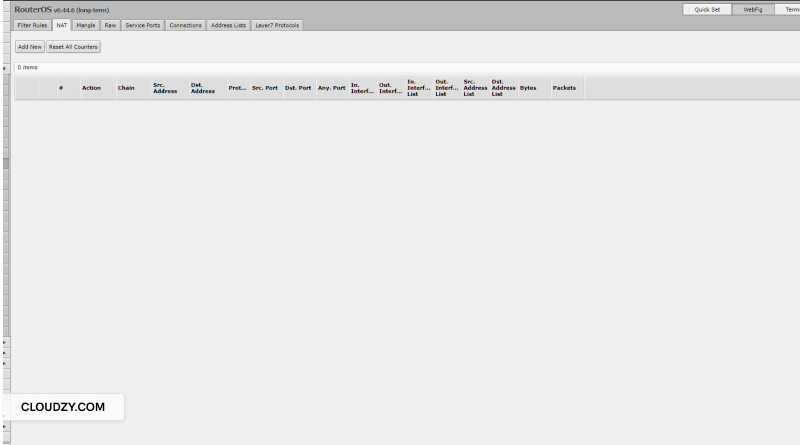
Тепер ви повинні натиснути на додати нове для доступу до вікна правил NAT. Тут прокрутіть вниз до Загальні розділу для доступу до іншого меню.
Крок 2: налаштуйте порти
Тут потрібно ввести стандартну WAN IP-адресу Mikrotik у Dst.Address поле введення, яка має бути 12.50.-.198. Якщо ви хочете перенаправляти запити з іншої IP-адреси, введіть замість цього її.
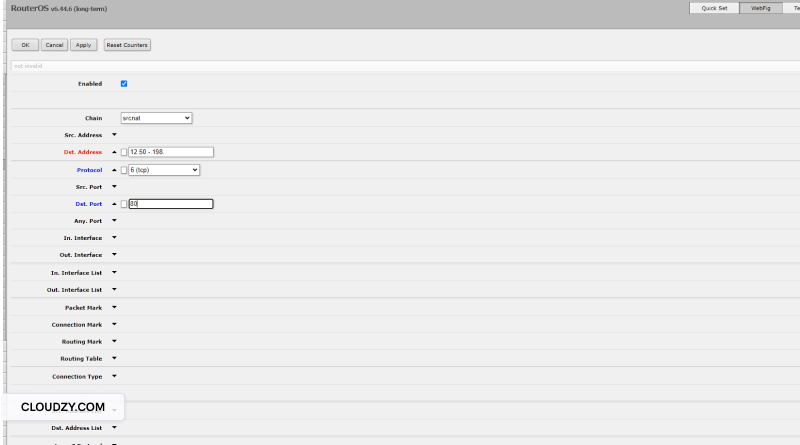
Тепер прокрутіть вниз до Протокол випадного меню. Там ви побачите кілька різних записів, але спочатку нам потрібно заповнити Порт призначення запис. Цей запис визначає порт, з якого ви спрямовуватимете та перенаправляти всі вхідні дані. Введіть номер стандартного портуполучення вашої мережі. У моїй мережі це номер 80. 80 — це поширений номер портуполучення практично для всіх веб-серверів, тоді як інші — це 443, 5222, 22 тощо.
Крок 3: виконайте перенаправлення портів Mikrotik
Тепер прокрутіть вниз до вкладки дій. Тут виберіть dst-nat опція в Дія розділ. Знайдіть На адреси поле введення та введіть IP-адресу вашого веб-сервера. Це адреса, на яку буде перенаправлено весь трафік, який надходить на IP-адресу та порт, які ви вказали на кроці 2. У До портів розділі вам також потрібно вказати основний порт вашої мережі, який, ймовірно, 80. Але перевірте, щоб бути впевненим.
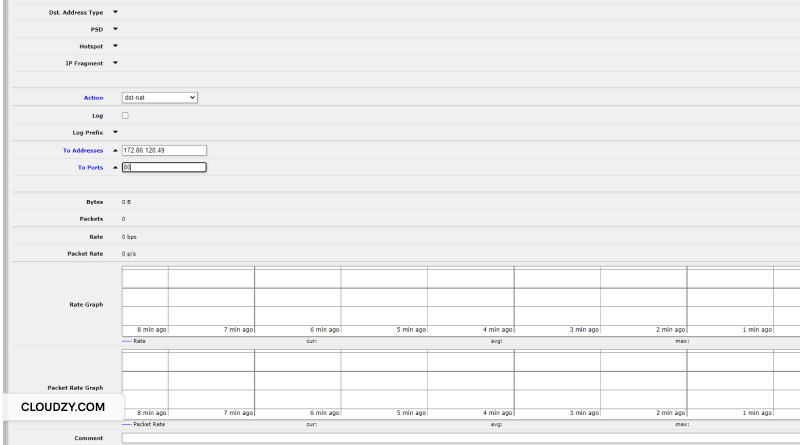
Нарешті, натисніть на застосувати і потім на OK, щоб завершити успішний процес перенаправлення портів Mikrotik. Ви можете легко отримати доступ до свого веб-сервера, введивши WAN IP-адресу Mikrotik у будь-який веб-браузер поза локальною мережею. Не так складно настроїти перенаправлення портів Mikrotik.
Часто задавані питання
Які ще є варіанти використання Mikrotik?
Величезний спектр програмного та апаратного забезпечення Mikrotik можна використовувати практично для виконання всіх видів мережевих завдань. Це включає створення брандмауерів, встановлення додаткових точок доступу, налаштування віртуальних маршрутизаторів тощо.
Чи безпечне перенаправлення портів?
Так. Це не лише безпечний процес, але він також підвищує рівень безпеки вашої системи, приховуючи вашу фактичну IP-адресу та номер порту від операцій, у яких ви не хочете їх розкривати. Особливо з перенаправленням портів Mikrotik рівень безпеки ще вищий.
Чи безплатний Mikrotik Winbox?
Так, хоча вам потрібно придбати програму RouterOS, необхідну для процесу перенаправлення портів RouterOS, Winbox, який служить адміністратором RouterOS, є безплатним, і ви можете легко завантажити та встановити його безплатно.
Чи складно перенаправляти порти?
Так. Перенаправлення портів без додаткових програм чи допоміжних протоколів може бути дуже складним. Однак із використанням перенаправлення портів Mikrotik складність кодування зводиться до полів введення як частини GUI, і ви можете легко використовувати програму для перенаправлення портів RouterOS з мінімальними труднощами.



Обговорення
Коментарі
Увійдіть, щоб долучитися до обговорення.