

Якщо ви хочете розібратися, що відбувається у вашій мережі, вам потрібна можливість виконувати запити DNS. Найкращий спосіб зробити це – використовувати інструмент Network Administration, NsLookup. Цей інструмент командного рядка допоможе вам краще зрозуміти проблеми в мережі та допоможе їх вирішити.
Існує два основних способи використання NsLookup для запитів DNS: перший – використовувати його локально на комп'ютері, другий – використовувати NsLookup онлайн. У цій статті ми поговоримо про обидва способи та розповімо про 8 корисних випадків використання команди NsLookup.
Як працює DNS?
Щоб добре розібратися в NsLookup, спочатку варто разобратися з DNS та його функціями. Термін DNS – це скорочення від Система доменних імен. Кожний сайт в інтернеті має числову IP-адресу. Але ви не заходите на сайти, вводячи IP-адресу вручну в адресний рядок браузера. Ви вводите назву домену сайту, і DNS перетворює назву домену на IP-адресу. Без допомоги DNS користувачі не можуть відкрити сайт. При завантаженні веб-сторінки чотири різні сервери DNS працюють разом, щоб знайти відповідну IP-адресу: DNS-рекурсор, Кореневий сервер імен, Сервер імен TLD, і Авторитетний сервер імен. Кожен з цих типів DNS відповідає за один етап процесу. Наприклад, рекурсор DNS намагається знайти інформацію про назву домену, використовуючи вже існуючі дані кеша. Якщо він не знайде потрібну інформацію, він передає запит кореневому серверу імен. Процес передачі запиту продовжується до тих пір, поки DNS не знайде відповідну IP-адресу.

Що таке NsLookup?
NsLookup, або пошук сервера імен, – це інструмент командного рядка, який допомагає усунути проблеми в мережі.
Ви можете використовувати NsLookup, щоб отримати IP-адресу сайту, надавши назву домену, або навпаки. Такий тип запиту DNS називається записом «A», і це не єдиний запит DNS, який можна зробити за допомогою NsLookup. Ви також можете запросити запис «AAAA» або запис «quad A». У першому випадку, коли ви просите NsLookup дати IP-адресу назви домену, він відповідає відповідною адресою IPv4. Однак інтернет поступово переходить на використання IPv6. Тому вам потрібна можливість отримати відповідну адресу IPv6 домену. Запис «AAAA» використовує команду NsLookup IPv6 для виконання другого типу запиту IP. Щодо третього прикладу записів DNS, які ви можете отримати від NsLookup, у нас є запис SOA, який дає корисну інформацію та деталі про зону DNS. Існує багато інших записів DNS, які ви можете отримати через NsLookup, кожен зі своєю специфічною командою. Це були лише кілька поширених прикладів, щоб познайомити вас з можливостями NsLookup. Далі ми розглянемо більше функцій команди NsLookup.
Цей інструмент, ймовірно, вже доступний на вашому комп'ютері Linux або Windows. Але за даними Microsoft, ви можете використовувати інструмент командного рядка NsLookup лише якщо у вас встановлений протокол TCP/IP.
Чому варто знати, як користуватися NsLookup?
Ви можете запитати себе, навіщо мені взагалі використовувати команди NsLookup, адже я не адміністратор мережі чи сервера. Тим не менше, є дві основні причини, чому вам варто знати, як працювати з NsLookup:
Вирішення проблем зі з'єднанням сервера за допомогою NsLookup
Уявіть, що у вас виникла проблема зі з'єднанням сервера. За допомогою команд NsLookup ви можете вирішити цю проблему швидко та ефективно.
Безпека та захист
Багато фішингових атак ґрунтуються на дрібних змінах у назві домену надійного вебсайту. Користувач може здійснювати покупки або вводити дані на такому сайті, не усвідомлюючи, що це не оригінальний ресурс. Однак це далеко не єдиний тип атаки, який можна попередити за допомогою NsLookup. Під час DNS атаки отруєння кешу, зловмисники можуть перенаправити трафік даних на інший сервер. Користувачі опиняються на потенційно небезпечному вебсайті. Якщо знати правильні команди NsLookup, DNS записи та відповідну активність, можна виявити неправильне використання.
Знання кількох корисних команд NsLookup та CMD DNS допоможуть розширити вашу технічну кваліфікацію. Коли в наступний раз виникне проблема з сервером, ви зможете розібратися самостійно.

Найчастіше використовувані команди NsLookup DNS на Windows
Тепер, коли ви розумієте, що таке NsLookup, розглянемо 6 найчастіше використовуваних команд NsLookup DNS на Windows та те, що з ними можна зробити.
1. Отримання А запису домену
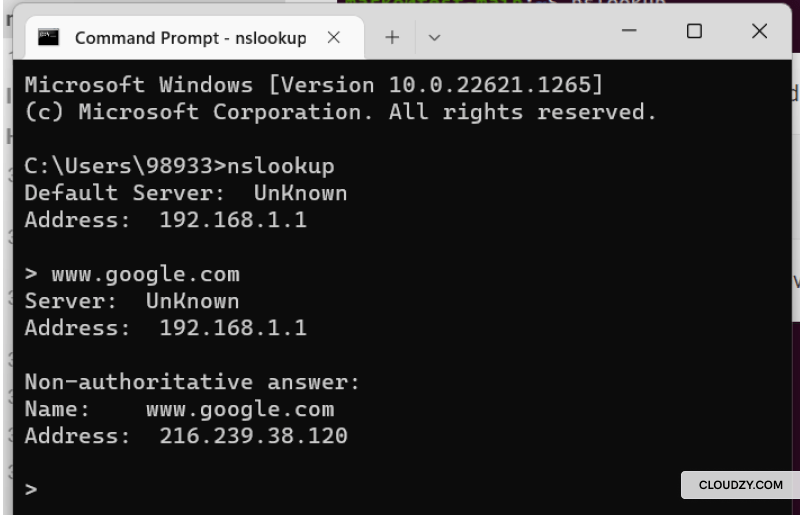
Як було сказано раніше, запит А запису призначений для перевірки NsLookup IP. Щоб використати цю команду CMD DNS на Windows, спочатку відкрийте командний рядок, натиснувши Windows+R, введіть "cmd" і натисніть OK. Цей крок однаковий для всіх команд на Windows. Потім введіть "NsLookup" і натисніть Enter. В результаті ви побачите ваш сервер за замовчуванням та вашу IP адресу.
Потім введіть назву домену вебсайту, і ви отримаєте IP адресу. Тут ми маємо неавторитетну відповідь. Що це означає? Це означає, що відповідь на ваш запит надійшла з неавторитетного джерела.
2. Перевірка NS записів домену
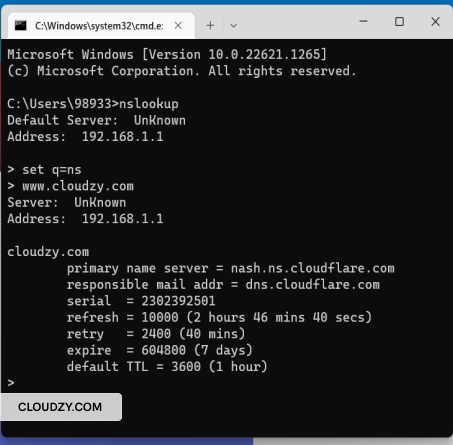
Ця команда DNS дозволяє знайти авторитетний сервер імен домену. Авторитетний сервер є органом управління зоною DNS. Щоб знайти інформацію NS домену, можна використати таку команду:
set q=ns
www.example.com
3. Отримання SOA запису домену
Ще одна корисна команда CMD DNS - команда SOA запису. Отримання SOA запису домену досить просто і схоже на попередню команду DNS. Єдина різниця в тому, що ви встановлюєте тип запиту на "soa” замість "нс".
Ось як виглядає команда:
set q=soa
www.example.com
4. Активація режиму налагодження
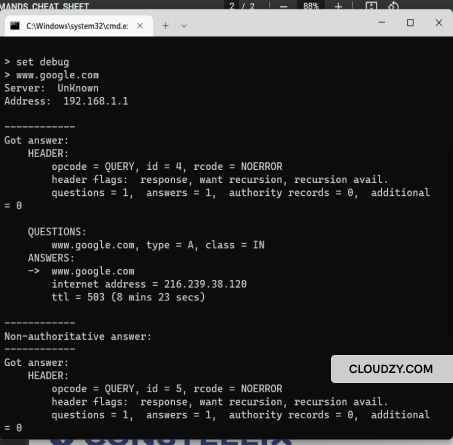
Ви можете отримати додаткову інформацію про домен, використовуючи цю команду DNS:
set debug
www.example.com
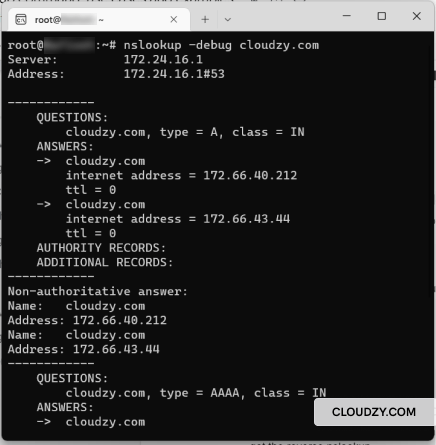
Ця команда переводить вас у режим налагодження. Режим налагодження надає інформацію про пакет, відправлений на сервер.
5. Пошук записів MX
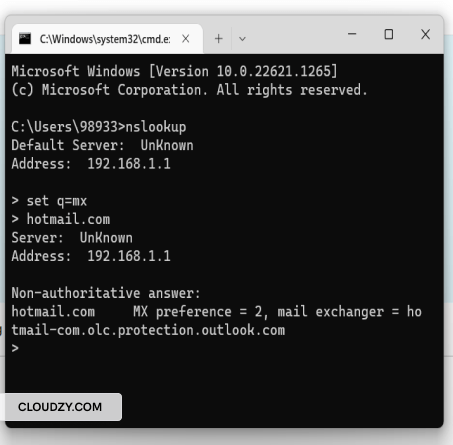
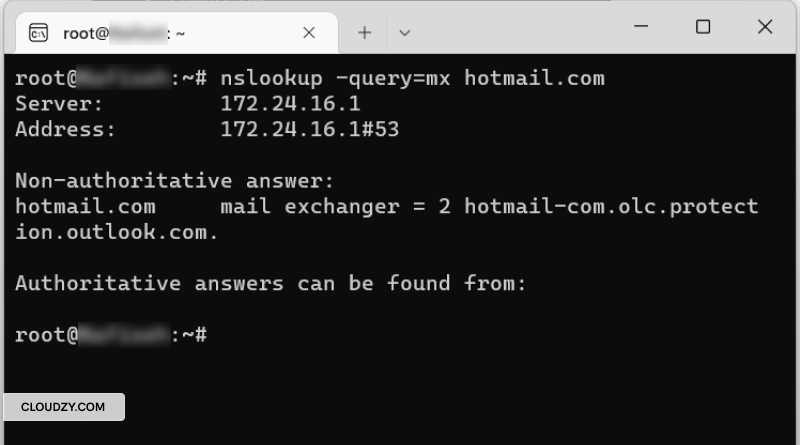
Запис Mail Exchange, або MX запис, повідомляє про те, який поштовий сервер відповідає за отримання електронних листів.
Використайте цю команду DNS для отримання MX записів:
set q=mx
domain name
6. Перевірка зворотного пошуку DNS
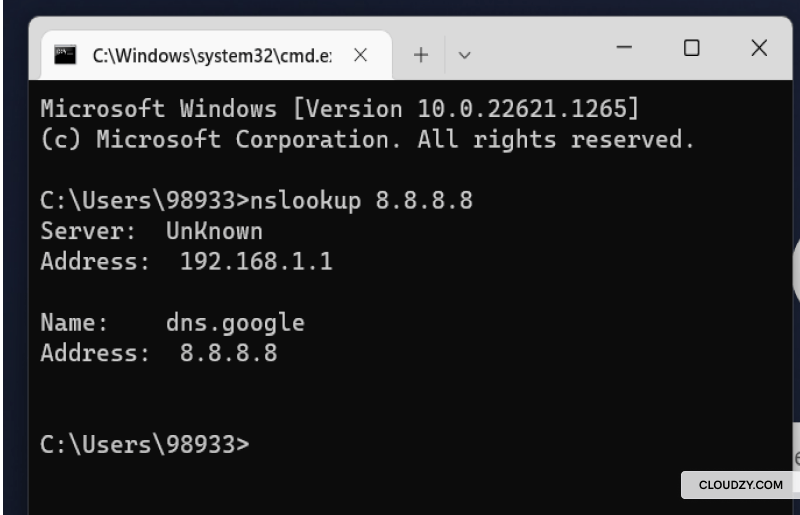
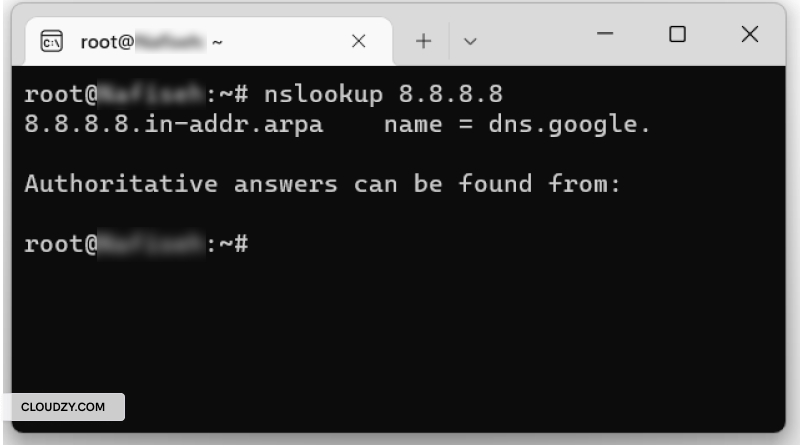
Ця команда корисна, коли у вас є IP-адреса і ви шукаєте її доменне ім'я. Щоб виконати зворотний пошук NsLookup, використовуйте цю команду:
nslookup 'IP address'

Найпоширеніші команди NsLookup на Linux
Тепер спробуємо всі ці команди на сервері Linux.
1. Отримання A-записи домену
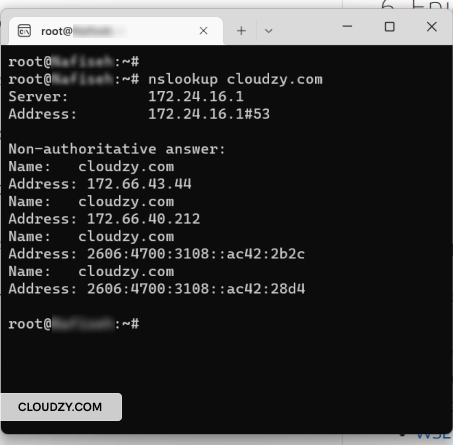
Щоб отримати A-запис домену на Linux, відкрийте термінал і введіть цю команду:
nslookup example.com
2. Перевірка NS записів домену
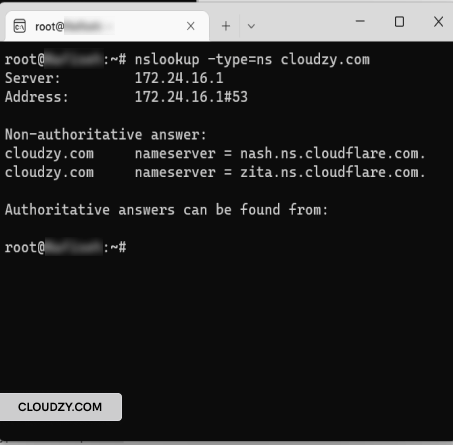
Це потрібна команда nslookup для записів сервера імен домену на Linux:
nslookup -type=ns example.com
3. Отримання SOA запису домену
Використайте цю команду nslookup, щоб отримати запис SOA команди:
nslookup -type=soa example.com
4. Активація режиму налагодження
Використовуйте цю команду nslookup для увімкнення режиму налагодження у Linux:
nslookup -debug example.com
5. Пошук записів MX
Ви можете використовувати цю команду nslookup, щоб знайти MX-записи:
nslookup -query=mx example.com
6. Перевірка зворотного пошуку DNS
Як і при отриманні A-записи домену, введіть nslookup, за яким слідує IP-адреса, щоб отримати зворотний пошук NS:
nslookup 11.11.11.11
Онлайн-інструменти NsLookup
Крім командного рядка, ви можете використовувати веб-інструменти для запиту сервера імен. Вони працюють так: ви вводите доменне ім'я в поле пошуку онлайн-інструменту, а він повертає широкий спектр записів DNS. Онлайн-інструменти NsLookup охоплюють майже всі запити, які можна зробити з командного рядка. Ось три приклади онлайн-інструменту NsLookup.
Підсумовуючи
Щоразу, коли користувач намагається відкрити веб-сайт, сервер імен DNS знаходить IP-адресу й дає змогу досягти цього сайту. Щоб глибше розібратися з вашою зоною DNS і вирішити її проблеми, ви можете використовувати NsLookup. NsLookup — це корисний інструмент командного рядка, який надає багато інформації про сервери імен. Ви можете використовувати цей інструмент для багатьох цілей, таких як усунення неполадок зі з'єднанням сервера й вирішення проблем DNS або підвищення безпеки під час перегляду інтернету. У цій статті ми розглянули корисні команди NsLookup як для Linux, так і для Windows.
Часто задавані питання
Чи відрізняються NsLookup і Ping?
Коли ви перетворюєте доменне ім'я на IP-адресу, обидва ці інструменти дають однакову відповідь. Однак їхні процеси роботи відрізняються. Важливо зазначити, що ping зазвичай використовується для перевірки IP-зв'язку, а не для діагностики й вирішення проблем DNS.
Чи можна використовувати NsLookup з IP-адресою?
Так, NsLookup можна використовувати, щоб отримати доменне ім'я, пов'язане з IP-адресою. Ви можете використовувати зворотний пошук NsLookup, щоб отримати відповідальне доменне ім'я для IP-адреси.
Що вам розповідає пошук DNS?
Пошук DNS дозволяє перетворити доменне ім'я на IP-адресу або навпаки. Він також надає інформацію про зону DNS, зокрема адресу основного сервера назв зони.
Як вивести інформацію про IPv6 Name Service?
Щоб вивести інформацію про IPv6 Name Service за допомогою nslookup, відкрийте командний рядок або термінал і введіть "nslookup -query=AAAA example.com", замінивши "example.com" на потрібний домен. Ця команда запитує в DNS запис AAAA для домену, який містить його адресу IPv6.
У чому різниця між A записами та AAAA записами?
A записи та AAAA записи – це обидва типи записів DNS, що пов'язують доменні імена з IP-адресами, але спрямовані на різні версії протоколу Internet Protocol. A записи пов'язують доменні імена з 32-бітними адресами IPv4, що є традиційним форматом інтернет-адрес. Натомість AAAA записи пов'язують доменні імена з 128-бітними адресами IPv6, задовольняючи потребу в більшому пулі IP-адрес через експоненціальне зростання кількості пристроїв, підключених до інтернету.



Обговорення
Коментарі
Увійдіть, щоб долучитися до обговорення.