

Управління користувачами в Ubuntu це важлива навичка для його користувачів. Розуміння ролей користувачів і дозволів є критично важливим, оскільки вони визначають права доступу та контроль системи. Ми розглянемо як методи з інтерфейсом командного рядка (CLI), так і графічні методи (GUI) щоб надати чіткі покрокові інструкції з перемикання користувача в Ubuntu. Чи ви досвідчений адміністратор системи чи новачок в Ubuntu, цей посібник пропонує цінні поради для ефективного управління обліковими записами користувачів. Від можливостей користувача root до гнучкості стандартних облікових записів, опанування перемиканням користувачів підвищує як функціональність системи, так і безпеку.
Розуміння дозволів користувачів в Ubuntu
Управління дозволами користувачів це основа безпеки та функціональності системи Ubuntu. В Ubuntu користувачі зазвичай поділяються на три типи: користувач root, стандартні користувачі та гостьові облікові записи. Кожен має різні рівні доступу та контролю над системою.
Root проти стандартних користувачів проти гостей: порівняння Ubuntu
- Root користувач: Часто називають суперюзером, кореневий обліковий запис має необмежений доступ до всіх команд і файлів. Це найпотужніший користувач в Ubuntu, здатний вносити системні зміни, включно з тими, що впливають на параметри безпеки та обладнання.
- Стандартні користувачі: Ці користувачі мають обмежені права доступу. Вони переважно обмежені власними файлами та каталогами. Вони можуть встановлювати програмне забезпечення та отримувати доступ до системних файлів лише після отримання явного дозволу, зазвичай через sudo команду.
- Гостьові користувачі: Гостьові облікові записи тимчасові і мають найменше привілеїв. Вони ідеальні для користувачів, яким потрібен короткочасний доступ без можливості змінювати параметри системи або отримувати доступ до даних інших користувачів.
Роль дозволів при перемиканні користувачів
Розуміння важливості дозволів критично важливо, коли ви хочете дізнатися, як змінити користувача в Ubuntu. Тільки користувачі з відповідними привілеями можуть виконувати певні команди та дії. Наприклад, перехід до кореневого користувача або іншого стандартного користувача вимагає різних рівнів доступу.
Віддалений sudo команда відіграє ключову роль. Вона дозволяє авторизованому користувачеві виконувати команди з привілеями безпеки іншого користувача, за замовчуванням суперюзера. Це фундаментальне розуміння ролей користувачів і дозволів необхідне для ефективного управління обліковими записами.

Зміна користувача через інтерфейс командного рядка (CLI)
В Ubuntu один з найефективніших способів змінити обліковий запис користувача — це Інтерфейс командного рядка (CLI). Багато користувачів віддають перевагу цьому методу за його швидкість і прямий контроль. У цьому розділі ми розглянемо, як змінити користувача в Ubuntu за допомогою команд CLI, особливо зосередившись на su та sudo команди. Ці команди важливі для Linux і пропонують простий способ змінити користувача в Ubuntu.
Базові команди CLI для перемикання користувачів
Віддалений su (замінити користувача) команда використовується для переходу на інший обліковий запис користувача. За замовчуванням, без вказання імені користувача, вона перемикається на кореневого користувача. Команда sudo дозволяє авторизованому користувачеві виконати команду від імені суперюзера або іншого користувача, як визначено політикою безпеки.
Перемикання на іншого користувача
Щоб змінити користувача, введіть su – [username]Замінити [username] з потрібним іменем користувача.
Вам буде запропоновано ввести пароль користувача, на якого ви переходите.
Перемикання на користувача root
Просто введіть su і натисніть Enter. Введіть пароль кореневого користувача при запиті. Це дає вам доступ до кореневого облікового запису, дозволяючи виконувати адміністративні завдання.
Повернення до вашого попереднього користувача
Щоб повернутися на свій оригінальний обліковий запис, введіть exit або натисніть Ctrl+D. Це завершить вашу поточну сеанс користувача.
Дотримуючись цих кроків, ви легко зможете змінити користувача в Ubuntu за допомогою CLI, методу, який є швидким, ефективним і широко використовується системними адміністраторами та досвідченими користувачами. Далі ми розглянемо, як змінити користувача в Ubuntu за допомогою графічного інтерфейсу користувача (GUI).
Перемикання користувачів через графічний інтерфейс користувача (GUI)
Для користувачів, які віддають перевагу більш наочному підходу, Ubuntu пропонує можливість переходу між обліковими записами через графічний інтерфейс користувача (GUI). Цей метод зручний і ідеальний для тих, хто менш знайомий з операціями командного рядка. У цьому розділі ми проведемо вас через кроки для зміни користувача Ubuntu за допомогою GUI.
Доступ до облікових записів користувачів
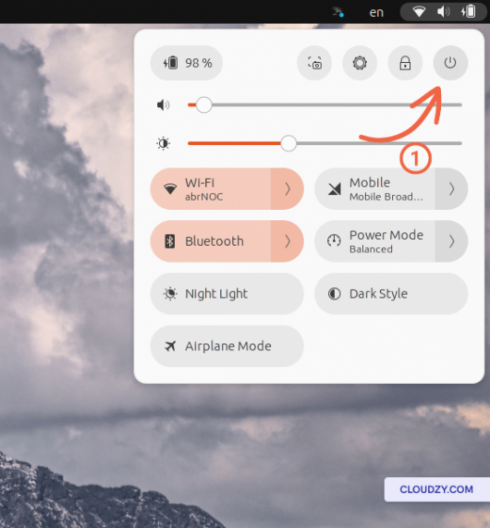
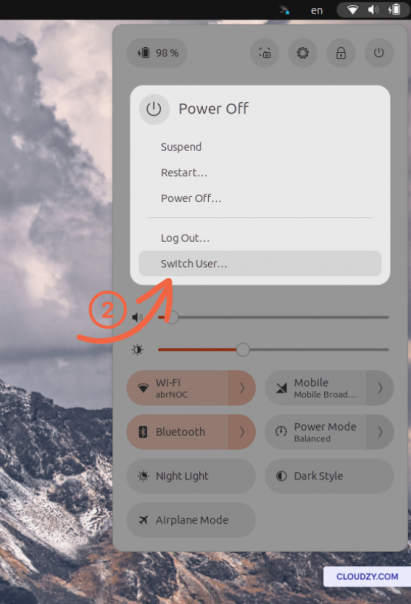
Натисніть на системне меню у верхньому правому куті екрана. Тут ви знайдете опцію Вимкнути живлення. Щоб змінити користувача Ubuntu, натисніть на опцію Вимкнути живлення. А в меню Вимкнути живлення натисніть на опцію Змінити користувача. Ви також можете вибрати опцію Вийти. Це перенесе вас назад на екран входу.
Використання функції швидкого перемикання користувачів
Ubuntu також пропонує функцію швидкого перемикання користувача. Це дозволяє вам переходити між користувачами без виходу з системи. З системного меню виберіть користувача, на якого ви хочете перейти, безпосередньо. Це обходить необхідність введення пароля, за умови, що ви раніше зареєструвалися.
Цей метод GUI для зміни користувача в Ubuntu забезпечує простий і ефективний спосіб керування декількома обліковими записами користувачів, особливо для тих, хто віддає перевагу графічному інтерфейсу над інструментами командного рядка. Важливо зазначити, що хоча метод GUI зручний, він може не запропонувати такий же рівень контролю, як метод CLI, особливо для складних завдань.

Створення нового користувача в Ubuntu
Можуть виникнути ситуації, коли вам потрібно додати нового користувача до вашої системи Ubuntu. Чи то для нового члена команди, окремого облікового запису для різних завдань або для тестування, знання того, як створити нового користувача, є цінною навичкою. У цьому розділі ми розглянемо обидва методи CLI та GUI для створення нового користувача в Ubuntu, надаючи чіткі інструкції для кожного підходу.
Метод CLI: додавання нового користувача в Ubuntu
Інтерфейс командного рядка пропонує швидкий спосіб додати нових користувачів в Ubuntu. Щоб створити нового користувача, відкрийте Термінал і використовуйте adduser команда, за якою слідує бажане ім'я користувача.
sudo adduser [newusername]
Система попросить вас ввести й підтвердити пароль для нового користувача та заповнити додаткову інформацію (це необов'язково). Після виконання цих кроків у вас з'явиться новий обліковий запис.
Метод GUI: створення користувача через параметри системи
Для тих, хто віддає перевагу графічному інтерфейсу, Ubuntu дозволяє створювати користувачів через системні параметри.
Go до системного меню та виберіть «Параметри». Перейдіть на вкладку «Користувачі». Натисніть кнопку «Додати користувача» або «Розблокувати» (можливо, знадобиться ввести свій пароль). Заповніть необхідні відомості для нового користувача, включаючи ім'я користувача та пароль, і встановіть тип облікового запису (Стандартний або Адміністратор). Підтвердіть створення нового облікового запису.
Налаштування дозволів для нових користувачів
Важливо врахувати дозволи та рівень доступу нового користувача. Для звичайного користувача дозволи обмежені особистими файлами та параметрами. Ви можете встановити тип облікового запису як «Адміністратор», якщо новому користувачу потрібні адміністративні привілеї. Це дозволяє йому вносити системні зміни та отримувати доступ до обмежених системних областей. Дотримуючись цих кроків, ви зможете ефективно створити нового користувача в Ubuntu через командний рядок або графічний інтерфейс.

Розробляйте на Linux VPS з root-доступом, NVMe та потужністю AMD EPYC.
Переглянути тарифи LinuxВисновок
Підсумовуючи, оволодіння навичкою переключення користувача в Ubuntu через командний рядок або графічний інтерфейс є цінним навичкою для будь-якого користувача Linux. Розуміння дозволів користувача та уміння створювати нових користувачів підвищують безпеку та гнучкість вашої системи.
Для тих, хто хочет вивести свій досвід роботи з Ubuntu на новий рівень, Linux VPS від Cloudzy пропонує ефективне та надійне рішення. Завдяки тарифам з різноманітними попередньо встановленими дистрибутивами Cloudzy забезпечує вам ідеальне середовище для ваших проектів, як особистих, так і професійних. Скористайтесь цілодобовою підтримкою, 30-денною гарантією повернення грошей та конкурентними цінами, щоб максимально використати своє Linux. Cloudzy Linux VPS — це не просто послуга, а ключ до розкриття повного потенціалу Ubuntu з надійністю та зручністю.
Часто задавані питання
Як перемкнути користувачів на Linux?
Переключення користувача в середовищі Linux — це простий процес. Якщо вам потрібно змінити поточного користувача на іншого, скористайтесь командою su. Відкрийте термінал і введіть команду su: Введіть su, а потім ім'я облікового запису, на який ви хочете переключитися. Вам буде запропоновано ввести пароль, щоб увійти як цей користувач. Щоб повернутися до свого оригінального користувача, просто введіть exit у термінал.
Як запустити від іншого користувача в Ubuntu?
Запуск команд від імені іншого користувача в Ubuntu — це проста задача. Відкрийте термінал. Введіть su -c 'command' [username], замінивши команду на команду, яку ви хочете запустити, а [ім'я_користувача] на ім'я користувача. Наприклад, su -c 'apt update' john. Вам потрібно буде ввести пароль облікового запису користувача, від імені якого виконується команда.
Як перейти від root до звичайного користувача в Ubuntu?
Переключення з користувача root на звичайного користувача в Ubuntu — звичайна практика, щоб уникнути ризиків роботи з правами адміністратора. Відкрийте термінал як root. Введіть su – [username], замінивши [ім'я_користувача] на ім'я облікового запису, на який ви хочете переключитися. Наприклад, su – john. Введіть пароль користувача. Це дія вирішує вас з облікового запису root та входить як указаний користувач, підвищуючи безпеку вашої системи.



Обговорення
Коментарі
Увійдіть, щоб долучитися до обговорення.