


Перетворення фізичних машин на віртуальні машини стало необхідністю сучасної IT-інфраструктури, а P2V-конверсія робить цей перехід можливим, мігруючи вашу фізичну систему у віртуальне середовище зі збереженням додатків, конфігурацій та даних. Це перетворення розкриває масштабованість і гнучкість, які пропонують віртуалізовані системи.
Disk2VHD — безплатна утиліта Microsoft, яка спрощує весь процес, створюючи образи віртуальних жорстких дисків з вашої запущеної системи без простоїв. Цей посібник проведе вас через кожен крок: від підготовки системи та налаштування Disk2VHD до розгортання віртуальної машини та вирішення поширених проблем.
Чи то ви консолідуєте сервери, чи тестуєте стратегії віртуалізації, такий практичний підхід не потребує фінансових інвестицій чи складних процедур розгортання, роблячи його доступним для організацій будь-якого розміру.
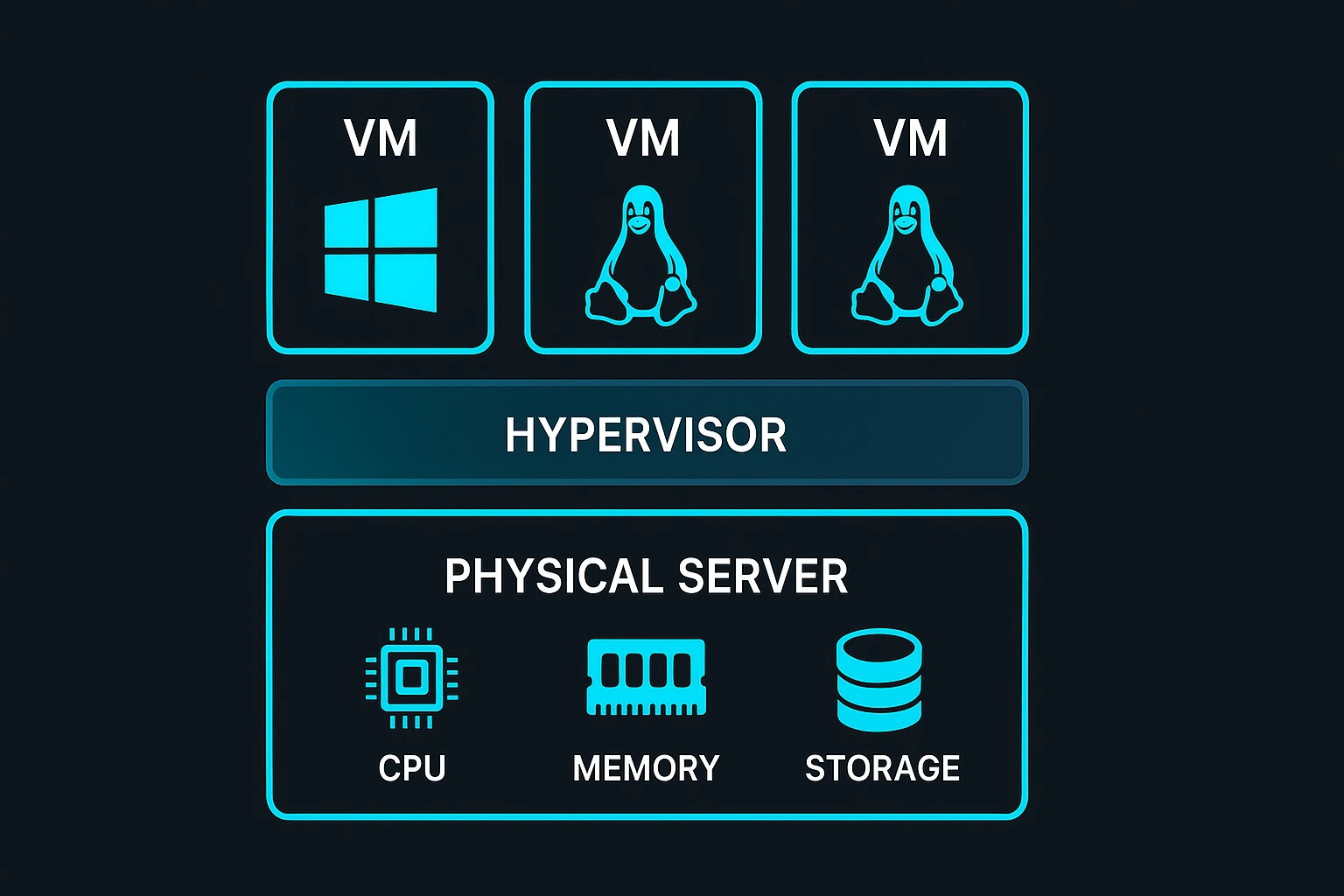
Розуміння конвертування фізичних систем у віртуальні (P2V)
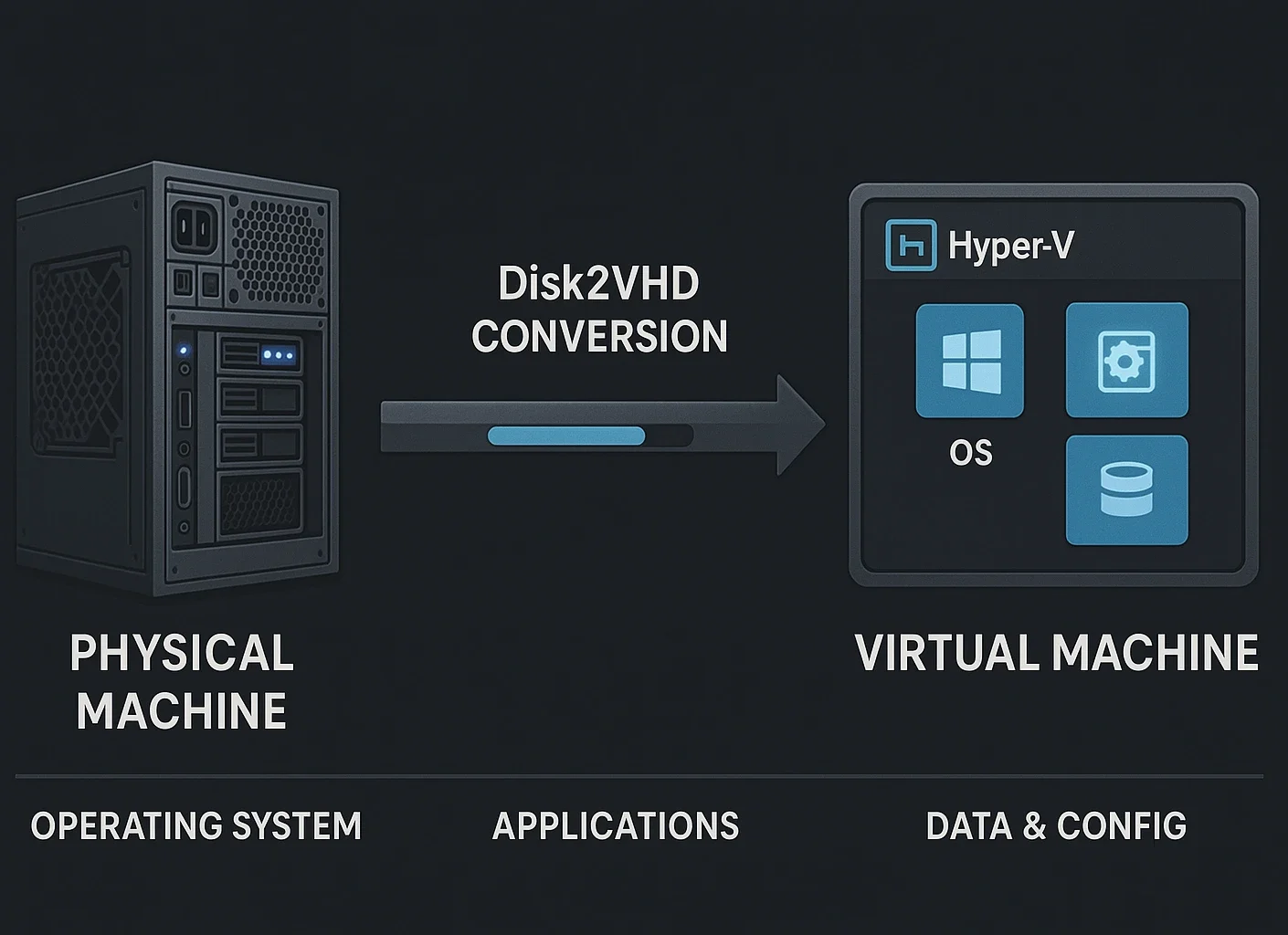
Конвертування фізичної системи у віртуальну перетворює повний комп'ютер на віртуальну машину, захоплюючи всю структуру диска, включаючи операційну систему, встановлені програми, дані користувача та конфігурації системи.
Результат — віртуальна машина, яка працює ідентично вашій оригінальній фізичній системі, але виконується у віртуалізованому середовищі. Це дає вам гнучкість переносити навантаження між різними апаратними платформами без перевстановлення програм або переналаштування додатків.
Коли варто віртуалізувати фізичну машину?
Організації все частіше впроваджують віртуалізацію для модернізації своєї IT-інфраструктури, керуючись суттєвою економією витрат та операційними перевагами. Ринок програмного забезпечення для віртуалізації генерував $94.82 billion in 2025 та, за прогнозами, досягне 218,76 мільярда доларів до 2030 року.
Основні переваги віртуалізації
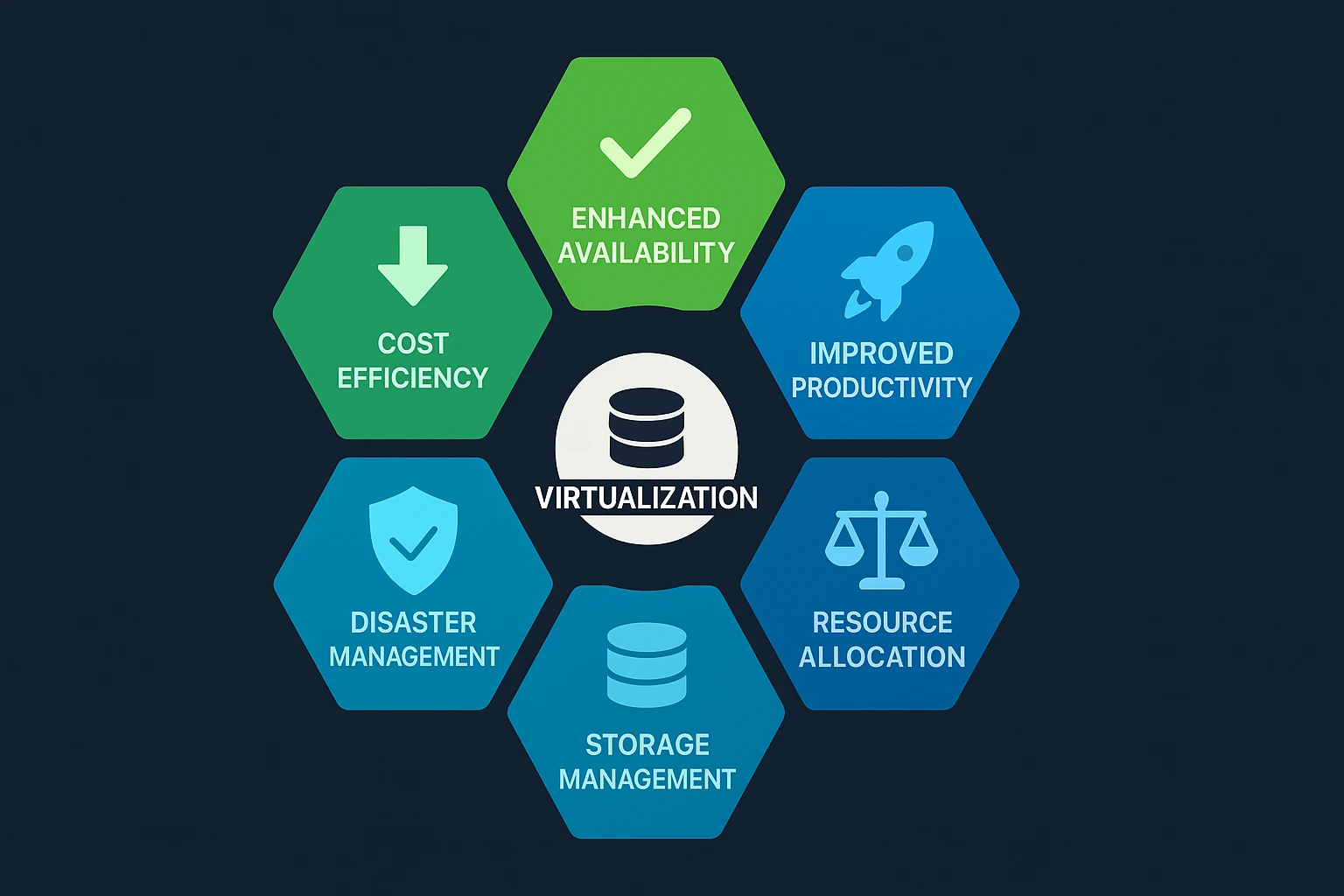
Економічна Ефективність – Віртуалізація скорочує витрати, виключаючи потребу в кількох фізичних серверах. Організації повідомляють про коефіцієнти консолідації серверів перевищує 10:1.
Поліпшена доступність – Віртуальні машини переходять на функціонуючі сервери під час збоїв обладнання з мінімальним простоєм, тоді як фізичні машини прив'язані до конкретного обладнання.
Вища продуктивність – Розгортання нових віртуальних серверів займає хвилини замість днів, тому що ви можете підготувати, клонувати або видалити віртуальні машини миттєво без закупівлі обладнання.
Готовність до аварійного відновлення – Дані опитування показують, що 68% організацій вважають віртуалізацію критичною для своїх стратегій аварійного відновлення, оскільки віртуальні машини дозволяють швидке відновлення після збоїв.
Централізоване керування сховищем – Віртуалізація забезпечує централізоване керування ресурсами сховища, дозволяючи адміністраторам динамічно змінювати розподіл сховища. Така централізація гарантує, що спільне сховище працює з максимальною ефективністю на всіх віртуальних серверах, одночасно зменшуючи складність керування окремими конфігураціями фізичних дисків.
Що таке Disk2VHD?
Disk2VHD — це безплатна утиліта від Microsoft, яка створює файли віртуальних жорстких дисків (VHD або VHDX) з фізичних дисків, поки ваша система продовжує працювати. На відміну від багатьох P2V-інструментів, які потребують завантаження зі спеціальних носіїв або вимкнення системи, Disk2VHD працює на запущених системах без переривань.
Інструмент використовує Windows Volume Shadow Copy Service (VSS) для створення послідовних знімків із затримкою часу вибраних томів під час активної роботи. Ця можливість означає, що ви можете конвертувати вашу систему, продовжуючи працювати, тримаючи програми доступними без необхідності планувати простій для процесу конвертування.
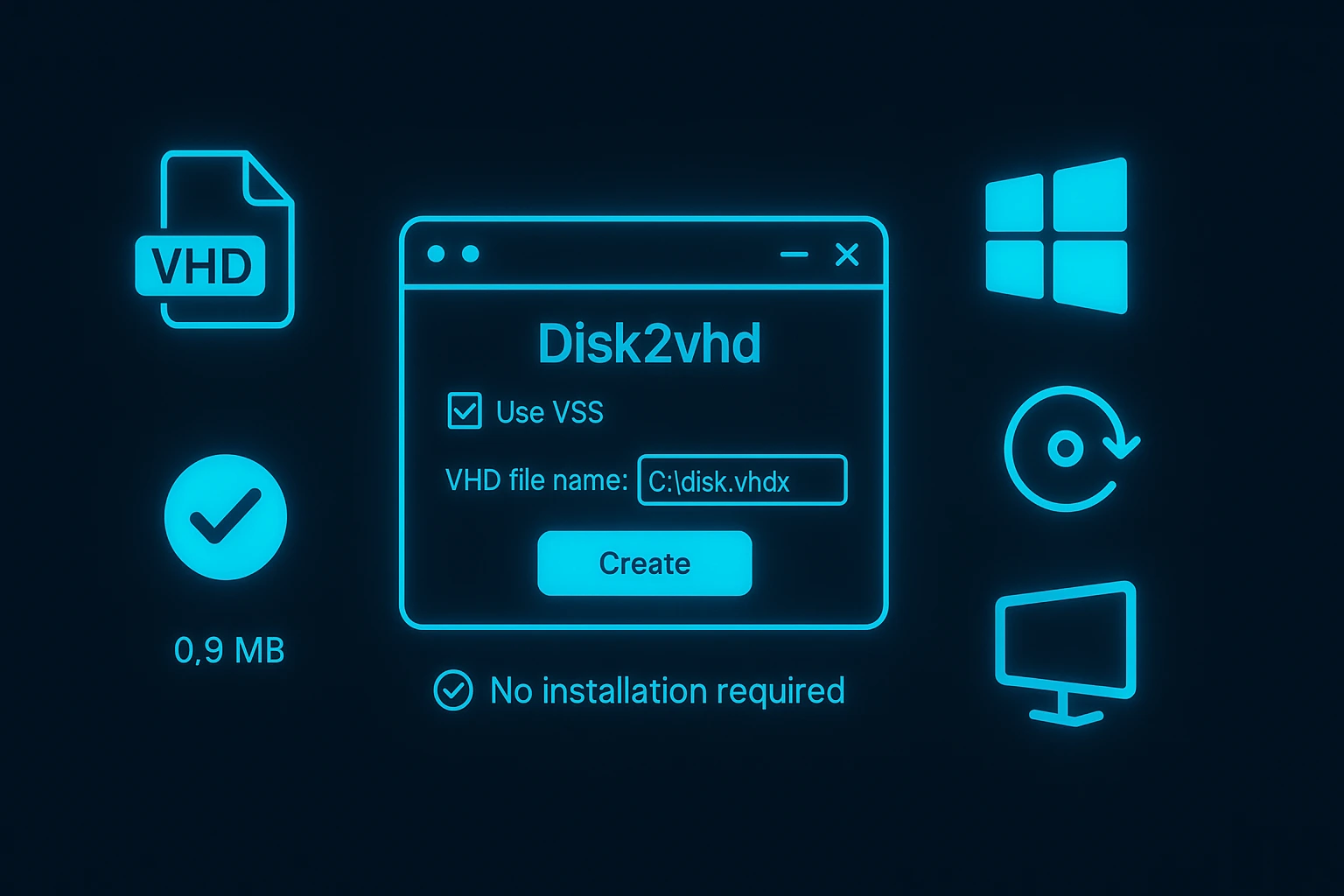
Цей інструмент забезпечує шар конвертування, який перетворює фізичну інфраструктуру на портативні файли віртуальних дисків, сумісні з сучасними платформами віртуалізації.
Чому варто використовувати Disk2VHD для P2V-конвертування?
Disk2VHD виділяється серед P2V-інструментів, тому що конвертує запущені системи без потреби в простої системи або спеціальних носіїв для завантаження. Хоча корпоративні рішення як VMware vCenter Converter або Acronis пропонують більше функцій, Disk2VHD забезпечує легкову альтернативу без вартості, яка ефективно справляється з більшістю стандартних сценаріїв конвертування.
Інструмент працює прямо з Windows Volume Shadow Copy Service для створення послідовних снімків під час роботи застосунків. Цей підхід усуває потребу планування вікон обслуговування або переривання операцій під час конвертації.
Для організацій, що тестують стратегії віртуалізації або переносять окремі сервери, Disk2VHD пропонує безризикову точку входу без фінансових витрат і складних процедур розгортання.
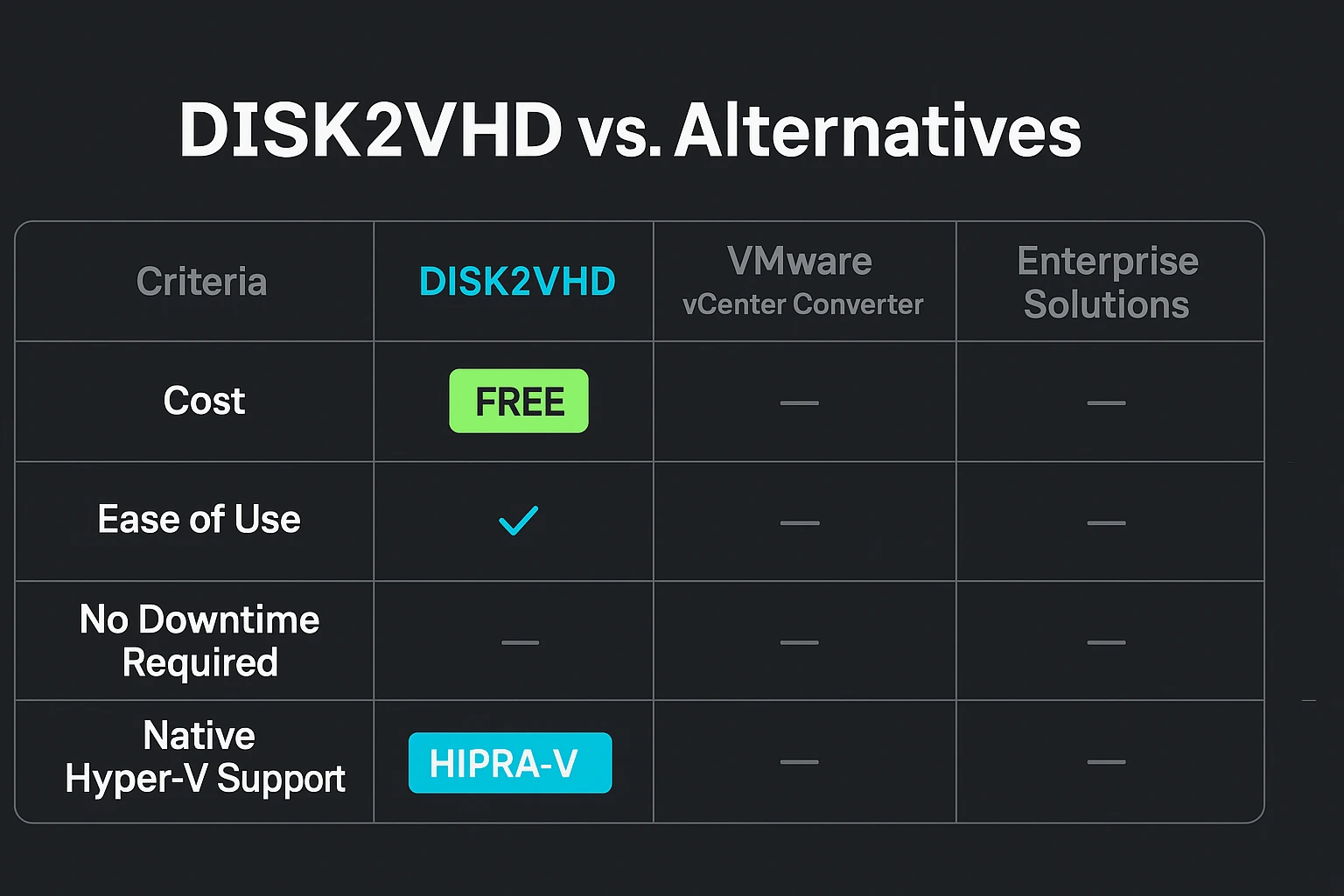
Disk2VHD створює нативні формати VHD та VHDX, які інтегруються прямо з Microsoft Hyper-V без необхідності промежутних кроків конвертації. Результуючі віртуальні диски одразу працюють з Windows Server 2012 і новішими реалізаціями Hyper-V, спрощуючи процес переносу з фізичного обладнання на віртуальну інфраструктуру.
Таке прямої сумісності скорочує час конвертації та усуває потенційні проблеми сумісності, які можуть виникнути при використанні форматів дисків від третіх сторін.
VHDX і VHD: розуміння форматів віртуальних дисків
Створюючи віртуальні диски з Disk2VHD, ви повинні вибрати між форматами VHD та VHDX. Цей вибір впливає на ємність, продуктивність і сумісність вашої віртуальної машини з різними платформами віртуалізації. Розуміння їхніх відмінностей допомагає прийняти правильне рішення для вашого середовища й майбутніх потреб.
| Функція | VHD | VHDX |
| Максимальний розмір | 2 TB | 64 TB |
| Розмір логічного сектору | 512 байтів | 4 KB (оптимізовано для сучасного обладнання) |
| Захист від пошкодження даних | Базовий | Розширений з логуванням метаданих |
| Живе змінення розміру | Не підтримується | Підтримується під час роботи ВМ |
| Захист від відмови живлення | Обмежена | Покращений із відстеженням змін |
| Опції розміру блоку | Фіксований | Більші блоки, оптимізовані для динамічних дисків |
| Підтримка сторонніх продуктів | VirtualBox, VMware та інші | Переважно Hyper-V (обмежено на інших платформах) |
| Представлено | 2003 (Connectix/Microsoft) | 2012 (Windows 8/Server 2012) |
Коли використовувати VHDX — Виберіть VHDX для всіх розгортань Hyper-V на Windows Server 2012 і пізніших версіях, оскільки він забезпечує вищу продуктивність, більш надійний захист від пошкоджень і підтримує віртуальні диски до 64TB.
Формат краще узгоджується зі сучасним накопичувальним обладнанням, яке використовує сектори 4KB, забезпечуючи покращену продуктивність I/O і кращу стійкість до відмов живлення або краху системи.
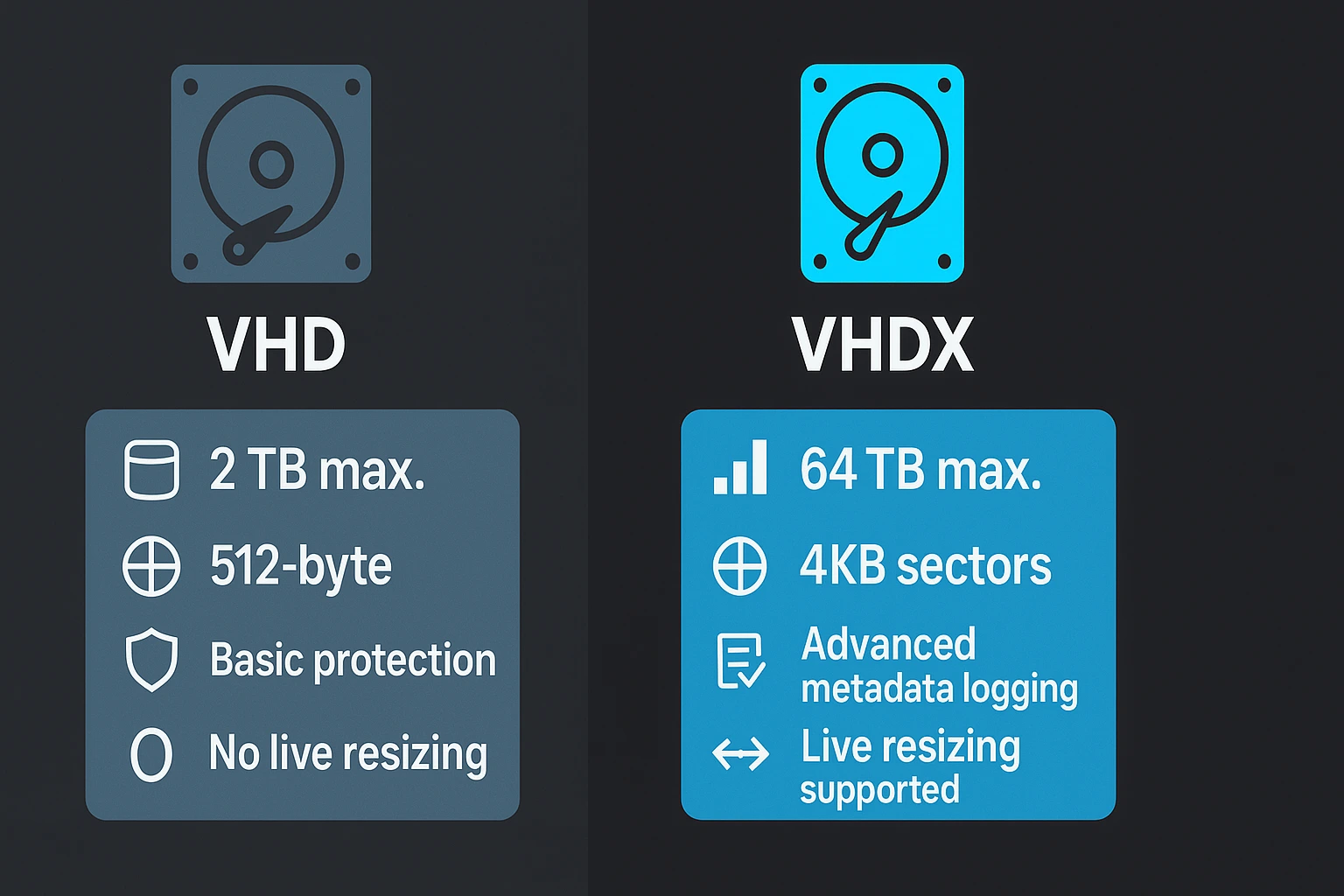
Коли використовувати VHD — Вибирайте VHD лише коли вам потрібна сумісність зі старішими платформами віртуалізації або застарілими системами, які не підтримують новіший формат VHDX. Деякі гіпервізори третіх сторін, як-от VirtualBox і VMware, вимагають формату VHD або конвертації з VHDX у VHD перед використанням віртуального диска.
Для нових розгортань з Microsoft Hyper-V рекомендується VHDX, оскільки він забезпечує суттєві переваги в ємності, надійності та продуктивності без істотних недоліків.
Вимоги перед початком конвертації P2V
Перед початком конвертації фізичного сервера у віртуальний переконайтеся, що всі вимоги виконано, щоб уникнути помилок конвертації чи пошкодження файлів віртуального диска. Ретельна підготовка забезпечує гладкий перехід і запобігає проблемам, які можуть змусити вас повторити весь процес конвертації.
Контрольний список перед міграцією
Перед початком конвертації фізичного сервера у віртуальний переконайтеся, що всі вимоги виконано, щоб уникнути помилок конвертації чи пошкодження файлів віртуального диска. Ретельна підготовка системи запобігає проблемам, які можуть змусити вас повторити весь процес конвертації.
Ось ваш контрольний список перед міграцією:
- Достатньо місця на диску: Переконайтеся, що у місці призначення достатньо вільного місця для зберігання файлу VHDX, розмір якого приблизно відповідатиме обсягу використаного місця на вашому фізичному диску. Додайте додатковий буфер 10-20% для системних витрат і можливого розширення під час конвертації.
- Адміністративний доступ: Запустіть Disk2VHD з правами адміністратора, щоб отримати доступ до системних томів і створити образи дисків, оскільки звичайні облікові записи користувачів не мають дозволу на читання завантажувальних розділів і системних файлів. Клікніть правою кнопкою миші на виконуваному файлі та виберіть «Запустити від імені адміністратора» перед початком.
- Служба копій тіней томів: Переконайтеся, що служба VSS запущена на вашій системі, оскільки Disk2VHD потребує її для створення узгоджених знімків активних томів. Перевірте статус VSS в Службах (services.msc) — він має показувати «Запущено» перед початком конвертації.
- Закрийте ресурсомісткі програми: Хоча Disk2VHD може працювати на активних системах, закриття непотрібних програм зменшує навантаження на систему і значно прискорює конвертацію. Якщо можливо, зупиніть серверони баз даних, програми для редагування відео та програми резервного копіювання.
- Мережа або окремий диск для результату: Збережіть файл VHDX на іншому фізичному диску, ніж той, який конвертується, оскільки збереження на один і той же диск різко знижує продуктивність і може збільшити час конвертації на кілька годин. Мережеві ресурси добре підходять для цього, якщо мають достатню пропускну здатність і обсяг сховища.
- Перевірте конфігурацію системи: Задокументуйте вашу поточну IP-адресу, назву комп'ютера та критичні налаштування, оскільки вам потрібно буде перевірити ці параметри після міграції. Віртуальні машини отримують нові MAC-адреси, які можуть вплинути на конфігурацію мережі та ліцензування програмного забезпечення.
Як використовувати Disk2VHD: пошагова конвертація P2V
Вам потрібно перенести старий сервер або створити резервну копію критичної системи, але ви не впевнені, як ефективно використовувати Disk2VHD? Почніть із завантаження цієї універсальної утиліти Microsoft та дотримуйтеся структурованого підходу для успішної конвертації.
Цей розділ проводить вас через кожний варіант конфігурації та пояснює критичні рішення, які ви приймете під час конвертації.
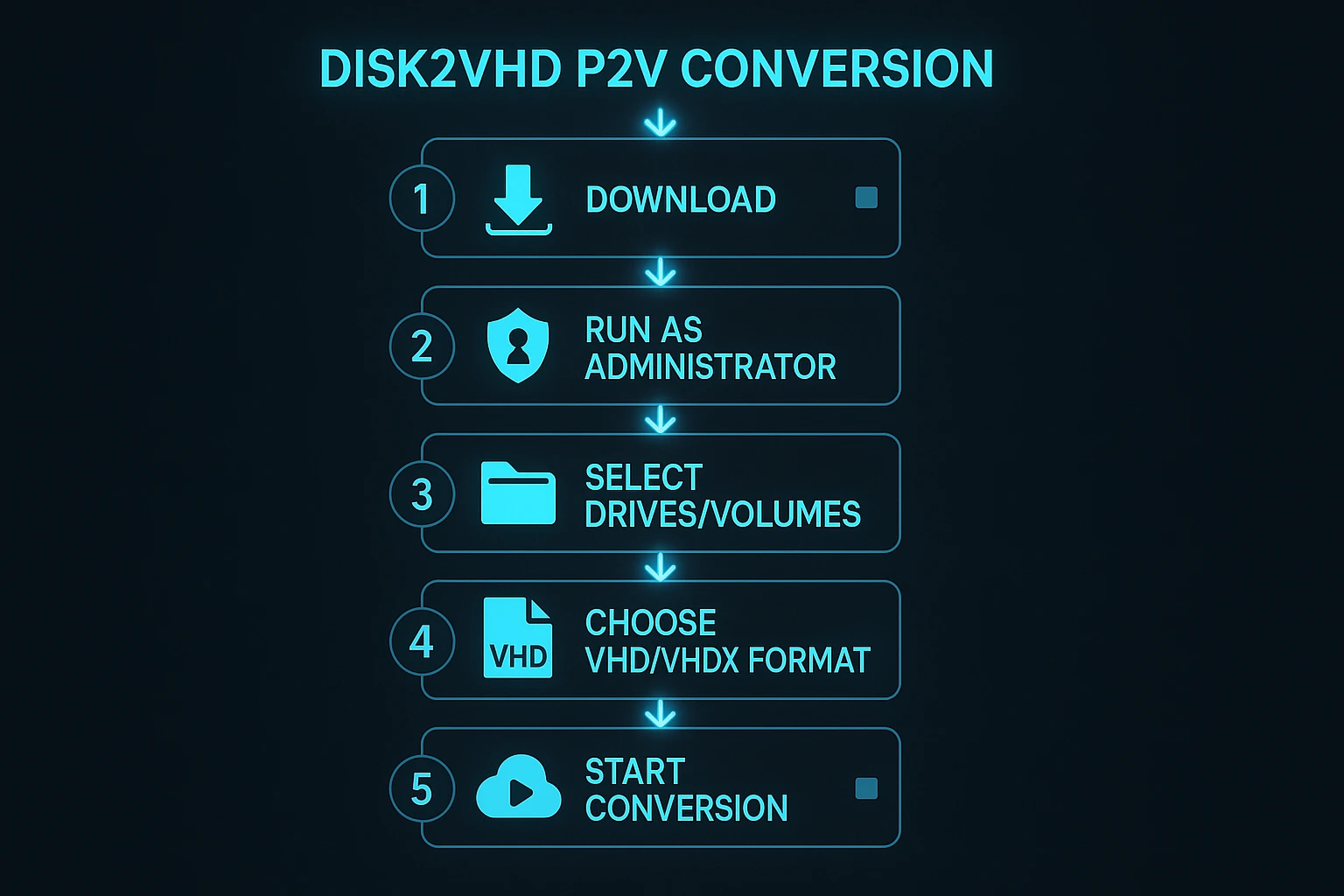
Крок 1: завантажте та запустіть Disk2VHD
Завантажте Disk2VHD зі сторінки Windows Sysinternals, де Microsoft надає утиліту як безплатне завантаження без вимог реєстрації. Завантаження поставляється як ZIP-архів, який містить 32-бітну та 64-бітну версії утиліти, забезпечуючи сумісність з різними Windows установками.
ZIP-архів до зручної локації на вашому комп'ютері, наприклад на Робочий стіл або в папку Завантаження. Клацніть правою кнопкою миші на відповідну версію для вашої системи (disk2vhd64.exe для 64-бітних систем або disk2vhd.exe для 32-бітних) і виберіть «Запустити від імені адміністратора», щоб запустити інструмент з необхідними правами доступу.
Налаштування параметрів Disk2VHD
Коли відкриється вікно Disk2VHD, ви побачите кілька параметрів конфігурації, які керують ходом процесу конвертування та форматом вихідного файлу. Кожен параметр допомагає створити віртуальний диск, який відповідає вашим потребам. Ось що вони роблять і коли їх використовувати:
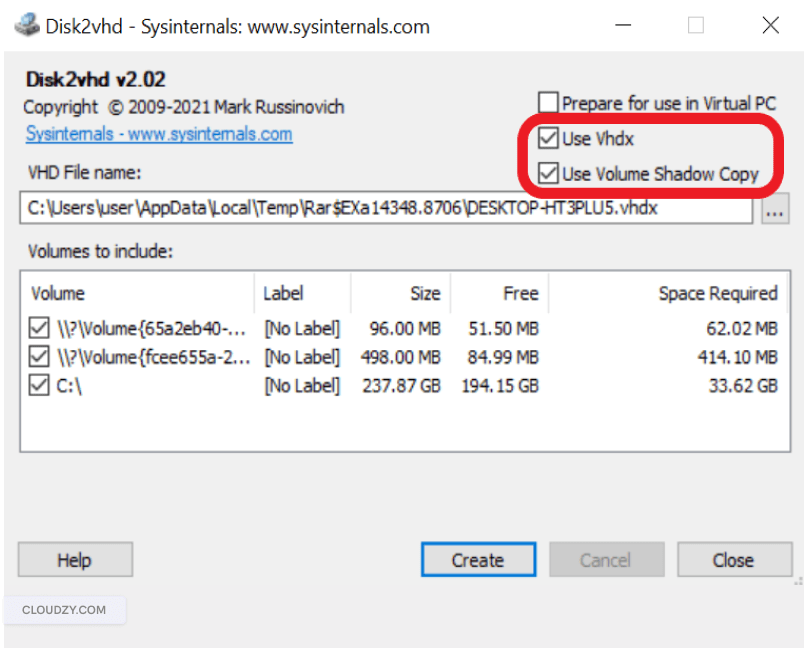
Використовувати Vhdx – Установіть цей прапорець, щоб створити файл VHDX замість застарілого формату VHD, який забезпечує підтримку сховища розміром до 64 ТБ, покращений захист від пошкодження даних і кращу продуктивність на сучасному обладнанні. Цей прапорець повинен бути встановлений для всіх нових конвертувань до Hyper-V на Windows Server 2012 або пізніших версіях.
Використовувати Volume Shadow Copy – Увімкніть цей параметр, щоб створювати узгоджені резервні копії запущених програм і даних за допомогою служби Windows Volume Shadow Copy Service. VSS забезпечує цілісність даних, захоплюючи знімки стану в конкретний момент часу, що стає особливо важливим для виробничих систем з активними програмами чи базами даних, які часто записують на диск.
Disk2VHD «Підготувати для використання у Virtual PC» – що це робить?
Підготувати для використання у Virtual PC – Цей прапорець з'являється як параметр disk2vhd prepare for use in virtual pc в інтерфейсі, і його вибір вводить драйвери, специфічні для Virtual PC, у ваш віртуальний жорсткий диск. Ця функція була розроблена для застарілої платформи Virtual PC, яку Microsoft припинила на користь Hyper-V.
Сучасні розгортання Hyper-V не вимагають цього параметра, тому що Hyper-V використовує Integration Services для надання оптимізованих драйверів для віртуальних машин. Integration Services встановлюється автоматично під час першого завантаження віртуальної машини Windows у Hyper-V, забезпечуючи кращу продуктивність і сумісність, ніж застарілі драйвери Virtual PC.
Залиште цей параметр невідзначеним, якщо вам конкретно не потрібна сумісність зі старшими версіями Microsoft Virtual PC, які передували Windows 8. Для всіх сучасних сценаріїв віртуалізації з використанням Hyper-V на Windows Server 2012 або пізніших версіях вимкнення цього параметра створює чистіші віртуальні диски, які інтегруються плавніше з сучасними середовищами гіпервізора.
Коли адміністратори систем шукають prepare for use in virtual pc disk2vhd, вони часто виявляють, що цей параметр рідко потрібен для сучасних платформ віртуалізації, які використовують більш просунуті методи інтеграції драйверів.
Виберіть томи для включення – Список томів показує всі доступні диски на вашій системі, включаючи основний розділ операційної системи та будь-які приховані системні розділи. Виберіть томи, які ви хочете включити у віртуальну машину.
Для завантажувальної ВМ ви повинні включити як системний диск (зазвичай C:), так і розділ System Reserved (зазвичай невеликий без позначки том розміром близько 100–500 МБ). Без розділу System Reserved ваша віртуальна машина не завантажиться, тому що він містить критичні файли завантаження.
Виберіть шлях призначення – Вкажіть, де Disk2VHD має зберегти файл VHDX, введіть повний шлях, включаючи ім'я файлу. Пам'ятайте, щоб зберегти на іншому фізичному диску, ніж той, який конвертується, для оптимальної продуктивності. Мережеві шляхи добре працюють, якщо у вас надійне мережеве з'єднання та достатня пропускна здатність.
Після налаштування цих параметрів клацніть кнопку «Створити», щоб розпочати процес конвертування. Disk2VHD почне створювати ваш файл VHDX.
Чого очікувати під час конвертування:
| Аспект | Деталі |
| Час конвертування | Залежить від обсягу даних і швидкості читання/запису на диск |
| Відстеження прогресу | Індикатор прогресу в реальному часі та приблизний час, що залишився, показані у вікні Disk2VHD |
| Використання системи | Ви можете продовжувати працювати, але очікуйте повільнішої продуктивності через операції диска I/O |
| Рекомендована дія | Зберігайте на іншому фізичному диску для оптимальної швидкості |
Процес конвертування працює у фоновому режимі за допомогою служби Volume Shadow Copy Service, тому ваша система залишається операційною протягом всього часу.
Крок 2: копіювання файлу VHDX на хост Hyper-V
Після завершення конвертації Disk2VHD знайдіть ваш файл VHDX у папці призначення, яку ви вказали на етапі конфігурації. Скопіюйте цей файл до каталогу віртуальних жорстких дисків вашого сервера Hyper-V, який зазвичай знаходиться в одній з таких стандартних папок залежно від конфігурації сервера:
-
C:\Users\Public\Documents\Hyper-V\Virtual Hard Disks\ -
D:\Hyper-V\Virtual Hard Disks\ (custom location)
Копіювання може тривати досить довго, якщо ви передаєте великі VHDX-файли через мережу з обмеженою пропускною здатністю. Використання безпосередньо підключеного USB-накопичувача або локального сховища може значно прискорити цей процес, особливо для віртуальних дисків більше 100 ГБ.
Крок 3. Створення віртуальної машини в Hyper-V Manager
Відкрийте Hyper-V Manager на хост-сервері, знайшовши його в меню Пуск або через Server Manager. На панелі Дії з правого боку вікна натисніть «Новий» а потім виберіть «Віртуальна машина» щоб запустити помічник New Virtual Machine, який проведе вас через кожен крок конфігурації.
Вказання імені та розташування
Введіть описову назву для своєї віртуальної машини, яка допоможе вам ідентифікувати її серед інших ВМ, що можуть працювати. Ця назва відображається в списку віртуальних машин Hyper-V Manager та в різних засобах керування.
За потреби ви можете змінити стандартне розташування сховища для файлів конфігурації ВМ, якщо у вас є певна структура каталогів або схема сховища для вашої віртуальної інфраструктури.
Вкажіть покоління
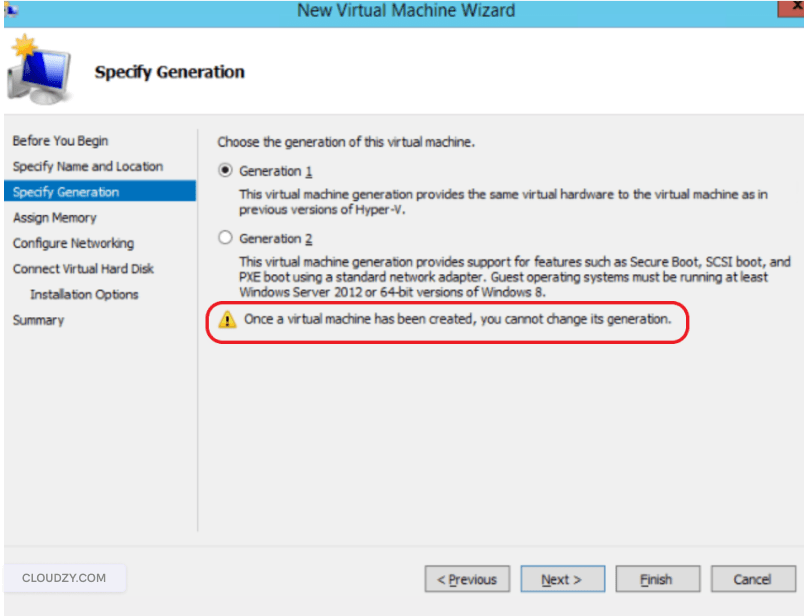
Цей крок критично важливий і не можна його змінити після створення ВМ, тому вибір правильного покоління спочатку запобігає необхідності видаляти та створювати віртуальну машину заново. Hyper-V пропонує два покоління з різними характеристиками, які впливають на сумісність, продуктивність та можливості безпеки.
| Функція | Покоління 1 | Покоління 2 |
| Тип прошивки | BIOS | UEFI |
| Підтримувані ОС | Більшість гостьових операційних систем, включаючи старіші версії | Windows 8/Server 2012 та новіші, сучасні розподіли Linux |
| Параметри завантаження | IDE, CD-ROM, мережа, дискета | SCSI, CD-ROM, мережа (без дискети та IDE) |
| Функції безпеки | Стандартний | Secure Boot, TPM, захищені ВМ |
| Продуктивність | Добре | Краще (на основі SCSI) |
| Максимальна VRAM | 1 TB | 240TB |
Виберіть покоління 1 якщо ваша фізична машина працює на Windows 7, Windows Server 2008 R2 або старіших операційних системах, які не підтримують прошивку UEFI. Перше покоління забезпечує більш широку сумісність зі старими системами та підтримує завантаження з контролерів IDE, які потребують деякі старіші операційні системи.
Виберіть Generation 2 для Windows 8/Server 2012 чи новіших систем, які були встановлені з режимом завантаження UEFI. Друге покоління забезпечує кращу безпеку через підтримку Secure Boot та TPM, вищу продуктивність з віртуальними контролерами сховища на основі SCSI та переваги прошивки UEFI, які забезпечують швидше завантаження. Для сучасних розгортань друге покоління - це вибір, який рекомендується, оскільки він відповідає поточним стандартам обладнання та програмного забезпечення.
Призначити пам'ять
Виділіть RAM для вашої віртуальної машини на основі того, що використовувала ваша фізична машина для типових робочих навантажень. Обсяг повинен дорівнювати або перевищувати пам'ять вашої фізичної машини, щоб програми працювали без перебоїв
Враховуйте загальний обсяг пам'яті хост-сервера при виділенні ресурсів, щоб уникнути перевичерпання RAM на кількох віртуальних машинах. Ви можете використовувати Dynamic Memory, щоб дозволити Hyper-V регулювати виділення пам'яті на основі вимог робочого навантаження, що забезпечує краще використання ресурсів у вашому середовищі віртуалізації.
Налаштувати мережу
Виберіть віртуальний комутатор для підключення вашої ВМ до мережі, що дозволить їй спілкуватися з іншими системами та отримувати доступ до мережевих ресурсів. Якщо ви ще не створили віртуальний комутатор, ви можете встановити для цього значення «Не підключено» та налаштувати мережу після створення ВМ через параметри віртуального комутатора Hyper-V Manager.
Підключення віртуального жорсткого диска
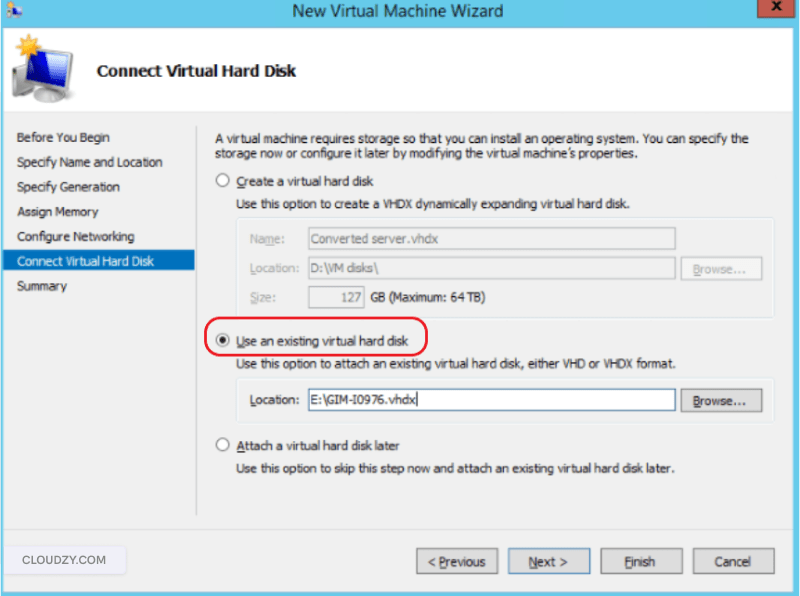
Тут ви пов'язуєте VHDX-файл, створений за допомогою Disk2VHD, з вашою новою віртуальною машиною, роблячи його основним пристроєм сховища ВМ. Виберіть «Використовувати існуючий віртуальний жорсткий диск» і натисніть «Переглядати» щоб відкрити діалогове вікно вибору файлу.
Перейдіть до папки, де ви зберегли файл VHDX, і виберіть його. Це вказує Hyper-V використовувати ваш конвертований фізичний диск як сховище віртуальної машини, зберігаючи всі дані, застосунки та конфігурації вихідної системи.
Завершити майстер
Перевірте резюме конфігурації, щоб переконатися, що всі параметри правильні, включаючи покоління, розподіл пам'яті та шлях віртуального жорсткого диска. Натисніть «Завершити», щоб створити віртуальну машину — Hyper-V додасть нову VM до списку віртуальних машин, де ви зможете керувати нею разом з іншими віртуальними системами.
Крок 4: запуск і підключення до віртуальної машини
У Hyper-V Manager знайдіть щойно створену віртуальну машину у списку «Віртуальні машини» в центральній панелі. Натисніть правою кнопкою миші на ім'я VM і виберіть «Запустити» у контекстному меню, щоб увімкнути віртуальну машину.
Потім натисніть правою кнопкою миші ще раз і виберіть «Підключити», щоб відкрити вікно консолі, яке показує екран VM, надаючи вам прямий доступ до виходу екрана віртуальної машини та дозволяючи взаємодіяти з нею як з фізичним комп'ютером.
Перші запуски: на що звернути увагу
Перший запуск займає більше часу, ніж наступні, оскільки Windows виявляє зміни обладнання й повинна настроїтися на новий віртуальний環境. Віртуальне середовище представляє зовсім іншу апаратуру, ніж ваша первісна фізична машина, включаючи віртуальні мережеві адаптери, віртуальні контролери SCSI та віртуалізовані функції CPU.
Windows автоматично встановлює драйвери для віртуального обладнання під час першого запуску, і ви можете побачити сповіщення про встановлення пристроїв або діалогові вікна конфігурації, коли система адаптується до нового середовища.
Під час завантаження ви можете побачити екрани конфігурації Windows або сповіщення про встановлення драйверів. Дозвольте цим процесам завершитися без переривань — вони необхідні для правильної роботи віртуальної машини.
За кілька хвилин ви побачите екран входу Windows зі знайомим фоном робочого столу та облікові записи користувачів. Ваша віртуальна машина тепер працює й містить усі застосунки, дані та конфігурації з вихідної фізичної машини.
Типові проблеми при першому запуску
Чорний екран з курсором – Якщо ви бачите лише чорний екран з мерехтівним курсором, і нічого не завантажується кілька хвилин, ваша VM може мати невірне покоління для вашої операційної системи. Спробуйте створити VM заново з Generation 2 (якщо ваша ОС Windows 8/Server 2012 або новіша) або Generation 1 (для старіших операційних систем без підтримки UEFI boot).
Помилка завантаження – Переконайтеся, що ви вибрали як системний том, так і розділ System Reserved під час конвертування Disk2VHD, перевіривши параметри конвертування. Без розділу завантаження з завантажувачем і даними конфігурації завантаження VM не зможе запуститися й покаже помилки завантаження.
Помилки драйверів – Для Windows 10/11 і Windows Server 2016 та новіших Hyper-V Integration Services встановлюються автоматично та оновлюються через Windows Update, надаючи оптимізовані драйвери та функції такі як синхронізація часу, моніторинг пульсу та покращена інтеграція миші.
Старіші операційні системи, такі як Windows 7 або Windows Server 2012, потребують ручного встановлення з меню «Action» хоста Hyper-V за допомогою «Insert Integration Services Setup Disk» для правильного розпізнавання віртуального обладнання й продуктивності.
Використання Disk2VHD через командний рядок
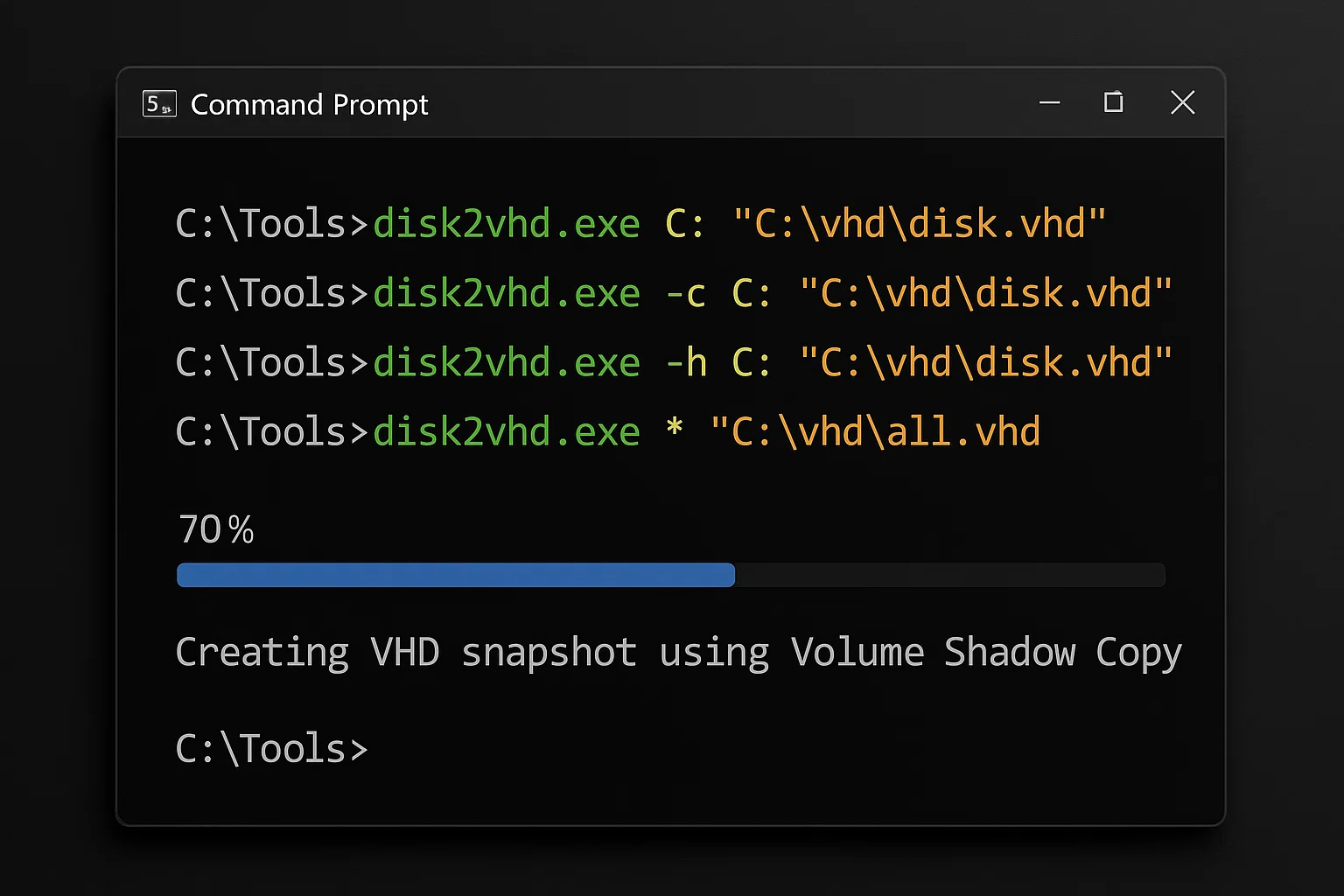 Disk2VHD підтримує роботу з командного рядка для автоматизації, скриптування та керування в мережі, коли вам потрібно розпланувати конвертування або інтегрувати їх у існуючі робочі процеси. Інтерфейс командного рядка дає програмний доступ до всіх функцій Disk2VHD без потреби в графічному інтерфейсі, що цінно для системних адміністраторів, які керують кількома серверами.
Коли організаціям потрібно систематично підготувати disk2vhd для використання у віртуальних машинах на кількох комп'ютерах, командне скриптування дозволяє масове обробляння та автоматичні розписи конвертування.
Синтаксис команди
disk2vhd.exe <[drive:]> <vhd/vhdx filename>Прапори командного рядка
-c прапор – Створює пряму копію без використання Volume Shadow Copy, що може бути корисно, коли VSS недоступна або для конвертування некритичних даних, де узгодженість менш важлива. Цей режим працює швидше, але не гарантує консистентних зі застосунком снімків запущених систем.
-h прапор – Підготовляє VHD для використання на застарілій платформі Virtual PC, додаючи специфічні метадані, які очікує Virtual PC. Цей варіант відповідає опції Disk2VHD prepare for use in virtual pc у графічному інтерфейсі. Сучасні розгортання з Hyper-V або іншими платформами віртуалізації цей прапор потребують рідко.
* підстановочний знак – Включає всі томи при перетворенні, коли використовується замість вказання конкретних букв дисків, дозволяючи зафіксувати всю систему однією командою. Це гарантує, що ви не пропустите жоден розділ, необхідний для успішного завантаження.
Приклади командного рядка
Перетворення конкретного диска з VSS:
disk2vhd.exe C: "D:\VHDs\server-backup.vhdx"Перетворення всіх дисків:
disk2vhd.exe * "\\network-share\backups\complete-system.vhdx"Пряме копіювання без VSS:
disk2vhd.exe -c C: "E:\conversions\direct-copy.vhdx"Автоматизована архівація з міткою часу (PowerShell):
disk2vhd.exe -c C: "\\file-server\Backups\snapshot-$(Get-Date -f yyyy-MM-dd).vhdx"Ви можете інтегрувати ці команди з Windows Task Scheduler для створення автоматизованих процедур архівації за розкладом або за умовою. Цей підхід дає вам легку систему автоматичної архівації для фізичних машин без витрат на дорогісне корпоративне програмне забезпечення або складну інфраструктуру.
Рекомендовані практики для успішної P2V міграції
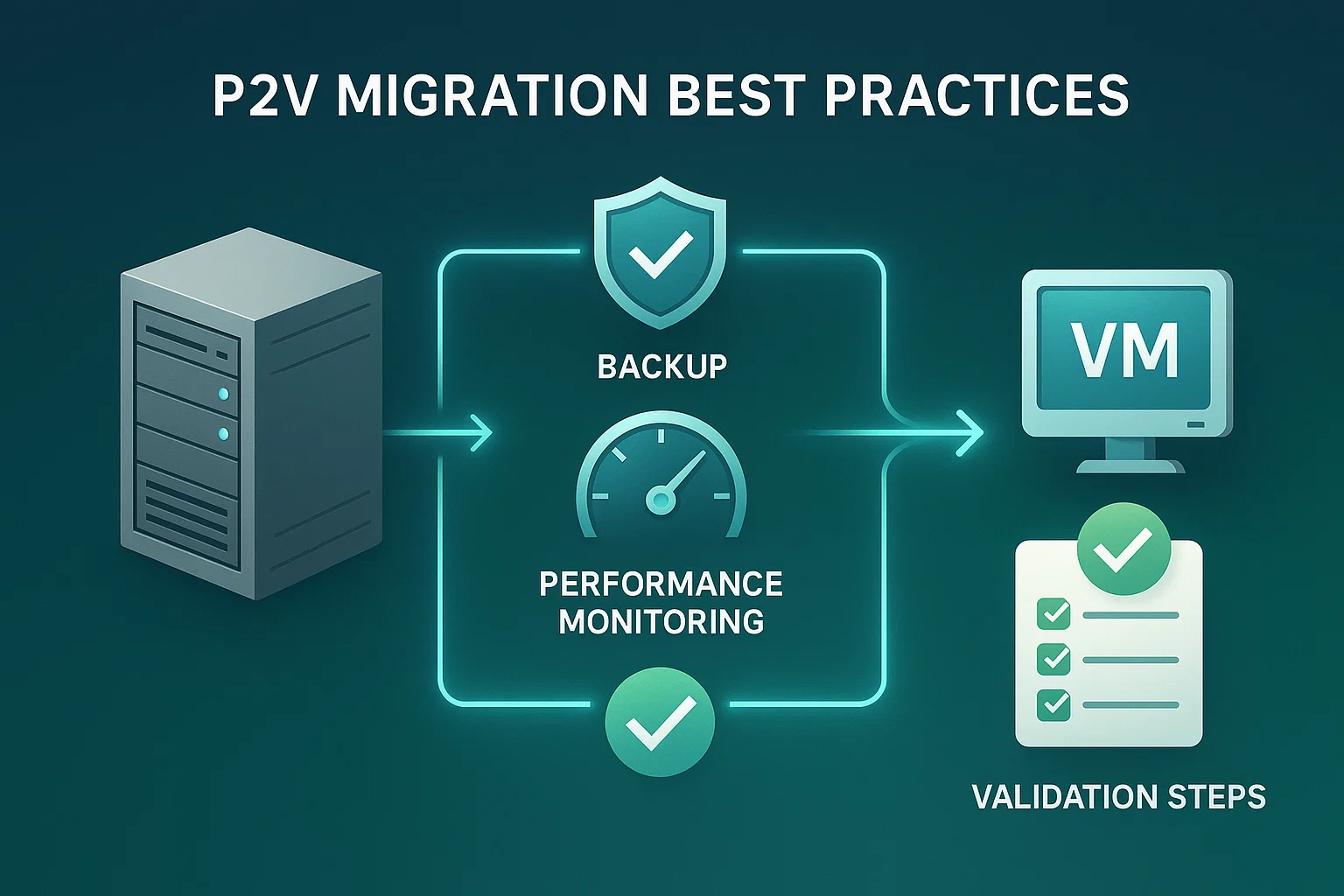
Дотримання встановлених рекомендованих практик забезпечує плавне перетворення фізичної машини на віртуальну та оптимальну продуктивність ВМ після міграції, допомагаючи вам уникнути звичайних проблем, які можуть призвести до невдалого перетворення або слабко функціонуючих віртуальних машин. Ці рекомендації походять з багаторічного практичного досвіду P2V міграцій у різних середовищах.
Рекомендовані практики перед перетворенням
Закрийте непотрібні програми – Завершіть роботу активних програм, особливо баз даних та служб, які часто записують на диск, таких як SQL Server, Exchange або інструменти синхронізації файлів. Це зменшує ймовірність несумісних даних у перетвореному образі та прискорює процес перетворення, зменшуючи навантаження на диск I/O.
Використовуйте окремий накопичувач – Ніколи не зберігайте VHDX файл на тому диску, який ви перетворюєте, оскільки це викликає серйозне зниження продуктивності та може привести до пошкодження файлів через циклічні операції читання/запису. Використовуйте мережеві ресурси, зовнішні диски або різні фізичні диски для збереження результату перетворення.
Перевірте функціональність VSS – Переконайтеся, що служба Volume Shadow Copy запущена перед початком перетворення для фіксації узгоджених знімків ваших даних. Відкрийте Services (services.msc), знайдіть "Volume Shadow Copy" і перевірте, що статус має значення "Running" з налаштованим типом запуску "automatic".
Перевірте вільний простір на диску – Переконайтеся, що на цільовому накопичувачі достатньо вільного місця для повного VHDX файлу, плюс додатковий буфер 10-20% для накладних витрат та тимчасових файлів. Динамічні VHDX файли спочатку займають менше місця, але можуть зростати до максимального розміру, який ви задали під час перетворення, тому планируйте відповідно.
Рекомендовані практики після перетворення
Встановіть Integration Services – Після успішного завантаження вашої ВМ встановіть Hyper-V Integration Services для отримання оптимізованих драйверів для компонентів віртуального обладнання. Ці компоненти забезпечують оптимізовані драйвери для віртуального обладнання, значно підвищуючи продуктивність і функціональність. Integration Services також дозволяє синхронізацію часу, моніторинг серцебиття та плавне керування мишею між хостом і гостьовою системою.
Оновіть конфігурацію мережі – Віртуальні машини отримують нові MAC адреси та потенційно нові IP адреси під час завантаження у віртуальному середовищі. Перенастройте параметри мережі за потреби, щоб уникнути конфліктів із первинною фізичною машиною, якщо обидві системи будуть одночасно працювати у вашій мережі.
Перевірте функціональність програм – Протестуйте всі критичні програми, щоб переконатися, що вони коректно працюють у віртуалізованому середовищі. Звертайте особливу увагу на програми, які взаємодіють з обладнанням або залежать від конкретних конфігурацій системи. Деякі програми з ліцензуванням, прив'язаним до обладнання, можуть потребувати перезаписування ліцензій або їх оновлення після міграції.
Видаліть старі драйвери обладнання – Драйвери фізичних машин для RAID-контролерів, конкретних мережевих адаптерів та іншого обладнання можуть спричинити конфлікти або проблеми з продуктивністю у віртуальному середовищі. Очистіть невикористовувані драйвери, щоб оптимізувати продуктивність і зменшити ризик нестабільності системи.
Не монтуйте VHDX на вихідній машині – Ніколи не підключайте та не монтуйте конвертований файл VHDX на тій же фізичній машині, на якій ви його створили, оскільки Windows присвоює новим дискам сигнатури, щоб уникнути конфліктів. Це перепризначення сигнатури може зробити файл VHDX непридатним для завантаження або спричинити пошкодження даних. Відкривайте файли VHDX тільки на цільовому хості Hyper-V, де вони будуть використовуватися.
Усунення поширених проблем P2V
Збої при завантаженні після конвертування P2V зазвичай виникають через відсутні драйвери або неправильну конфігурацію диска у Hyper-V. Обладнання вашого фізичного сервера відрізняється від віртуального середовища, тому операційна система не розпізнає контролери сховища.
Переконайтеся, що файл VHDX підключений як основний пристрій завантаження в параметрах VM, а потім встановіть Hyper-V Integration Services, щоб забезпечити необхідні драйвери для розпізнавання віртуального обладнання.
Проблема: VM не завантажується після конвертування

Причины:
- Відсутній розділ System Reserved під час конвертування
- Вибрано неправильне покоління VM
- Пошкодження даних конфігурації завантаження
Рішення:
- Перестворіть VHDX, переконавшись, що обидва том системи та розділ System Reserved вибрані в Disk2VHD перед початком конвертування
- Спробуйте альтернативне покоління VM (перемикайтеся між поколінням 1 та поколінням 2), щоб відповідати вимогам завантаження вашої операційної системи
- Використовуйте середовище відновлення Windows для відновлення конфігурації завантаження, завантажившись із установного носія Windows і запустивши Startup Repair
Проблема: повільна продуктивність конвертування
Причины:
- Збереження VHDX на тому ж диску, який конвертується
- Недостатньо місця на диску, що спричиняє фрагментацію
- Висока системне навантаження від запущених програм
Рішення:
- Завжди зберігайте на іншому фізичному диску або в мережевому розташуванні з достатньою пропускною здатністю та низькою затримкою
- Звільніть місце на диску призначення перед початком конвертування, видаливши щонайменше 20% розміру файлу VHDX
- Закрийте непотрібні програми перед конвертуванням, щоб зменшити конкуренцію за I/O диск та використання CPU
Проблема: проблеми з мережевою з'єднаністю
Причины:
- Призначення нової MAC-адреси
- Статична конфігурація IP з фізичної машини
- Відсутні драйвери віртуального мережевого адаптера
Рішення:
- Перевірте конфігурацію віртуального комутатора в Hyper-V Manager та переконайтесь, що він підключений до правильного фізичного мережевого адаптера
- Оновіть або переналаштуйте мережеві параметри ВМ відповідно до ваших вимог, перейшовши зі статичної конфігурації на DHCP, якщо це необхідно
- Встановіть Hyper-V Integration Services для оптимізованих мережевих драйверів, які забезпечують кращу продуктивність та сумісність
Проблема: помилки доступу або дозволів
Причины:
- Disk2VHD запущений без прав адміністратора
- Програмне забезпечення безпеки блокує доступ до диска
- Недостатньо дозволів для папки призначення
Рішення:
- Клацніть правою кнопкою миші на Disk2VHD і виберіть «Запустити від імені адміністратора», щоб він мав необхідні дозволи для доступу до системних розділів
- Тимчасово вимкніть антивірус під час конвертації, оскільки деякі засоби безпеки блокують операції низькорівневого доступу до диска
- Переконайтесь у дозволах на запис до цільової папки та у тому, що обліковий запис має повний контроль над цільовим розташуванням
Перенесіть вашу віртуальну машину в хмару за допомогою Cloudzy
Disk2VHD успішно конвертує фізичні машини у локальні віртуальні машини, але переміщення віртуалізованих робочих навантажень у хмару дає значно більше переваг. У Cloudzy ми звільняємо вас від управління обладнанням і надаємо потужні інструменти хмарна інфраструктура без складності.
Переваги хмарної віртуалізації

Зменшені витрати на інфраструктуру – Позбудьтеся видатків на фізичні сервери, системи охолодження, резервне обладнання та площу в дата-центрі. Платіть тільки за ресурси, які використовуєте, а не за надлишкову потужність на випадок пікових навантажень.
Автоматичне відновлення після збоїв – Наші багатошарові системи резервного копіювання та географічно розподілені дата-центри захищають ваші дані краще, ніж більшість локальних рішень. Ваші віртуальні машини залишаються доступними навіть при локальних відмовах обладнання, оскільки вони автоматично реплікуються в кількох місцях.
Глобальна доступність – Отримуйте доступ до ваших віртуальних машин звідусіль, маючи інтернет-з'єднання, з будь-якого пристрою з веб-браузером або клієнтом віддаленого робочого стола. Хмарні ВМ підтримують розподілені команди та гнучкий режим роботи без потреби у виділених каналах до офісної інфраструктури.
Швидка масштабованість – Змінюйте ресурси ВМ миттєво без фізичних змін обладнання. Додавайте ядра процесора, оперативну пам'ять або сховище на основі поточних потреб без закупівлі нових серверів чи очікування доставки.
Професійне управління – Ми керуємо обслуговуванням обладнання, оновленнями безпеки та моніторингом інфраструктури, звільняючи вашу ІТ-команду від рутинних завдань. Ваша команда може зосередитися на додатках та бізнес-логіці замість修латання гіпервізорів чи заміни несправних компонентів.
У Cloudzy, наш Cloud VPS послуги забезпечують високопродуктивну віртуалізацію з технологією KVM, сховищем NVMe SSD для швидкого доступу до диска I/O та пам'яттю DDR5 для покращення відгуку додатків. Наші варіанти Linux і Windows VPS пропонують гнучкі рішення для різних навантажень. Розуміння різних типи віртуальних машин допомагає вибрати правильне рішення для ваших конкретних потреб.
Підсумок: віртуалізація фізичних машин за допомогою Disk2VHD
P2V-перетворення за допомогою Disk2VHD забезпечує простий шлях для модернізації вашої IT-інфраструктури без складних інструментів та дорогих служб міграції. Інструмент конвертує роботинні системи без простоїв, а формат VHDX безперешкодно працює з сучасними розгортаннями Hyper-V.
Дотримуючись цього посібника, ви можете успішно перенести фізичні машини у віртуальні середовища, зберігаючи всі ваші додатки, дані та конфігурації системи. Віртуалізація забезпечує вимірювані переваги: зниження витрат, покращення можливостей відновлення після збоїв, краще використання ресурсів та підвищену операційну гнучкість.



Обговорення
Коментарі
Увійдіть, щоб долучитися до обговорення.