

Linux не постачається з попередньо встановленим графічним середовищем. Користувачі обирають з кількох варіантів, і KDE Plasma є одним із найпоширеніших. За останні три роки кількість користувачів настільного Linux значно зросла: все більше людей переходять з Windows і macOS.
KDE Plasma — це одночасно графічне середовище та оболонка для систем на базі Linux. Воно надає зручний інтерфейс для ефективної роботи з системою та широкі можливості налаштування середовища. До складу входять настроювана панель завдань, засіб запуску програм, системний лоток, віджети та ефекти робочого столу.
У жовтні 2025 року вийшов KDE Plasma 6.5 з автоматичним перемиканням між світлою та темною темою залежно від часу доби та повністю закругленими кутами вікон. Користувачі можуть персоналізувати розташування елементів, кольорову схему та загальний вигляд за допомогою теми KDE Plasma. У цьому огляді найкращі теми KDE Plasma відібрано за якістю дизайну, функціональністю та популярністю серед користувачів.

Як встановити KDE Plasma
Для встановлення KDE Plasma потрібна одна команда, яка відрізняється залежно від дистрибутива. Порівняння графічних середовищ допомагає зрозуміти різницю між KDE Plasma, GNOME та іншими варіантами перед встановленням. За даними опитування Stack Overflow 2024 року, близько 28,5% професійних розробників назвали Linux основною робочою ОС.
Команди встановлення для основних дистрибутивів:
Для Ubuntu:
sudo apt install kubuntu-desktop
Для Debian:
sudo apt install task-kde-desktop
Виконайте відповідну команду в терміналі. Менеджер пакетів встановить все автоматично. Після завершення встановлення перезавантажте систему. На екрані входу виберіть KDE Plasma у меню сеансів дисплейного менеджера.
Як встановити теми в KDE Plasma
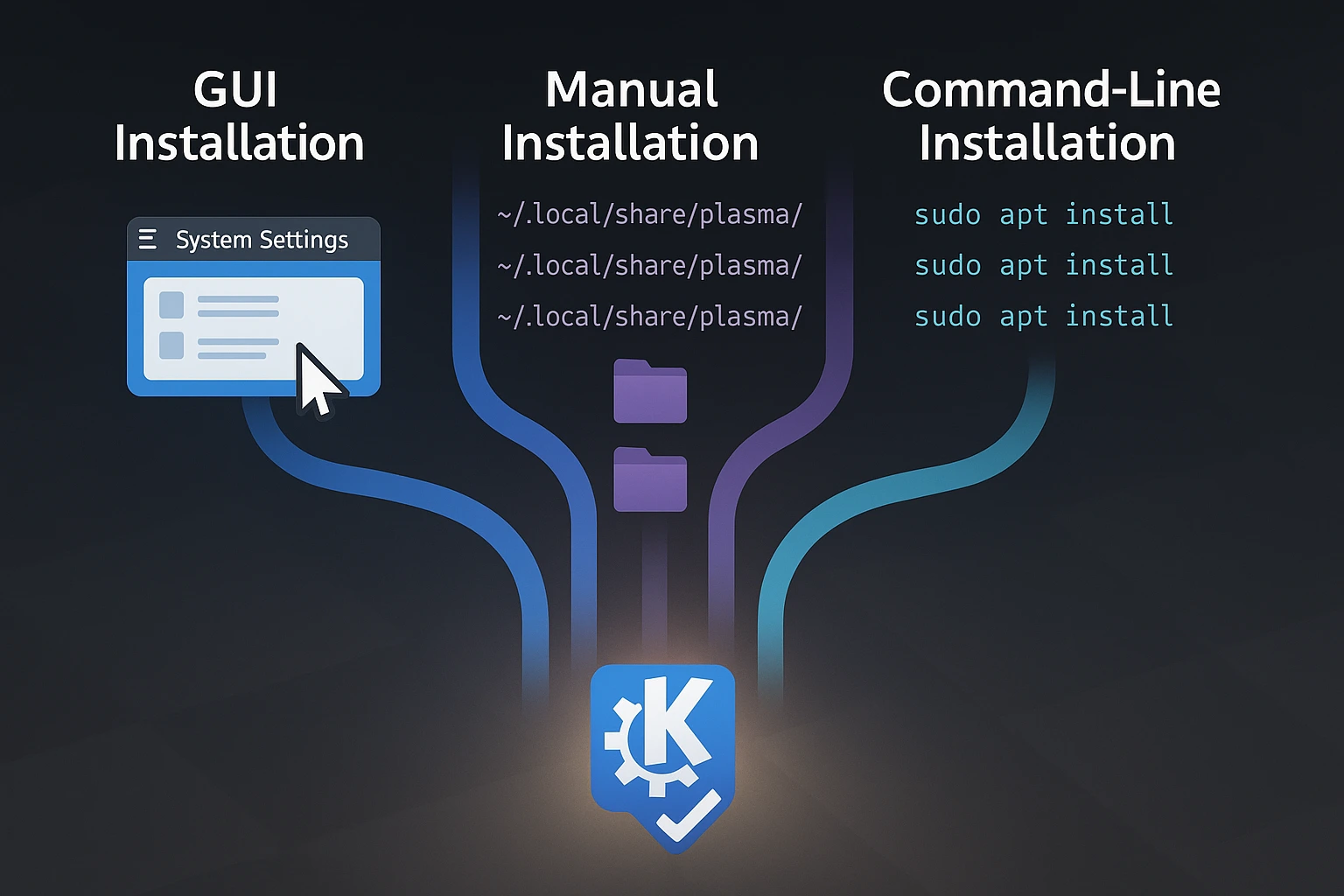
KDE Plasma підтримує три способи встановлення тем. Графічний інтерфейс не потребує технічних знань. Ручне встановлення дає доступ до тем, яких немає в офіційному магазині. Встановлення через командний рядок підходить для пакетів, специфічних для конкретного дистрибутива.
Користувачам Ubuntu Server потрібно встановити GUI компоненти, перш ніж стане доступне встановлення тем. Частка ринку Linux для настільних комп'ютерів досягла 5,03% у США станом на червень 2025 року, порівняно з 2,7% у світі у 2022 році, що стимулює подальший розвиток графічних середовищ.
Спосіб 1: встановлення через графічний інтерфейс
«Параметри системи» дозволяють встановлювати теми безпосередньо в KDE Plasma 6.5. Перейдіть до розділу «Зовнішній вигляд», потім «Глобальні теми» і натисніть «Отримати нові глобальні теми.» Знайдіть потрібну тему, натисніть Встановити, виберіть її та натисніть Застосувати.
«Параметри системи» автоматично встановлять відповідні пакети іконок і стилі Plasma. Це забезпечує єдиний вигляд інтерфейсу без окремих встановлень. Зміни теми застосовуються одразу після вибору.
Спосіб 2: ручне встановлення
Теми, розміщені на GitHub або сайтах розробників, потребують ручного встановлення. Завантажте пакет теми у форматі .tar.gz. Розпакуйте архів.
Скопіюйте теку глобальної теми до ~/.local/share/plasma/look-and-feel/ а папку теми Plasma до ~/.local/share/plasma/desktoptheme/. Відкрити Параметри системи та застосуйте з Зовнішній вигляд > Глобальні теми.
Ручна установка займає менше п'яти хвилин, якщо ви знаєте розташування потрібних папок. Деякі теми містять додаткові компоненти: колірні схеми або оформлення вікон. Перевірте Файл README для уточнення вимог до встановлення.
Спосіб 3: встановлення через командний рядок
Деякі теми доступні у пакетних менеджерах дистрибутивів. Команди відрізняються залежно від теми та дистрибутива. Конкретні команди для окремих тем наведено у відповідних розділах нижче.
Використовуйте встановлення через графічний інтерфейс, якщо тема є в Параметрах системи. Для тем поза офіційним магазином підійде ручна установка. Встановлення через командний рядок зручне при інтеграції з системним менеджером пакетів.
Найкращі теми KDE Plasma
Теми нижче — найкращі варіанти для KDE: найпопулярніші та активно підтримувані теми для KDE Plasma 6 у 2025 році. Кожна реалізує власну дизайн-філософію: від мінімалістичної та стриманої до яскравої та кольорової. Вибір залежить від того, чи хочете ви ледь помітне вдосконалення інтерфейсу, чи виразний візуальний стиль.
Спосіб встановлення залежить від теми: більшість доступна через Параметри системи або пакетні менеджери. У кожному записі є конкретні команди та відомості про сумісність, щоб ви могли швидко розпочати.
1. Breeze

Breeze — стандартна тема KDE Plasma, що поєднує чисту естетику з практичністю. У Plasma 6.5 з'явилися повністю заокруглені кути вікон, що робить інтерфейс м'якшим, хоча за бажання можна повернутися до чітких прямих кутів у традиційному стилі.
Мінімалістичний підхід до дизайну тримає фокус на завданнях, а не відволікає на декоративні елементи. Breeze сумісна з усіма компонентами KDE і встановлена за замовчуванням. Ця нативна сумісність поширюється й на інші налаштування системи, наприклад налаштування GRUB, забезпечуючи візуальну єдність усього робочого середовища.
Breeze активно розвивається й оновлюється з кожним випуском Plasma. Встановлення не потрібне, оскільки тема включена за замовчуванням. Якщо ви її видалили або замінили, відновіть її командою:
sudo apt install breezeДля повної візуальної узгодженості можна також встановити варіанти для GTK та іконок:
sudo apt install breeze-gtk breeze-icon-theme2. Sweet
Sweet — одна з найпопулярніших тем для KDE: сучасний кольоровий дизайн на основі плоского мінімалізму. Кольори акцентів налаштовуються, тож ви можете підібрати зовнішній вигляд під свій стиль.
Рожеві та фіолетові акценти відрізняють Sweet від нейтральних тем, що переважають у каталозі. Ці акценти можна змінювати, щоб робочий стіл мав по-справжньому особистий вигляд.
Популярність Sweet пояснюється поєднанням сміливих кольорів із чистими елементами інтерфейсу, де зовнішній вигляд не жертвує зручністю. Яскравий стиль приваблює тих, хто хоче, щоб робочий стіл відображав особистість, а не зливався з фоном.
Sweet встановлюється через Параметри системи KDE — це найпростіший і найнадійніший спосіб. Відкрийте Параметри системи, перейдіть до Зовнішній вигляд, потім Глобальні теми, та натисніть "Отримати нові глобальні теми.”
Пошук "Солодкий", натисніть Встановити, потім Застосувати. Sweet добре поєднується з пакетом іконок Candy Icons, хоча його може знадобитися встановити окремо через розділ «Іконки» в Параметрах системи для повної візуальної узгодженості.
Деякі дистрибутиви включають Sweet до своїх репозиторіїв, хоча доступність відрізняється:
sudo apt install plasma-style-sweet3. Materia
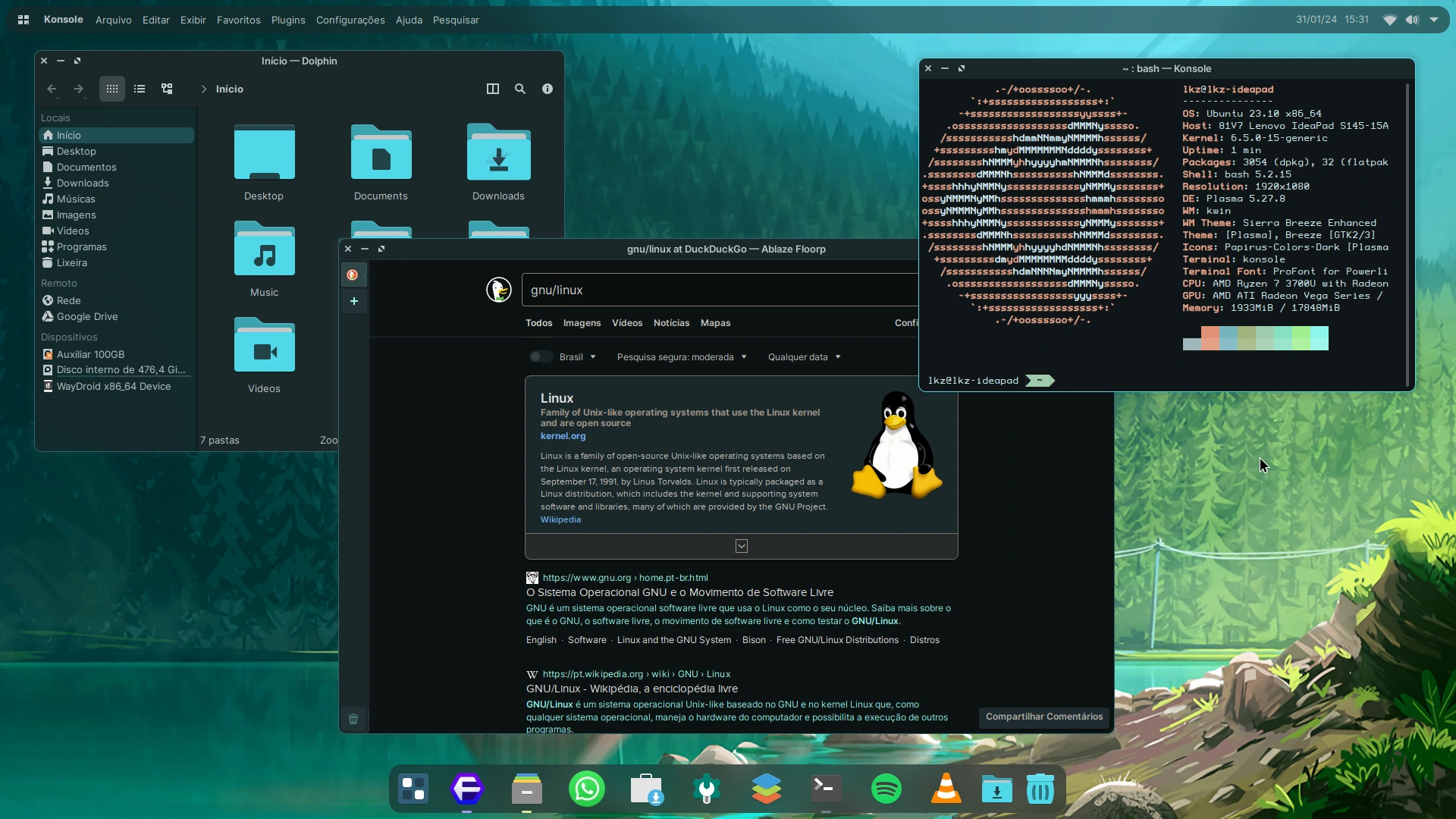
Зовнішній вигляд Materia для KDE Plasma побудований на принципах Material Design. Тема існує у трьох варіантах: Materia, Materia Light і Materia Dark. Кожен відрізняється яскравою кольоровою палітрою та пласким стилем поверхонь. Тема підтримує як світлий, так і темний режим.
Materia створили ті самі розробники, що й набір іконок Papirus, тому разом вони виглядають цілісно. Поєднання Materia Dark із іконками Papirus дає єдину візуальну мову для всього робочого середовища. Кольорова схема слідує принципам Material Design від Go і адаптована під вимоги інтерфейсу KDE.
Встановлення на системах на основі Debian:
sudo apt install materia-kdeMateria доступна через «Отримати нові глобальні теми» у Параметрах системи. Обидва методи встановлення дають однаковий результат. Встановлення через командний рядок не потребує Параметрів системи.
4. Layan
Layan поєднує плаский Material Design із фіолетовими акцентами: напівпрозорі елементи та насичені кольорові схеми разом створюють виразний вигляд. Тема доступна у світлому та темному варіантах, кожен із яких підтримує суцільний або напівпрозорий стиль декорацій вікон.
Кнопки керування вікнами залишаються приглушеними до наведення курсора, що додає інтерактивний зворотний зв'язок і робить робочий стіл більш чуйним. Це дизайнерське рішення привносить непомітну анімацію, не відволікаючи від роботи.
Ефекти прозорості Layan найкраще працюють на системах із увімкненим композитором під Wayland або X11. Без композитора деякі візуальні елементи можуть виглядати пласко або відображатися не так, як задумано.
Встановіть Layan через Параметри системи переходячи до Зовнішній вигляд > Глобальні теми > “Отримати нові глобальні темиПошук ""Layan", натисніть Встановити, потім Застосувати щоб активувати тему на всьому робочому столі.
Для ручного встановлення або отримання останньої версії перейдіть до репозиторію Layan на GitHub та дотримуйтесь наданого сценарію встановлення. Зверніть увагу: Layan також пропонує GTK-теми для єдиного стилю в GTK-застосунках, які встановлюються окремо від теми Plasma.
5. Nordic
Ця тема для KDE натхненна скандинавською філософією дизайну. Вона привносить спокій і простоту через кольорову палітру Nord із акцентом на органічні форми та практичність. Обидва варіанти — світлий і темний — відрізняються м'якою, заспокійливою гамою кольорів.
Приглушені сині та сірі відтінки зменшують навантаження на очі під час тривалої роботи. Тим, хто проводить за комп'ютером вісім і більше годин на день, м'яка кольорова гама допомагає знизити втому від яскравих інтерфейсів із високим контрастом. Колірна температура Nordic становить близько 6500K, що відповідає природному денному освітленню для комфортного перегляду.
Встановіть Nordic через Параметри системи, перейшовши до Зовнішній вигляд > Глобальні теми > “Отримати нові глобальні теми. Пошук за "Північний", натисніть Встановити, потім Застосувати щоб активувати тему.
Для ручного встановлення або доступу до GTK-варіантів для єдиного стилю застосунків перейдіть до репозиторію Nordic на GitHub та дотримуйтесь наданих інструкцій зі встановлення. Nordic чудово поєднується з іконками Papirus або стандартними іконками Breeze, що дає змогу або повністю прийняти загальну естетику, або комбінувати кольорову схему Nordic із власним набором іконок.
6. McMojave
McMojave відтворює відполірований вигляд macOS Mojave у KDE Plasma, привносячи мову дизайну Apple на Linux завдяки ретельно опрацьованим візуальним елементам. Підтримка темного режиму створює виразне робоче середовище, а увага до деталей робить тему справжньою, а не просто наслідуванням.
Ті, хто цінує естетику macOS, але надає перевагу можливостям Linux, отримують схожий візуальний досвід, не жертвуючи гнучкістю KDE. Тема відтворює елементи керування вікнами macOS, панель задач у стилі дока та загальну візуальну виразність, зберігаючи при цьому широкі можливості налаштування KDE.
McMojave включає теми курсора та набори іконок, які доповнюють стиль, натхненний macOS, забезпечуючи цілісний вигляд робочого столу. Завдяки такому комплексному підходу не потрібно окремо шукати сумісні компоненти.
Встановіть McMojave через Параметри системи переходячи до Зовнішній вигляд > Глобальні теми > “Отримати нові глобальні теми. Пошук за "McMojave», клацніть Встановити, потім Застосувати.
Щоб отримати повний досвід роботи з macOS, включаючи GTK-теми для узгодженості застосунків та додаткові компоненти, відвідайте репозиторій McMojave GitHub та дотримуйтесь наданого скрипта встановлення. GTK-варіант стилізує ваші застосунки відповідно до теми Plasma, забезпечуючи єдиний візуальний стиль для всієї системи.
7. Adapta
Adapta адаптує однойменну GTK-тему для KDE Plasma, черпаючи натхнення з Material Design від Google та створюючи цілісний візуальний досвід на робочому столі. Світлий і темний варіанти містять яскраві, привабливі кольори, які надають середовищу сучасного вигляду та візуальної узгодженості.
Adapta розрахована на користувачів, які цінують естетику та надають перевагу гармонійним інтерфейсам з елементами дизайну Google. Бірюзові акцентні кольори вирізняють Adapta на тлі фіолетово-синіх відтінків, поширених в інших темах. Колірна схема найкраще виглядає на дисплеях з високою роздільністю, де тонкі градієнти стають помітнішими.
Команда встановлення:
sudo apt install plasma-theme-adaptaПісля завершення встановлення пакет готовий до використання. Застосуйте тему через Параметри системи, щоб активувати зміни. Оформлення вікон і стиль панелі оновляться автоматично після застосування теми.
8. Orchis
Orchis переносить принципи Material Design у KDE Plasma завдяки портуванню популярної GTK-теми Orchis. Світлий і темний варіанти пропонують відполірований зовнішній вигляд із заокругленими кутами та сучасними елементами інтерфейсу, які виглядають чисто, але не стерильно.
Тема найкраще розкривається в парі з рушієм Kvantum, який відповідає за ефекти прозорості та візуальну шліфовку, недоступні стандартному рендерингу Plasma. Запуск kvantummanager після встановлення дає змогу тонко налаштувати ці ефекти відповідно до можливостей вашого заліза та власних візуальних уподобань.
Orchis містить повний набір компонентів оформлення: декорації вікон Aurorae, теми Kvantum, колірні схеми Plasma, теми робочого столу та повні пакети зовнішнього вигляду. Розробник рекомендує окремо встановити тему іконок Tela circle для повної візуальної узгодженості.
Встановіть Orchis через Параметри системи переходячи до Зовнішній вигляд > Глобальні теми > “Отримати нові глобальні теми. Пошук за "Orchis», клацніть Встановити, потім Застосувати.
Для ручного встановлення або отримання останніх оновлень відвідайте репозиторій Orchis-kde GitHub, завантажте вихідний код та запустіть вкладений ./install.sh скрипт. Він автоматично обробляє всі компоненти теми, розміщуючи файли у правильних директоріях як для загальносистемного, так і для користувацького встановлення.
9. Дуга
Arc пропонує плаский сучасний дизайн для робочих столів KDE Plasma: чистий і витончений вигляд, орієнтований на простоту та елегантність без зайвих прикрас. Підтримка темного режиму включає два окремі варіанти - "Dark" і "Darker" - і дає вибір із трьох версій: Arc, Arc-Darker та Arc-Dark.
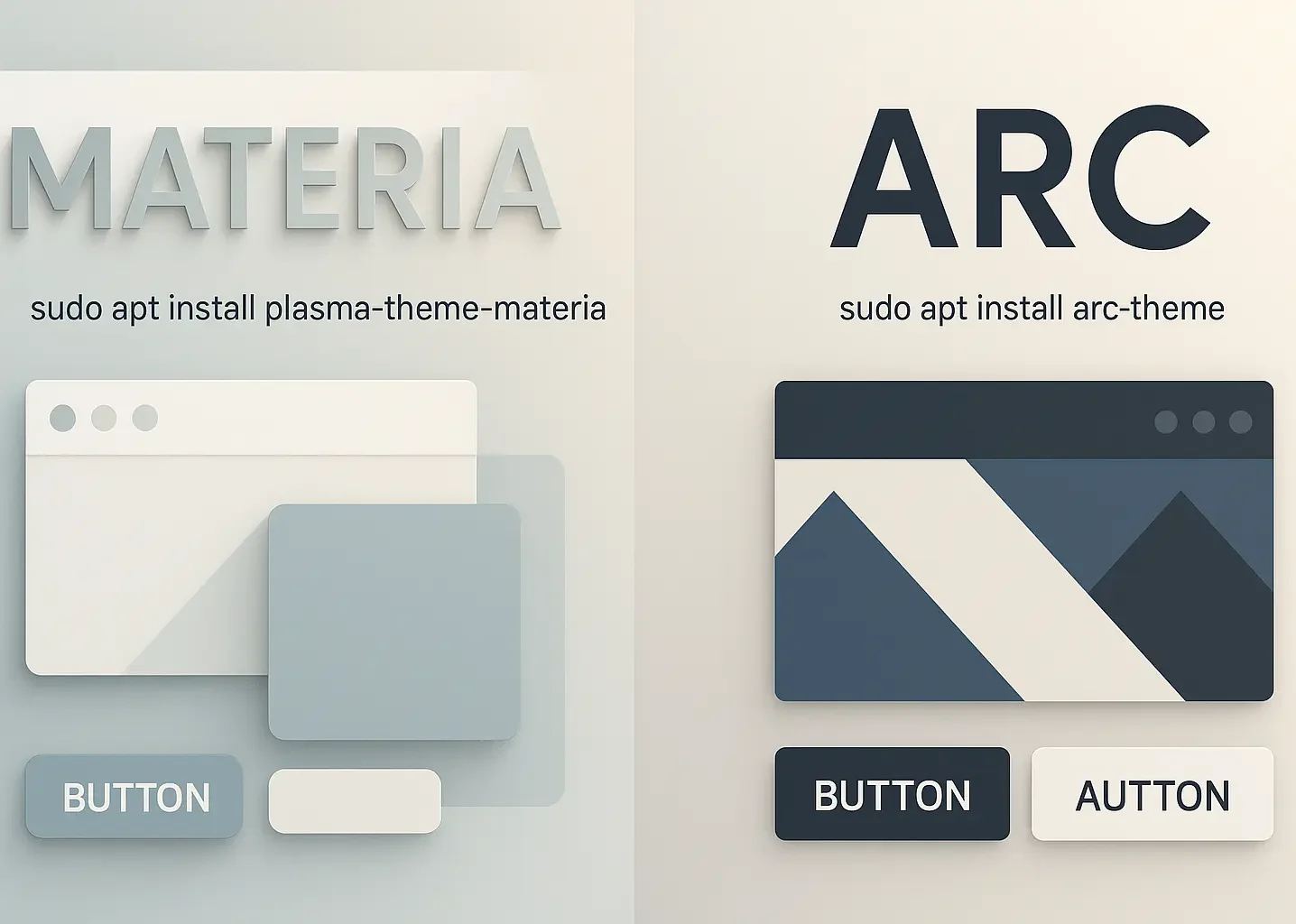
Принципи Material Design лежать в основі дизайну, забезпечуючи узгоджений і візуально приємний вигляд робочого столу. Варіант "Darker" зменшує яскравість більше, ніж стандартний режим "Dark", що зручно під час нічного програмування або тривалої роботи з текстом, коли важливо мінімізувати засвічення екрана.
Arc підтримує коефіцієнт контрастності не менше 4.5:1 для читабельності тексту в усіх варіантах, відповідаючи стандартам доступності без втрати естетичної привабливості теми. Завдяки такій увазі до контрастності вам не доведеться жертвувати зручністю читання заради стилю.
Команда встановлення:
sudo apt install arc-kdeЗверніть увагу: Arc-Theme - це GTK-варіант, який встановлюється окремо від версії для Plasma.
10. Аритим
Aritim пропонує стриманий дизайн у світлому та темному варіантах: заокруглені кути та ненав'язливі тіні формують м'який, затишний вигляд, менш строгий порівняно з традиційними темами з гострими краями. Aritim Light використовує світло-сіру колірну схему з яскравими акцентними вставками, тоді як Aritim Dark створює темний, атмосферний вигляд, придатний для роботи при слабкому освітленні.
Темно-сіра колірна схема варіанта Dark підвищує контрастність і читабельність, не навантажуючи очі під час тривалих робочих сесій. Обидва варіанти надають гнучкість налаштування, що робить Aritim підходящим вибором для тих, хто шукає сучасне та адаптивне оформлення.
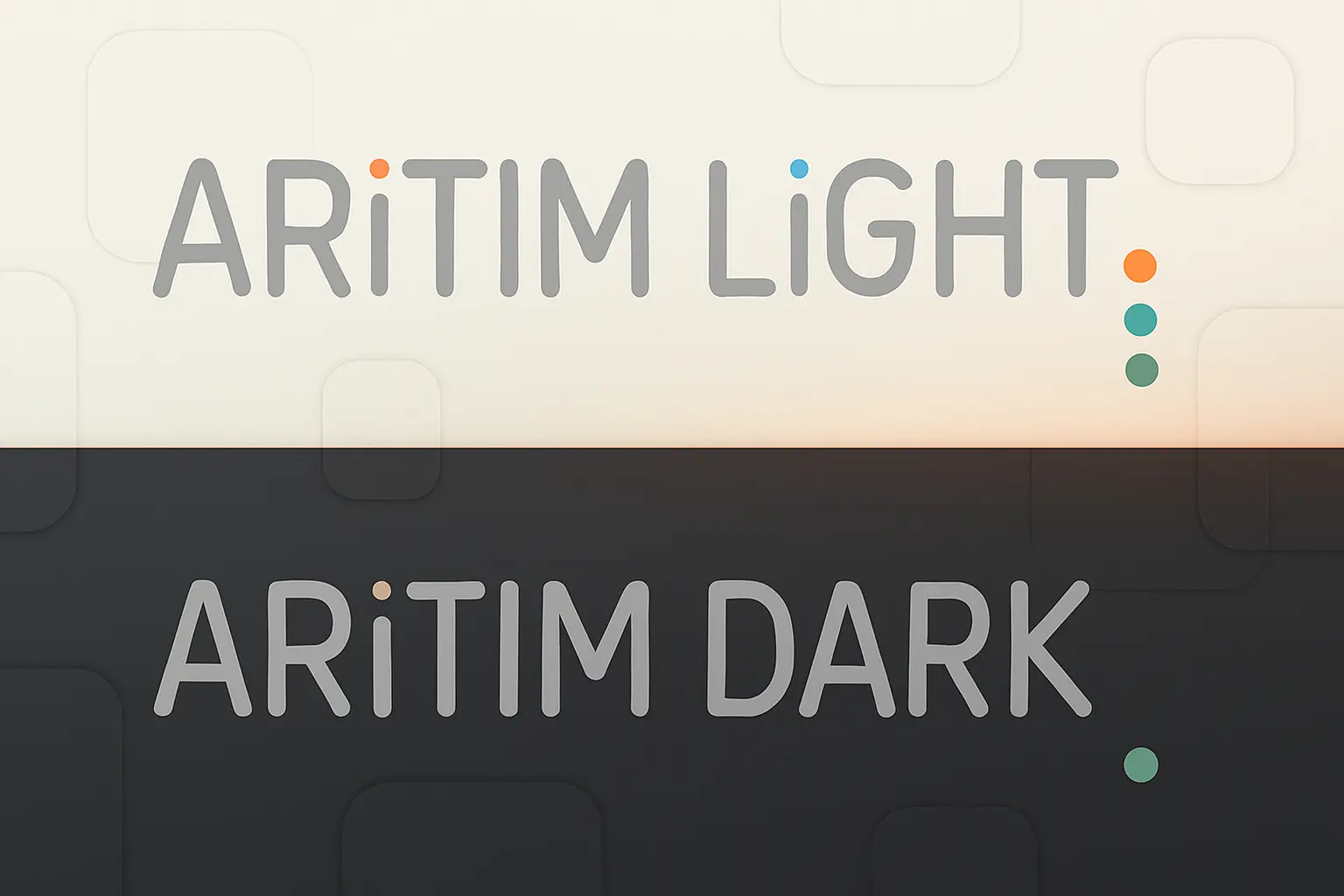
Встановлення через Системні параметри: відкрийте Системні параметри, перейдіть до Вигляд > Глобальні теми, натисніть «Отримати нові глобальні теми», знайдіть «Aritim» і встановіть.
Сумісність з KDE Plasma 6
Plasma 6 вніс суттєві зміни, що вплинули на наявні теми. Усі теми тепер потребують обробки через kpackage з обов'язковими файлами manifest.json. Частка Wayland досягла 52,7% серед робочих середовищ Linux у 2025 році, і він став стандартним дисплейним сервером. Обираючи тему KDE Plasma у 2025 році, перевіряйте сумісність із Plasma 6.
Найпопулярніші теми KDE Plasma, перелічені в цій статті, оновлено для підтримки Plasma 6. Однак застарілі теми, створені для Plasma 5, можуть відображатися некоректно або не завантажуватися — розробники тем повинні оновити свої файли manifest, щоб додати виклики API для Plasma 6.
Якщо у вас виникли проблеми з темою, почніть із перевірки документації щодо підтримки Plasma 6. Відвідайте сторінку теми в KDE Store, щоб підтвердити сумісність, і перегляньте останні оновлення та відгуки спільноти для отримання додаткової інформації про відомі проблеми або способи їх вирішення.
Теми, які не оновлювалися з початку 2024 року, можуть спричиняти візуальні артефакти або помилки завантаження в Plasma 6. Перехід на версії, сумісні з Plasma 6, вирішує ці проблеми. KDE Store тепер позначає теми як сумісні з «Plasma 5» або «Plasma 6» у метаданих, що спрощує вибір потрібної версії ще до встановлення.
Безпечне тестування тем за допомогою Cloudzy Linux VPS
Експерименти з темами KDE Plasma на основній системі пов'язані з ризиками, особливо при перевірці сумісності з Plasma 6 або частій зміні тем. У Cloudzy наш хостинг Linux VPS надає окреме середовище, де можна тестувати теми, ламати речі та починати з нуля, не торкаючись локальної машини.
Наші плани Linux VPS постачаються зі сховищем NVMe SSD і пам'яттю DDR5 RAM, які плавно обробляють візуальні ефекти KDE Plasma, а з'єднання з пропускною здатністю 40 Gbps означає, що ваш віддалений робочий стіл реагує так само швидко, як локальна інсталяція. Ми керуємо дата-центрами в 13 регіонах для мінімальної затримки, і кожен VPS включає віртуалізацію KVM для виділених ресурсів, гарантію аптайму 99.95% і повний root-доступ для встановлення будь-якої теми чи налаштування, яких ви забажаєте.
Тестування тем на Cloudzy VPS дозволяє робити знімки системи перед великими змінами, пробувати експериментальні теми з GitHub без жодних ризиків і підтримувати чисте тестове середовище окремо від робочого. Якщо щось зламається, достатньо відновити систему або перерозгорнути її, замість того щоб годинами лагодити основну машину.
Ми пропонуємо семиденну гарантію повернення коштів і кілька способів оплати для зручності. Переглянути наші плани Linux VPS щоб знайти конфігурацію, яка підходить для ваших потреб тестування.
Висновок
Вибір найкращої теми KDE залежить від того, як ви працюєте і що допомагає вам зосередитися. Якщо ви проводите довгі години за екраном, м'яка кольорова температура Nordic зменшує втому очей. Користувачам, які хочуть виразний вигляд без зайвої складності, Sweet або Layan сподобаються більше, ніж мінімалістичні альтернативи.
Найкращий підхід — це експерименти: KDE Plasma дозволяє миттєво перемикати теми без перезавантаження системи або складного налаштування. Спробуйте два-три варіанти, що вам подобаються, користуйтеся кожним день-два і подивіться, який із них просто «зникає» на фоні, поки ви працюєте.
Перед встановленням будь-якої теми перевіряйте сумісність із Plasma 6, оскільки старіші теми, створені для Plasma 5, можуть відображатися некоректно. KDE Store чітко позначає сумісність, тож ви заощадите час ще до завантаження.
Почніть із теми, яка відповідає вашим поточним естетичним уподобанням, а далі підлаштовуйте під себе. Робочий стіл має підтримувати ваш робочий процес, а не відволікати від нього.



Обговорення
Коментарі
Увійдіть, щоб долучитися до обговорення.