


У цьому посібнику ми розберемо, як налаштувати Plex Server на вашому Linux VPS, зокрема на сервері з Ubuntu та Debian. Зверніть увагу: деякі з наступних кроків стосуються VPS для Plex і їх потрібно застосувати на вашому віддаленому сервері, інші — це налаштування для комп'ютера (локально). Ми розділимо їх для вас. Крім того, розповімо про найкращі варіанти VPS для Plex та запропонуємо способи оптимізації потокового передавання. Тож давайте розпочнемо.
Що таке Plex?
Plex - це медіасервер потокового передавання, що дозволяє керувати вашою медіаколекцією, включаючи відео, музику та фото, та транслювати їх на ваш персональний комп'ютер, телефон, планшет або телевізор будь-коли та звідки завгодно. Ви можете встановити Plex медіасервер на всі основні операційні системи та пристрої. Головне питання тепер: як встановити Plex Media Server на Ubuntu? Або на будь-яку іншу операційну систему.

Як встановити Plex на VPS: Ubuntu
Plex - це проприєтарне програмне забезпечення, тому його немає в репозиторіях Ubuntu. Але ви легко можете встановити Plex Server Media, оскільки процес досить простий. Нам потрібно включити офіційний репозиторій Plex та встановити пакет за допомогою apt. Крім того, це не вимагає спеціального технічного досвіду, а встановлення та налаштування цього медіасервера займе не більше 20 хвилин.
Крок 1: додавання APT-репозиторію Plex
Спочатку вам потрібно додати репозиторій Plex APT до вашої системи та імпортувати ключ GPG цього репозиторію. Щоб це зробити, виконайте такі команди:
curl https://downloads.plex.tv/plex-keys/PlexSign.key | sudo apt-key add -
echo deb https://downloads.plex.tv/repo/deb public main | sudo tee /etc/apt/sources.list.d/plexmediaserver.list
Крок 2: оновлення та встановлення останньої версії сервера
Після включення репозиторію оновіть список пакетів apt та встановіть найновішу версію сервера за допомогою такої команди:
sudo apt update
sudo apt install plexmediaserver
Крок 3: перевірка Plex
Ви можете перевірити статус сервісу, щоб дізнатися, працює Plex чи ні, за допомогою цієї команди:
sudo systemctl status plexmediaserver
Після виконання команди ви побачите вивід, подібний до цього:

Готово, Plex встановлено на вашому Ubuntu. Крім того, вам потрібно виконати ще одне завдання, щоб повністю завершити встановлення Plex на Ubuntu - це налаштування вашого брандмауера.
Крок 4: налаштування правил брандмауера
У вас уже встановлено Plex, і він працює на вашому сервері, але вам потрібно переконатися, що конфігурація брандмауера сервера дозволяє трафік на портах, специфічних для Plex. Якщо у вашій системі не запущено брандмауер, ви можете пропустити цю частину статті.
Якщо ви використовуєте UFW для управління брандмауером, найпростіший варіант - створити профіль додатка UFW за допомогою такої команди:
sudo nano /etc/ufw/applications.d/plexmediaserver
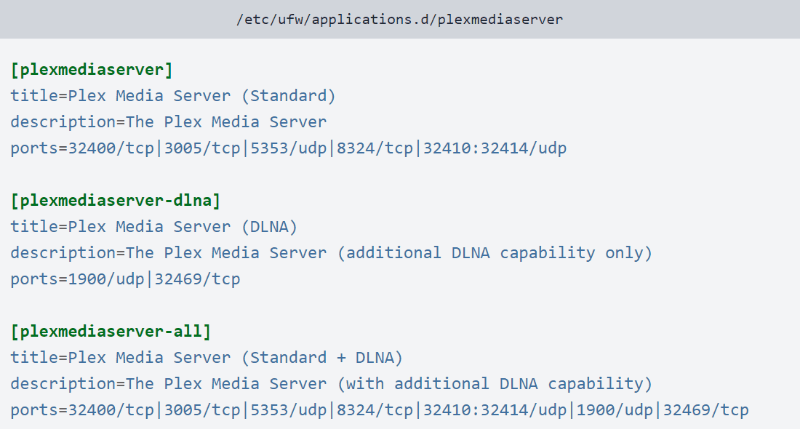
Тепер вам потрібно зберегти цей файл і оновити список профілів за допомогою такої команди:
sudo ufw app update plexmediaserver
Використайте цю команду, щоб застосувати нові правила брандмауера:
sudo ufw allow plexmediaserver-all
Нарешті, перевірте, чи успішно застосовано правила брандмауера. Виконайте таку команду:
sudo ufw status verbose
Ви повинні побачити результат, подібний до цього:
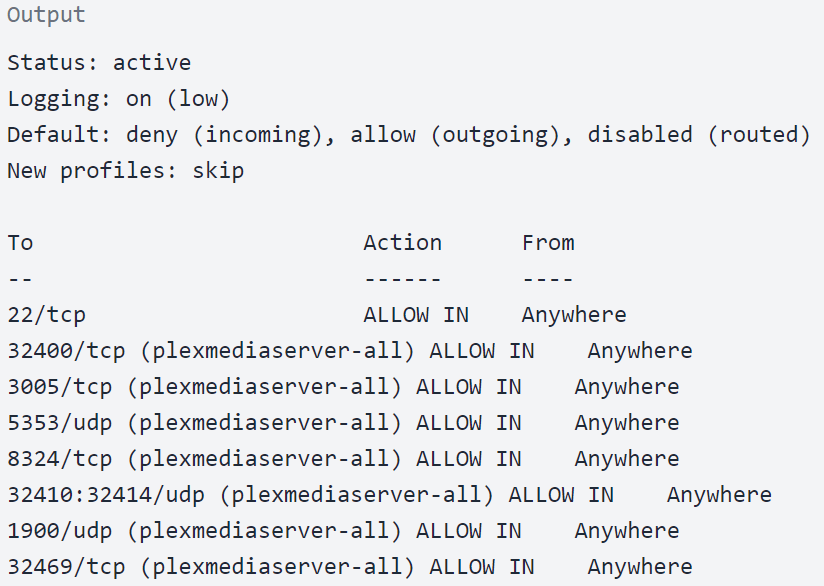
Ви виконали деякі кроки встановлення на своєму сервері, використовуючи найкращий VPS для Plex на ваш вибір. Тому після встановлення Plex на Ubuntu та змінення брандмауера вам також потрібно знати, як налаштувати Plex Media Server.
Майте на увазі, що наступні кроки стосуються вашої системи, а не вашого VPS для Plex.
Крок 5: конфігурація Plex Server
Перед тим як перейти до майстра налаштування Plex, ви можете використати таку команду, щоб створити каталоги для зберігання файлів мультимедіа Plex:
sudo mkdir -p /opt/plexmedia/{movies,series}
Plex працює від користувача plex, і цей користувач повинен мати дозволи на читання та виконання для файлів та каталогів мультимедіа. Ви можете використати таку команду, щоб визначити правильні дозволи власника:
sudo chown -R plex: /opt/plexmedia
Зауважте, що ви можете вибрати будь-яке місце для зберігання медіафайлів. Переконайтеся, що встановили правильні дозволи.
Тепер запустіть PuTTY у режимі localhost, щоб налаштувати сервер Plex через локальний браузер. Відкрийте термінал і введіть IP-адресу, яку вам надав ваш постачальник VPS.
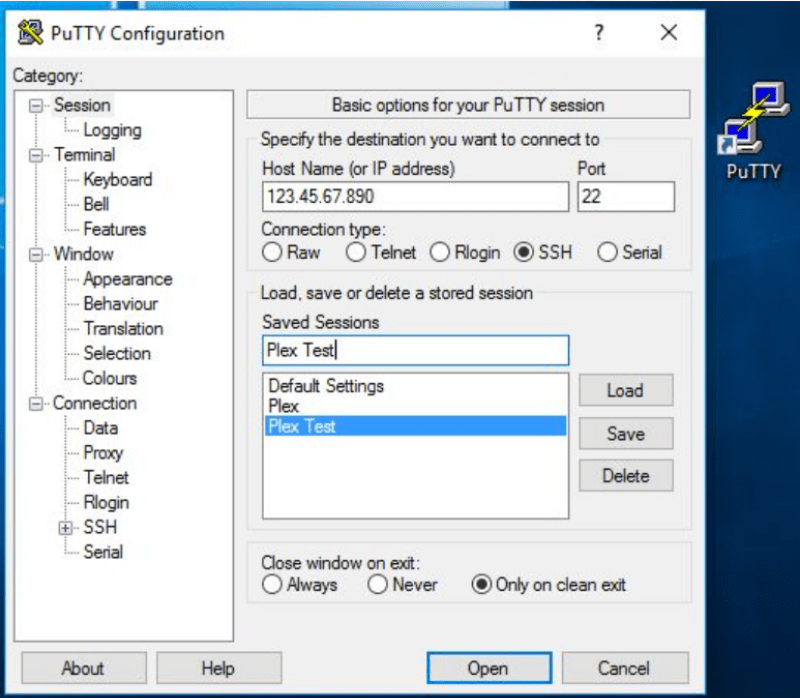
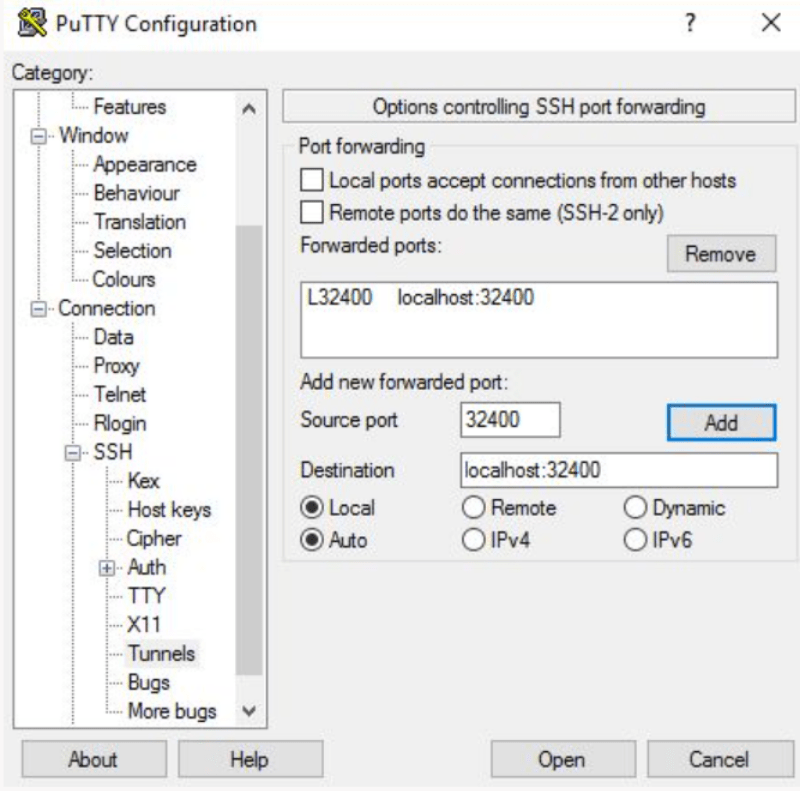
Перед тим як натиснути Open, знайдіть Connection у лівій панелі виберіть SSH, та натисніть на Тунелі. Введіть 32400 як значення для Вихідний порт та localhost:32400 для Призначення поля. Тепер ви можете натиснути на Додати кнопка.
Після того як ви натиснете на Відкрийте кнопку, ви увійдете як новий Plexuser.
Тепер давайте перейдемо до налаштування сервера Plex.
-
Відкрийте веб-сайт Plex
Go у браузері та введіть http://YOUR_SERVER_IP:32400/web у адресний рядок, що перенесе вас на сайт Plex.

-
Створіть акаунт Plex
Щоб користуватися Plex правильно, вам потрібно створити акаунт. Крім того, ви можете натиснути кнопки Google, Facebook, Apple або Email, щоб створити безплатний акаунт Plex через них. Якщо ви хочете отримати доступ до преміум-функцій Plex Server, придбайте Plex Pass план
Після реєстрації ви будете перенаправлені на сторінку зі сведеннями про те, як працює Plex.
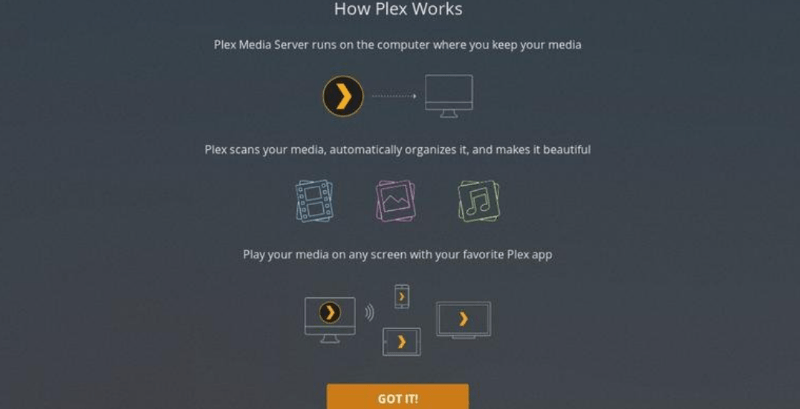
Найкраще швидко переглянути ці короткі пояснення й натиснути кнопку "Зрозумів".
-
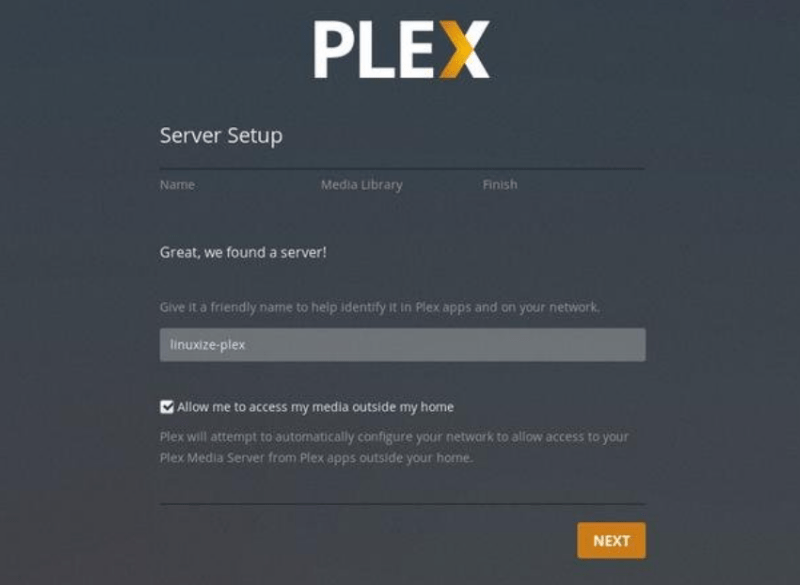
Введіть назву сервера Plex
На наступній сторінці введіть назву вашого сервера Plex. Не знімайте позначку з параметра "Дозволити мені отримувати доступ до своїх медіаматеріалів за межами дому"і натисніть кнопку "Далі".
-
Додайте медіатеку на сервер Plex
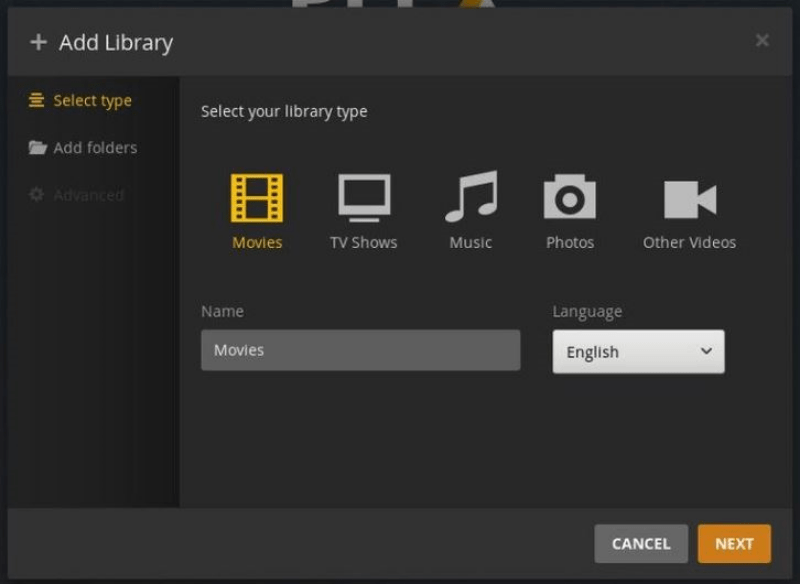
На цьому етапі вам потрібно додати медіатеку. Для цього натисніть кнопку Add Library.
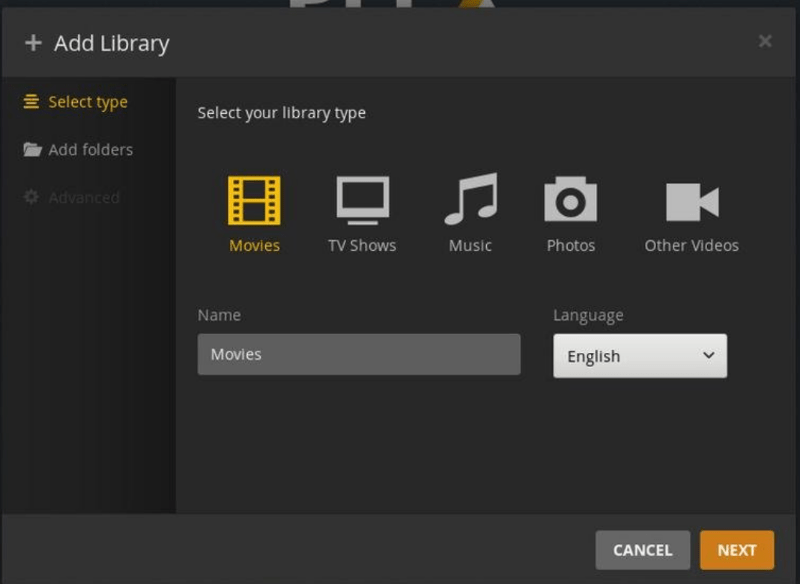
Коли на екрані з'явиться вікно, виберіть тип медіа. Оберіть фільми як тип бібліотеки та натисніть next.
-
Вкажіть шлях
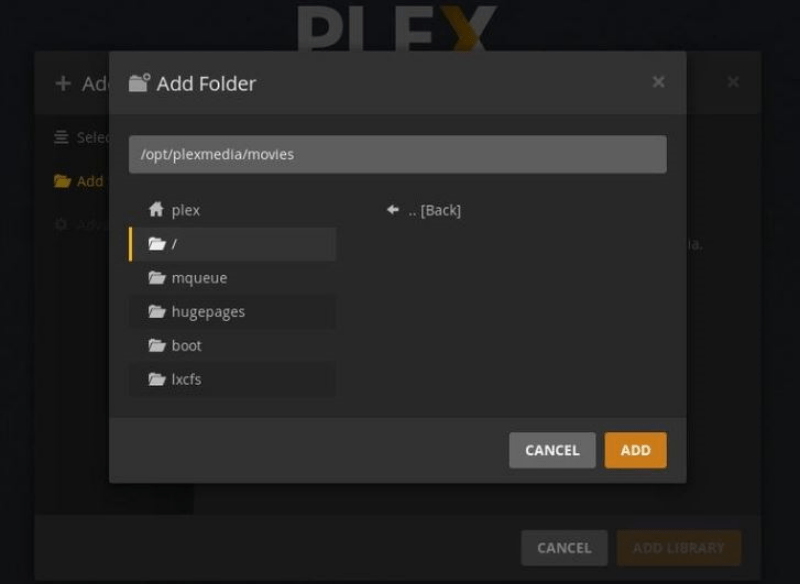
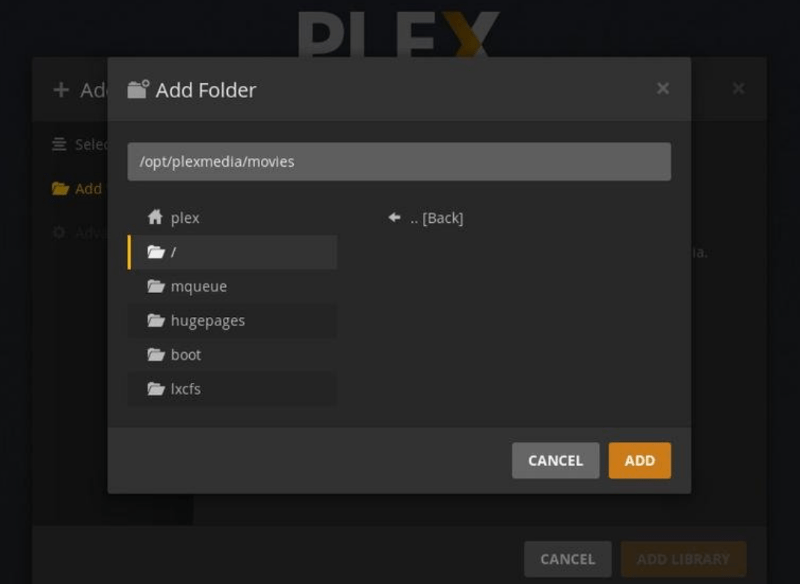
Натисніть на браузер для вибору папки з медіа, а потім введіть шлях до каталогу, який містить файли фільмів. У цьому керівництві Plex server це /opt/plexmedia/movies.
-
Додайте медіа до вашої бібліотеки
Після того, як ви виберете шлях, натисніть на додати кнопку, а потім додати бібліотеку. На сервері Plex немає обмежень щодо кількості бібліотек, тому ви можете додати скільки завгодно. Тепер все готово для додавання медіа до вашої бібліотеки.
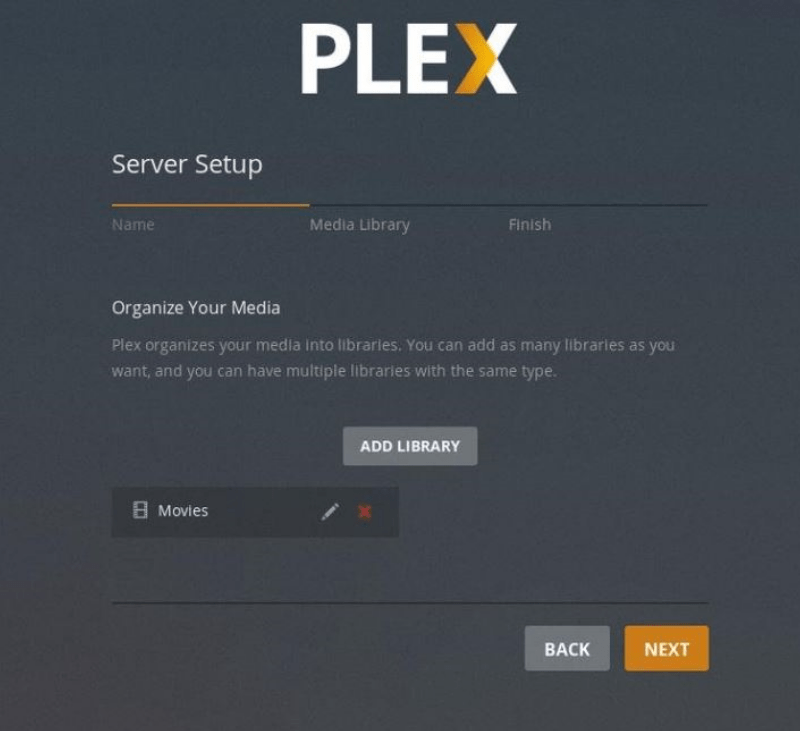
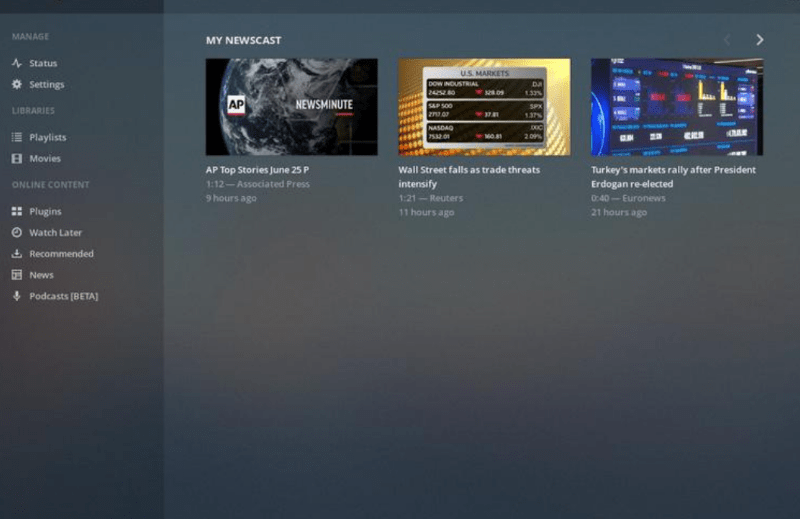
Ви майже завершили налаштування сервера Plex. Натисніть на Далі кнопку, а потім Done. Це перенаправить вас на веб-панель Plex.
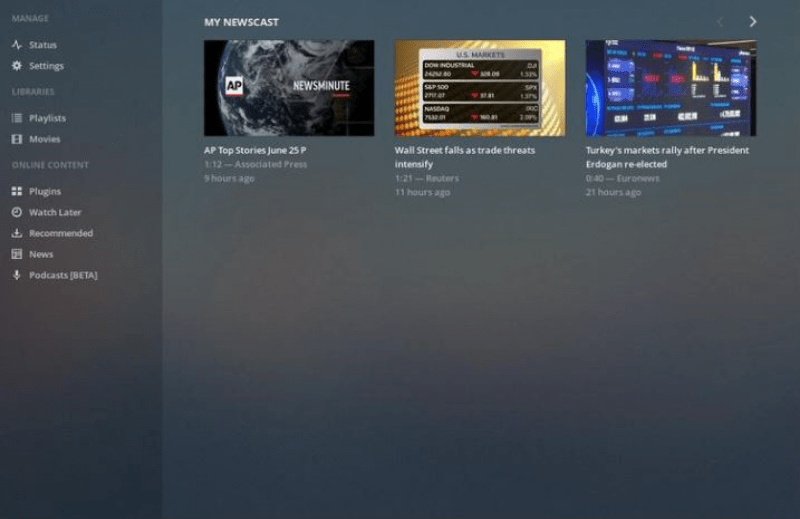
Ви пройшли через майстер налаштування. Тепер ви можете почати вивчати параметри Plex та всі його можливості.
Як ви напевно помітили, VPS для Plex це зручна альтернатива. Тому давайте розглянемо необхідні кроки для встановлення Plex на Debian та отримаємо додатковий посібник щодо PLEX VPS.
Читайте також: Найкращі CPU для Plex Server 2022
Як встановити Plex Media Server на VPS: Debian
Перш ніж переходити до покрокової інструкції, зверніть увагу, що вам потрібно увійти як користувачу з правами Sudo для встановлення Plex Media Server на вашу систему Debian.
Крок 1: імпортуйте GPG ключ репозиторію
Подібно до Ubuntu, Plex Media Server не надається в офіційному репозиторії пакетів Debian. Тому ми використаємо офіційний репозиторій Plex. Ви можете імпортувати GPG ключ репозиторію за допомогою команди curl так:
sudo apt install curl
curl https://downloads.plex.tv/plex-keys/PlexSign.key | sudo apt-key add -
вам потрібно додати APT репозиторій Plex до списку репозиторіїв програмного забезпечення вашої системи за допомогою цієї команди:
echo deb https://downloads.plex.tv/repo/deb ./public main | sudo tee /etc/apt/sources.list.d/plexmediaserver.list
Крок 2: встановлення останньої версії Plex
тепер, коли репозиторій Plex увімкнено, вам потрібно оновити список пакетів apt та встановити найновішу версію Plex Media Server за допомогою цих команд:
sudo apt install apt-transport-https
sudo apt update
sudo apt install plexmediaserver
Крок 3: перевірка встановлення Plex
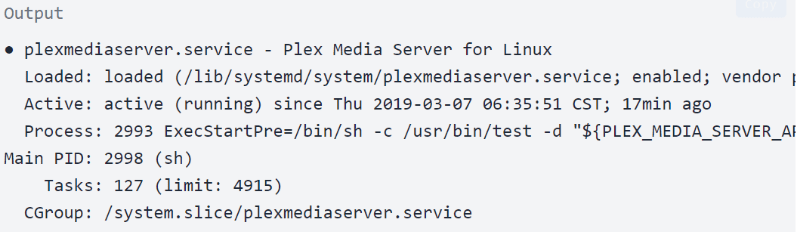
Ваш сервер Plex тепер автоматично запущений. Якщо ви хочете перевірити, чи правильно встановлено Plex та чи запущена служба SSH, використайте команду нижче, щоб отримати статус сервера Plex як результат:
sudo systemctl status plexmediaserver
Ви побачите результат, схожий на цей:
Крок 4: зміна правил брандмауера
Як і в Ubuntu, вам потрібно налаштувати правила брандмауера для цієї операційної системи — вони мають дозволяти трафік на портах Plex. Якщо ви використовуєте UFW для керування брандмауером, виконайте наступні кроки. Відкрийте текстовий редактор і створіть профіль програми UFW:
Ви можете зберегти файл і оновити список профілів цією командою:
sudo ufw app update plexmediaserver
використовуйте цю команду для застосування нових правил брандмауера:
sudo ufw allow 22sudo ufw allow plexmediaserver-all
перевірте, чи успішно застосовано нові правила брандмауера, виконавши цю команду:
sudo ufw status verbose
Тепер потрібно налаштувати Plex сервер у системі.
Крок 5: налаштування Plex Media Server
Перед налаштуванням Plex створіть каталоги для збереження медіафайлів. Виконайте цю команду:
sudo mkdir -p /opt/plexmedia/{movies,series}Copy
Plex Media Server запускається від користувача plex. Майте на увазі, що потрібні права на читання та виконання для медіафайлів і каталогів. Перевірити право власності можна цією командою:
sudo chown -R plex: /opt/plexmediaCopy
Звичайно, як і в Ubuntu, ви можете вибрати будь-яку папку для збереження медіафайлів.
тепер введіть http://YOUR_SERVER_IP:32400/web у браузер, і ви побачите щось на кшталт:
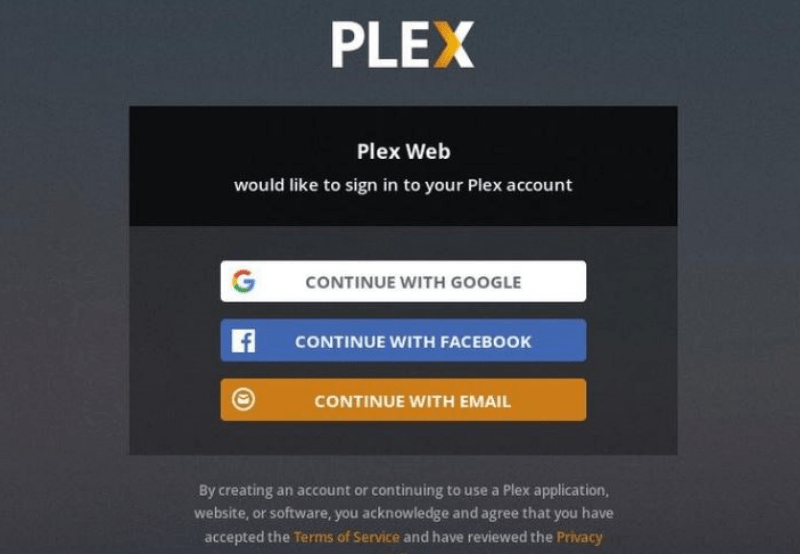
Щоб користуватися Plex Media Server, потрібно створити акаунт. Натисніть на кнопку Google, Email або Facebook, щоб завести безплатний Plex акаунт. Якщо хочете використовувати преміум-функції, придбайте Plex Pass. Після реєстрації ви побачите сторінку з поясненнями про роботу Plex. Як у попередніх розділах VPS для Plex, прочитайте інформацію і натисніть кнопку "Зрозумів".
Введіть ім'я вашого Plex сервера і натисніть кнопку "Далі". Не потрібно знімати прапор з опції "Дозволити доступ до мого контенту поза домом".
Додайте медіатеку, натиснувши кнопку "Додати бібліотеку". Виберіть тип "Фільми" і натисніть "Далі".
Введіть шлях до каталогу з фільмами. Натисніть кнопку "Додати", а потім "Додати бібліотеку".
Як ми вже говорили про Ubuntu і VPS для Plex, ви можете додати стільки бібліотек, скільки вам потрібно.
Коли ви натиснете "Далі" та "Готово", з'явиться панель керування Plex сервером.
Крім того, ви можете дізнатися більше про Debian проти Ubuntu порівняння, щоб вибрати правильний дистрибутив для ваших потреб. Тепер, коли ви знаєте, як налаштувати Plex сервер для Ubuntu і Debian, можете задати собі важливе запитання: як оптимізувати потокову передачу Plex?
Читайте також: Установка PPTP VPN Server на ваш VPS
Як оптимізувати потокове передавання Plex?
Є кілька дій, які ви можете виконати, щоб потоковий медіа-контент працював оптимально з Plex Media Server. Ми розповімо вам про них у цьому посібнику з налаштування VPS для Plex, щоб ви могли використовувати Plex гладко й професійно.
-
Управління агентами Plex
Plex Media Server може автоматично завантажувати метаданні для вашого контенту, але ви повинні правильно форматувати файли медіа. Метаданні дають значно більше інформації, ніж ви можете знати самостійно. Крім деталей про фільми, як от постери й назви епізодів, метаданні містять інформацію про акторів, режисерів і навіть рецензії на контент.
Ви повинні налаштувати все коректно, зокрема правильно сконфігурувати агентів. Це необхідно, щоб забезпечити, що Локальні медіа-ресурси розташовані нижче інших джерел метаданих. Якщо цього не зробити, Plex використовуватиме наявні локальні метаданні файлу як джерело. Щоб змінити цей порядок:
- Натисніть на Параметри > Параметри > Агенти.
- Потім перейдіть до Фільми > The Movie Database.
- Перетягніть Локальні медіа-ресурси (Фільми) нижче База даних фільмів.
- Перейти до Програми > TheTVDB і переміщуйте Локальні медіа-ресурси (ТБ) нижче TheTVDB.
-
Обмеження швидкості завантаження
За допомогою Plex ви можете транслювати контент поза межами вашої мережі, що дозволяє вам переглядати відео Plex, коли ви не дома, або надати доступ до серверу друзям і сім'ї для використання вашої бібліотеки. Ви можете увімкнути віддалений доступ, перейшовши до Параметри > Параметри > Віддалений доступ і клацання на Увімкнути віддалений доступ опція
Крім того, якщо ваш провайдер не пропонує вам високу швидкість завантаження, або одночасно транслює контент кілька людей, варто обмежити швидкість завантаження. Це запобіжить уповільненню домашної мережі під час цього процесу. Ви можете змінити швидкість завантаження, перейшовши до Параметри > Параметри > Віддалений доступ та знайшовши параметр швидкості інтернет-з'єднання опцію, яка дозволить вам оптимізувати потокове трансляцію Plex та потокову трансляцію відео на вашому серверу.
-
Оптимізація відео у Plex
Оптимізація відео — одна з цінних функцій сервера Plex, яка дозволяє конвертувати їх до інших форматів. Наприклад, припустімо, ви хочете дивитися «Титанік», «Бетмена» та «ВОЛЛ-І» на своєму iPad під час подорожі. Перед виїздом ви можете легко оптимізувати ці відео, підготувавши їх для відтворення на вашому пристрої.
Оптимізація відео — це крок перед транскодуванням; звісно, це робить транскодування непотрібним. Якщо ви не знайомі з транскодуванням відео та його концепціями, не хвилюйтеся; ми розберемо це в наступному розділі.
Крім того, оптимізація медіа корисна для людей, які одночасно переглядають відео віддалено, оскільки це зменшує навантаження на CPU.
Ця функція дозволяє оптимізувати конкретний епізод, серію або навіть всю вашу бібліотеку. Для цього натисніть на три горизонтальні крапки біля контенту, який ви хочете змінити, та виберіть Оптимізувати опцію. Ви можете вибрати оптимізацію певних відео або лише неперегледаних. Крім того, це дозволяє вам задати якість оптимізації відео з різними варіантами, включаючи оптимізацію для мобільних пристроїв, телевізора, оригінальної якості або власного налаштування.
Варто зазначити, що власне налаштування дозволяє вам визначити конкретний пристрій, розділення екрана та бітрейт. Зауважимо, що ви можете керувати чергою оптимізації, перейшовши до Параметри > Статус > Конвертація.
-
Обробка трансекодування в Plex
Ви можете використовувати Plex Server для перекодування відео, що робить їх відтворюваними на інших пристроях, таких як мобільні телефони та потокові приставки. Проблема в тому, що перекодування дуже навантажує CPU, тому його потужність може вичерпатися, коли ви перекодовуєте кілька файлів одночасно.
- Щоб вирішити цю проблему, потрібно налаштувати параметри трансకодера, перейшовши до Параметри > Параметри > Трансकодер. Після натискання на показати розширені, ви побачите три значення: якість транскодування, пресет x264 для фонового перекодування та максимальну кількість одночасних сеансів перекодування.
Оскільки вони важливі для оптимізації потокового передавання Plex, вам варто розібратися з ними:
- Якість транскодування: Цей параметр дозволяє вам встановити якість перекодованих файлів.
- Пресет x264 для фонового перекодування: ви можете встановити швидкість фонового перекодування.
- Максимальна кількість одночасних сеансів перекодування: Це найважливіший параметр для більшості користувачів, оскільки він прямо впливає на навантаження на CPU. Тому, враховуючи можливості вашого CPU та кількість людей, які одночасно дивляться потік, встановіть відповідне значення. Майте на увазі, що це значення може потребувати експериментування, щоб знайти оптимальний варіант.
-
Встановлення якості потокового передавання Plex
Plex Server має різні параметри якості потокового передавання, включаючи налаштування для комп'ютерів, мобільних пристроїв та потокових приставок та інші. Вибір параметра впливає на якість та розділення вашого відео. Якщо використати нижчий параметр, якість відео знизиться. Але це означає швидше завантаження та менше споживання пропускної спроможності. Отже, змінювання цих параметрів у Plex — ще один спосіб оптимізувати потокове передавання. Ви можете налаштувати три параметри: локальну якість, віддалену якість та онлайн-якість.
-
Оптимізація бази даних Plex
Plex пропонує два способи оптимізації потокового передавання, тому ви можете також оптимізувати всю базу даних Plex на додачу до попереднього підходу. Оптимізація бази даних Plex дозволяє змусити Plex позбутися невикористовуваних та фрагментованих даних. Важливо запускати цей інструмент щоразу, коли ви вносите зміни або змінюєте цілі бібліотеки, щоб сервер Plex працював без уповільнення. Щоб оптимізувати базу даних Plex, перейдіть до Параметри > Керування > Діагностика > Оптимізація бази даних та натисніть кнопку для початку.
-
Видалення старих зображень
Завантаження обкладинок — важливий аспект покращення роботи з Plex. Наявність всіх правильних постерів фільмів і обкладинок серіалів спрощує пошук того, що ви шукаєте. Plex дозволяє автоматично завантажувати обкладинки, але зберігає старі обкладинки, навіть якщо ви пізніше вирішите їх змінити. Було б корисно оптимізувати потокове передавання Plex, позбувшись невикористовуваних обкладинок і звільнивши місце. Щоб видалити старі обкладинки, перейдіть до Параметри > Керування > Діагностика > Очищення бандлів.
Ми дали вам повний посібник з використання VPS для Plex на Ubuntu та Debian та різні способи оптимізації потокового передавання Plex. З цими порадами в якості основи для роботи з VPS для Plex, давайте тепер детальніше розглянемо запуск Plex на VPS.
Також прочитайте: Як захистити Linux VPS | 20 способів захистити сервер VPS
На що звернути увагу під час запуску Plex на VPS?
Раніше ми коротко згадували, що використання Plex Server та виконання різних потокових завдань можуть вимагати потужного CPU та інших значних ресурсів. Запуск Plex на VPS — розумна ідея для вирішення цих проблем, оскільки він дає вам багато переваг порівняно з іншими методами. При використанні VPS для Plex вам потрібно звернути увагу на кілька аспектів, включаючи CPU, RAM та використання мережі. Щоб максимально використовувати потенціал Plex Server, оптимальний VPS для Plex повинен забезпечити вам те, що ми перелічуємо:
- потужні плани VPS за доступними цінами
- дата-центри в різних частинах світу, щоб зменшити затримку
- Використання віртуалізації на основі ядра з повністю ізольованими ресурсами від інших
- оптимізовані рішення серверів без змагання за ресурси
- гарантований час безперебійної роботи та стабільність з'єднання
- Турбота про клієнтів та цілодобова технічна підтримка
Ми з гордістю можемо сказати, що Cloudzy пропонує вам ці цінні переваги. На відміну від багатьох інших постачальників VPS, ми дозволяємо вам вибрати будь-яке видання Windows або дистрибутив Linux для ваших планів VPS, намагаючись запропонувати найкраще рішення для ваших потреб Plex VPS. Ми так піклуємося про вас як про наших клієнтів, що пропонуємо 14-денну гарантію повернення грошей, щоб ви почувалися впевненіше і отримали безризикові покупки.

Розробляйте на Linux VPS з root-доступом, NVMe та потужністю AMD EPYC.
Переглянути тарифи LinuxПідсумок: вибір найкращого VPS для Plex
У цій статті показано, як використовувати VPS для Plex у Ubuntu та Debian і як оптимізувати трансляцію Plex. Рішення всіх проблем, описаних у цьому посібнику, - це запуск Plex на VPS. Ми пропонуємо різні VPS хостингу які можна використовувати для трансляції вмісту на сервері Plex. Звичайно, наші плани VPS мають широкі можливості для інших варіантів використання, оскільки ми надаємо надшвидкі зберігання NVMe/SSD, неймовірна пропускна спроможність, і 99.95% гарантованої безперебійної роботи з найсучаснішою інфраструктурою. Не вагайтеся отримати рішення VPS всього за 7,95 $/місяць!
Часто задавані питання
Як встановити Plex на VPS?
Ось загальні кроки для встановлення Plex на VPS:
- Завантажте Plex Media Server і встановіть його.
- Відкрийте веб-інтерфейс Plex і створіть обліковий запис Plex
- Додайте каталоги шляхів на сервер
- Додайте медіатеки
Скільки RAM потрібно для Plex?
Для запуску Plex на VPS потрібно мінімум 2 ГБ RAM. Звичайно, якщо вам потрібна вища продуктивність і краща робота Plex, вам варто обрати плани VPS з більшим розподілом RAM.
Як поліпшити трансляцію на Plex?
Ось деякі налаштування Plex, які можуть оптимізувати стрімінг Plex:
- Керуйте агентами Plex
- Обмеження швидкості завантаження
- Оптимізуйте відео Plex
- Керуйте перекодуванням Plex
- Визначте якість трансляції
- Оптимізуйте базу даних Plex
- Видаліть старі та невживані зображення
Чи варто використовувати сервер Plex?
Так, не має значення, чи хочете ви зберігати багато фільмів на потужному медіасервері, чи ви пошукувач зручного способу трансляції, Plex Server і його запуск на VPS підходять для ваших потреб.



Обговорення
Коментарі
Увійдіть, щоб долучитися до обговорення.