

Вам потрібно з'ясувати, яку версію Windows або Linux ви маєте на своєму комп'ютері? Це трапляється частіше, ніж ви думаєте. Наприклад, минулого місяця мені знадобилося дізнатися версію Windows 10, щоб перевірити, чи зможу я встановити деякі утиліти сервера Microsoft. Команда (CMD у Windows або Terminal у Linux) може здатися складною. Проте насправді це просто, особливо якщо слідувати цьому посібнику про пошук версії ОС через командний рядок.
Цей посібник допоможе вам дізнатися версію ОС через командний рядок. Існує багато варіантів операційних систем, таких як Windows і Linux (і їхні дистрибутиви). Можливо, ви збираєтесь купити нову програму для свого комп'ютера або хочете оновити драйвери.
У цьому випадку ви можете запитати себе про версію операційної системи на своєму пристрої. Ця інформація дуже важлива для багатьох потреб комп'ютера. Щастям, утиліти командного рядка показують версію Windows на комп'ютері. Те саме стосується терміналу Linux. Зазвичай там буває більше деталей, ніж просто версія. Залежно від ОС, можна знайти інші відомості, наприклад номер пакета обновлення або перевірити версію ядра. Наразі зосередимось на отриманні версії ОС.
✅Як дізнатися версію ОС через командний рядок на Windows?
Дізнатися версію Windows 10 і номер пакета обновлення через CMD не складно. Як ми згадували, "версія" команда виводить справку для пошуку версії Windows 10. Перейдіть до командного рядка та введіть таку команду:
ver
Приклад:

Однак зазвичай потрібна й інша важлива інформація, наприклад номер пакета обновлення.

Отримуйте доступ до Windows 10 VPS звідусіль з повним контролем адміністратора.
VPS з Windows DesktopЦейверсіяне показує номер пакета оновлення при пошуку Windows версії 10, тому ми використовуємо ""інформація про системукоманду для перевірки версії Windows 10 з командного рядка. Але ""Інформація про системувиводить багато додаткової інформації при перевірці версії Windows 10 з командного рядка, яку можна відфільтрувати за допомогою ""findstrкоманда:
Крок 1: Відкрийте діалогове вікно «Виконати»
Натисніть Windows клавішу+R, щоб відкрити діалогове вікно "Виконати".

Крок 2: Перейдіть до командного рядка
Введіть "cmd" (без лапок) і натисніть OK. Це повинно відкрити командний рядок.
Перший рядок, який ви бачите в командному рядку, — це версія вашої Windows операційної системи. Якщо вам потрібна додаткова інформація про операційну систему,
виконайте цю команду:
systeminfo | findstr /B /C: "OS Name" /C:"OS Version"
Приклад:
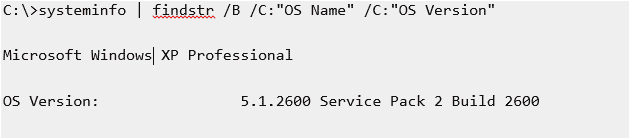
Примітка:
Ця команда також працює на XP, Vista, та Windows 7 а також на Server виданнях.
Для Windows 7.
Для Windows 7:
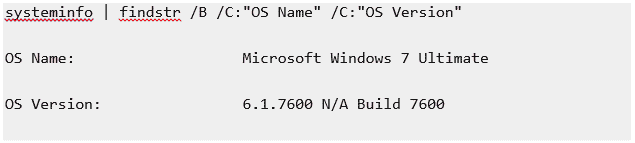
Примітка: Вихід для Windows 7 SP1 буде дещо іншим:
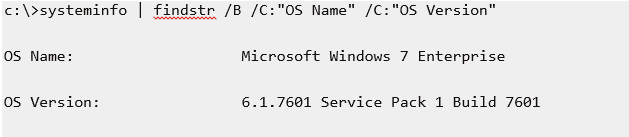
Якщо ви хочете вивести більше деталей, то можете просто використати 'OS' у ""findstrшаблоні пошуку. Приклад нижче для Server 2008. Зверніть увагу, що ця команда не показує версію на системі Windows 7.
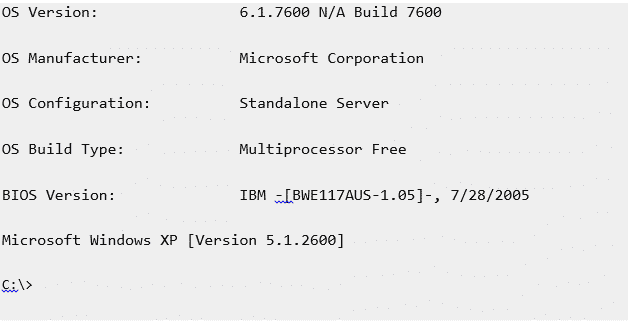
✅Як знайти версію ОС з командного рядка на Linux?
Крок 1: Відкрийте додаток «Термінал»
Відкрийте термінал (оболонка Linux bash) для перевірки версії Linux.
Примітка: Для входу на віддалений сервер через ssh:
ssh user@server-name
Крок 2: Введіть команди нижче
Введіть одну з наведених нижче команд, щоб перевірити версію Linux і дізнатися версію та назву:
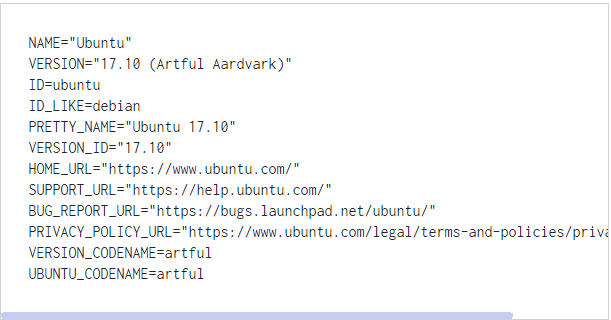
cat /etc/os-releaselsb_release –ahostnamectl
Примітка: Для перевірки версії Linux введіть наступне:
uname –r
Див. наступний приклад для перевірки версії Linux:

Розробляйте на Linux VPS з root-доступом, NVMe та потужністю AMD EPYC.
Переглянути тарифи Linux✅Пошук версії ОС через командний рядок у CentOS/Ubuntu
Крок 1: Використання команд cat-release
Раніше описані команди можна також застосувати до CentOS та Ubuntu.
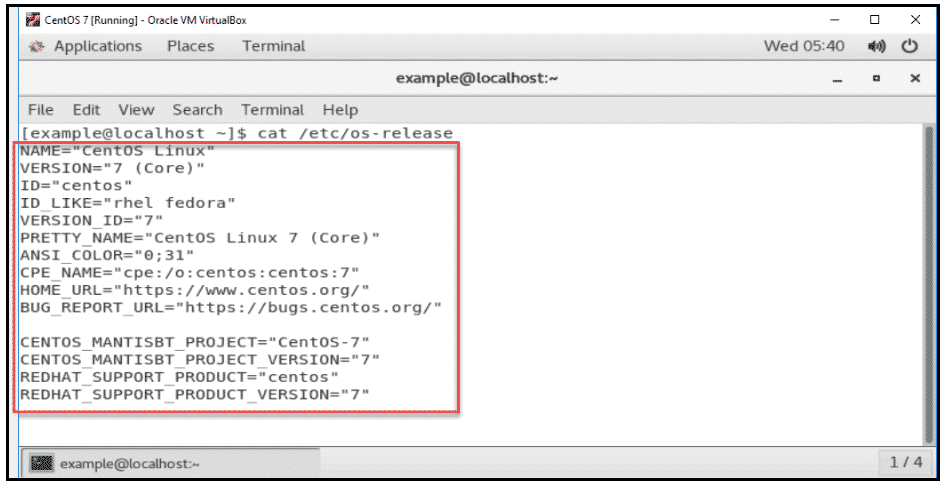
Якщо ви хочете перевірити Linux версію дистрибутива та основну версію випуску, встановлену на вашому комп'ютері, ви можете використати наступну команду для відкриття файла випуску.
cat /ets/os-release
Коли ви виконаєте команду для перевірки версії Linux, вивід покаже назву вашої операційної системи. Крім того, він виявить основну версію випуску та інші специфікації. Ось наочне представлення того, як це працює при перевірці версії Linux ubuntu.
Примітка: якщо ви хочете перевірити версію Linux ubuntu та повну версію випуску, ви можете використати наступну команду.
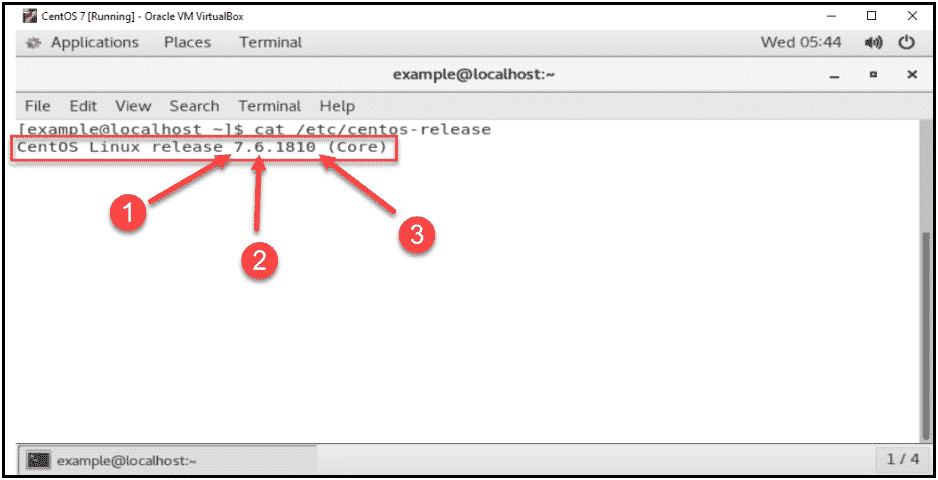
cat /etc/centos-release
Коли ви виконаєте цю команду для перевірки версії Linux ubuntu, вивід покаже повну версію випуску вашої ОС. Він включатиме такі номери випусків:
- Номер основної версії
- Номер додаткової версії
- Номер асинхронної версії
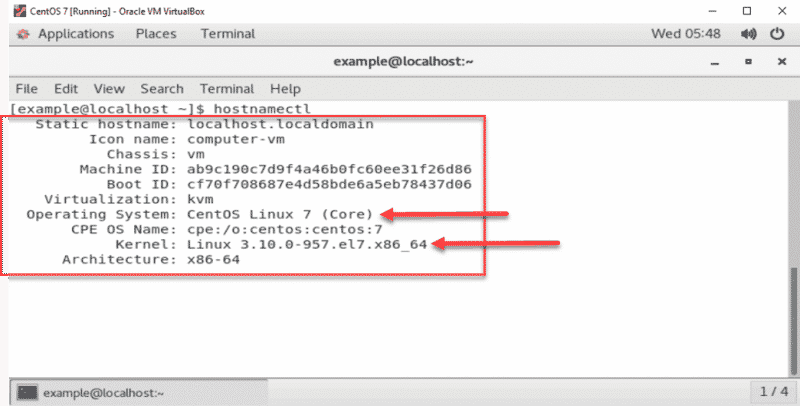
Крок 2: Використовуйте команду hostnamectl
Як було зазначено раніше, ви також можете використати "hostnamectl" замість інших команд для команди версії Linux у командному рядку. Ми також опишемо приклад з використанням hostnamectl. "hostnamectl" може запитувати та змінювати назву хоста та інші пов'язані параметри для визначення версії Linux у командному рядку.
Він відображає інформацію з файла "/etc/centos-release", файла "uname –a" та інших. Крім номера версії, він показує, який ядро Linux використовує ваша система. Щоб переглянути ці деталі, використайте наступну команду для визначення версії Linux у командному рядку:
hostnamectl

Створіть своє середовище CentOS лише за кілька кліків.
Переглянути тарифи CentOSВисновок
Незалежно від того, яку операційну систему ви використовуєте, ви можете дізнатися версію ОС різними способами. Це нелегкий процес, і, як ви можете бачити, потрібно всього кілька клацань або команд. Знання версії вашої ОС допомагає вам багатьма способами, наприклад коли ви хочете встановити програму на вашу систему. З урахуванням всього цього, ви змогли перевірити версію своєї ОС, використовуючи те, що ми сказали?
Часто задавані питання
Що таке версія ОС?
Ваші комп'ютери працюють на деякій ОС, яка отримує кілька оновлень регулярно. З кожним оновленням версія змінюється, і це називається версією ОС.
Чи Microsoft це операційна система?
Microsoft сама по собі не є ОС, але вона забезпечує одну з найбільш часто використовуваних операційних систем під назвою Microsoft Windows.
Яка найкраща ОС для слабкого комп'ютера?
Ubuntu — це ОС, хороша для комп'ютерів усіх типів. Її кілька версій можуть працювати на більшості комп'ютерів. Однак краще дізнатися версію перед звичайним використанням для найкращих результатів.



Обговорення
Коментарі
Увійдіть, щоб долучитися до обговорення.