
Підключення до Linux VPS через XRDP
XRDP — це реалізація RDP на інших операційних системах,
сервер Linux у нашому випадку надає користувачу ті ж можливості
як RDP. Цей посібник описує, як підключитися до сервера Linux за допомогою
xRDP.
Встановити
та підключіться до сервера Linux з xRDP
У цьому посібнику ми покажемо, як встановити та підключитися до
Сервер Linux, у нашому випадку Ubuntu, з XRDP.
Крок
1: Встановіть GNOME або Xfce Desktop Environment
На початку ми встановимо графічне середовище
(DE) на Ubuntu, оскільки ми хочемо взаємодіяти з нашим сервером Linux докладніше
ніж використання лише команд.
Примітка: Пропустіть цей крок, якщо ви на комп'ютері
версія Ubuntu.
Примітка: Щоб успішно встановити DE, спочатку потрібно
додайте користувача з правами sudo на Ubuntu та виконайте пов'язані команди за допомогою
адміністративні права звідти.
GNOME - цеDE за замовчуванням у Ubuntu 20.04, і нам потрібно лише передати
кілька команд для встановлення.
sudo apt update
sudo apt install ubuntu-desktop
Після виконання останнього рядка вам буде запропоновано
продовжити або скасувати встановлення, оскільки потрібно 2111 МБ додаткового місця на диску
буде використовуватися.

Введіть Y та натисніть Enter, і чекайте
поки GUI пакети повністю завантажуватимуться.
Також доступне інше робоче середовище Xfce як другий варіант, яке
швидкий і привабливий. Виконайте такі команди й
решта процесу подібна до встановлення GNOME.
sudo apt update && sudo apt install xubuntu-desktop
Крок 2: встановіть XRDP
Ubuntu вже містить пакети XRDP. Введіть наступне
команда для їх встановлення.
sudo apt install xrdpXRDP почне працювати відразу після завершення
installation, але ви також можете перевірити статус XRDP, виконавши
наведених нижче команд.
sudo systemctl status xrdpXRDP поки що не може працювати правильно. Linux Groups було
встановлено з міркувань безпеки; в результаті деякі користувачі не мають доступу
доступ до певних файлів. Ми можемо вручну надати користувачам потрібний доступ
якщо їм потрібні додаткові привілеї.
У цьому випадку XRDP потрібно прочитати
"/etc/SSL/private/ssl-cert-snakeoil.key", але це не є членом
пов'язаної групи. Дозвіл мають тільки члени групи "ssl-cert"
використовуйте цей файл. Вам потрібно надати дозвіл користувачам XRDP. Зробіть це
виконавши наступну команду:
sudo adduser xrdp ssl-certДавайте перезавантажимо XRDP, щоб застосувати нове налаштування.
sudo systemctl restart xrdpГотово! Установлення XRDP завершено.
Крок 3: перевірте
IP адреса в Ubuntu
Існує багато способів дізнатися свою IP-адресу. Ось один простий спосіб
це означає виконати цей код без зайвої інформації
команду.
hostname -IКрок 4:
RDP підключіться на Local Windows або Linux
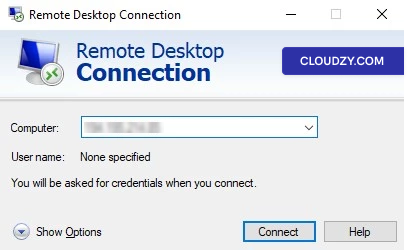
Тепер нам потрібно встановити останню цеглинку нашого вишуканого мосту
для підключення до віддаленої машини Linux. Якщо ваша локальна машина на
Windows, ви можете використовувати стандартне з'єднання Remote Desktop Connection для розгортання
з'єднання. Просто відкрийте RDC, який працює як Remote Desktop Protocol,
введіть IP-адресу віддаленого сервера та натисніть на
Підключити.
Далі вас попросять ввести облікові дані, і готово! Ви всередині
керування віддаленим сервером Linux. Якщо ваша локальна машина знаходиться на Linux
(Ubuntu), ви можете вибрати GNOME Коробки налаштувати RDP.
Введіть такі команди:
sudo apt install gnome-boxesПісля завершення встановлення запустіть GNOME Boxes і виконайте
показано на зображенні нижче.
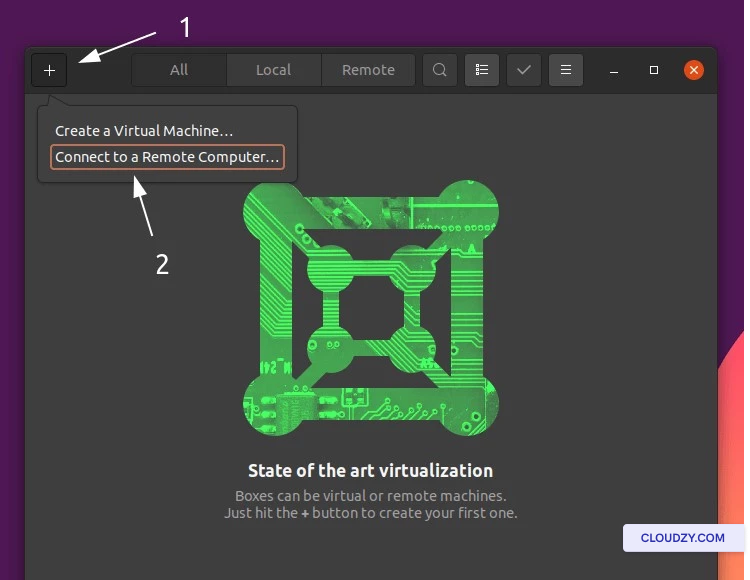
Після цього введіть IP-адресу віддаленої машини й натисніть на
Підключити.
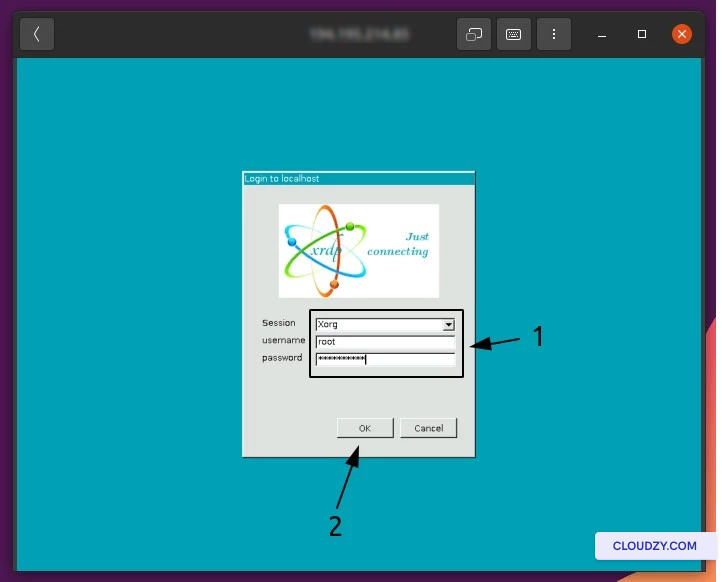
На зображенні нижче сеанс повинна залишатися як
Xorg. Крім того, ви можете передати
облікові дані та натисніть на OK для продовження.
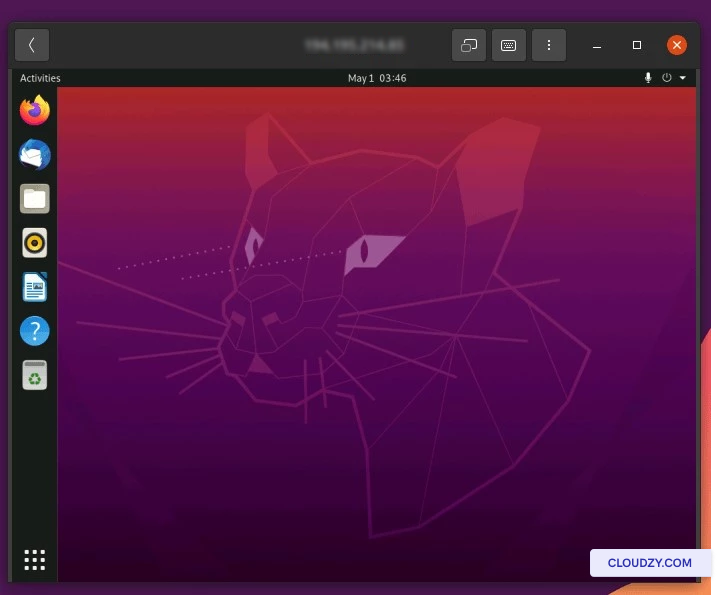
Тепер ви підключені до сервера Linux.
Вітаємо! Якщо у вас виникнуть питання, з радістю допоможемо. Звертайтеся до нас
надсилаючи
квиток.
Також у Linux / SSH
Схожі посібники.
Потрібна допомога з чимось іншим?
Медіанний час відповіді менше години. Реальні люди, а не боти.