
Розгорніть Cloud VPS
Ми пропонуємо два способи створити власний Cloud VPS. Перший
вибравши один із планів Cloud VPS на сайті Cloudzy та
оформивши замовлення. Другий спосіб — через панель Cloudzy для розгортання
Cloud VPS з потрібними вам параметрами. Обидва способи дозволяють отримати
потрібний вам Cloud VPS з гнучкою тарифікацією. У наступних розділах ми
покроково проведемо вас через кожен метод, щоб ви змогли вибрати
оптимальний план відповідно до ваших потреб і переваг.
1. Переглядайте Cloud
Плани Cloud VPS зі сторінки тарифів
Крок 1: Виберіть потрібний план
Тариф
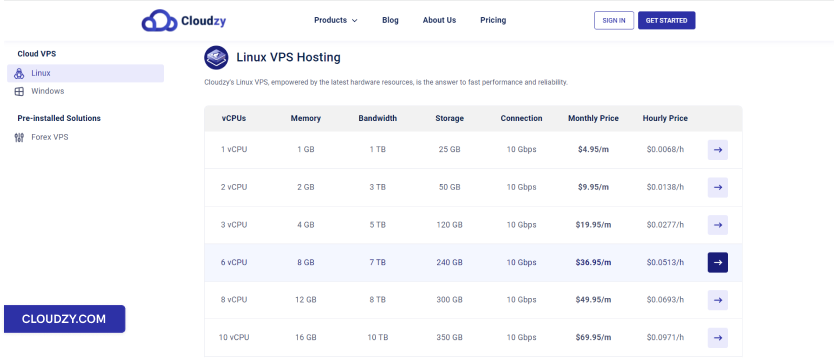
Перегляньте плани на сторінці тарифів Cloudzy і виберіть
план, який відповідає вашим потребам. У цьому прикладі ми обираємо 8 GB RAM
Linux VPS.
Крок 2: Створіть обліковий запис
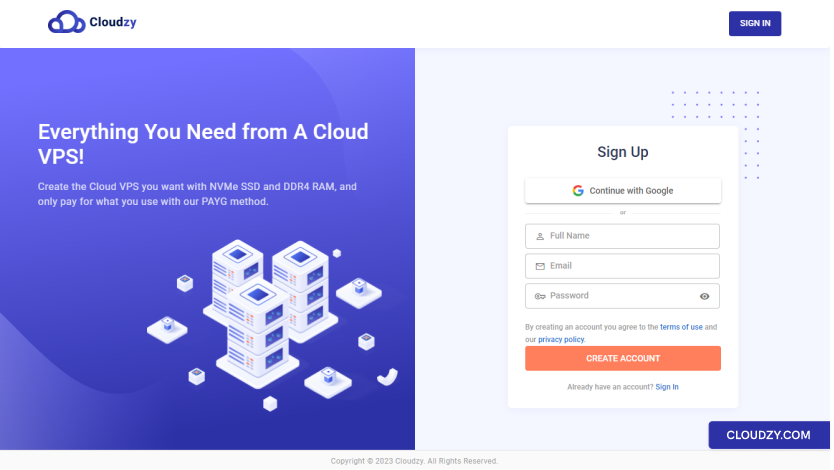
Перед оформленням замовлення необхідно створити обліковий запис. Для цього
заповніть форму реєстрації своїм ім'ям, адресою електронної пошти та
надійним паролем. Ви також можете зареєструватися через ваш обліковий запис Google
вибір Продовжити з Google опція
Крок 3:
Виберіть місцезнаходження сервера, операційну систему та додаткові параметри
Після входу в свій обліковий запис ви можете:
a. Вибрати місцезнаходження сервера
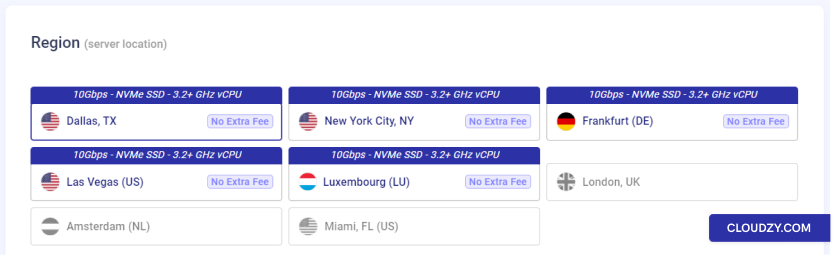
У Регіон розділ (місцезнаходження сервера), виберіть
регіон, де ви хочете створити свій Cloud VPS.
b. Виберіть операційну систему для вашого Cloud VPS
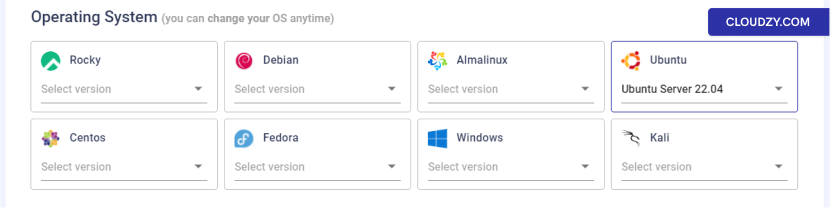
Далі ви можете обрати версію операційної системи, яку хочете
використовуй.
Примітка: Ви можете змінити операційну систему будь-коли.
c. Додаткові параметри (опціонально)
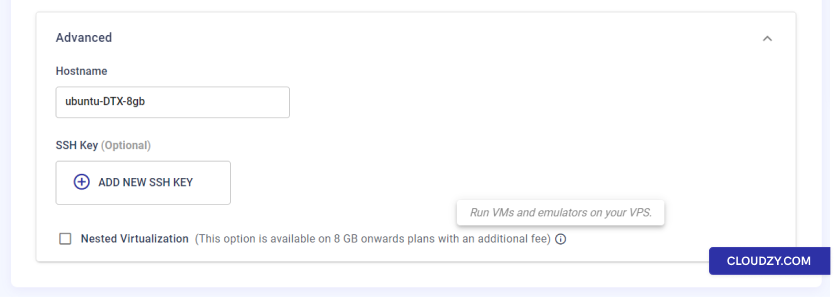
Ви можете обрати назву хосту, яка буде призначена вашому Cloud VPS.
За замовчуванням процес створення присвоює надійний пароль вашому VPS
який не зберігається в наших базах даних. Однак ми рекомендуємо використовувати SSH
пари ключів замість входу за паролем для управління вашим VPS. Якщо ви
також віддаєте перевагу використанню ключа SSH, ви можете додати ключи SSH у цьому розділі.
Ви можете встановити позначку в Вкладена віртуалізація контрольний квадратик
(тільки для плану 8GB і вище), якщо ви хочете запускати віртуальні машини та емулятори на
вашому Cloud VPS.
г. Розгорнути зараз
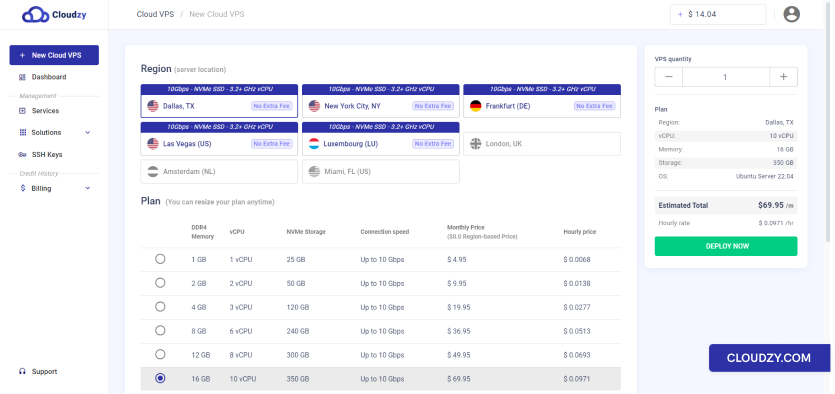
Після всіх цих налаштувань ви можете натиснути на
РОЗГОРНУТИ ЗАРАЗ кнопка.
Крок 4: Додати кредит
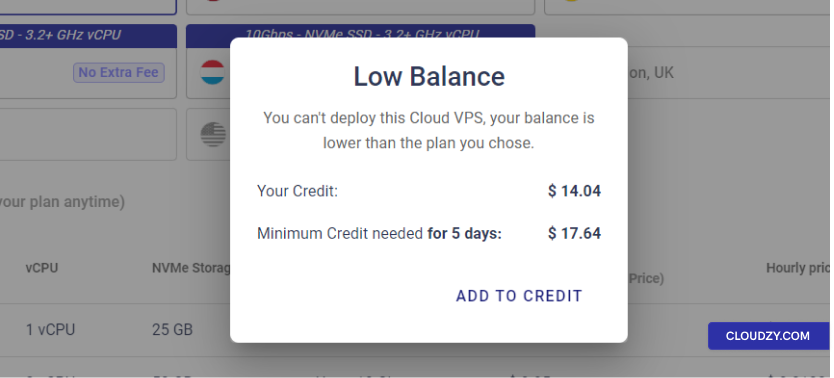
Якщо у вас недостатньо кредиту, Низький баланс
з'явиться спливаюче вікно, і ви можете натиснути на Додати до
Кредит.
Крок 5: Способи оплати та
Купони
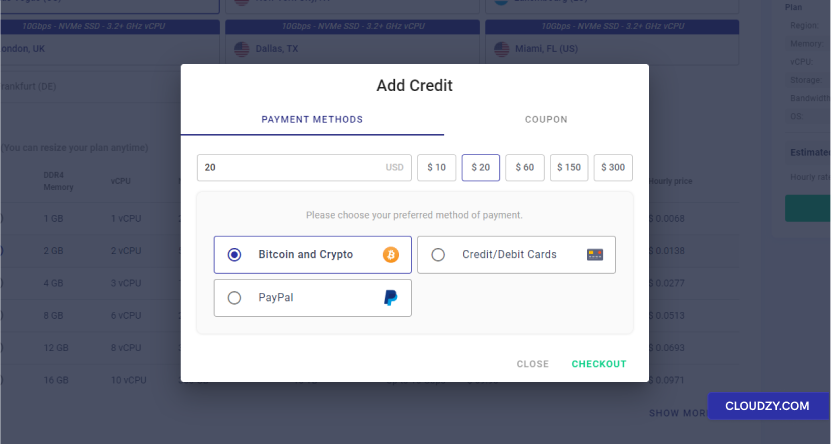
Тепер вам потрібно поповнити баланс свого облікового запису для розгортання вашого Cloud
VPS. Як було згадано на Низький баланс спливаюче вікно у
попередньому кроці, мінімальний кредит, який ви можете додати, — це мінімальний кредит
необхідний для 5 днів використання. Ви можете ввести бажану суму для поповнення
облікового запису або вибрати з готових варіантів. Якщо у вас є купони,
будь ласка, додайте їх з розділу Купон Наприкінці ви
можете обрати бажаний спосіб оплати і натиснути на
ОФОРМЛЕННЯ ЗАМОВЛЕННЯ кнопку для переходу до платіжного шлюзу
сторінка.
Крок 6: Розгорніть свой Cloud VPS
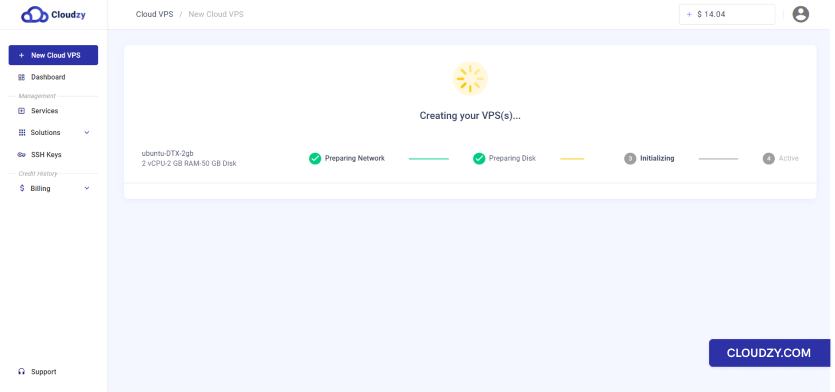
Після обробки платежу ваш Cloud VPS буде розгорнутий
автоматично. Залежно від обраної операційної системи, процес розгортання
може тривати до 5 хвилин.
Крок 7: Доступ до вашого Cloud VPS
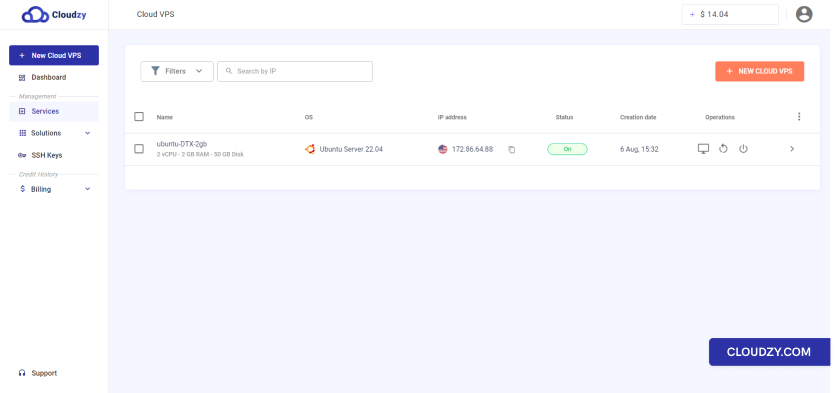
Ви зможете отримати доступ до Cloud VPS після завершення розгортання
(від Послуги на бічній панелі). Інформація про
Cloud VPS, який ви створили, буде надіслана вам електронною поштою.
Примітка: Щоб захистити ваш Cloud VPS, зберігайте
пароль у безпечному і конфіденційному місці.
2. Розгорніть Cloud VPS
У панелі
Хмарні віртуальні приватні сервери легко керувати та обслуговувати в панелі
Cloudzy. Щоб створити свій Cloud VPS, виконайте
такі кроки:
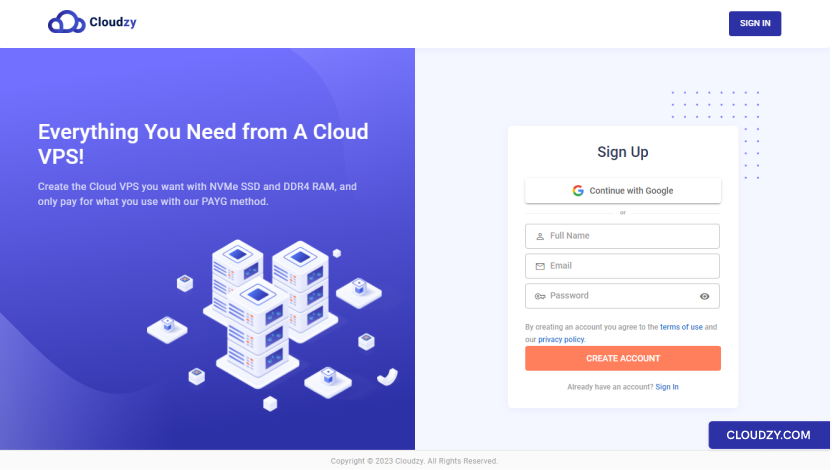
Крок 1: Створіть акаунт
Якщо у вас ще немає акаунту, ви можете створити його на Cloudzy. Після того як ви створите
свій акаунт, вам потрібно поповнити баланс кредитів акаунту,
щоб створити потрібний Cloud VPS (ми обговоримо це
далі).
Крок 2: Перейдіть до
Вкладка New Cloud VPS
Після входу в акаунт перейдіть на Новий
Cloud VPS вкладка.
Крок 3: Виберіть
Специфікацію Cloud VPS
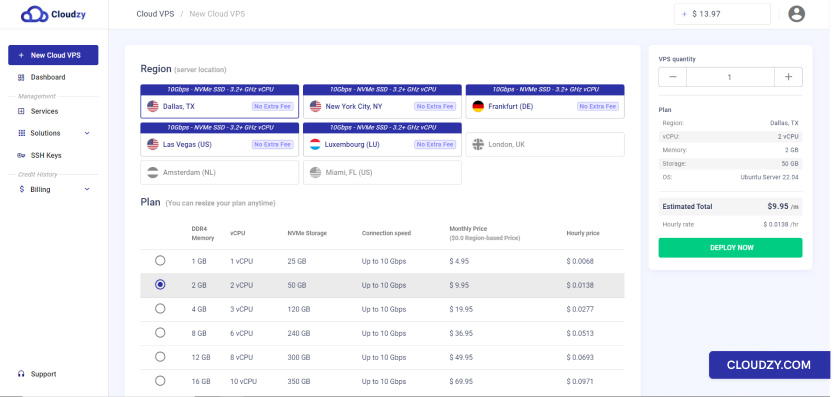
a. Вибрати місцезнаходження сервера
У Регіон розділ (місцезнаходження сервера), виберіть
регіон, де ви хочете створити свій Cloud VPS.
b. Виберіть план з потрібними
Специфікації
Тепер ви можете вибрати план з необхідною кількістю пам'яті (RAM),
дискового простору та ядер CPU для вашого Cloud VPS.
Примітка: Ви можете змінити обраний план у будь-який час
хочу.
в. Виберіть операційну систему
Далі вибирайте операційну систему, яку хочете використовувати.
Примітка: Ви можете змінити операційну систему будь-коли.
г. Додаткові параметри (необов'язково)
Ви можете обрати назву хосту, яка буде призначена вашому Cloud VPS.
За замовчуванням процес створення присвоює надійний пароль вашому VPS
який не зберігається в наших базах даних. Однак ми рекомендуємо використовувати SSH
пари ключів замість входу за паролем для управління вашим VPS. Якщо ви
також віддаєте перевагу використанню ключа SSH, ви можете додати ключи SSH у цьому розділі.
Ви можете встановити позначку в Вкладена віртуалізація контрольний квадратик
(тільки для плану 8GB і вище), якщо ви хочете запускати віртуальні машини та емулятори на
вашому Cloud VPS.
Розгорнути зараз
Після всіх цих налаштувань ви можете натиснути на
РОЗГОРНУТИ ЗАРАЗ кнопку на правій панелі.
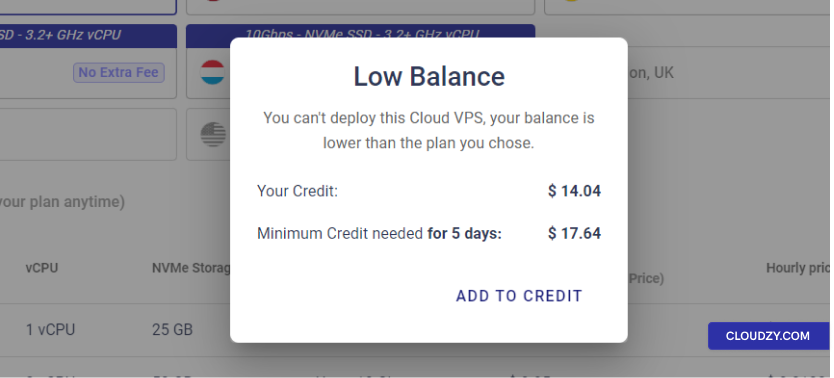
Крок 4: Додати кредит
Якщо у вас недостатньо коштів, Низький баланс спливаюче вікно
з'явиться, і ви зможете натиснути на Додати до кредиту.
Крок 5: Способи оплати
і Купони
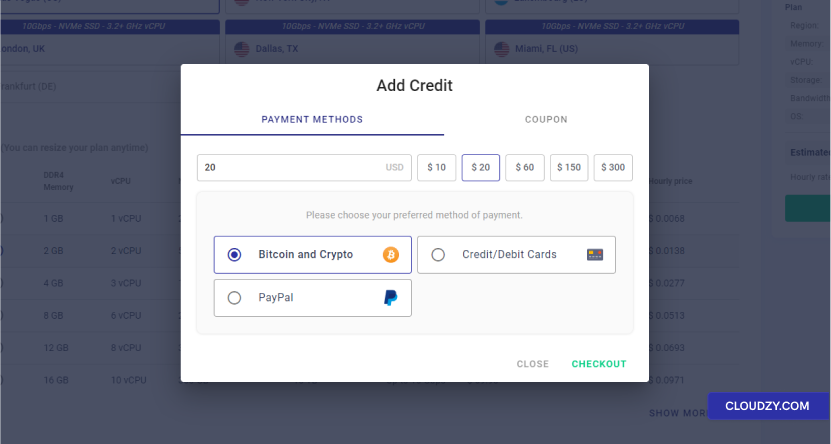
Тепер вам потрібно поповнити баланс свого облікового запису для розгортання вашого Cloud
VPS. Як було згадано на Низький баланс спливаюче вікно у
попередньому кроці, мінімальний кредит, який ви можете додати, — це мінімальний кредит
необхідний для 5 днів використання. Ви можете ввести бажану суму для поповнення
облікового запису або вибрати з готових варіантів. Якщо у вас є купони,
будь ласка, додайте їх з розділу Купон Наприкінці ви
можете обрати бажаний спосіб оплати і натиснути на
ОФОРМЛЕННЯ ЗАМОВЛЕННЯ кнопку для переходу до платіжного шлюзу
сторінка.
Крок 6: Розгорніть хмару
VPS
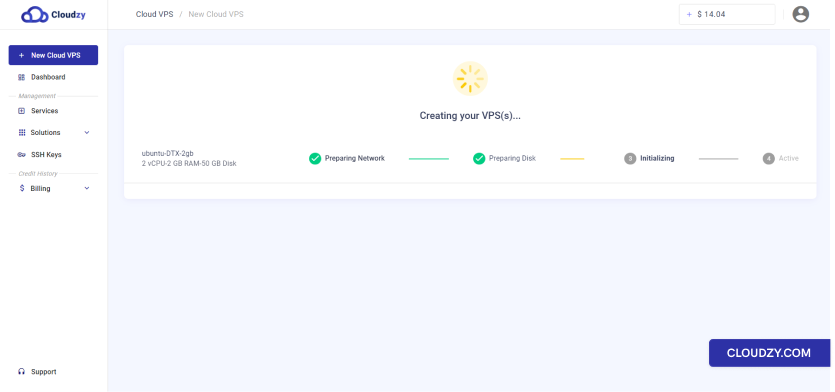
Після обробки платежу ваш Cloud VPS буде розгорнутий
автоматично. Залежно від обраної операційної системи, процес розгортання
може тривати до 5 хвилин.
Крок 7: Доступ до хмари
VPS
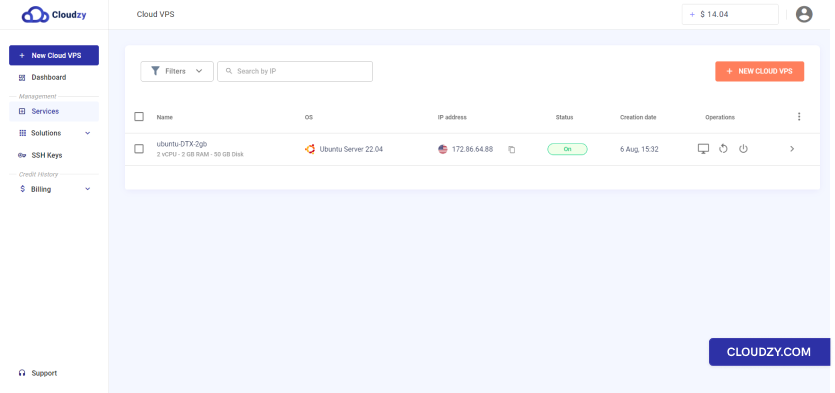
Ви зможете отримати доступ до Cloud VPS після завершення розгортання
Інформація про Cloud VPS, який ви створили, буде надіслана
вам електронною поштою.
Примітка: Щоб захистити ваш Cloud VPS, зберігайте
пароль у безпечному і конфіденційному місці.
Сподіваємось, цей посібник допоможе вам легко придбати сервіс Cloud VPS
який вам потрібен. Якщо у вас виникнуть запитання або проблеми під час
оформлення замовлення, не вагайтеся Створити квиток
зв'яжіться з нашою командою підтримки для допомоги.
Також у Розгортання та налаштування
Схожі посібники.
Потрібна допомога з чимось іншим?
Медіанний час відповіді менше години. Реальні люди, а не боти.