
Налаштувати hostname vps
Розуміння та встановлення імені екземпляра або назви хоста для вашого
Virtual Private Server (VPS) важливі для керування сервером й
ідентифікації в мережі. Ім'я хоста надає зручну для читання позначку
сервера й відіграє важливу роль у мережевій безпеці й захисті.
Цей посібник пояснює, що таке назва екземпляра, і показує простий спосіб
зміни або встановлення імені хоста вашого VPS у Cloudzy
Панель
Передумови
Перш ніж розпочати встановлення або зміну імені хоста Cloud VPS, переконайтеся,
що у вас є:
-
Доступ до панелі Cloudzy: Увійдіть у вашу панель Cloudzy
де розташований ваш VPS. -
Активний VPS: Переконайтеся, що ваш VPS активний. Ви
можете змінити ім'я хоста, поки VPS запущений або вимкнений
вимкнено -
Дійсна назва хоста: Виберіть відповідне ім'я хоста.
Воно мусить бути сумісним з DNS, без спеціальних символів, починатися з
букви та містити менше 63 символів. Приклади включають
node01.example.com або
database-london.example.net.
Крок
1: Доступ до панелі Cloudzy для налаштування імені хоста
- Увійти:
Перейдіть на веб-сайт панелі Cloudzy та введіть ваші облікові дані для
входу. Приборна панель покаже огляд вашого VPS
екземпляри.
- Виберіть VPS:
Зі списку доступних екземплярів VPS виберіть той, для якого
потрібно змінити ім'я хоста. Ви легко зможете розпізнати його за
поточною назвою або IP-адресою.
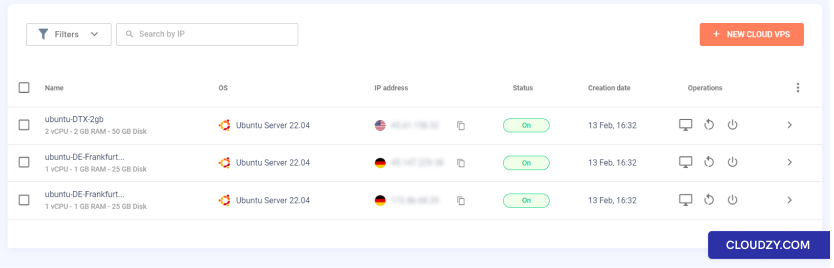
- Знайдіть розділ доступу:
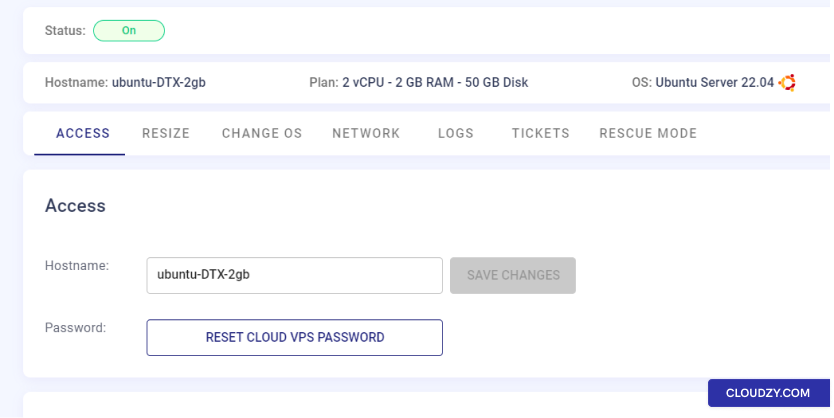
На сторінці управління VPS знайдіть Доступ вкладка.
Тут ви знайдете параметри для зміни налаштувань вашого VPS,
включаючи ім'я хоста.
Крок
2: Зміна імені хоста VPS через панель Cloudzy
- Перейдіть до параметрів імені хоста:
У Доступ розділу на сторінці керування VPS в
панелі Cloudzy і знайдіть поле імені хоста.
- Введіть нове ім'я хоста:
Введіть нове ім'я хоста в поле, наприклад
server01.yourdomain.com або
server01.
- Збережіть та підтвердьте зміни:
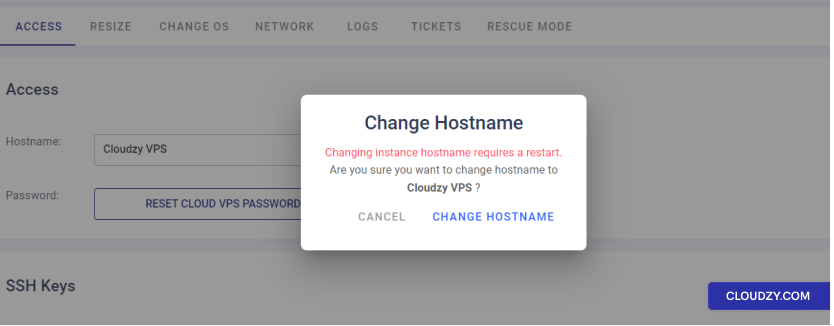
Натисніть кнопку «Зберегти зміни», щоб відправити нове ім'я хоста. З'явиться
діалогове вікно підтвердження, яке повідомить вам, що VPS перезавантажиться
в процесі зміни імені хоста.
- Перезавантажте сервер для застосування нового імені хоста:
Підтвердьте дію, щоб ініціювати перезавантаження. VPS буде
перезавантажена для оновлення своїх системних і мережевих параметрів з новим
ім'я хоста
Виконуючи ці кроки, ви можете успішно оновити ім'я хоста вашого VPS,
яке відобразиться після перезавантаження VPS та повернення в мережу.
Якщо вам потрібна додаткова інформація або подальша допомога, будь ласка
можна безпосередньо звернутися до нашої служби підтримки через надсилаючи
квиток.
Також у Розгортання та налаштування
Схожі посібники.
Потрібна допомога з чимось іншим?
Медіанний час відповіді менше години. Реальні люди, а не боти.