
Розгортання VPS з користувацького образу
Cloudzy дозволяє користувачам завантажувати та використовувати власні ISO
файли, що забезпечує більш гнучке налаштування вашого приватного
облачного сервера (VPS). Ця функція особливо корисна для користувачів, які
потребують специфічних операційних систем або конфігурацій, що
недоступні у готових шаблонах. Дотримуючись цього посібника, ви
дізнаєтесь, як завантажити власну ISO, розгорнути VPS з завантаженої
ISO та ефективно управляти вашим VPS. Незалежно від того, чи ви досвідчений IT
фахівець чи початківець, цей покроковий посібник допоможе вам
повною мірою скористатися можливостями власних ISO на Cloudzy.
Передумови
Перед тим як використовувати власні ISO на Cloudzy, переконайтеся, що у вас є
наступні передумови:
-
Активний обліковий запис Cloudzy: Вам необхідний активний
аккаунт на Cloudzy. -
Достатньо Кредитів: На вашому аккаунті мають бути
достатньо коштів для створення та розгортання приватних облачних серверів. -
Знання встановлення власної ОС та роботи з мережею
Конфігурація: Уміння встановлювати операційні системи
та налаштовувати параметри мережі є обов'язковим. -
Публічно доступне посилання HTTPS на ISO файл:
Отримайте посилання HTTPS на ISO файл, який ви бажаєте використовувати. ISO файл
повинна бути загальнодоступною для успішного завантаження.
Як завантажити
Власний ISO на Cloudzy
Завантаження власного ISO на Cloudzy — це простий процес.
Виконайте ці кроки, щоб почати:
Доступ до Custom ISO
Функція
-
Увійдіть до вашого облікового запису Cloudzy.
-
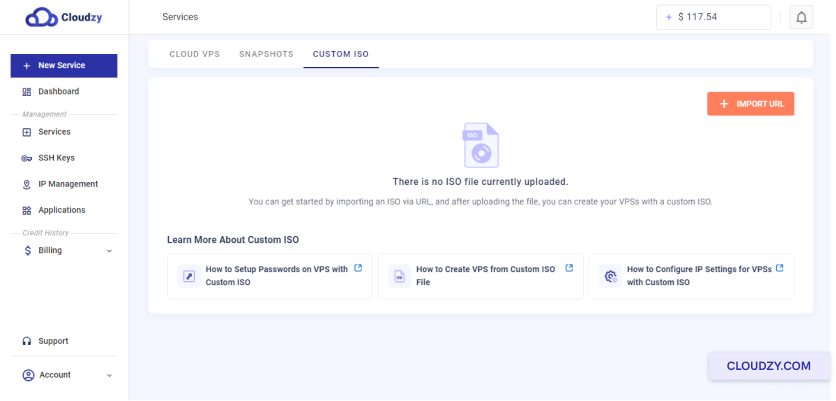
Перейдіть до Послуги сторінку та натисніть на
Власне ISO вкладка.
Розпочати завантаження
Процес
Натисніть на Імпортувати URL кнопку, щоб відкрити вікно завантаження
вікно.
Вкажіть деталі ISO
-
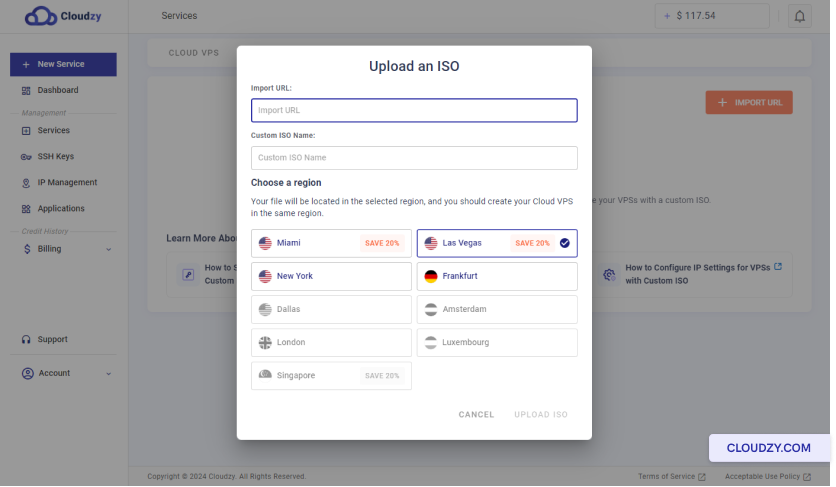
У вікні завантаження введіть URL файлу ISO, який хочете
завантажити. Переконайтеся, що URL — це HTTPS посилання та загальнодоступне
доступна -
Вкажіть ім'я файлу ISO. Воно повинно закінчуватися на
.iso (наприклад, linux.iso).
Виберіть регіон
Виберіть регіон, де хочете завантажити ISO. Цей регіон
повинен збігатися з регіоном, де ви плануєте створити VPS.
Завершити завантаження
-
Натисніть на Завантажити ISO кнопку, щоб почати
процес завантаження -
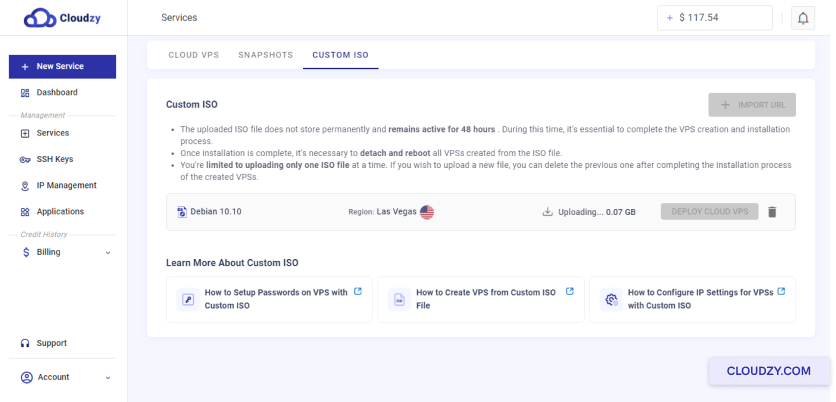
Дочекайтеся завершення завантаження. Ви можете відстежувати хід прогресу в
the Власне ISO вкладка.
Перевірити завантаження
Після завершення завантаження завантажений файл ISO буде відображатися в
під Власне ISO вкладка.
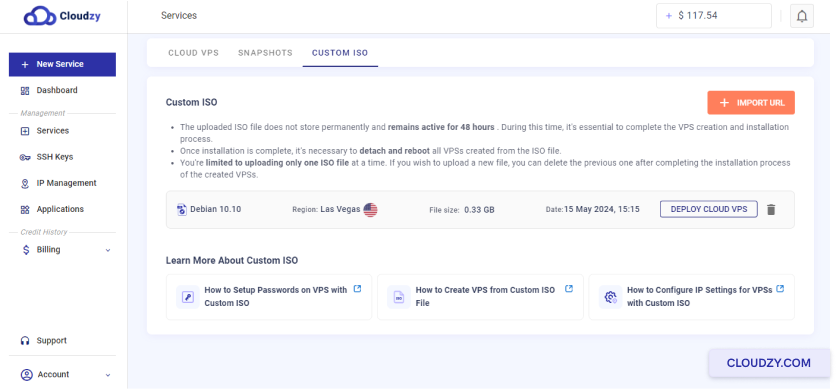
Тепер ви можете використовувати цей ISO для розгортання вашого Cloud VPS.
Виконавши ці кроки, ви легко зможете завантажити власний ISO на свій
Cloudzy акаунт і підготувати його до розгортання нового VPS.
Як розгорнути
VM з використанням власного ISO
Розгортання віртуальної машини (VM) з використанням власного ISO на Cloudzy можна
виконати кількома способами. Виконайте кроки нижче, щоб розгорнути вашу VM
успішно.
Метод 1:
Розгорніть Cloud VPS на вкладці Custom ISO
- Перейдіть на вкладку Custom ISO:
-
Увійдіть до вашого облікового запису Cloudzy.
-
Перейти до Послуги сторінку та натисніть на
Власне ISO вкладка.
- Розгорніть VPS:
-
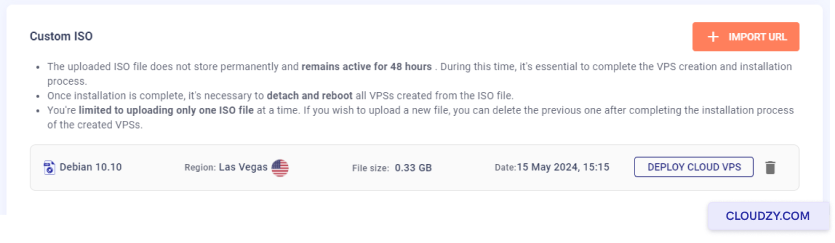
Знайдіть завантажений ISO файл у Власне ISO
вкладка. -
Натисніть на Розгорнути хмарний VPS кнопка поруч з
ISO-файл.
- Налаштуйте VPS:
-
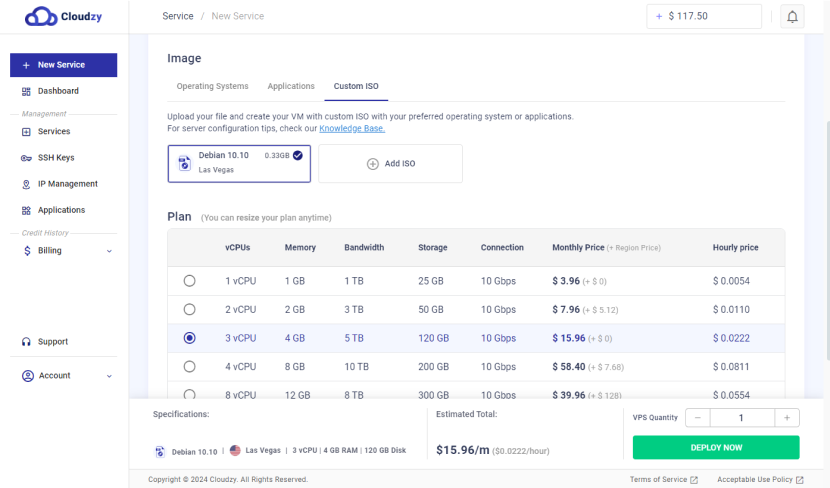
Виберіть регіон, де був завантажений ISO файл.
-
Виберіть потрібний план (vCPUs, пам'ять, сховище та
пропускна спроможність). -
Введіть ім'я хоста для VPS.
-
Натисніть Розгорнути зараз щоб створити VPS.
Метод
2: Розгорніть нову VM зі сторінки Services через Custom ISO
- Відкрийте сторінку Create Cloud VPS:
-
Увійдіть до вашого облікового запису Cloudzy.
-
Натисніть на Нова послуга кнопка на
бічна панель
- Виберіть Custom ISO:
-
На Створити Cloud VPS сторінці виберіть
Власне ISO вкладка. -
Виберіть завантажений ISO файл зі списку.
- Налаштуйте VPS:
-
Переконайтеся, що регіон збігається з тим, де був завантажений ISO.
завантажено. -
Виберіть потрібний план (vCPUs, пам'ять, сховище та
пропускна спроможність). -
Введіть ім'я хоста для VPS.
-
Натисніть Розгорнути зараз щоб створити VPS.
Додаткові кроки
- Отримайте доступ до консолі VPS:
Після розгортання VPS ви можете використовувати кнопку VNC для доступу до
консолі VPS та продовження налаштування ОС.

- Від'єднайте та перезавантажте:
Після завершення налаштування ОС клацніть на Відокремити &
Перезавантаження кнопку, щоб видалити ISO файл та перезавантажити VPS.

- Перевірте та керуйте:
Повернутися до Послуги сторінка та
Власне ISO натисніть на вкладку, щоб переглянути список ВМ, створених з
ISO.
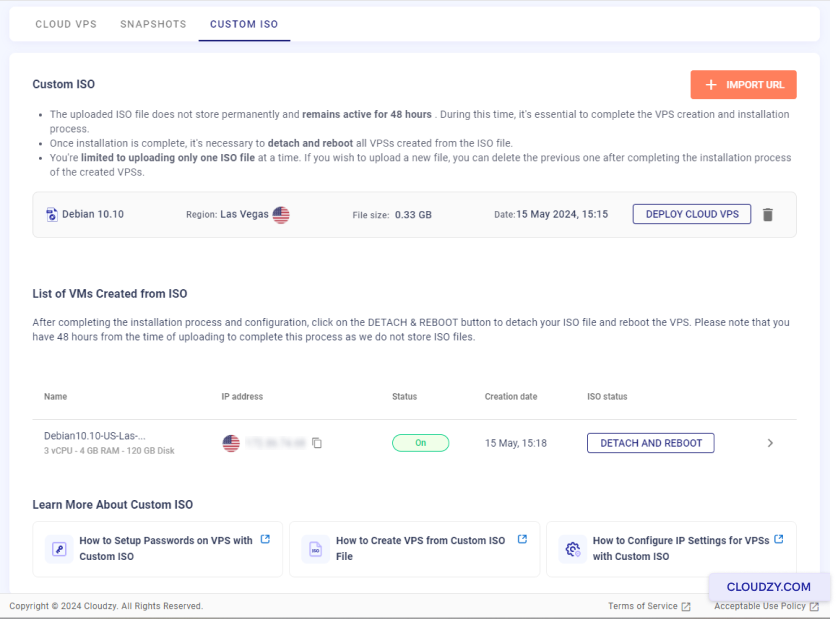
Керуйте своїми віртуальними машинами: перезавантажуйте їх, відключайте ISO та ще багато
файл з цього розділу.
Важливі Примітки
- Обмеження за регіонами:
Ви можете розгорнути VPS лише в тому регіоні, де знаходиться ISO файл
завантажено. Якщо потрібно розгорнути в іншому регіоні, видаліть
поточний ISO та завантажте його до потрібного регіону.
- Обмеження часу:
Ви маєте 48 годин з моменту завантаження до
завершіть процес розгортання та налаштування, оскільки Cloudzy не зберігає ISO
файли назавжди, а ваш ISO-файл буде видалено через 48 годин.
Дотримуючись цих методів, ви можете розгорнути ВМ, використовуючи користувацький ISO на
Cloudzy, забезпечуючи кастомізовану та гнучку конфігурацію VPS, адаптовану під ваші потреби
конкретні потреби.
Налаштування
IP-адреса та DNS для нового користувацького VPS
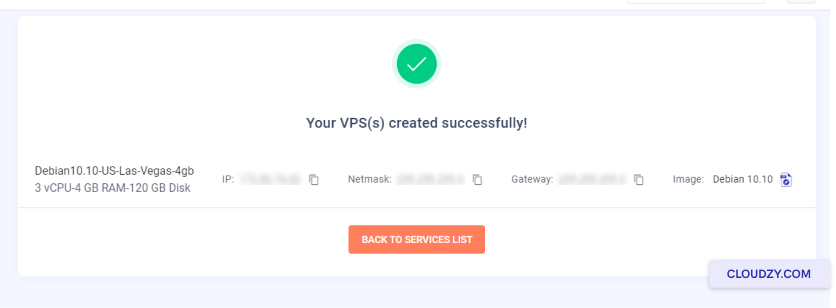
Нові користувацькі віртуальні приватні сервери можуть не поставатися попередньо налаштованими з
IP-адресу. Обов'язково запишіть IP-адресу, маску підмережі та
шлюз за замовчуванням, наданий під час створення VPS. Пізніше використовуйте
Кнопка VNC доступна в панелі Cloudzy для доступу до консолі VPS та
налаштуйте IP-адресу.
Для конфігурації DNS ви можете використовувати публічні сервери DNS, такі як:
Google публічна DNS:
-
Основний: 8.8.8.8
-
Вторинний: 8.8.4.4
DNS від Cloudflare:
-
Первинний: 1.1.1.1
-
Вторинний: 1.0.0.1
OpenDNS:
-
Основний: 208.67.222.222
-
Вторинний: 208.67.220.220
Налаштувавши ці параметри, ви можете переконатися, що ваш VPS працює правильно
мережевої підключення та DNS. Якщо у вас є запитання, будь ласка
вільні зв'язатися з нами через надсилаючи
квиток.
Також у Розгортання та налаштування
Схожі посібники.
Потрібна допомога з чимось іншим?
Медіанний час відповіді менше години. Реальні люди, а не боти.