

Víte, jak je vaše poštovní směrovací číslo velmi důležité pro veškeré věci týkající se fakturace a doručování, ale nikdy si nepamatujete, jaké je? No, totéž je do určité míry pravda i o MAC adrese vašeho počítače nebo zařízení. Jedná se v podstatě o dlouhý řetězec čísel a písmen, který slouží jako jedinečná identita a adresa. Přestože není hned zřejmé, kde se nachází, ověření vaší MAC adresy je poměrně jednoduché. Tento krátký návod vám řekne, jak najít vaši MAC adresu na Windows 10 a jak najít vaši MAC adresu na Windows 11 na přenosném počítači nebo počítači pomocí získat MAC adresu cmd (příkazu) a přes Windows Settings. Na konci stránky je také trik pro obejití celé věci. Část Přehled se zabývá tím, co je MAC adresa a proč ji možná potřebujete, takže pokud jste ve spěchu, neváhejte přejít přímo na pokyny.
Přehled
Vaše Media Access Control (MAC) adresa je metoda pro jednoznačnou identifikaci zařízení v sítích WiFi, Ethernet a Bluetooth. Přiřazuje se obvykle řadiči síťového rozhraní vašeho zařízení, což je hardware odpovědný za připojení zařízení k internetu. MAC adresy se podobají IP adresám: obě jsou jedinečné identifikátory používané pro odkazování na konkrétní zařízení v síti. Na rozdíl od IP adresy je však vaše MAC adresa přidělena výrobcem hardwaru a obvykle zůstává stejná bez ohledu na to, kterou WiFi používáte. Navíc je používání MAC adresy o něco bezpečnější, protože ostatní lidé nemohou vaši MAC adresu jednoduše vidět.
V běžných situacích si vaši MAC adresu nemusíte pamatovat, když se připojujete k internetu. Možná ji ale budete potřebovat například při připojení k WiFi, která používá filtrování MAC adres pro zvýšení bezpečnosti. Pro ty vzácné, ale důležité chvíle, kdy ji potřebujete, si zde můžete přečíst návod, jak najít vaši MAC adresu na Windows 10, a návod, jak ji najít na Windows 11 na notebooku nebo počítači.
Najdi svou MAC adresu pomocí Get Mac Address CMD na Windows 10
Příkaz getmac je nejrychlejší způsob, jak najít vaši MAC adresu na Windows 10. Pokud nejste zvyklí pracovat s příkazovým řádkem, může se to zdát trochu zastrašující, ale ve skutečnosti je to velmi jednoduché. Nejprve musíme spustit příkazový řádek, vestavěné rozhraní příkazového řádku (CLI) Windows.
Krok 1: Spusťte příkazový řádek
Příkazový řádek spustíte buď pomocí dialogu Spustit nebo nabídky Start.
Použití dialogu Spustit:
Stiskněte WIN-KLÁVESA + R (nebo jej otevřete v nabídce Start vyhledáním "spustit")
Jakmile se zobrazí dialogové okno Spouštění aplikace, zadejte cmd a stiskněte <Enter>
Použití nabídky Start:
Použijte nabídku Start nebo vyhledávací lištu
Vyhledejte příkazový řádek a klikněte na první výsledek
Krok 2: Pomocí IPConfig získejte MAC adresu
Jakýmkoli z těchto způsobů byste měli získat příkazový řádek Windows, malé okno, které by mělo vypadat přibližně takto:
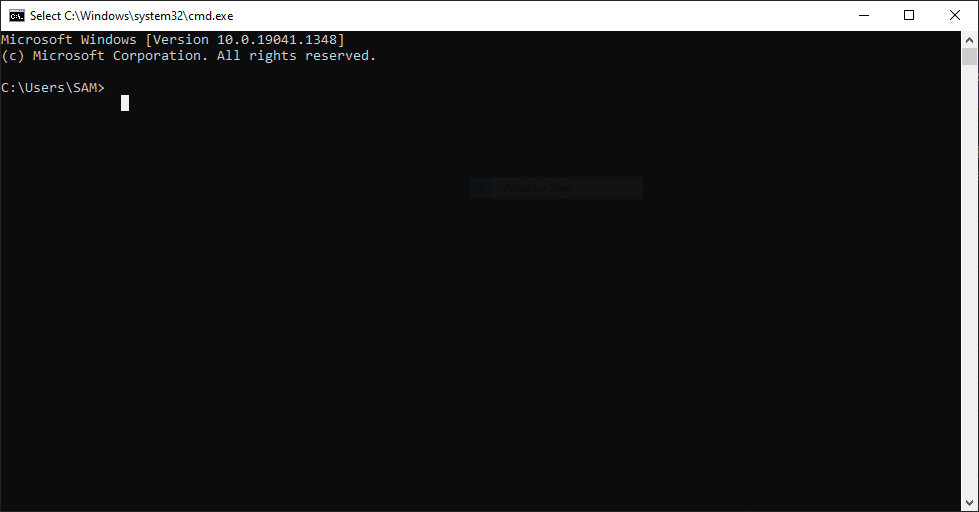
Nyní, abyste získali vaši MAC adresu, budeme používat ipconfig, příkaz, který vám umožňuje ovládat některé základní aspekty vaší sítě. K tomu musíte pečlivě zadat následující příkaz do příkazového řádku:
ipconfig /all
Můžete jej také jednoduše zkopírovat a vložit přímo do příkazového řádku. Tímto způsobem si budete jistí, že nedošlo k překlepům.
Pokud vše proběhne správně, uvidíte spoustu textu s podrobnými informacemi o konfiguraci vaší sítě. Vaše MAC bude uvedena pod položkou "Fyzická adresa", takže se zaměřte na jejíhotovín a ignorujte všechny ostatní informace. Před položkou "Fyzická adresa" bude dlouhý řetězec čísel a písmen, který vypadá takto (samozřejmě vaše MAC adresa bude jiná):
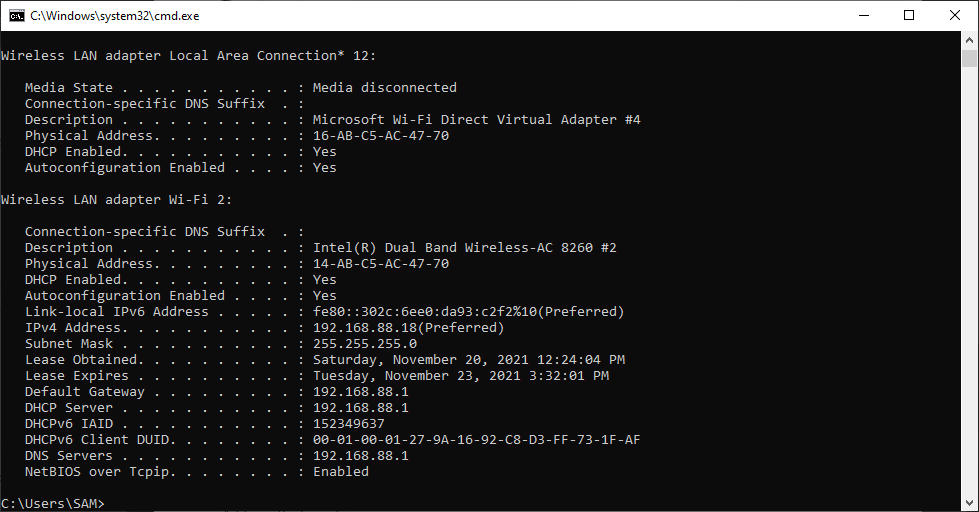
Můžete si ji poznamenat nebo si to zjednodušit a jednoduše ji zkopírovat a vložit kamkoli ji potřebujete. To je vše k metodě příkazového řádku. Nyní se podívejme, jak můžeme zkontrolovat MAC adresu pomocí Nastavení sítě.
Najděte svou MAC adresu v Nastavení sítě na Windows 10
Pokud jste zvyklí na Windows GUI a nechcete se brodit skrze nudný příkazový řádek, bude pro vás Nastavení sítě snazší. Má několik dalších kroků, ale může vám být více povědomé.
- Nejprve klikněte pravým tlačítkem myši na ikonu WiFi v pravém rohu panelu úloh.
- Vyberte "Otevřít Nastavení sítě a internetu".
- V novém okně, které se otevře, uvidíte dvě velká šedá tlačítka: jedno je Použití dat a druhé Vlastnosti; klikněte na Vlastnosti.
- Posuňte se až na úplný konec Vlastností, které jste právě otevřeli. Úplně dole uvidíte "Fyzická adresa (MAC)".
- Zvýrazněte a zkopírujte kombinaci čísel a písmen před položkou "Fyzická adresa (MAC)" – podržte levé tlačítko myši na adrese a stiskněte klávesy Ctrl+C. Případně klikněte na velké šedé tlačítko "Kopírovat". Upozorňujeme, že toto tlačítko kopíruje všechny informace pod Vlastnostmi, ne pouze MAC adresu. Budete si je muset vložit někam a MAC adresu zkopírovat zvlášť.
Vyhledejte vaši MAC adresu na Windows 11
Přestože se Windows 10 a Windows 11 vizuálně liší, nalezení MAC adresy Windows 11 funguje prakticky stejně jako u Windows 10. Podívejme se, jak si lze MAC adresu Windows 11 zobrazit na laptopu nebo PC pomocí příkazu get MAC address.
Vyhledejte vaši MAC adresu pomocí příkazu getmac na Windows 11
Protože postup nalezení MAC adresy v Windows 11 je podobný jako v Windows 10, budu používat příkaz getmac místo ipconfig.
- Nejdřív otevřete příkazový řádek stisknutím kláves Windows a R zároveň.
- Napište cmd a stiskněte Enter pro otevření příkazového řádku.
- Jakmile se otevře okno příkazového řádku, zadejte následující příkaz:
getmac
MAC adresu svého počítače uvidíš pod „Physical Address“.
Vyhledejte vaši MAC adresu přes Settings na Windows 11
Pokud vám nejde do ruky kopírovat a zadávat příkaz getmac, rozumím. Proto vám ukážeme, jak najít MAC adresu přes Nastavení místo aby jste zadávali příkaz getmac.
- Nejprve otevři Settings stiskem kláves Windows a I současně.
- V nově otevřeném okně Nastavení klikněte v levé nabídce na Nastavení sítě a internetu.
- V závislosti na tom, jestli jste připojeni přes Wi-Fi nebo Ethernet, vyberte Wi-Fi nebo Ethernet v sekci Síť a internet.
- Posuňte se dolů, dokud neuvidíte možnost Vlastnosti hardwaru, a klikněte na ni.
- V nově otevřeném okně Vlastnosti hardwaru najděte v různých podrobnostech o síti možnost Fyzická adresa (MAC). Tuto adresu zkopírujete tak, že na ni najedete myší, podržíte levé tlačítko a stisknete Ctrl+C.
Co dál?
A je to! Teď už víte, jak najít MAC adresu na Windows 10 a Windows 11 pomocí příkazu getmac, příkazu ipconfig a grafického rozhraní. Co dál? Teď byste se měli podívat na způsoby, jak zlepšit zabezpečení vašeho připojení. Existují různé způsoby, jak zabezpečit svou připojení pomocí MAC adres a měli byste si některé z nich vyzkoušet, až budete mít čas.

Přistupujte k Windows 10 VPS odkudkoli s plnou administrátorskou kontrolou.
Windows Desktop VPSNa začátku tutoriálu jsme vám slíbili zkratku, která vám ušetří všechnu práci. Teď je čas ji využít. Místo toho, abyste se potýkali se složitými nastaveními a zdlouhavými bezpečnostními opatřeními, proč to nesvěřit nám? Zařiďte si VPS a vaše práce i důležité soubory budou privátní, chráněné a bezpečné. VPS je levné, ale bezpečné hostingové řešení je ideální pro jednotlivce a malé firmy. Můžete použijte svůj VPS k hostování webů nebo k jednoduchému přístupu ke svým důležitým souborům kdykoli s spolehlivým, vysoce dostupným VPS hosting řešení.
Často kladené otázky
Jak získat MAC adresu Windows?
V systémech Windows 10 a 11 otevřete příkazový řádek a zadejte příkaz getmac. Vaši MAC adresu uvidíte uvedenou pod položkou "Physical Address". Případně ji můžete najít také přes grafické rozhraní podle postupu, který jsme popsali v našem blogu.



Diskuse
Komentáře
Přihlaste se a zapojte se do diskuse.