


Náhodný pád služby v Windows VPS je jedním z těch komplikací, se kterými se můžete setkat při práci ve Windows přes virtuální privátní server (VPS). Vlastně je náhodný pád služby detekován jako běžná chyba na Windows VPS (zejména u levných a nekvalitních serverů).
Proto jsme se rozhodli poskytnout našim vážením návštěvníkům webových stránek následující poučný článek o náhodném pádu služby ve Windows VPS a související problémy. V následujících částech uvidíme, co tuto chybu způsobuje, co se stane, když k ní dojde, a jak ji opravit.
Pokud tedy používáte Windows VPS, důrazně vám doporučujeme přečíst si následující průvodce a být upozorněni na náhodné pády služby ve vašem Windows VPS a jak sami vyřešit tento problém, když se vyskytne.
Co je náhodný pád služby ve Windows VPS?
Náhodný pád služby ve Windows VPS je možná komplikace, která se může vyskytnout uživatelům Windows VPS. Tento problém může způsobit vážné potíže uživatelům v jejich Windows VPS. Proto byste měli být plně informováni o řešeních, jak se zbavit náhodného pádu služby ihned poté, co se ve vašem Windows VPS objeví.
Další důležitá věc, kterou musíte zvážit ohledně náhodných pádů služeb ve Windows VPS, jsou příčiny problému. Jistě, když zjistíte příčinu nebo příčiny těchto pádů v Windows VPS, můžete zabránit jejich dalšímu výskytu. Dále budeme mluvit jak o řešeních, tak o příčinách náhodných pádů služeb v Windows VPS.

Přistupujte k Windows 10 VPS odkudkoli s plnou administrátorskou kontrolou.
Windows Desktop VPSCo způsobuje náhodný pád služby ve Windows VPS?
Pokud jde o příčiny náhodného pádu služby ve Windows VPS, měli bychom zmínit řadu prvků. Podle specialistů je hlavní důvod, který může vést k těmto pádům v Windows VPS, levné a nekvalitní služby VPS a poskytovatelé VPS, se kterými mají uživatelé smlouvu.
Ať už máte kvalitní nebo levný VPS, vždy existuje šance, že dojde k náhodnému pádu služby. Následují další známé příčiny náhodných pádů služeb ve Windows VPS:
- Nízké systémové prostředky (nízké CPU, RAM a místo na disku)
- Když VPS překročí přidělené prostředky CPU a RAM
- Selhání některých aplikací při připojování k databázi Microsoft SQL
- Když se Microsoft SQL, SmartMail, MySQL nebo WebsitePanel náhle zastaví

Jaké problémy může náhodný pád služby v Windows VPS způsobit?
Náhodné selhání služby na Windows VPS může způsobit následující problémy.
- Některé služby VPS se mohou zastavit automaticky (mohou to být WebsitePanel, SmarterMail, MS SQL, MySQL a další služby).
- Problém může způsobit selhání služby SmarterMail. V tomto případě není možné se připojit k webovému rozhraní SmarterMail.
- Nejspíš to ovlivní WebsitePanel URL a způsobí chybu po dlouhém načítání.
- Po několika hodinách nebo dnech se náhodné selhání služby může objevit znovu.
- Vaše webové stránky napájené MySQL budou zobrazovat chyby připojení.
- Když vaše aplikace selžou při připojování k databázi MS SQL, zkontrolujte službu MS SQL a ověřte, zda je v zastaveném stavu (službu MS SQL můžete restartovat ručně a připojení aplikace k databázi se normalizuje).
Přistupujte k Windows 10 VPS odkudkoli s plnou administrátorskou kontrolou.
Windows Desktop VPSJak vyřešit náhodné selhání služby na Windows VPS?
Pokud se setkáte s náhodným selháním služby na Windows VPS, postupujte podle následujících kroků k vyřešení problému.
1. Otevřít Windows Task Manager
Klikněte pravým tlačítkem na panel úloh. Vyberte Spustit a najděte Správce úloh. Správce úloh se otevře, jak je vidět na následujícím obrázku:
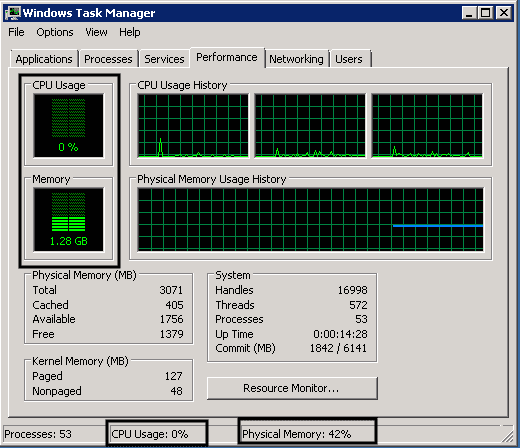
Nyní klikněte na Karta Výkonu.
Všimněte si, že se zde zobrazí aktuální využití RAM a CPU na vašem VPS. Pokud je využití RAM a CPU na vašem VPS vyšší než 90%, některé služby VPS nebudou fungovat správně.
2. Zkontrolovat využití místa na VPS
V tomto kroku nejprve přejděte na Začít. Pak klikněte na Počítač.
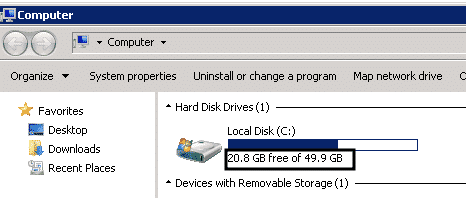
Všimněte si, že zde se zobrazí aktuální využití místa na disku VPS. Pokud je vaše využití místa na disku vyšší než 95%, opět některé vaše služby VPS nebudou fungovat správně. Chcete-li uvolnit místo na disku, můžete odstranit nepotřebná data. Můžete také koupit dodatečné místo na disku VPS. V tomto kroku nejprve přejděte na Spustit. Poté klikněte na Počítač.
3. Konfigurace vlastností obnovení služby
Postupujte podle těchto kroků ke konfiguraci služeb pro automatické obnovení po selhání.
- Jdi na Nabídka Start
- Spustit Spusťte
- Typ services.msc
- Klikněte OK
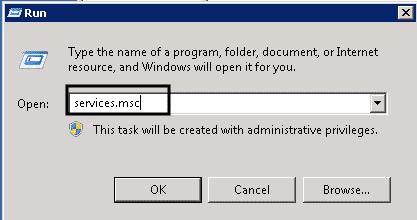
- V okně Services najdi službu, kterou chceš nakonfigurovat.
- Klikněte pravým tlačítkem na název služba.
- Klikni na Vlastnosti.
- V okně Vlastnosti služby klikněte na karta Obnovení.
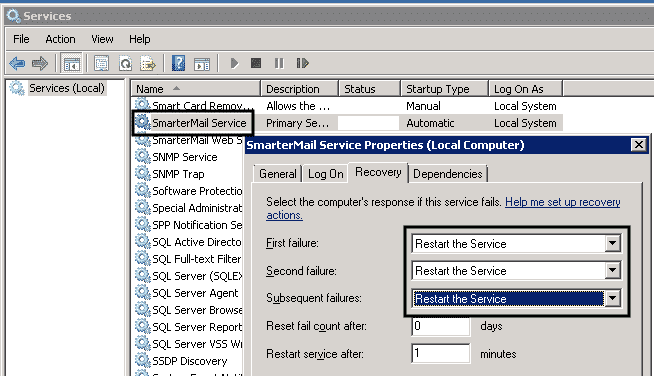
- V rozbalovacím seznamu vyberte Restartujte službu v První selhání.
- V Druhé selhání V rozbalovacím seznamu vyberte Restartujte službu.
- Vybrat Restartujte službu v Třetí selhání rozevírací možnost.
- Klikni na Použít a pak OK.
Můžete také nastavit další vlastnosti, jako jsou Restartujte službu po 1 minutě nebo Resetovat čítač selhání po n dnech od výskytu selhání. Pro každou službu, kterou chcete nakonfigurovat na automatické obnovení, zopakujte výše uvedené kroky.
4. Určit hlavní příčinu pádu služby
Pokud chcete vyřešit náhodné selhání služby v Windows VPS pomocí Prohlížeč událostí, postupujte takto:
- Jdi na Nabídka Start.
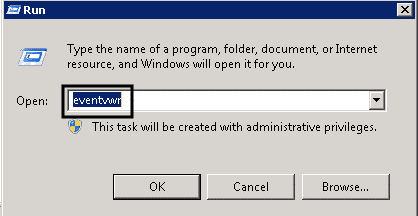
- Spustit běh.
- Typ příkaz eventvwr
- Klikněte OK.
- Nyní vyhledejte Windows Protokol in okno Prohlížeče událostí.
- Kontrola protokoly Aplikace a Systém.
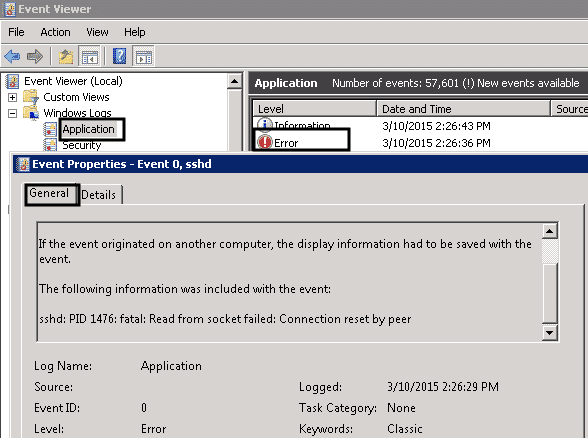
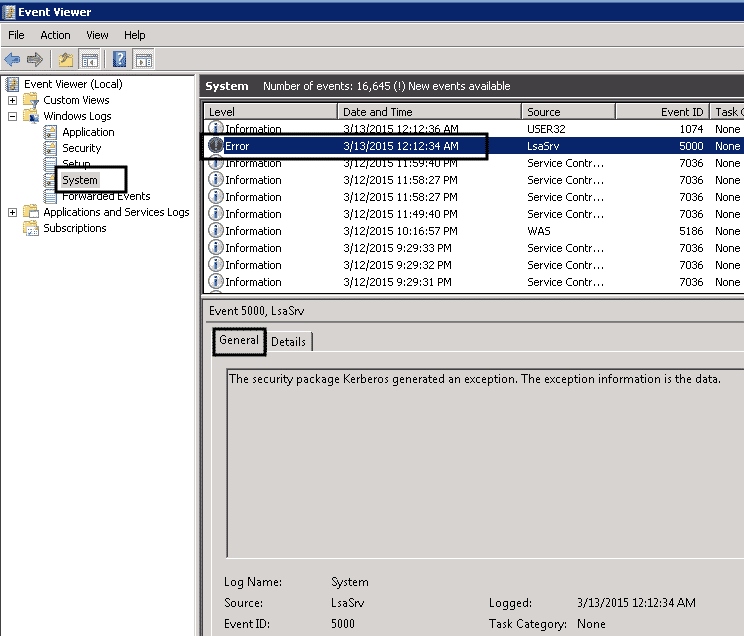
- Vyhledejte chybové protokoly nedávno zaregistrované pro danou službu.
- Klikni na Zápis v protokolu.
Poznámka: Prohlížeč událostí je nástroj pro kontrolu protokolů různých varování a chyb zaregistrovaných v VPS. Každý pád aplikace, programu nebo služby se zaznamená v Prohlížeči událostí s dostatečnými informacemi o chybě nebo místě problému. Náhodné selhání služby v Windows VPS lze obvykle snadno vyřešit zde.
Prohlížeč událostí je obvykle dostupný na C:\Windows\system32\eventvwr.exe a po spuštění zobrazuje protokoly událostí aplikací. Na kartě Obecné je dostupný úplný popis chybového protokolu.
Poskytuje nám cenné informace o historii ID události, uživatelích, zdrojích, kódech výjimek a dalších. Chcete-li získat další informace o zaregistrovaném protokolu, můžete použít okno výjimky k vyhledání Go, protože kód výjimky vysvětlí, co tato chyba znamená.
Přečti si také: Jak nastavit server TeamSpeak na Windows?
Trvalé řešení náhodného pádu služby ve Windows VPS
Jak jsme uvedli, hlavní důvod náhodného selhání služby v Windows VPS je špatná kvalita služeb hostování VPS, které uživatelé využívají. Z tohoto důvodu, pokud chcete provozovat Windows na VPS, měli byste hledat kvalitního a spolehlivého poskytovatele VPS, od kterého si můžete koupit vysoce kvalitní službu hostování VPS.
V důsledku toho se nemusíte obávat problémů, jako je náhodné selhání služby v Windows VPS. Právě zde přichází Cloudzy a služby VPS do hry, uznávané jako jeden z nejlepších poskytovatelů VPS na světě. Máme čest poskytovat vysoce rychlé a vysoce kvalitní hostování VPS tisícům uživatelů po celém světě.
Navíc máte přístup k naší online podpoře dostupné 24/7, která vám pomůže kdykoli ji potřebujete. A to není všechno, další skvělá věc na našich službách je RoutherHosting Levný hosting VPS jejich cena. Vskutku si jej můžete pořídit za neuvěřitelně nízkou cenu. To znamená, že si můžete vzít naši službu VPS za vůbec nejlepší cenu na trhu.
Přistupujte k Windows 10 VPS odkudkoli s plnou administrátorskou kontrolou.
Windows Desktop VPSZávěr
V článku výše jsme podrobně vysvětlili, jak opravit náhodné selhání služby v Windows VPS. Zmínili jsme také příčiny těchto selhání a problémy, které mohou způsobit uživatelům. Lze dojít k závěru, že přestože k náhodným selháním služby může docházet, lze je snadno zvládnout identifikací problémů nebo chyb, které je způsobují.
Nejlepším řešením je však zvolit si plán VPS od poskytovatele, který skutečně zná svou práci, a tím výrazně snížit riziko těchto selhání ve vašem Windows VPS. Pokud hledáte poskytovatele hostingu VPS, který má něco do sebe, měli byste určitě zvážit Náš levný hosting VPS jako první volbu.



Diskuse
Komentáře
Přihlaste se a zapojte se do diskuse.