

Chcete začít programovat v Python, ale nejste si úplně jistí, zda opustit Windows 10? Proč ne obojího a vidět, jak se věci budou vyvíjet? Přestože je Python nejčastěji spojován s linuxovými distribucemi Linux a s otevřeným zdrojovým kódem, nic vám nebrání psát výkonné aplikace Python v Windows. Samozřejmě byste si měli položit otázku, zda je Python na Windows vhodnou volbou pro vás. Existuje mnoho diskusí na toto téma, proto jsem věnoval část zda má smysl instalovat Python na Windows 10.
Pokud jste se rozhodli pokračovat a nainstalovat Python na Windows 10, musíte začít jeho instalací, a to je právě to, o čem je tento návod. První část je velmi stručný přehled Python a jeho dvou hlavních verzí — klidně ji přeskočte, pokud se už orientujete. Bez dalších okolků, zde je návod, jak nainstalovat Python na Windows 10.
Přehled
Python je jedním z nejpopulárnějších programovacích jazyků v současnosti, a to není jen náhoda. Python je jazyk vysoké úrovně a modulární, což umožňuje programátorům vyvíjet složitý software snadno a s dobrou čitelností. Python je také velmi flexibilní a používá se pro různé úkoly od webových aplikací až po robotiku a od analýzy Big Data až po videohry.
Python je v podstatě nabízen ve dvou řadách verzí: řada Python 2 a řada Python 3. I když se může zdát divné, že starší verze se ještě používá po letech, jsou za to dobré důvody. Jedním z nejdůležitějších je fakt, že kód používaný v configuration managementu v DevOps má starší syntax a potřebuje starší interprety. Python 3 se v posledních letech stále více rozšiřuje a je nyní průmyslovým standardem. Pokud necílíte na vývoj kódu pro starší zařízení nebo konkrétní DevOps úkoly, doporučujeme instalovat a používat řadu Python 3.
Krok 1: Stažení Pythonu
Úplně prvním krokem je stažení instalátoru Python z oficiální webové stránky. Protože je Python open source a zdarma, nemusíte platit žádné poplatky. Klikněte zde a přejděte na stránku pro stažení verzí Python pro Windows.
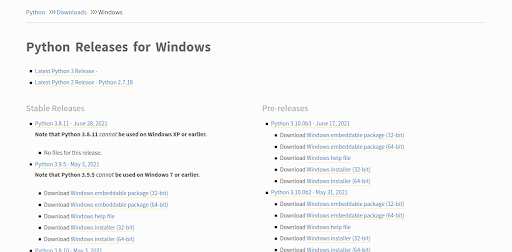
Jak vidíte na snímku obrazovky, existují dva typy instalátorů pro každou verzi: 32bitový (x86) instalátor a 64bitový (x86-64). Výběr správného souboru závisí na vaší konfiguraci. Pokud používáte 64bitovou architekturu a 64bitový Windows, musíte si stáhnout 64bitový nebo x86-64 instalátor. Jinak si stáhněte 32bitový nebo x86 instalátor. V tomto návodu budeme používat Python 3.9.1 pro 64bitové procesory jako příklad. Stejně jako u většiny instalátorů je tento soubor velký pouze asi 30 MB, takže stahování nebude trvat dlouho. Jakmile budete hotovi, spusťte soubor instalace a pokračujte v části Instalace níže.
Instalace
Krok 2: Spuštění setupu
Spusťte instalátor, který jste si právě stáhli. Pamatujte, že abyste mohli úspěšně nainstalovat Python, musíte mít na svém Windows oprávnění správce. To je proto, že instalátor bude provádět změny v některých systémových souborech, ke kterým normální uživatelé nemají přístup. Jakmile se instalace spustí, zobrazí se vám následující obrazovka s několika možnostmi:
[DŮLEŽITÁ POZNÁMKA. PŘED PUBLIKOVÁNÍM POUŽIJTE EDITOR OBRÁZKŮ K ZAKRYTÍ UŽIVATELSKÉHO JMÉNA "INDERJIT SINGH"]
Existuje možnost "Instalovat nyní", která je rychlý a jednoduchý způsob, jak instalaci dokončit bez zbytečných konfigurací. Druhou možností je převzít kontrolu nad instalací a vybrat si přesně ty funkce, které chcete. V dolní části obrazovky jsou také dvě zaškrtávací políčka: jedno umožňuje instalaci spouštěče Python pro všechny uživatelské účty v systému a druhé přidá verzi Python (3.9 v našem příkladu) do vaší PATH. Protože to bude vaše první instalace, obě políčka byste měli nechat zaškrtnutá. Jakmile si ujasníte, co PATH znamená a jaké jsou virtuální prostředí, budete vědět, jak provést všechny potřebné změny těchto nastavení.
V tomto okamžiku byste měli zvolit expresní nastavení a věci si pořídit rychleji (v takovém případě můžete následující oddíl přeskočit), ale my se budeme zabývat vlastní instalací pro případ, že si budete chtít zachovat větší kontrolu nad procesem.

Stavte na Linux VPS s root přístupem, NVMe a výkonem AMD EPYC.
Zobrazit Linux plányKrok 3: Vlastní instalace
Klikněte na "Přizpůsobená instalace" a nastavte pokročilé možnosti; jakmile tak učiníte, uvidíte něco podobného:
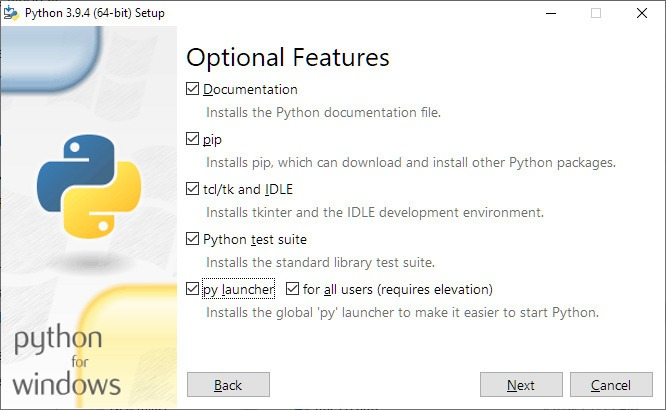
V podstatě je tato obrazovka seznam zaškrtávacích políček, z nichž každé představuje funkci, kterou můžete přidat nebo odebrat z vaší finální instalace Python. "Dokumentace" obsahuje základní dokumentaci k vybrané verzi Python a také některé soubory nápovědy. "pip" je správce balíčků Python a páteří jakéhokoli kódování, které budete dělat v budoucnosti, takže se ujistěte, že jej vyberete k instalaci. Dalším v seznamu je tkinter a Python IDLE, což podle názvu znamená Integrated Development and Learning Environment. IDLE je nativní IDE Python a je to dobrý nástroj pro začátečníky, takže stojí za to jej nainstalovat. Pokroky IDEs si vždy můžete obstarat později. Python Test Suite je sada testovacích nástrojů, které jsou nezbytné pro testování kódu na chyby. Ačkoli nemusíte hned začínat s automatizovaným testováním při vašich prvních pokusech s kódováním, je mnohem lepší jej nainstalovat a učit se postupně.
Poslední možnost je ta, kterou jsme viděli dříve, ale předtím se nabízí zajímavá funkce k výběru: "Py Launcher". Py Launcher je skvělý nástroj pro rychlé přepínání mezi různými verzemi Python, což se později stane nezbytným. Některý kód musí běžet na řadě Python 2, zatímco jiný musí běžet na novější řadě Python 3 a mezi verzemi jsou vždy malé rozdíly, takže schopnost nastavit různé verze jako výchozí interpret Python se vám velmi bude hodit. Vraťme se k poslední funkci, která umožňuje nainstalovat Python pro všechny uživatelské účty: již jsme ji viděli na hlavní obrazovce a znovu se doporučuje ji ponechat označenou k instalaci. Nyní klikněme na Další a pokračujme na další etapu.
Pokročilé možnosti
Poté, co vyberete všechny funkce, které chcete, a kliknete na Další, budete přesměrováni na tuto obrazovku:
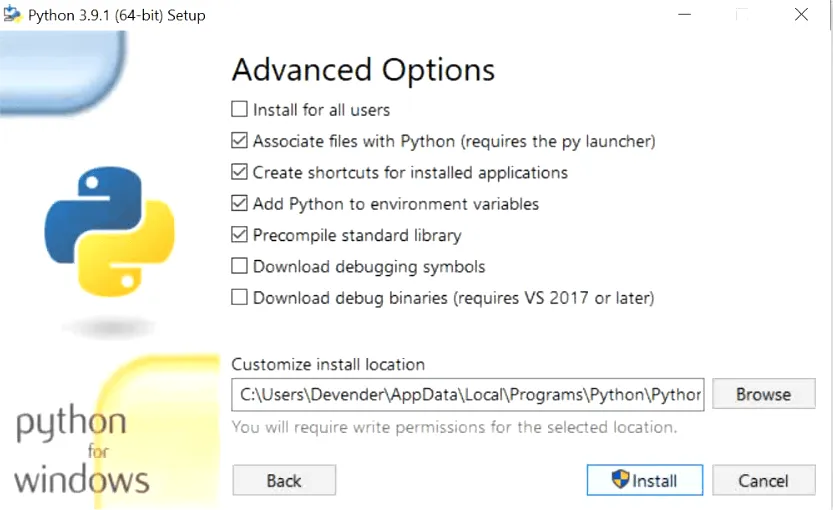
Zde můžete konfigurovat pokročilé možnosti vaší instalace Python. První zaškrtávací políčko je nyní už známé, takže jej pouze vybereme a budeme se tvářit, jako bychom to neudělali již dvakrát. Dalším v seznamu je "Přiřadit soubory k Python", což znamená, že váš Windows bude rozpoznávat soubory s příponou .py a pokusí se je otevřít pomocí Python. To je velmi užitečné.
Je lepší vybrat také další s ohledem na zástupce, protože když teprve začínáte, orientace v umístění spustitelných souborů může být těžké. Nezapomeňte vybrat další a přidat Python do proměnných prostředí právě teď, což vám později výrazně usnadní práci. Pokud se rozhodnete předkompilovat standardní knihovnu, instalace bude trvat trochu déle, ale váš kód bude běžet mnohem rychleji. Poslední dvě zaškrtávací políčka můžete nechat bez zaškrtnutí, protože v roli začátečníka pro vás nebudou důležitá. Obrazovka Pokročilé možnosti vám také umožňuje zvolit umístění instalace, takže pokud ji chcete nainstalovat někam konkrétně nebo blíž, je to vaše příležitost. Dobrá by byla instalace všeho do adresáře hned za C, například C:\Python 3.9.1\ pro tuto verzi.
Krok 4: Dokončení instalace
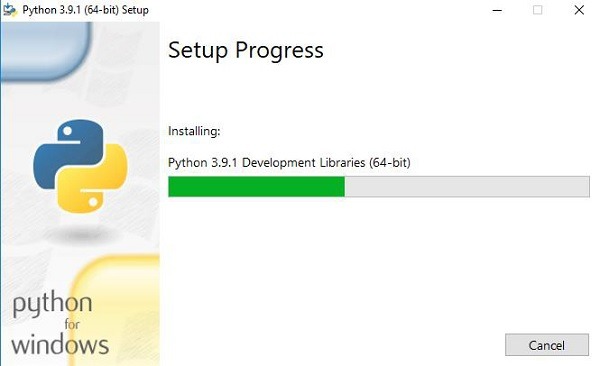
Ať už jste zvolili expresní nebo vlastní instalaci, podařilo se vám posunout nastavení na další etapu - kopírování souborů. To nebude trvat dlouho a brzy uvidíte následující obrazovku, která signalizuje konec instalace:
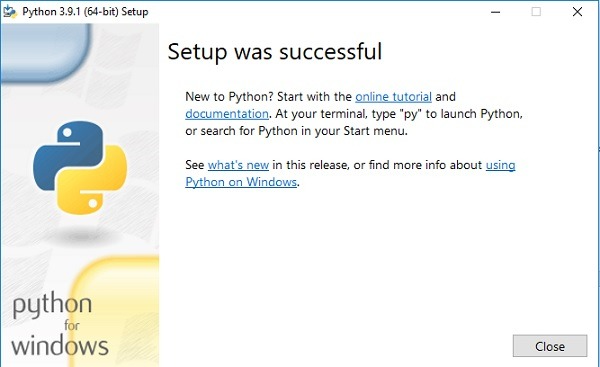
Výborně, podařilo se vám nainstalovat Python na Windows 10. Ale předtím, než si příliš oddechnete, ověřme, zda byla instalace skutečně úspěšná.
Krok 5: Ověření instalace
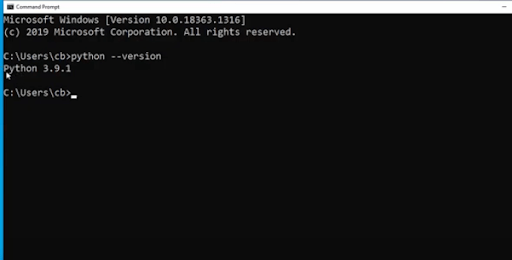
Chcete-li ověřit svou instalaci, musíte spustit příkazový řádek Microsoftu buď z nabídky Start, nebo zadáním cmd do pole "Spustit". Poté, co se dostanete na příkazový řádek, zadejte následující kód:
python --version
Toto je příkaz, který požádá výchozí Python, aby nám řekl, jakou verzi má. Protože Python, který jste právě nainstalovali, by měl být jediný na vašem počítači, měl by vrátit číslo verze, kterou jste nainstalovali. Pokud vše proběhne dobře, měli byste vidět něco takového:
Dobře, zdá se, že byla vaše instalace úspěšná. Skvělá práce! Ale jak vlastně začít s Python? Ačkoli to pravděpodobně víte, my vám ukážeme, jak otevřít Python IDLE, abyste se cítili jako opravdu něco jste dokázali. Pokud již víte, jak na to, a co budete dělat, neváhejte přeskočit zbytek návodu a začínejte kódovat.
Začínáme s Python na Linux
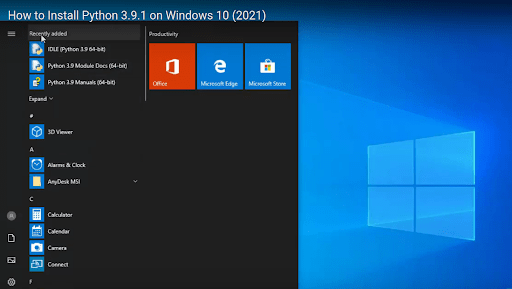
Pokud se podíváte na nabídku Start, uvidíte nedávno přidané zástupce Python. Klikněme na IDLE a podívejme se, s čím máme co dočinění:
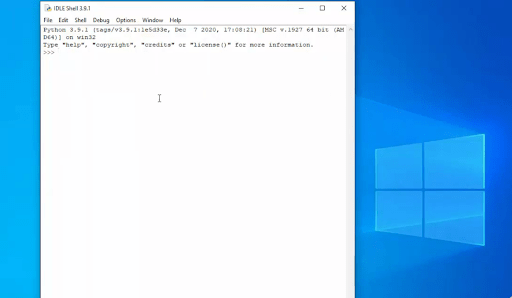
Toto je nativní integrované vývojové prostředí Python, interaktivní kódovací platforma spolu s interpretem. Můžete zadávat příkazy Python a vidět reakci okamžitě po stisknutí <Enter>. Zkusme vytisknout něco. Zadejte následující fragment kódu:
print(“Hello”)
To by mělo Python IDLE přimět vypsat Hello na další řádek:
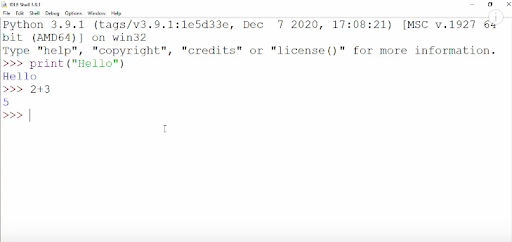
Můžete také zadat rovnici přímo a nechat Python vám dát odpověď. Shell IDLE ale nemusí být úplně nejlepší místo pro kódování více než jednořádkového kódu. Měli byste vytvořit nový soubor a pokračovat odtud.
Přečti si také: Jak nainstalovat Python na server VPS?
Má smysl instalovat Python na Windows 10?
Pokud jste se věnoval instalaci Python na Windows, určitě jste se setkal s diskusemi o tom, zda se Python chová stejně dobře na Windows jako na Linux. Částečně jde o věčné debaty mezi Windows a Linux. Ale co vlastně zásadně ovlivňuje funkčnost Python? A měli byste nainstalovat Python na Windows 10?
Python je přirozeně lépe integrován s Linux. To znamená, že se instaluje automaticky, když si pořídíte Linux, a vše lze snadno konfigurovat přímo z terminálu. Na Windows je to ale složitější: je tu grafické rozhraní, které není moc užitečné, některé funkce se ovládají přes příkazový řádek, zatímco většina nastavení vyžaduje vrstvu kompatibility zvanou WSL (Subsystém Windows pro Linux).
Stavte na Linux VPS s root přístupem, NVMe a výkonem AMD EPYC.
Zobrazit Linux plányKromě toho, že se vývojové prostředí skládá z více kousků, Python na Windows má omezené možnosti modulů, zejména pokud ho chcete používat k vývoji webových aplikací. Dokonce Microsoft to sám přiznává ve své dokumentaci. Většina webových aplikací běží na serverech s Linux, a mít sjednocené vývojové a testovací prostředí je jednodušší.
Dokumentace Microsoftu zmiňuje také další důležitý důvod, proč je Linux lepší základem pro Python: většina tutoriálů, příkladů a kódů online předpokládá, že čtenář používá Python na Linux. Některé problémy s kompatibilitou lze vyřešit pomocí WSL, ale u některých modulů (například populárního PyGame) WSL nepomůže.
Pokud tedy začínáte s Python a učíte se, Windows není dobrá volba. Situace se zhoršuje, pokud se chcete naučit pracovat s virtuálními prostředími a správou verzí kódu. Instalace Python na Windows 10 má smysl jen v případě, že potřebujete vyvíjet aplikaci pro Windows. Ale co když si nemůžete dovolit instalovat nový operační systém a přetváření počítače na dual-boot? Měli byste spustit Linux distribuci ve virtuálním stroji na Windows?
Virtuální stroj je vlastně dobrá myšlenka, ale jen pokud to váš systém zvládne. Virtualizace spotřebovává spoustu prostředků a ne každý počítač jich má v přebytku.
Co tedy dělat, pokud potřebujete nainstalovat Python na Windows 10, ale žádná z těchto možností vám nevyhovuje? Doporučuji vyzkoušet Virtual Private Server (VPS). VPS je jako virtuální stroj běžící na vzdáleném serveru, akorát se nemusíte bát, že se váš počítač zpomalí, a nemusíte si připadat na horké peníze jako u dedikovaných serverů.
V Cloudzy nabízíme spolehlivý a výkonný hosting Linux VPS za rozumné ceny. S 12 globálními servery a propustností 1 Gbps se vám bude zdát, jako byste měli virtuální stroj na svém počítači. Linux VPS má také možnost instalace jedním klikem, díky které si můžete nainstalovat prakticky jakoukoli Linux distribuci. Můžete si vyzkoušet různé distribuce a najít tu, která vám vyhovuje - skvělá možnost, pokud jste v Linux noví.
Stavte na Linux VPS s root přístupem, NVMe a výkonem AMD EPYC.
Zobrazit Linux plányCo dál?
Řekněme tedy, že jste nainstalovali Python na Windows. Co dál? Máte jistě nějakou představu. Maybe se učíte Python programování buď na kurzu, nebo sami pomocí knih a online zdrojů. Tady je pár tipů, které vám mohou pomoct:
- Instalovat pip
Pokud jste zvolili expresní instalaci, je možné, že nemáte nainstalovaný pip. Můžete to ověřit zadáním následujícího příkazu do příkazového řádku:
pip help
- Nainstalujte Visual Studio Code
Skvělý nástroj pro zvýšení produktivity a kreativity - nabízí užitečné linting a debugging nástroje.
- Nainstalovat Git
Pokud chcete sledovat svůj kód a změny, které v něm provádíte, využijte Git pro správu verzí. Můžete ho také použít k sdílení kódu na GitHub, GitLab nebo vlastních DevOps nástrojích a získat zpětnou vazbu, podporu nebo třeba spolupráci.
Často kladené otázky
Musím nainstalovat Python na Linux pro plnou funkčnost?
Ne. Python je nezávislý na operačním systému a vysokoúrovňový jazyk, takže můžete očekávat stejné možnosti na všech platformách. Když jde o další knihovny a integrované funkce, je to jiné. Čtěte dál a zjistěte, jak co nejlépe využít Python na Windows.
Je těžké nastavit virtuální prostředí v Windows?
Ano, na Windows je to složitější. Je třeba projít několika dalšími kroky a není to tak jednoduché jako zadat příkaz do terminálu. Samozřejmě existují způsoby, jak to zvládnout.



Diskuse
Komentáře
Přihlaste se a zapojte se do diskuse.