


Mnozí z nás možná věřili, že nástup instant messagingu vytlačí email z obchodní komunikace. Email si však udržel své místo jako důležitý faktor v profesionální komunikaci. Jako majitel firmy si tedy musíte vybrat, jak chcete tohoto určujícího faktoru využít. Chcete používat veřejného poskytovatele emailu nebo si chcete hostovat vlastní poštovní server?
Rozhodnutí si vytvořit vlastní poštovní server zdarma vám může ušetřit spoustu peněz a pomoci vám lépe kontrolovat komunikační kanály vaší firmy. Soukromý poštovní server má spoustu výhod z hlediska bezpečnosti, přizpůsobitelnosti a kontroly. Se soukromým poštovním serverem získáte úroveň zabezpečení, která vám na veřejném poštovním serveru nikdy neunikne. Takto lépe chráníte své citlivé informace. Pokud si vyberete vytvoření poštovního serveru zdarma, budete mít spoustu dalších výhod, které si projdeme v tomto příspěvku. Pokud se tedy ptáte, jak si vytvořím vlastní poštovní server zdarma?, je to právě pro vás.
Přečti si také: Nejlepší poštovní servery pro Linux
Co je mail server?
Poštovní server funguje jako pošta, která spravuje odesílané a přijaté e-maily v síti. Poštovní servery přijímají e-maily od klientů a předávají je jejich příjemcům a zajišťují, aby se každá zpráva dostala do správné schránky. Hostingový systém poštovního serveru by měl být schopen efektivně zpracovat velké objemy e-mailového provozu. Ať už jej používáte pro osobní potřebu nebo spravujete komunikaci velké korporace, poštovní server by měl zajistit bezpečný a spolehlivý přenos vašich zpráv. Pokud vás zajímá nastavení e-mailové konfigurace serveru na vlastní pěst, koncept bezplatného poštovního serveru by mohl být obzvlášť zajímavý. Tento přístup vám dá větší kontrolu nad vaším e-mailovým prostředím a nabízí vám personalizovaný prostor pro komunikaci vaší firmy.
Provozování vlastního poštovního serveru vám také umožňuje přizpůsobit vaši e-mailovou infrastrukturu svým konkrétním potřebám. Od implementace pokročilých bezpečnostních opatření až po přizpůsobení řešení úložiště nabízí VPS poštovní server flexibilní platformu pro firmy, které chtějí optimalizovat své e-mailové systémy.

Stavte na Linux VPS s root přístupem, NVMe a výkonem AMD EPYC.
Zobrazit Linux plányJak si jednoduše vytvořit vlastní poštovní server?
Vytvoření vlastního poštovního serveru se na první pohled může zdát složité, ale se správným přístupem je to jednoduchý proces, který přináší significantní výhody pro hostování poštovního serveru. Před zahájením procesu byste měli mít dobré pochopení poštovní protokoly. Obecně existuje více metod, jak si vytvořit vlastní poštovní server na vašem VPS, ale my se budeme zabývat nejjednoduším způsobem pomocí HMmailserver což je populární, bezplatný a open-source poštovní server pro operační systém Windows.
Krok 1: Stažení a instalace
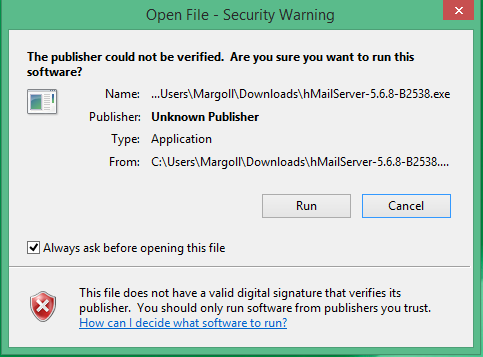
Stáhněte si a spusťte hmailserver instalátor.
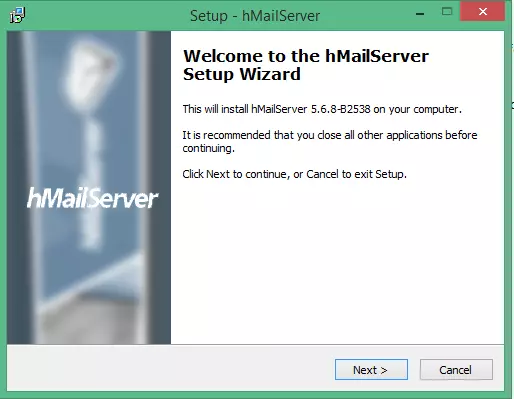
Klikněte Dále pokračovat.
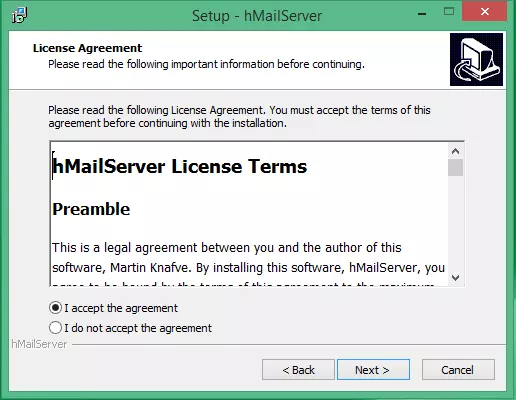
Vyberte první možnost a přijměte licenční smlouvu.
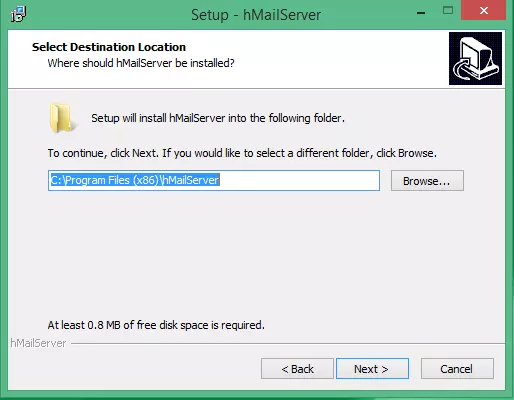
Zvolte umístění pro váš hmailserver instalace.
Zkontroluj Server zaškrtnutí políčka, aby se z vašeho místního počítače stal server, nebo Administrativní nástroje pro vzdálenou správu serveru.
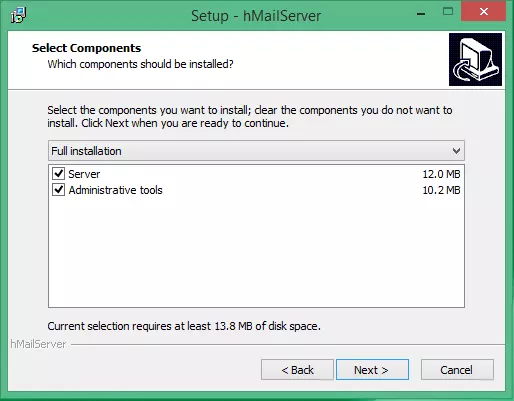
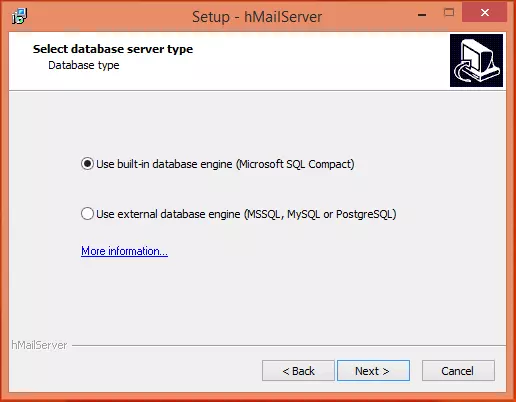
Vybrat Dále, pak zadejte typ databáze.
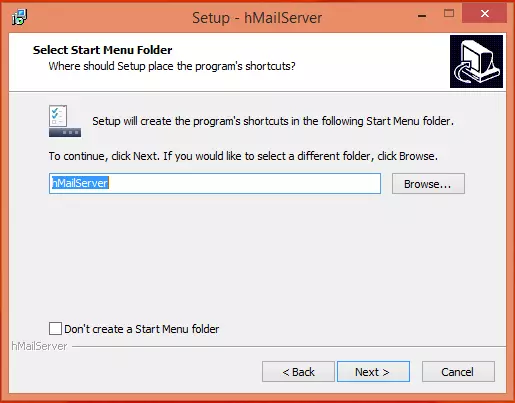
Klikni na Procházet vyberte umístění složky pro zástupce vašeho programu. Klikněte Dále.
Zadejte primární heslo pro správu konfigurace hMailServer (uložte si ho na později).
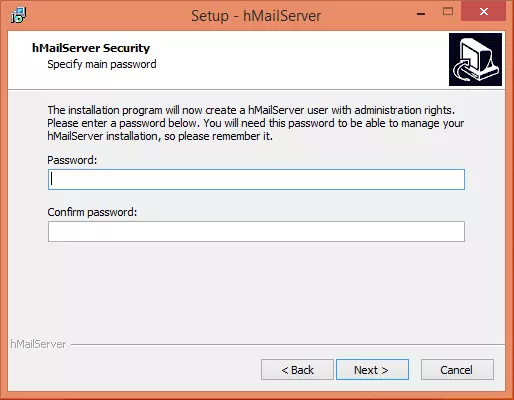
Klikněte Dále a poté klikněte Instalovat spusťte hMailServer na vašem VPS.
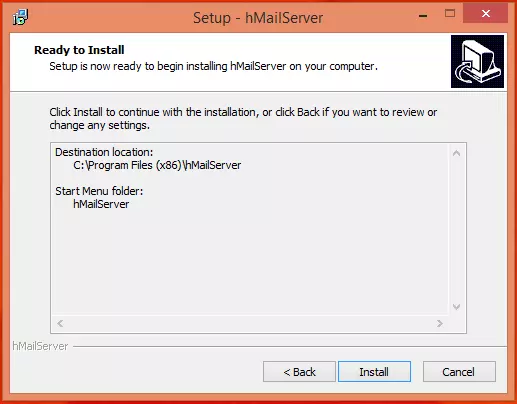
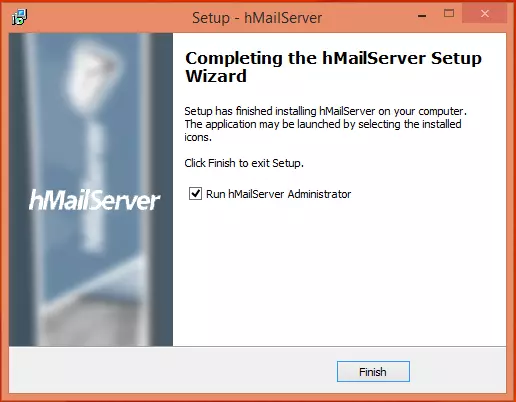
Po dokončení zaškrtnutím povolte Spustit hMailServer Administrator zaškrtávací pole a klikněte Konec.
Krok 2: Spusťte hMailServer a připojte se
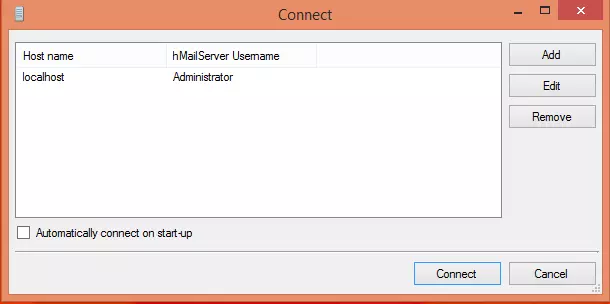
Okno hMailServer Admin se nyní otevře, klikněte Připojit.
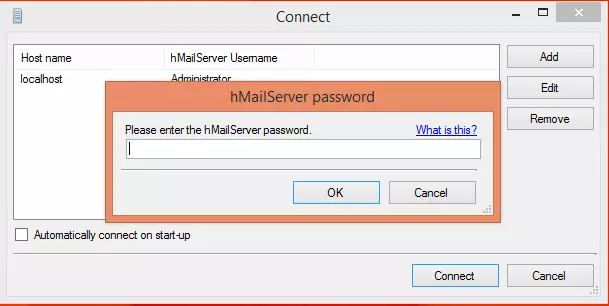
Zadejte heslo, které jste si zvolili během instalace.
Krok 3Přidat doménu
Nyní můžete spustit svůj server SMTP kliknutím na Přidat doménu.
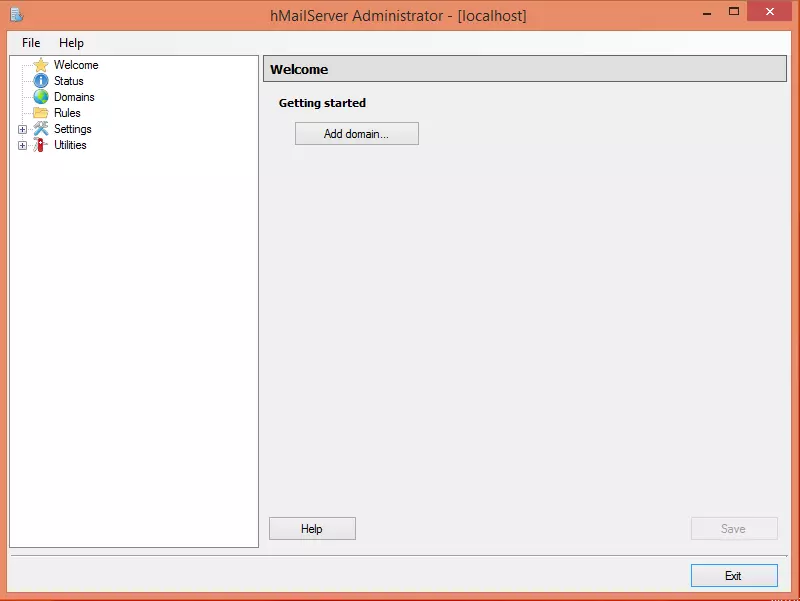
Na kartě Obecné zadejte název vaší domény (DNS) a klikněte Uložit.
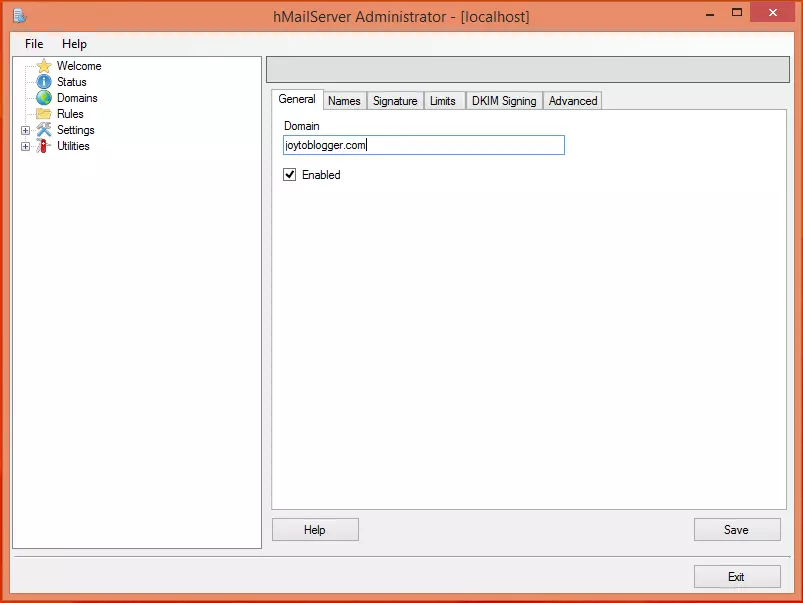
Krok 4Přidat účet
Na levé straně vyberte Domény, pak Účty.
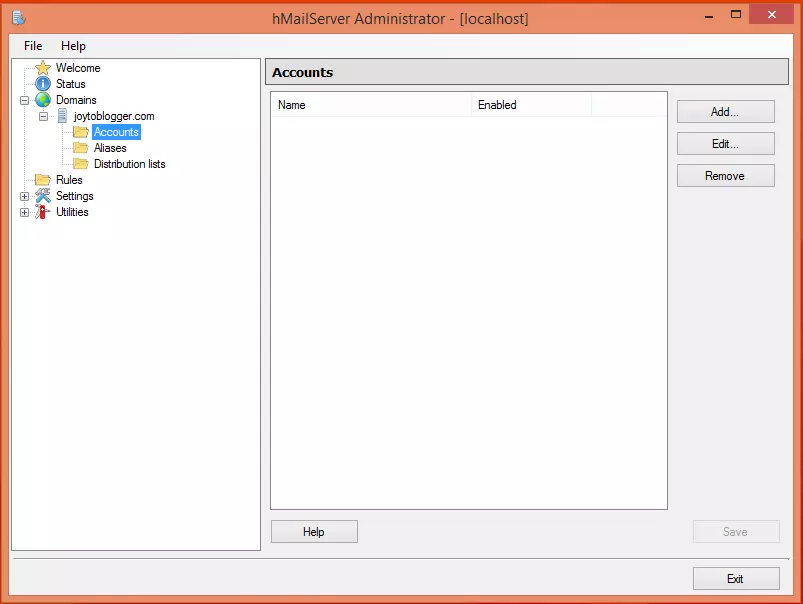
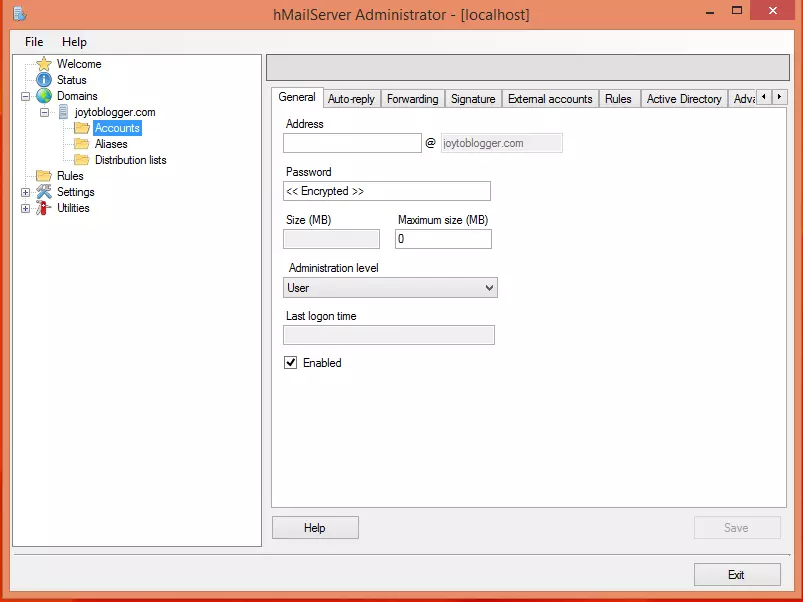
Klikněte PŘIDAT zadejte jméno do pole adresy a heslo, pak klikněte Uložit.
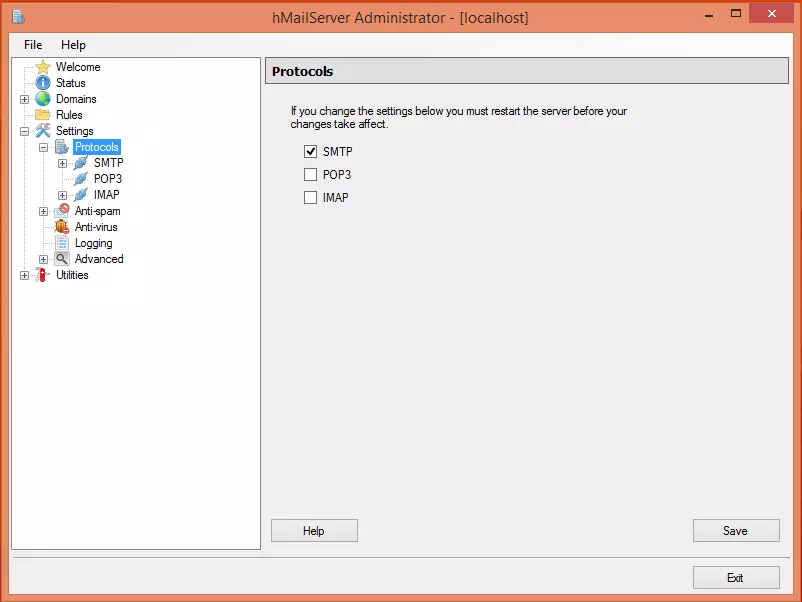
Krok 5: Konfigurace protokolů
Přejděte do podsložky Nastavení a vyberte Protokoly a vyberte SMTP (zrušte zaškrtnutí políček POP3 a IMAP).
Krok 6: Nastavit výchozí doménu
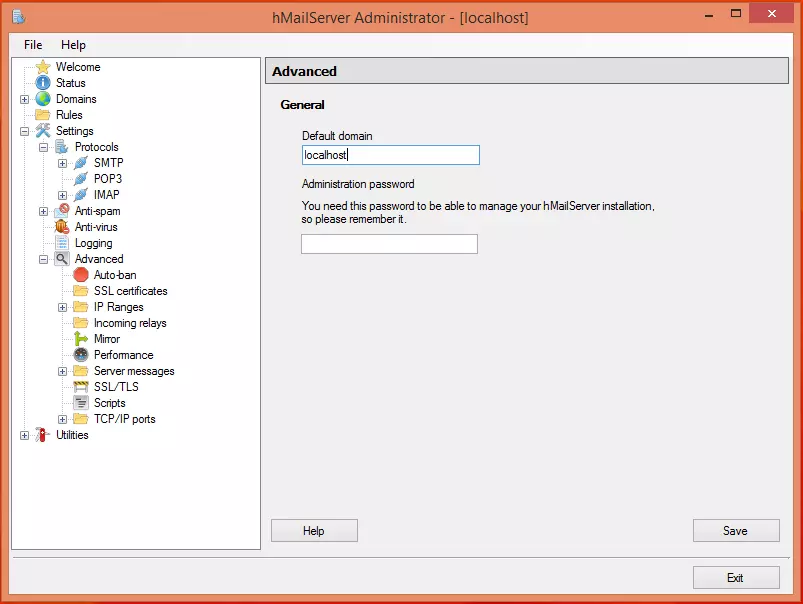
Klikněte Pokročilý a zadejte "localhost" do Výchozí doména pole. Klikněte Uložit.
Krok 7: Konfigurace automatického zákazu
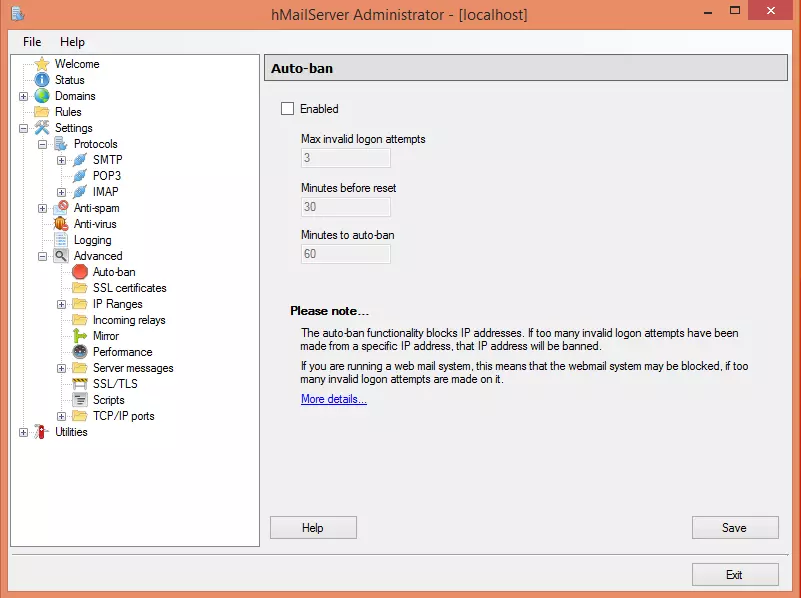
Rozšířit Pokročilý a klikněte na Automatický banTato funkce blokuje IP adresy po několika neúspěšných pokusech o přihlášení.
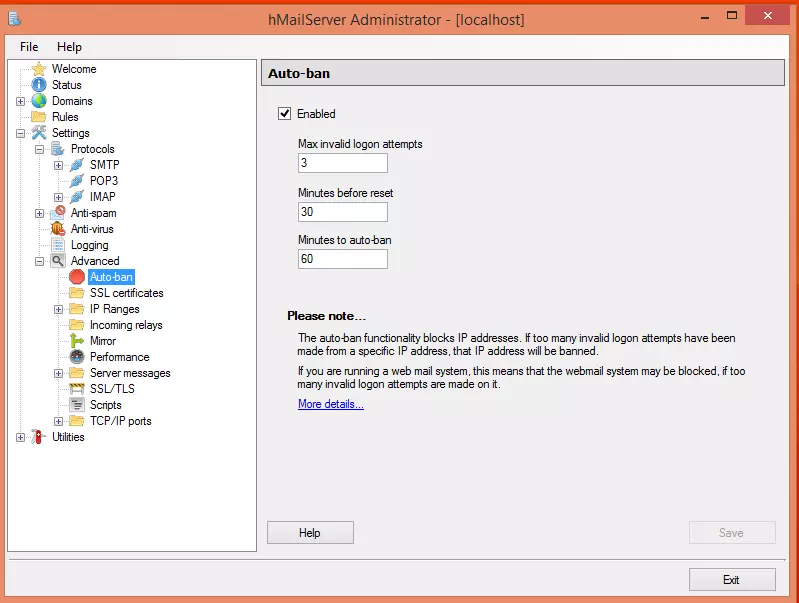
Zakázat Povoleno zaškrtnutí a klikněte na Uložit.
Krok 8Konfigurovat rozsahy IP
Rozbalte rozsahy IP alízej TCP/IP ports vyhrazené pro SMTP587, IMAP 25, POP3 110 a IMAP 143.
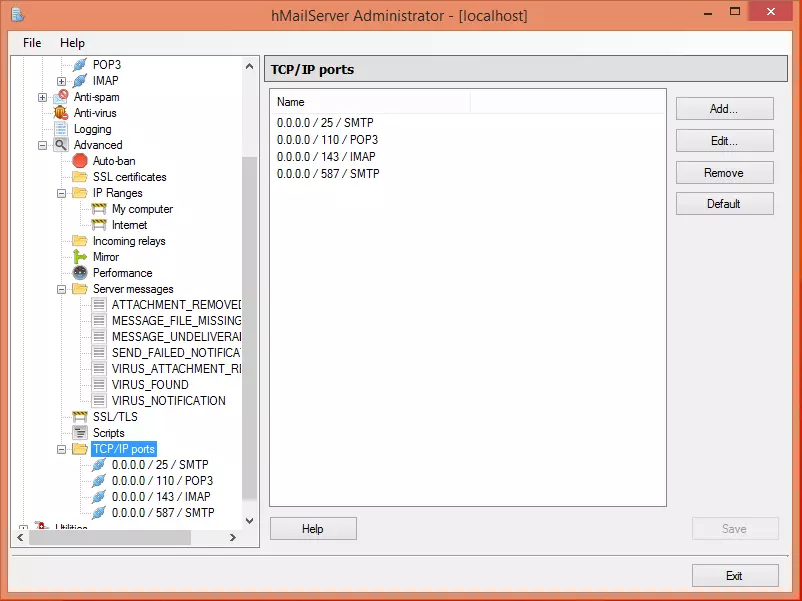
Zkontrolujte tyto porty a ujistěte se, že mailový server může přijímat a odesílat poštu.
Poznámka: Aktivujte několik možností, například přesměrování, automatickou odpověď a seznamy DNS v hMailServeru.
Krok 9: Diagnostika
Nakonec rozbalte Nástroje abyste viděli dostupné možnosti, a pak klikněte na Diagnostika abyste si konfiguraci vyzkoušeli.
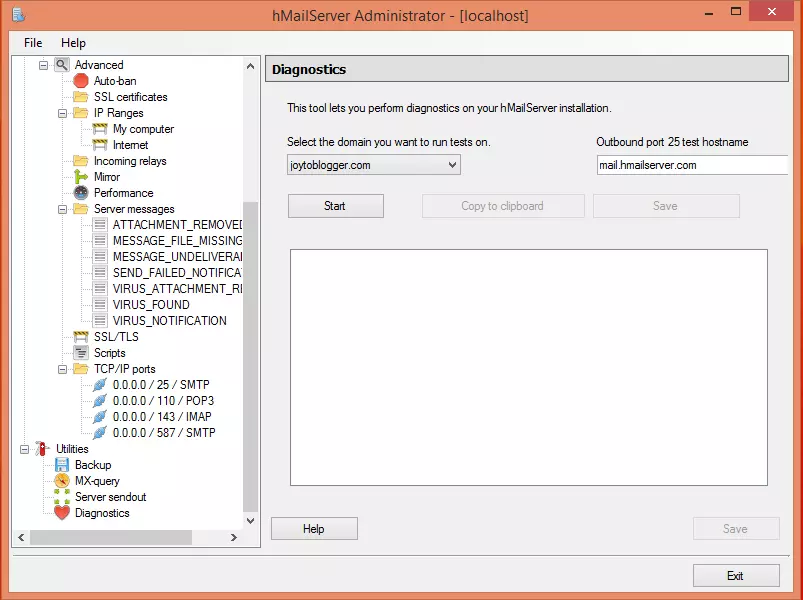
Otevřete rozbalovací seznam "doména, na které chcete spustit testy", vyberte již zadanou doménu a klikněte na Začátek.
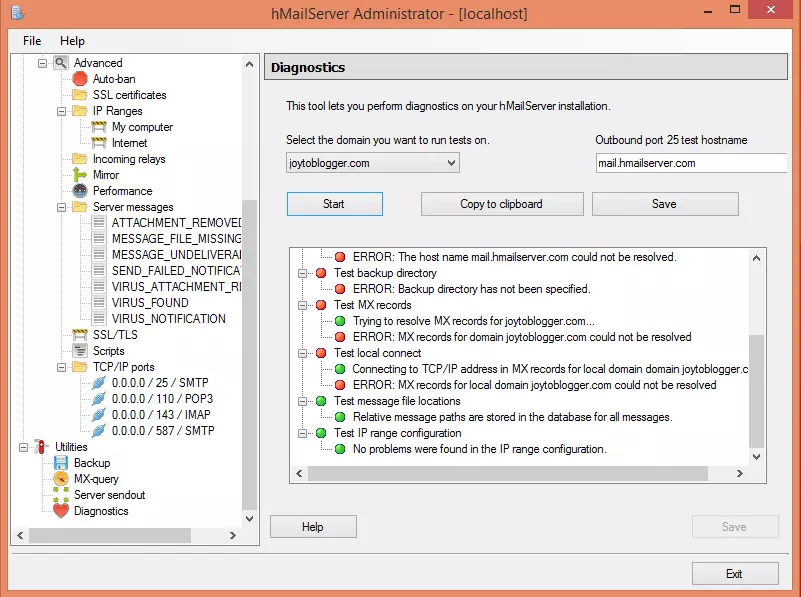
Váš hMailServer je připraven k použití se základními nastaveními a možnostmi.
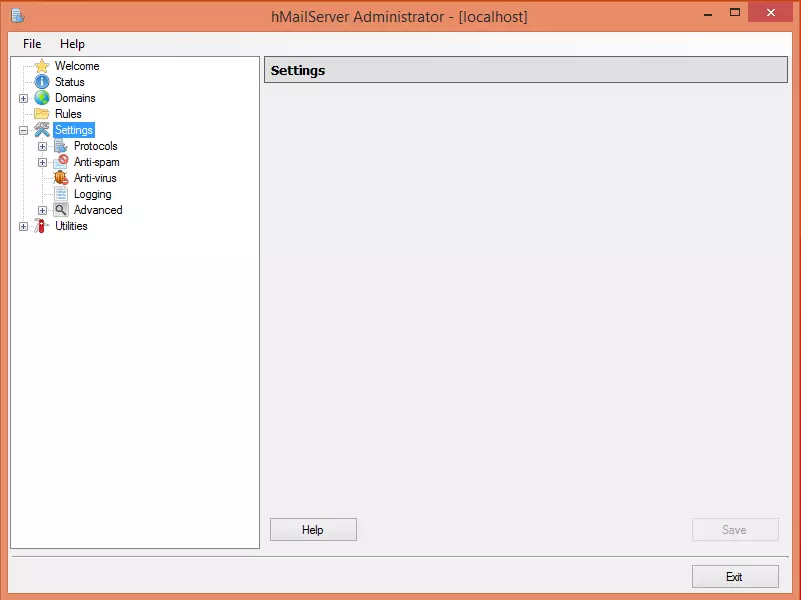
Poznámka: Přejděte do Collect server details a zkontrolujte verzi hMailServer a typ databáze.
Můžete vyzkoušet odchozí port; pokud se zde zobrazí chyba, znamená to, že máte problém s komunikací serveru SMTP. Budete muset problém vyřešit.
Také si přečtěte: Nejlepší poštovní servery pro Windows
Běžné problémy při vytváření soukromého poštovního serveru
Provozování privátního poštovního serveru má sice řadu výhod, ale není bez problémů. Zde jsou některé běžné potíže, které při tom můžete narazit, a jak je řešit:
Problémy s doručením
Když provozujete vlastní poštovní server, největší problém je zajistit, aby vaše emaily dorazily adresátům. Špatně nakonfigurovaný server znamená, že vaše zprávy skončí ve spamu u velkých poskytovatelů. Řešení je jednoduché: nastavte si SPF, DKIM a DMARC záznamy. Pravidelně také sledujte reputaci svého serveru přes online nástroje a služby. Tím předejdete tomu, aby váš server skončil v seznamech spammeru.
Problémy s konfigurací
Počáteční nastavení a konfigurace poštovního serveru může být trochu složitá. Zahrnuje spoustu detailních kroků, jako je konfigurace poštovních transferových agentů (MTA), poštovních doručovacích agentů (MDA) a zajištění šifrování SSL (SSL). Pokud vám tyto kroky připadají náročné, můžete si vždy pomoct v komunitních fórech nebo si prohlédnout tutoriály na YouTube.
Bezpečnostní chyby
Soukromý poštovní server je ohrožen mnoha bezpečnostními hrozbami, od pokusů o hackerské útoky přes phishing až po malware. Server můžete zabezpečit robustní firewallem a pravidelných aktualizacemi softwaru. Poštovní server VPS s vestavěnými bezpečnostními funkcemi vám pak poskytne další vrstvu ochrany.
Přes tyto problémy má vlastní poštovní server spoustu výhod — lepší kontrolu, soukromí a možnost přizpůsobení. A tyto výhody převažují nad obtížemi. S pořádným plánováním, konfigurací a údržbou můžete tyto běžné problémy bez problémů vyřešit.

Přistupujte k Windows 10 VPS odkudkoli s plnou administrátorskou kontrolou.
Windows Desktop VPSZávěr
Závěrem: provozování vlastního poštovního serveru vám dává plnou kontrolu a bezpečnost e-mailové komunikace. Založit vlastní poštovní server zdarma má své obtíže, ale vyplatí se vám to větší soukromím, možnostmi přizpůsobení a efektivitou.
Pokud chcete mít výjimečný zážitek s VPS, zvažte Windows VPS od Cloudzy. Naše plány Windows VPS jsou navrženy tak, aby nabízely skvělý výkon, škálovatelnost a spolehlivost pro všechny vaše aplikace a služby. Začněte svou cestu s Cloudzy a posuňte svou digitální přítomnost a možnosti na vyšší úroveň díky Windows VPS od Cloudzy.
Často kladené otázky
Jak si vytvořím poštovní server zdarma?
Chcete-li vytvořit bezplatný poštovní server, zvažte open-source řešení jako hMailServer nebo Postfix. Tyto nástroje vyžadují vlastní serverový hardware a jistou technickou konfiguraci pro bezpečnou správu e-mailových toků.
Jak si vytvořím e-mailovou doménu zdarma?
Vytvoření e-mailové domény zdarma je možné pomocí služeb jako hMailServer. Tyto služby nabízejí bezplatné plány s hostingem e-mailů.
Je Google Mail server zdarma?
Google Mail server je součástí Google Workspace a není zdarma. Google však nabízí omezený bezplatný email prostřednictvím Gmailu, který zahrnuje emailové služby bez vlastní domény. Pro firemní využití a vlastní domény má Google Workspace placené tarify.



Diskuse
Komentáře
Přihlaste se a zapojte se do diskuse.