


Správa webu dříve vyžadovala hluboké znalosti programování a technické dovednosti. Bylo nutné psát dlouhé příkazy jen na to, abyste přesunuli logo nebo změnili základní nastavení. Dnes panely pro správu hostingu jako Plesk vše změnily.
Tyto nástroje mění složitou správu serverů na jednoduché klikací akce, které profesionální hosting webu zpřístupňují každému, kdo má nápad a ambice.
Tento článek vám přesně ukazuje, jak nainstalovat Plesk na servery Windows a Linux. Dozvíte se o systémových požadavcích, klíčových funkcích a získáte podrobné instalační příkazy, které fungují.
Co je ovládací panel webu?
Ovládací panel webu je software, který balí běžné úkoly správy webu do grafického rozhraní. Svůj web můžete upravovat bez psaní kódu. Například přesunutí polohy vašeho loga dříve vyžadovalo dlouhé úpravy kódu. Nyní můžete prvky jednoduše přetahovat kamkoliv chcete a toto zjednodušení se vztahuje na téměř všechny aspekty vašeho hostovaného webu.
Tyto zjednodušené akce jsou stále operace založené na kódu, jen zabalené do uživatelsky přívětivých tlačítek. Přestože tento přístup usnadňuje základní úkoly, stále budete potřebovat vývojáře pro pokročilá přizpůsobení. Přibližně 94,8 % webů nepoužívají ovládací panel, ale pro začínající uživatele a malé weby, které jej používají, dělají tyto panely správu webu přístupnou milionům.
Co je Plesk?
Plesk je ovládací panel webu, který jde dál než základní správa. Je to služba automatizace hostingu webu s pokročilou podporou cloudu. Platforma řeší jak počáteční nastavení hostingu, tak průběžnou správu webu a automatizuje pokročilé funkce, jakmile je váš web spuštěný, a pomáhá vám provádět změny bez znalostí programování.
Plesk funguje jak na systémech Windows, tak na Linux. Automatizuje úkoly hostingu a zahrnuje podporu cloudu, která posiluje bezpečnost a pomáhá vašemu webu škálovat se s rostoucím provozem.
Plesk drží přibližně 73% podíl na trhu jako vedoucí ovládací panel s více než 11 miliony webů po celém světě. Ačkoliv Plesk dominuje trhu, prozkoumání dalších špičkových ovládacích panelů jako cPanel vám může pomoci pochopit, které řešení nejlépe vyhovuje vašim konkrétním potřebám hostingu.

Funkce Plesk
Plesk vyniká na trhu ovládacích panelů webu z konkrétních důvodů. Zatímco ostatní panely nabízejí podobné základní funkce, Plesk kombinuje rozšiřitelnost, kompatibilitu s více platformami a bezpečnost způsobem, který má smysl pro reálné operace hostingu. Těchto pět funkcí vysvětluje, proč Plesk pohání více než 11 miliony webů po celém světě.

Přívětelný k rozšířením
Přizpůsobení prostřednictvím rozšíření je prioritou každé spolehlivé služby webového hostingu. Plesk nabízí přes 100 rozšíření v rozsáhlém katalogu pokrývajícím desítky případů použití. Tato rozšíření si můžete volně stáhnout a používat jako součást vašeho nastavení Plesk. Některá rozšíření vyvíjí přímo Plesk, což zajišťuje lepší kompatibilitu než typické doplňky třetích stran dostupné v tržišti.
Pokročilá cloudová kompatibilita
Plesk je od základu navržen jako cloud-friendly a pracuje dvěma způsoby. Zaprvé nabízí Plesk své vlastní cloudové služby. Zadruhé si jej můžete spárovat s populárními cloudovými službami jako je Amazon AWS a Google Cloud, abyste automatizovali různé webové operace.
Pokud spravujete web náročný na data nebo provádíte pravidelné analýzy, cloudová kompatibilita Plesk vám činí operace mnohem hladšími.

VPS-kompatibilní
Jedná se o výjimečnou funkci, která činí Plesk jedinečným mezi službami webového hostingu. Mnoho webů dnes běží na Virtual Private Serverech. Tyto servery umožňují spravovat vše z jednoho vzdáleně přístupného VPS, což výrazně zvyšuje produktivitu.
Plesk detekuje prostředí VPS a automaticky upravuje své nastavení pro optimalizaci výkonu, pracuje bezproblémově ať už instalujete Plesk na Windows nebo Linux VPS prostředí.
V Cloudzy nabízíme řešení Plesk VPS pro Linux a Windows s úplným root přístupem a vyhrazenými zdroji. Naše služby jsou dostupné na více než 12 místech po celém světě, takže si můžete vybrat nejlepší umístění serveru pro vaše potřeby.
Získáte NVMe SSD úložiště pro rychlejší načítání a podporu našeho týmu dostupnou 24 hodin denně, 7 dní v týdnu. My se postaráme o nastavení infrastruktury, vy se můžete soustředit na správu vašich webů prostřednictvím Plesk.
Zabezpečení
Plesk si vybudoval silnou pověst jako jeden z nejbezpečnějších ovládacích panelů webového hostingu a řeší hrozby na dvou úrovních. Zaprvé chrání sám ovládací panel.
Zadruhé minimalizuje rizika z ostatních částí vašeho operačního systému, které by mohly program nepřímo ohrozit. Plesk také nabízí rozsáhlé možnosti přizpůsobení pro zvýšení bezpečnosti prostřednictvím osvědčených postupů, což vám dává více vrstev ochrany.

Monitorování a analýza serveru
Zatímco jiné špičkové ovládací panely jako cPanel nabízejí podobné funkce, Plesk poskytuje podrobné možnosti monitorování serveru. Můžete analyzovat výkon vašeho serveru a efektivně identifikovat úzká místa.
Tato funkce je cenná, protože můžete spravovat svůj web pomocí zjednodušených ovládacích prvků a zároveň sledovat celkový výkon a zdraví serveru, což vám dává úplný přehled o vašem hostingovém prostředí.
Požadavky Plesk
Než si projdete postup instalace Plesk na Windows Server a systémy Linux, musíte ověřit požadavky pro oba operační systémy. Splnění těchto specifikací vám usnadní instalační proces.
Windows
Pokud plánujete instalovat Plesk na Windows Server 2022 nebo jiné verze, Plesk Obsidian podporuje všechny 64bitové edice Windows Server, včetně instalací Server Core. Můžete spustit Plesk na Windows Server 2025, 2022, 2019 a 2016.
Všechny edice fungují s Plesk, včetně Standard, Datacenter a Essentials. Windows Server 2022 je doporučovanou verzí pro nová nasazení díky svému vyvážení stability a dlouhodobé podpory.
Váš server potřebuje alespoň 2GB RAM a 32GB místa pro úložiště. Před zahájením instalace musíte nakonfigurovat statickou IP adresu. Plesk pro Windows lze instalovat pouze na oddíly NTFS, takže ověřte, že váš souborový systém splňuje tento požadavek.

Linux
Plesk Obsidian pro Linux podporuje širokou škálu distribucí. Všechny verze musí být 64bitové a musí spustit systemd init systém. Než nainstalujete Plesk na servery Linux, ověřte, že vaše distribuce je podporována.
| Distribuce | Podporované verze | Poznámky |
| Ubuntu | 24.04 LTS, 22.04 LTS, 20.04 LTS, 18.04 | Ubuntu 20.04: ELS do 31. prosince 2027<br>Ubuntu 18.04: ELS do 31. prosince 2026 |
| Debian | 13, 12, 11, 10 | Debian 10: ELS do 31. prosince 2026<br>Deaktivujte AppArmor před instalací |
| AlmaLinux | 10, 9, 8 | Doporučeno pro nová nasazení |
| Rocky Linux | 8 | CentOS alternativa |
| Red Hat Enterprise Linux | 9, 8, 7 | Podporovány nejnovější vedlejší verze |
| CentOS | 7 | ELS do 31. prosince 2026 |
| CloudLinux | 9, 8, 7 | CloudLinux 7: ELS do 31. prosince 2026 |
| Virtuozzo Linux | 7 | – |
Váš server Linux potřebuje minimálně 1GB RAM plus 1GB výměnného prostoru a také minimálně 20GB úložiště. Extended Lifecycle Support (ELS) je dostupný pro starší operační systémy po skončení jejich podpory od výrobce. Tato služba vyžaduje dodatečné poplatky, ale umožňuje více času na plánování migrace.
Pokud zvažujete různé možnosti před přijetím Plesk, může vám pomoci přezkoumání našeho průvodce k tomu, nejlepších ovládacích panelů pro Linux abyste se mohli rozhodnut informovaně na základě vaší distribuce a požadavků.

Jak nainstalovat Plesk na Windows
Plesk můžete nainstalovat na Windows stažením nejnovější verze z oficiálních webových stránek pomocí vaší licence a spuštěním průvodce instalací. Tento průvodce se však zabývá správou vzdáleného serveru, která obvykle postrádá podporu GUI.
Místo toho vám ukážu metodu příkazového řádku a demonstruji, jak nainstalovat Plesk na Windows Server pomocí nástrojů příkazového řádku. Jakmile splníte požadavky a budete mít svou licenci Plesk, postupujte podle těchto kroků k dokončení nastavení.
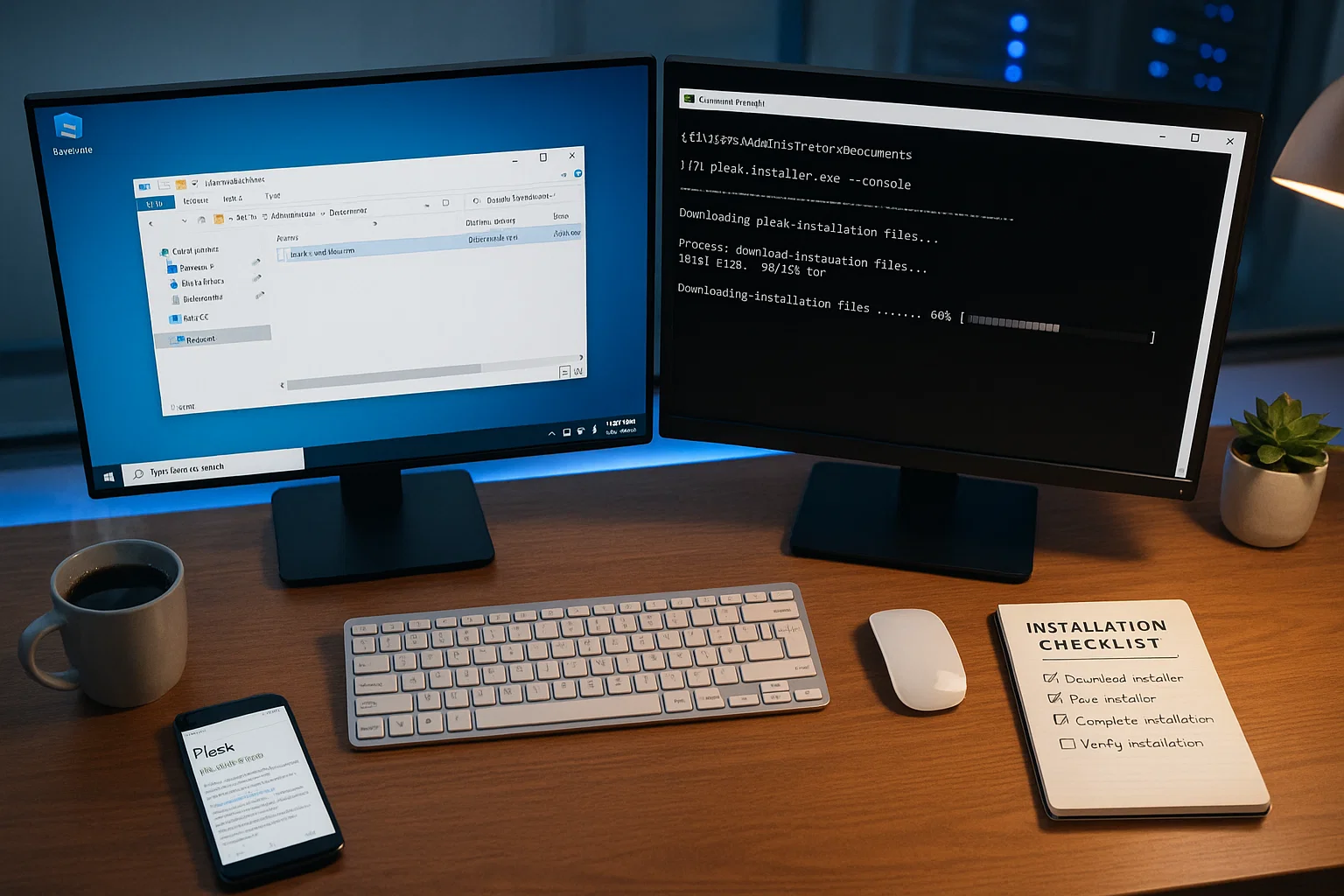
Krok 1: Spusťte příkazový řádek a zavedení instalátoru
Nejdříve stáhněte instalátor Plesk. Klikněte na logo Windows v levém dolním rohu, vyhledejte příkazový řádek, klikněte na něj pravým tlačítkem a spusťte jej jako správce. Když instalujete Plesk na Windows přes příkazový řádek, musíte změnit pracovní adresář na místo, kde jste uložili instalátor.
plesk-installer.exe --consoleNapište F a dvakrát stiskněte Enter. Pokud chcete nainstalovat starší verzi, místo toho použijte tento příkaz:
plesk-installer.exe --console --all-versionsKrok 2: Vyberte verzi a zahajte stahování
Pokud jste použili první příkaz, nemusíte volit verzi. Pokud jste však použili druhý příkaz a stiskli F a Enter, musíte vybrat verzi. Napište S pro přístup k možnostem instalace. Zde můžete upravit umístění stahování (výchozí je na servery Plesk), vybrat verzi Plesk a v případě potřeby nakonfigurovat nastavení proxy.
Pokud jste změnili jakákoli nastavení, ukončete instalátor a restartujte jej, aby se změny projevily. Vyberte doporučenou možnost instalace, protože specifika můžete upravit později. Stiskněte Enter a zobrazí se vám poslední výzva k nastavení. Vyberte preferované adresáře, nastavte heslo pro uživatele administrátora Plesk a stiskněte Enter, abyste zahájili stahování.
Plesk je velká aplikace, takže stahování trvá určitou dobu. Počkejte na dokončení instalace. Nyní jste úspěšně dokončili kroky pro instalaci Plesk na Windows pomocí příkazového řádku bez GUI.
Jak nainstalovat Plesk na Linux
Většina Linux serverů se připojuje přes protokoly bez grafického rozhraní, jako SSH. Použijeme postup podobný metodě Windows Command Prompt. Pro tento průvodce budu používat terminál v Ubuntu 20.04. Struktura příkazů se může mírně lišit v závislosti na vaší distribuci Linux, ale celkový postup zůstává stejný. Tady je návod, jak nainstalovat Plesk na Ubuntu a další distribuce Linux.
Terminál Ubuntu Linux zobrazující příkazy pro instalaci Plesk, včetně sudo apt update, apt upgrade a stažení instalátoru wget, s procenty pokroku při instalaci balíčků na obrazovce s fialový motivem
Krok 1: Aktualizace serveru
Když instalujete Plesk na systémy Linux, začněte aktualizací vašeho serveru. Pomocí těchto dvou příkazů aktualizujte server a repozitář, aby se zabránilo chybám při instalaci.
sudo apt updatesudo apt upgradeRestartujte server před pokračováním v instalaci.
Krok 2: Zahájení stahování a instalace
Proces instalace Plesk na distribuce Linux, jako je Ubuntu, je jednodušší než metoda Windows. Stáhněte instalátor pomocí tohoto příkazu:
wget https://autoinstall.plesk.com/plesk-installerPak to spusťte:
chmod +x plesk-installersudo ./plesk-installerPokud nastavujete nový server, v příkazovém řádku stiskněte F. Vyberte doporučenou možnost instalace a nechte stahování a instalaci dokončit. Úspěšně jste nainstalovali Plesk na Ubuntu.
Závěr
Instalace Plesk vám dává úplnou kontrolu nad vaším prostředím webového hostingu bez nutnosti zvládat složité serverové příkazy. Proces trvá na většině systémů méně než hodinu a jakmile je nainstalován, máte jednotné rozhraní pro správu všeho od domén a databází až po e-mailové účty a nastavení zabezpečení.
Ať si vyberete Windows Server 2022 nebo distribuci Linux, jako je Ubuntu nebo AlmaLinux, máte nyní profesionální správu hostingu na dosah.
Skutečná hodnota Plesk se projeví v každodenní práci. Můžete nasazovat weby rychleji, automatizovat rutinní údržbu a škálovat prostředky, jak roste váš provoz. Více než 100 rozšíření vám umožňuje přidat přesně ty funkce, které vaše projekty potřebují, bez zatížení serveru nepoužívanými nástroji. Dalším krokem je prozkoumání katalogu rozšíření a konfigurace vaší první domény.



Diskuse
Komentáře
Přihlaste se a zapojte se do diskuse.