

Pokud se váš operační systém VPS nepodaří načíst, riskujete ztrátu cenných dat a drahé výpadky. Tento průvodce vás provede obnovením souborů z poškozeného Linux nebo Windows VPS pomocí záchranného režimu před přeinstalací vašeho OS.
Pokud se váš operační systém nespustí, nepanikařte. Stále máte přístup k souborům a můžete je uložit tak, že načtete VPS v režimu záchrany. Ukážeme vám přesně, jak bezpečně obnovit data dříve, než naformátujete a přeinstalujete čistý operační systém.
Než začneš
Potvrďte, že se váš operační systém skutečně nenačítá. Připojte se k serveru přes VNC a restartujte svůj VPS z ovládacího panelu 2-3krát. Pokud se systém po několika pokusech stále nenačte, přistupte k této metodě obnovení.
Nejvíce chyb se vyskytuje na serverech Windows a VPS, proto se tento kurz zaměřuje na obnovu Windows. Stejný postup záchrany však funguje také pro Linux a další operační systémy. Příkazy se mírně liší, ale základní přístup zůstává konzistentní na všech platformách.
Jak obnovit soubory z poškozeného VPS
Postupujte podle těchto kroků a přistupte ke svým datům z poškozeného VPS pomocí režimu záchrany. Tento proces spolehlivě funguje u většiny konfigurací VPS a umožňuje vám obnovit soubory ještě před přeinstalací operačního systému.
Krok 1: Přihlášení do Cloudzy a výběr VPS
Nejdříve ověřte selhání OS připojením přes VNC a pokusem o restartování z vašeho kontrolního panelu. Pokud se systém stále nespustí po 2-3 pokusech, přejděte do režimu záchrany. Více pokusů o restartování potvrdí, že jde o poškození a nikoliv o dočasné selhání.
Přihlaste se do vašeho kontrolního panelu na welcome.cloudzy.com a klikněte na 'Služby'. Přejděte na svůj seznam VPS a vyhledejte postižený server.
Klikněte na cílový server VPS, který chcete restartovat do režimu záchrany. Pokud máte více serverů VPS, ujistěte se, že vyberete správnou instanci. Výběr nesprávného serveru by mohl přerušit služby běžící na funkčních systémech, proto si dvojím kliknutím ověřte svůj výběr.
U Cloudzy je infrastruktura VPS vybavena možnostmi režimu záchrany jako standardní funkcí. Když si koupit VPS server plány objednáte od nás, tato funkcionalita obnovy je součástí balíčku, takže máte vždy přístup k vašim datům i když operační systém selhane.
Krok 2: Výběr režimu záchrany
V panelu správy VPS vyberte 'Režim záchrany'. Tato možnost se obvykle nachází v sekci akcí serveru nebo správy.
Pokud operační systém selže, režim záchrany vám umožňuje obnovit soubory z poškozeného Linux nebo Windows VPS. Tento Linux-vybavený nástroj přistupuje k vašemu disku i když se hlavní OS nespustí. Prostředí záchrany obsahuje nástroje pro připojení souborových systémů a bezpečný přenos dat.
Prostředí záchrany funguje nezávisle na vašem hlavním operačním systému. Startuje z oddělené image uložené na hostitelském systému, což vám umožňuje přistupovat k poškozenému disku jako k externímu svazku. Tato izolace zabraňuje poškozenému OS v zasahování do operací záchrany.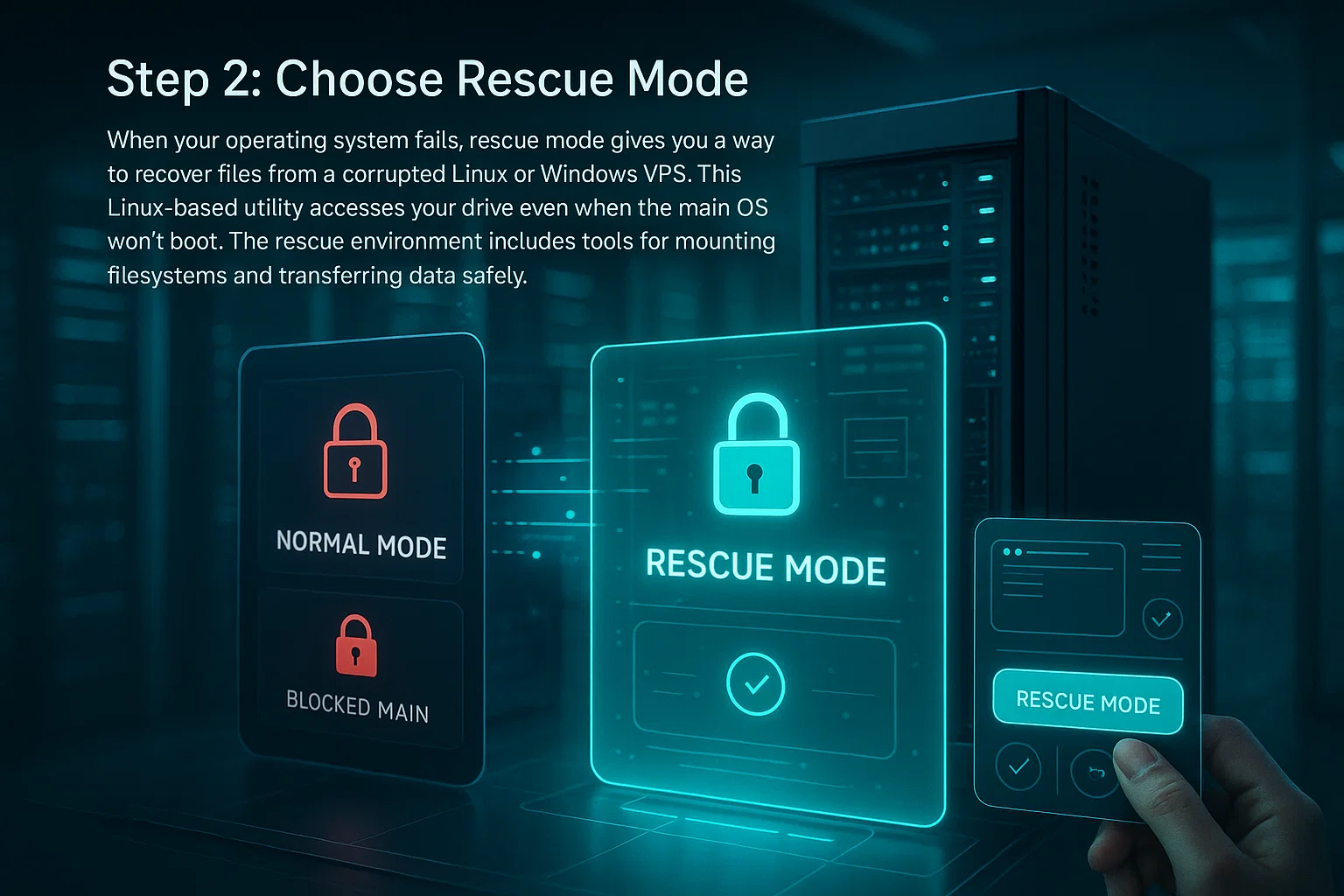
Krok 3: Aktivace režimu záchrany
Nastavte silné heslo pro přístup do režimu záchrany a klikněte na Aktivovat režim záchrany. Systém restartuje váš VPS do prostředí záchrany. Zvolte heslo, které si budete pamatovat, ale které je pro ostatní obtížné uhodnout, protože to poskytuje kořenový přístup k vašemu systému.
Počkejte 2-5 minut na dokončení restartu a poté obnovte stránku. Zobrazí se vám potvrzovací zpráva, že váš VPS nyní běží v režimu záchrany. Skutečný čas potřebný závisí na konfiguraci vašeho systému a na aktuálním zatížení hostitele.
Toto lehké Linux prostředí vám umožňuje přistupovat k poškozenému Windows nebo Linux disku bez spoléhání na poškozený operační systém. Poskytuje čistý, minimální systém s předinstalovanými nástroji pro záchranu, takže můžete připojit disky a přenášet soubory bez ohledu na poškození vašeho hlavního OS.
Krok 4: Instalace WinSCP a přihlášení
K přístupu k souborům z prostředí záchrany potřebujete nástroj pro přenos souborů. Stáhněte WinSCP z oficiálních webových stránek, který zpracovává bezpečné přenosy souborů mezi Windows a Linux operačními systémy. WinSCP nabízí grafické rozhraní, které zjednodušuje obnovení souborů oproti nástrojům příkazového řádku.
WinSCP se nadále aktivně vyvíjí v roce 2025 s pravidelnými bezpečnostními aktualizacemi. Podporuje SFTP, SCP a FTP protokoly. Pro operace záchrany používejte SFTP nebo SCP, protože tyto protokoly šifrují vaše data během přenosu, zatímco standardní FTP ne. Software je zdarma, s otevřeným zdrojovým kódem a kompatibilní se všemi moderními verzemi Windows.
Kroky instalace:
- A) Stáhněte WinSCP z oficiálních webových stránek na winscp.net.
- B) Nainstalujte a spusťte software s výchozími nastaveními.
Zobrazí se vám přihlašovací okno s poli pro údaje o připojení. Zadejte tyto údaje:
- Název hostitele: Vaše IP adresa VPS
- Uživatelské jméno: root
- Heslo: Heslo, které jste nastavili pro režim záchrany
Kliknutím na 'Přihlásit' se připojíte k vašemu záchranému prostředí. Při prvním připojení se vám může zobrazit bezpečnostní upozornění týkající se klíče hostitele, což je normální pro nová připojení.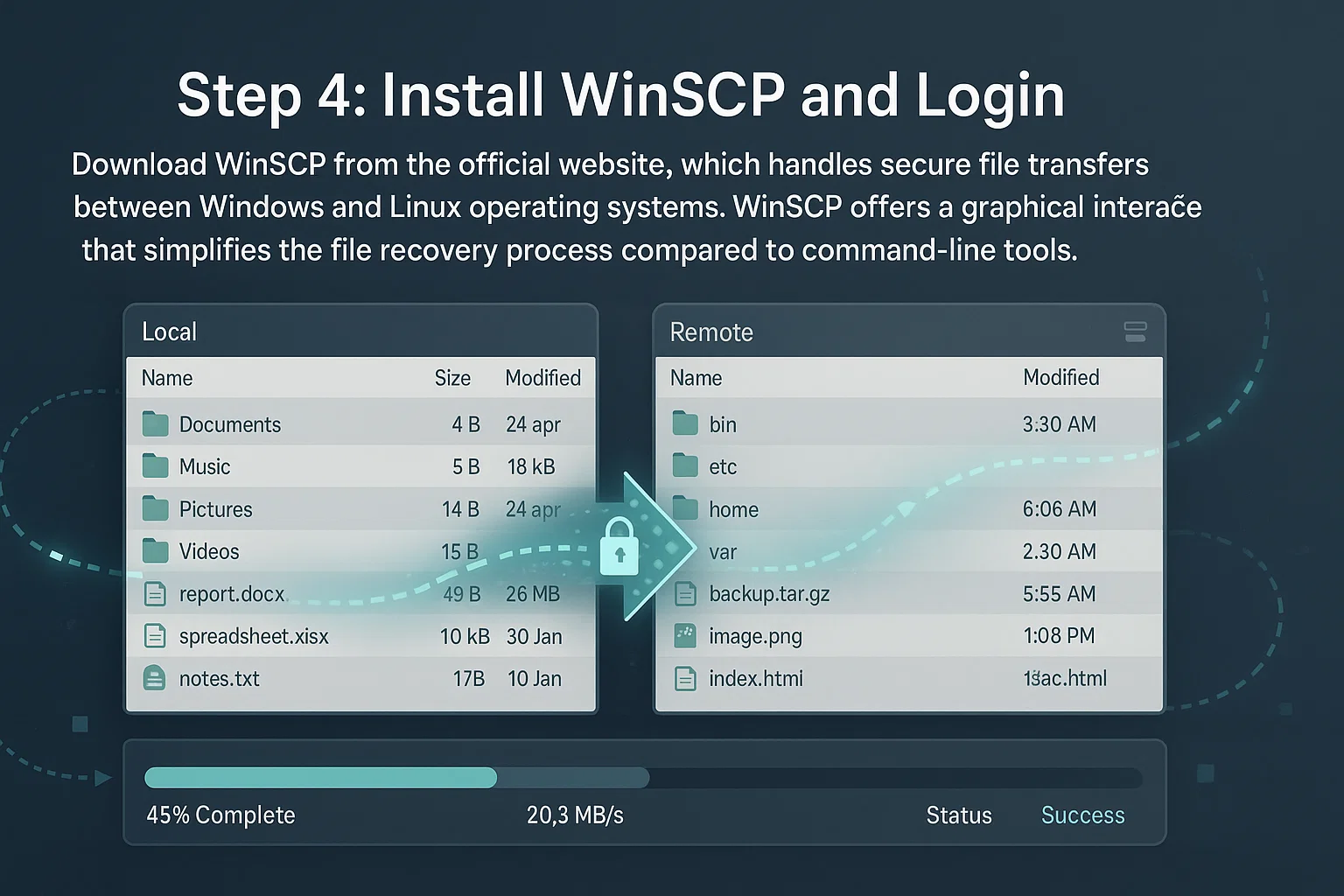
Krok 5: Otevření terminálu
Stiskněte Shift+Ctrl+T otevřete integrované okno terminálu. Kliknutím na 'OK' zavřete všechna bezpečnostní upozornění, která se zobrazí. Tato upozornění jsou standardní bezpečnostní výzvy, které se zobrazují při provádění příkazů na vzdálených systémech.
Tento terminál vám umožňuje provádět příkazy přímo na záchranném systému. Budete jej potřebovat pro připojení poškozené jednotky a instalaci nezbytných ovladačů systému souborů. Integrovaný terminál uchovává vše v rámci WinSCP pro pohodlí.
Krok 6: Spuštění příkazů pro připojení vaší jednotky
Spusťte následující příkazy v tomto přesném pořadí. Každý příkaz připravuje váš systém na další krok, takže pořadí je důležité:
apt-get update --allow-releaseinfo-change

apt-get install ntfs-3g -y

ntfsfix /dev/vdb1

mount -t ntfs-3g /dev/vdb1 /mnt
Tyto příkazy aktualizují seznam balíčků, instalují ovladač NTFS-3g pro podporu systému souborů Windows, pokusí se provést základní opravu systému souborů a připojí váš oddíl Windows do /mnt. Příznak `-t ntfs-3g` explicitně říká systému, který ovladač použít, protože některé distribuce mohou výchozím způsobem používat ovladače pouze pro čtení nebo starší implementace.
Po připojení ověřte, že ovladač a oprávnění fungují správně:
mount | grep /mntVyhledejte `ntfs-3g` ve výstupu a ověřte `rw` (čtení-zápis) namísto `ro` (pouze čtení). Pokud vidíte nesprávný ovladač nebo režim pouze pro čtení, odpojte pomocí `umount /mnt` a zkuste příkaz připojení znovu s dalšími možnostmi.
Balíček NTFS-3g poskytuje přístup pro čtení a zápis k souborům NTFS z Linux. Zpracovává funkce specifické pro Windows, jako jsou oprávnění souborů, alternativní datové proudy a žurnály systému souborů.
Příkaz ntfsfix vymaže příznak dirty a opraví několik základních nekonzistencí NTFS. Explicitně uvádí ve své dokumentaci, že to není verze chkdsk pro Linux. То, co ntfsfix skutečně dělá, je označení systému souborů k řádné kontrole Windows při příštím spuštění, zatímco jej umožňuje připojit z Linux. Pokud potřebujete komplexní opravy, musíte spustit Windows a spustit chkdsk.
Pojmenování zařízení se liší podle platformy: KVM/QEMU používá /dev/vda a /dev/vdb, VMware používá /dev/sda a /dev/sdb, zatímco Xen používá /dev/xvda a /dev/xvdb. Znalost konvence pojmenování vaší platformy zabraňuje chybám při připojování.
Použijte lsblk k identifikaci správného oddílu, pokud /dev/vdb1 neexistuje. Tento příkaz uvádí všechna bloková zařízení a jejich strukturu oddílů, což vám pomůže najít vaši datovou jednotku mezi více připojenými svazky.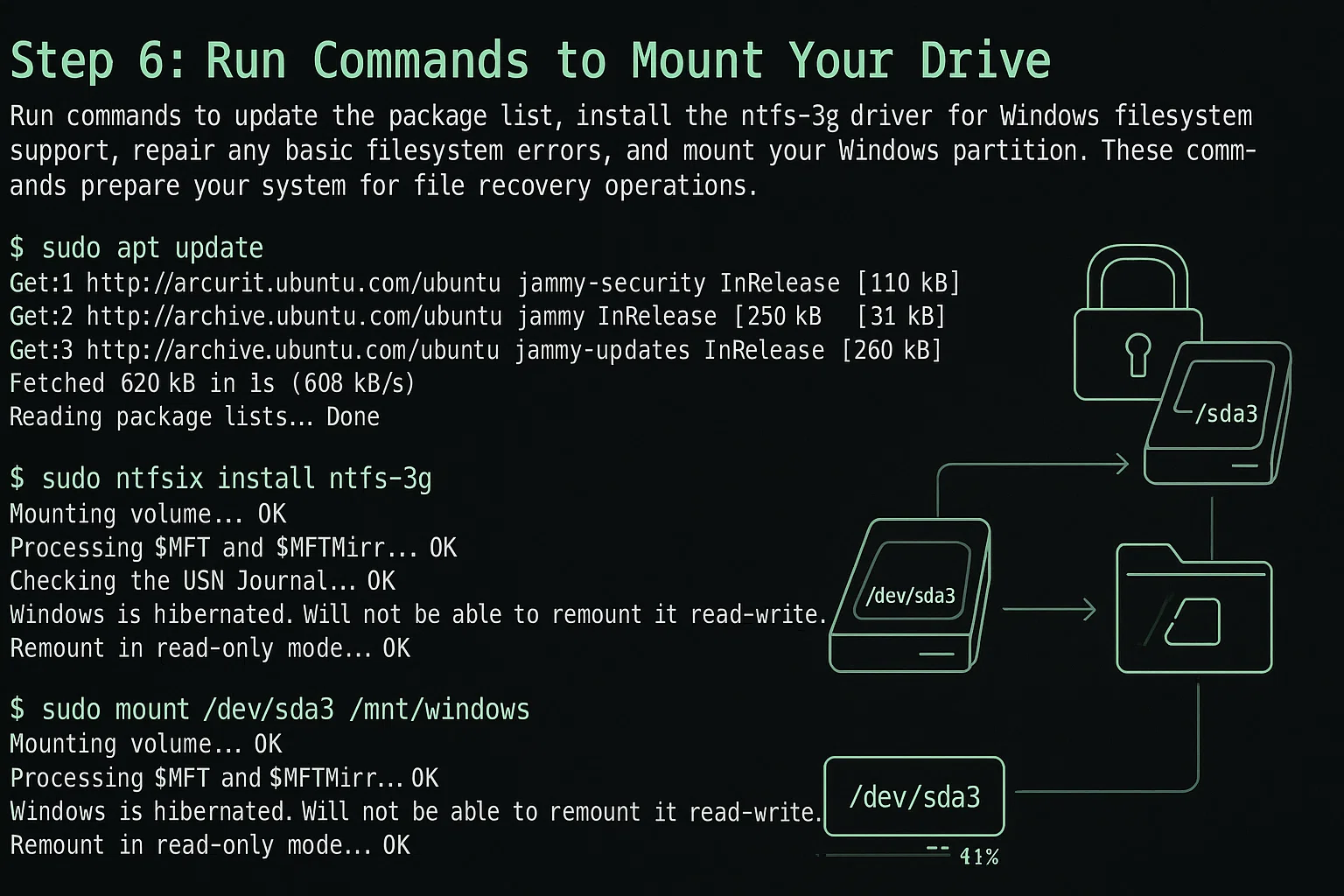
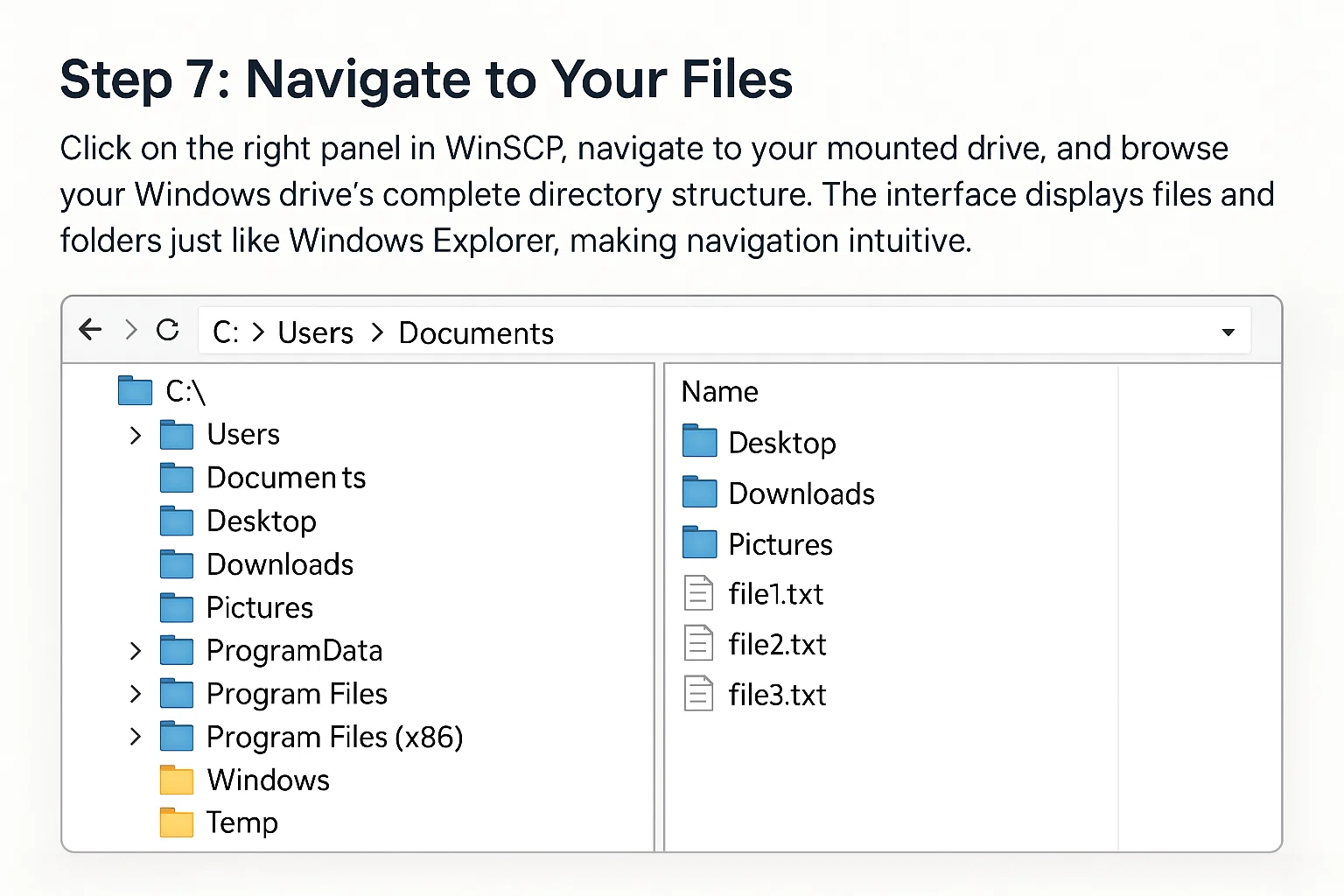
Krok 7: Procházení vašich souborů
V pravém panelu WinSCP vyhledejte řádek cesty v horní části zobrazující aktuální adresář. Kliknutím na tento řádek cesty jej uděláte editovatelným, pak jej vymažte a zadejte /mnt předtím, než stisknete Enter.
Nyní můžete procházet úplnou strukturu adresářů vaší jednotky Windows. Rozhraní zobrazuje soubory a složky stejně jako Průzkumník Windows, takže navigace je intuitivní i při práci s jednotkami připojenými do Linux.
- /mnt/Users/Administrator/Desktop
- /mnt/Users/Administrator/Downloads
- /mnt/Users/Administrator/Documents
- /mnt/ProgramData/ (data aplikace)
- /mnt/inetpub/wwwroot/ (soubory webového serveru)
Krok 8: Stažení vašich souborů
Klikněte pravým tlačítkem na libovolný soubor nebo složku, kterou chcete uložit, a vyberte možnost Stažení. Nástroj WinSCP přenese soubory do vašeho počítače pomocí protokolu SFTP. Rychlost přenosu závisí na vaší síťové připojení a velikosti přenášených souborů.
U velkých adresářů používejte funkci synchronizace, abyste si ověřili, že se všechny soubory přenesou správně. Tato funkce porovnává zdroj a cíl a přenáší pouze chybějící nebo změněné soubory, což ušetří čas při obnově velkých datových souborů s částečně existujícími zálohami.
Tipy pro efektivní obnovu:
- Sledovat průběh přenosu: WinSCP zobrazuje odhadovaný čas a rychlost přenosu. Pokud je pomalý, přenášejte mimo špičku.
- Zálohujte nejdůležitější soubory jako první: Obnovujte dokumenty, databáze a konfigurace před mediálními soubory, aby vám zůstala cenná data, i když se připojení přeruší.
- Ověřit integritu souboru: Porovnejte velikosti souborů mezi zdrojem a cílem, abyste potvrdili úplné přenosy. Pro důležité soubory používejte kontrolní součty.
- Vypnout záchranný režim: Po obnovení se vraťte do svého ovládacího panelu VPS a vypněte Rescue Mode, aby se server restartoval do normálního režimu spouštění.
Nyní můžete přeinstalovat svůj operační systém s jistotou, že vaše data jsou bezpečně uložena na místním úložišti.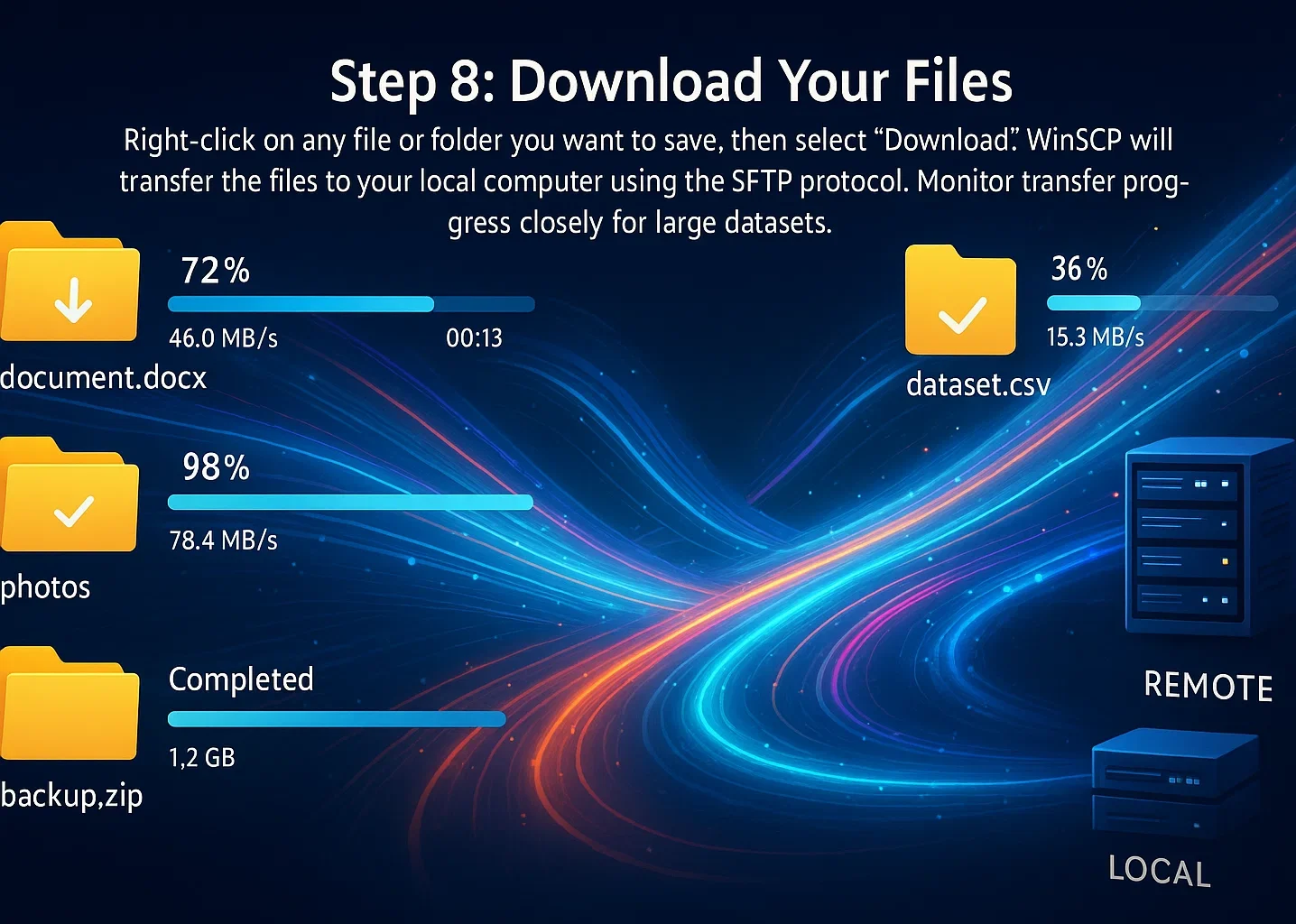
Obnovení souborů z Linux VPS
Obnova Linux VPS následuje podobný proces s některými klíčovými rozdíly v procesu připojení. Základní principy zůstávají stejné, ale souborové systémy Linux používají jiné nástroje a příkazy než systémy NTFS.
Identifikace oddílu Linux
Po spuštění do režimu zotavení a připojení přes SSH identifikujte svůj hlavní oddíl. Spusťte následující příkaz:
lsblkVyhledejte svůj primární oddíl, obvykle ten největší. Může být /dev/vda1, /dev/sda1, nebo podobně, podle vaší virtualizační platformy. Výstup ukazuje názvy zařízení, velikosti a přípojné body, což vám pomáhá identifikovat datový oddíl mezi systémovými a spouštěcími oddíly.
Připojování souborových systémů Linux
Pro souborové systémy ext4 (nejčastější), spusťte tyto příkazy:
mkdir /mnt/recovery

mount /dev/vda1 /mnt/recovery
Pokud narazíte na chyby při připojování, musíte zkontrolovat souborový systém. Nejdřív se ujistěte, že oddíl není připojen:
umount /dev/vda1Pak spusťte kontrolu souborového systému:
e2fsck -f /dev/vda1Nástroj e2fsck dokáže opravit řadu běžných problémů ext souborových systémů, včetně poškozených inode, položek adresářů a tabulek alokace souborů. Nikdy nespouštějte e2fsck na připojeném souborovém systému, protože to může způsobit závažné poškození dat. Příznak -f vynutí kontrolu i když se zdá, že je souborový systém čistý. Po dokončení oprav znovu připojte oddíl příkazem, který jste použili dříve.
Přístup k vašim souborům
Přejděte do připojeného adresáře:
cd /mnt/recovery

ls -la
Běžné umístění souborů Linux:
- /mnt/recovery/home/username/ (uživatelské soubory)
- /mnt/recovery/var/www/ (soubory webového serveru)
- /mnt/recovery/etc/ (konfigurační soubory)
- /mnt/recovery/opt/ (volitelný software)
Použijte SCP, rsync nebo SFTP k přenosu souborů na bezpečné místo před reinstalací operačního systému. Tyto příkazové nástroje poskytují efektivní přenos velkých adresářových struktur Linux.
Běžné problémy při obnově a jejich řešení
Rozpoznání běžných problémů vám pomůže procházet obnovou efektivněji. Většina problémů má jednoduché řešení, jakmile identifikujete základní příčinu.
NTFS oddíl se zobrazuje jako poškozený
Pokud se setkáte s chybami o nečistém souborovém systému nebo Windows hibernaci, oddíl NTFS se vypnul nesprávně. To se stane, když Windows používá Rychlý start nebo hibernaci, čímž zůstane souborový systém v aktivním stavu, který Linux nemůže bezpečně připojit.
Řešení:
ntfsfix /dev/vdb1

mount -t ntfs-3g -o remove_hiberfile /dev/vdb1 /mnt
Možnost `remove_hiberfile` smaže soubor hibernace Windows a umožní připojení. Pamatujte, že ntfsfix pouze vymaže příznak poškození a opraví základní nekonzistence, aby byl oddíl připojitelný z Linux.
Naplánuje správnou kontrolu Windows chkdsk při příštím spuštění Windows. Pokud potřebujete obsáhlé opravy souborového systému, budete muset spustit Windows a spustit chkdsk po obnovení vašich souborů.
Po připojení ověřte, že to fungovalo:
mount | grep /mntZkontrolujte, že výstup ukazuje `ntfs-3g` jako typ souborového systému a `rw` pro přístup pro čtení a zápis. Pokud vidíte `ro` (jen pro čtení) nebo jiný ovladač, připojení vám nemusí dát plný přístup k vašim souborům.
Chybné zařízení oddílu
Pokud se připojení nezdaří s chybami "zařízení nenalezeno", ověřte správný název zařízení. Různé virtualizační platformy používají různé konvence pojmenování a nesprávné názvy zařízení zabraňují dokončení operací připojování.
Použijte fdisk -l nebo lsblk pro seznam všech dostupných zařízení a jejich velikostí. Výstup zobrazuje názvy zařízení, tabulky oddílů a typy souborových systémů pro všechné připojené úložiště, což vám pomůže identifikovat správný oddíl k připojení.
Chyby odmítnutí přístupu
Při přístupu k připojeným souborům mohou nastat chyby oprávnění i pro roota. U oddílů NTFS ověřte, že je ntfs-3g správně nainstalován a že příkaz mount vybírá správný ovladač. U souborů Linux ověřte, že bylo připojení dokončeno úspěšně s příslušnými oprávněními.
Spusťte tento příkaz pro ověření:
mount | grep /mntTento příkaz zobrazí aktuálně připojené souborové systémy a jejich možnosti připojení. Hledejte svůj oddíl ve výstupu; měli byste vidět `type ntfs-3g` a možnost `rw` (ne `ro`). Pokud výstup ukazuje jiný typ souborového systému nebo režim jen pro čtení, odpojte a znovu připojte s explicitním příznakem `-t ntfs-3g` pro vynucení správného ovladače.
Poškození souborového systému příliš závažné
Pokud automatické nástroje pro opravu selžou, poškození může být příliš závažné na standardní obnovení. V takových případech jsou nezbytné pokročilejší techniky, ale vyžadují více technických znalostí a nesou vyšší riziko dalších ztrát dat.
Postupujte podle těchto kroků při závažném poškození:
- Vytvořte bitovou kopii oddílu pomocí dd nebo ddrescue
- Pracujte s kopií obrázku a zachovejte originál
- Použijte pokročilé nástroje pro obnovení, jako je TestDisk nebo PhotoRec
- Zvažte profesionální služby obnovy dat pro obchodně důležitá data
Pro cenná obchodní data zastavte všechny pokusy o obnovení a obraťte se na profesionální služby obnovy dat. Další pokusy o obnovení mohou přepsat obnovitelná data, čímž se profesionální obnovení stane obtížnějším nebo nemožným. Specialisté na obnovu dat mají specializované nástroje a prostředí čisté místnosti pro fyzické obnovení.
Proč dochází k poškození VPS
Poškození VPS vzniká ze tří hlavních příčin. Znalost toho, která vás zasáhla, vám pomůže předejít tomu příště.
Výpadky napájení: Když váš VPS během zápisu na disk ztratí napájení, souborový systém se zablokuje uprostřed transakce. Systémy s žurnálem, jako ext4 a NTFS, pomáhají snížit toto riziko, ale bez zálohy hardwaru nemohou napravit všechno. Poskytovatelé cloudových služeb to řeší redundantními systémy napájení, zatímco dedikované servery potřebují ochranu UPS, aby se zápisy mohly dokončit i během výpadků.
Aby jste to předešli: Používejte poskytovatele hostingu s infrastrukturou záložního napájení, nebo pokud provozujete svůj vlastní hardware, nainstalujte UPS, aby se zápisy mohly dokončit i v případě výpadku napájení.
Problémy s hardwarem: Selhání úložiště způsobuje 67% ztráty dat, a objevují se bez varování. SSD se postupem času opotřebovávají, pevné disky vyvíjejí vadné sektory a řadiče RAID se mohou náhle selhat. Nejhorší je, že zařízení často hlášují úspěšné zápisy, i když se data tiše poškozují, takže se o tom nedovíte, dokud se nepokoušíte přistupovat k těmto souborům.
Aby jste to předešli, provádějte pravidelné zálohy, protože hardware se časem vždycky selže. Monitorujte stav jednotky pomocí diagnostiky SMART a vyměňujte stárnoucí jednotky dřív, než se zcela zhroutí.
Problémy se softwarem: Rychlé spuštění Windows ponechá souborový systém v režimu hibernace, protože se zcela nevypne, což zabrání bezpečnému připojení z režimu záchrany Linux. Selhání databází během commits mohou poškodit soubory, i když souborový systém zůstane neporušen, a zastaralé ovladače a paniky jádra spouštějí chyby při zápisu, které poškozují vaše data.
Aby jste to předešli: Vypněte Rychlé spuštění na Windows VPS, aby se zajistilo čisté vypnutí. Udržujte svůj systém aktualizovaný s aktuálními ovladači a pravidelně testujte protokoly transakcí databází, abyste problémy zachytili brzy.
Co dělat nyní: Po obnovení souborů identifikujte příčinu poškození kontrolou protokolů serveru na výpadky napájení, chyby hardwaru nebo chyby softwaru. Vyřešte hlavní příčinu před přeinstalací OS, jinak budete čelit stejnému problému znovu během pár týdnů.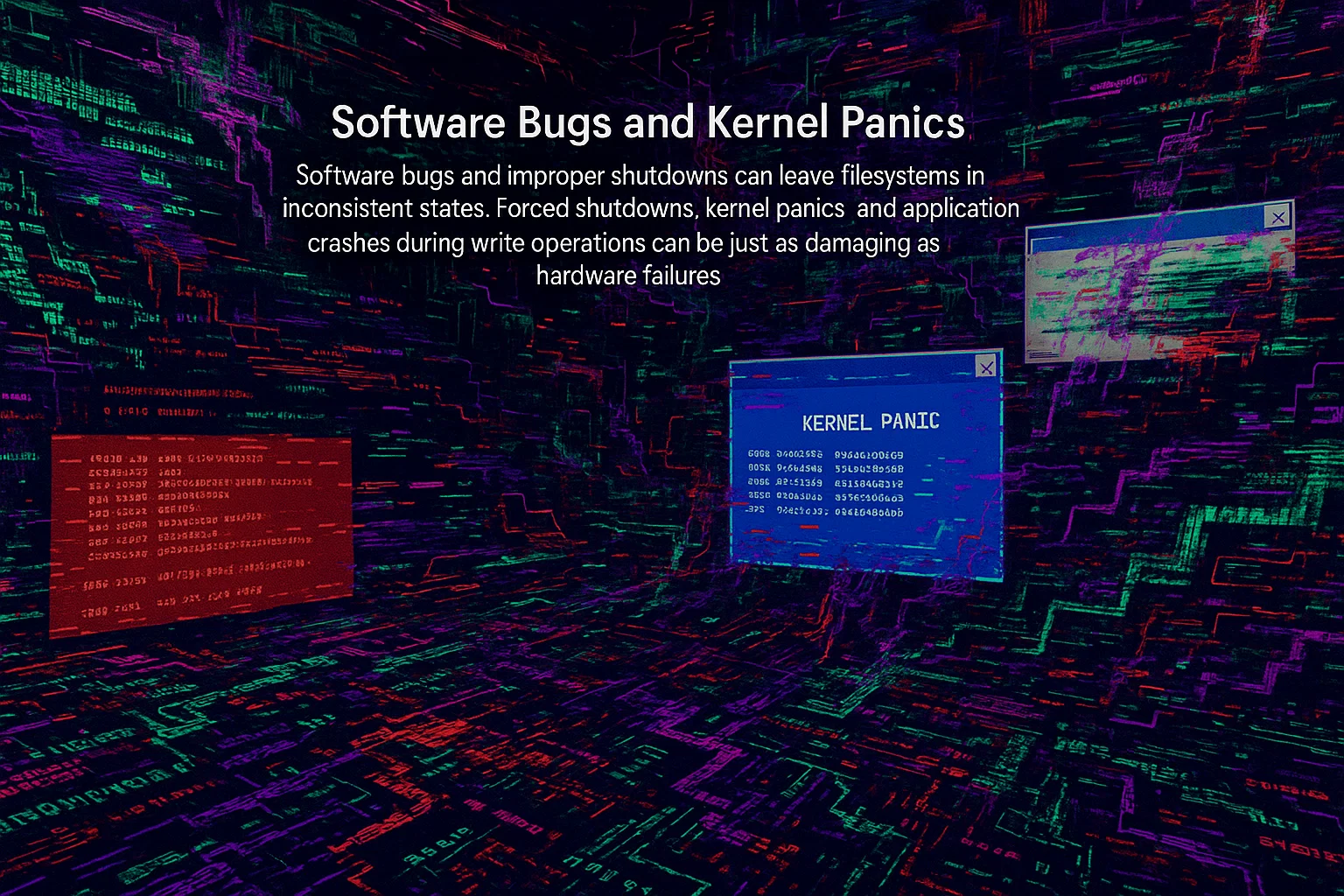
Alternativní metody přenosu souborů
WinSCP funguje dobře pro uživatele Windows, ale existuje řada alternativ pro různé situace. Výběr správného nástroje závisí na vašem operačním systému, technických znalostech a konkrétních potřebách obnovy.
FileZilla
FileZilla funguje na Windows, Mac a Linux s uživatelsky přívětivým rozhraním podobným WinSCP. Je to solidní alternativa, pokud preferujete jiný software nebo potřebujete podporu více platforem.
Chcete-li používat FileZilla k obnově, připojte se k prostředí záchranného režimu pomocí stejných přihlašovacích údajů, které byste použili s WinSCP.
Nástroje příkazového řádku
Pro zkušené uživatele nabízejí nástroje příkazového řádku větší kontrolu a možnosti automatizace. Tyto nástroje se dobře integrují se skripty a plánovanými úkoly, takže jsou ideální pro běžné zálohování nebo složité scénáře obnovy.
SCP (Secure Copy Protocol) zpracovává přímé přenosy souborů:
scp -r root@your-vps-ip:/mnt/Users/Administrator/Desktop ./recovery/Vzdálený -r příznak povoluje rekurzivní kopírování pro celé adresáře. Přidejte -C pro povolení komprese během přenosu, což snižuje šířku pásma potřebnou pro textové soubory.
Rsync nabízí inkrementální přenosy a zachovává oprávnění souborů:
rsync -avz root@your-vps-ip:/mnt/ ./recovery/Výhody rsync zahrnují možnost obnovit přerušené přenosy a kopírovat pouze změněné soubory. Příznak -a zachovává oprávnění a časová razítka, -v povoluje podrobný výstup a -z komprimuje data během přenosu.
Pro velké obnovy zvažte použití rsync s –progress pro monitorování stavu přenosu:
rsync -avz --progress root@your-vps-ip:/mnt/ ./recovery/Nativní správci souborů
Uživatelé Linux mohou připojit vzdálené systémy souborů přímo pomocí SSHFS nebo správce souborů své distribuce (Nautilus, Dolphin, Nemo).
Příklad připojení SSHFS:
sshfs root@your-vps-ip:/mnt /local/mount/pointPo připojení můžete provádět standardní operace se soubory (kopírování, přesun, odstranění) prostřednictvím správce souborů. Tento přístup se cítí přirozeněji než přenosy z příkazového řádku a zobrazuje vizuální zpětnou vazbu o struktuře složek a velikosti souborů.
Ujistěte se, že odpojíte po dokončení obnovy:
fusermount -u /local/mount/pointPrevence ztráty dat VPS
Proaktivní opatření zabraňují potřebě nouzové obnovy. Výzkum ukazuje, 93 % organizací zažívající dlouhodobou ztrátu dat jde do insolvence do roka, takže prevence je lepší než obnova.
Pravidelné zálohování
Nastavte automatizované zálohování dříve, než se stane katastrofa. Poskytovatelé VPS nabízejí funkce snímků, které zachycují celý stav vašeho systému a dávají vám rychlé možnosti obnovy v případě poškození.
Postupujte podle pravidla 3-2-1 pro zálohování: udržujte 3 kopie vašich dat, na 2 různých typech médií, s 1 kopií uloženou mimo místo. To vás ochrání před více scénáři selhání najednou.
Typy záloh k kombinování:
- Úplné snímky: Pořídíte si úplný snímek VPS jednou týdně během období s nízkou zátěží.
- Přírůstkové zálohování: Spouštějte denně, aby se zálohovaly pouze změny od poslední zálohy.
- Zálohy na úrovni aplikace: Exportujte databáze odděleně, abyste se vyhnuli poškození při živých zápisech.
- Replikace mimo lokalitu: Uchovávejte kopie v různých regionech pomocí cloudového úložiště.
Plánujte snímky podle toho, jak často se vaše data mění. V Cloudzy jsou naše plány VPS vybaveny možnostmi snímků, takže můžete automatizovat zálohy bez dalších nástrojů.
Testujte zálohy čtvrtletně. Odvětví data uvádí, že 60 % záloh je nekompletních a 50 % obnovení selhává. Také podle dalších statistik zálohování 76% organizací zažilo vážnou ztrátu dat, proto ověřte, že vaše zálohy skutečně fungují, než je budete potřebovat.
Zdokumentujte svůj postup obnovy tak, aby jej mohl provádět kterýkoli člen týmu. Podrobné manuály zabraňují mezerám ve znalostech, když nejsou dostupní klíčoví pracovníci.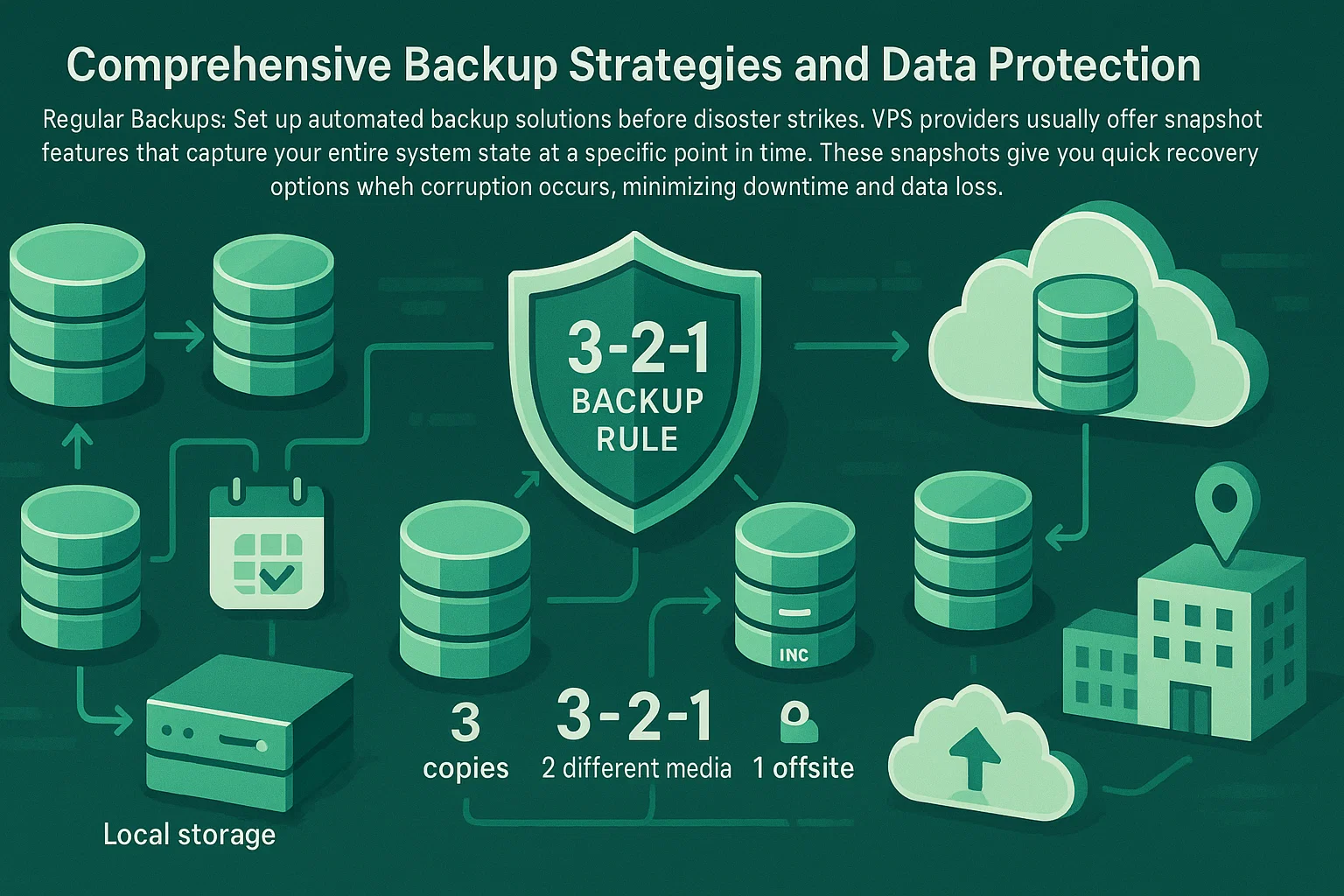
Monitorování souborového systému
Povolte monitorovací nástroje, abyste zachytili poškození včas. Systémy Linux používají fsck při spuštění, zatímco systémy Windows prospívají z pravidelných skenů chkdsk.
Nastavte automatizované výstrahy pro chyby systému souborů, abyste vyřešili problémy dříve, než se vymknou kontrole. Moderní systémy souborů mají vestavěnou kontrolu integrity, která automaticky opravuje drobné poškození.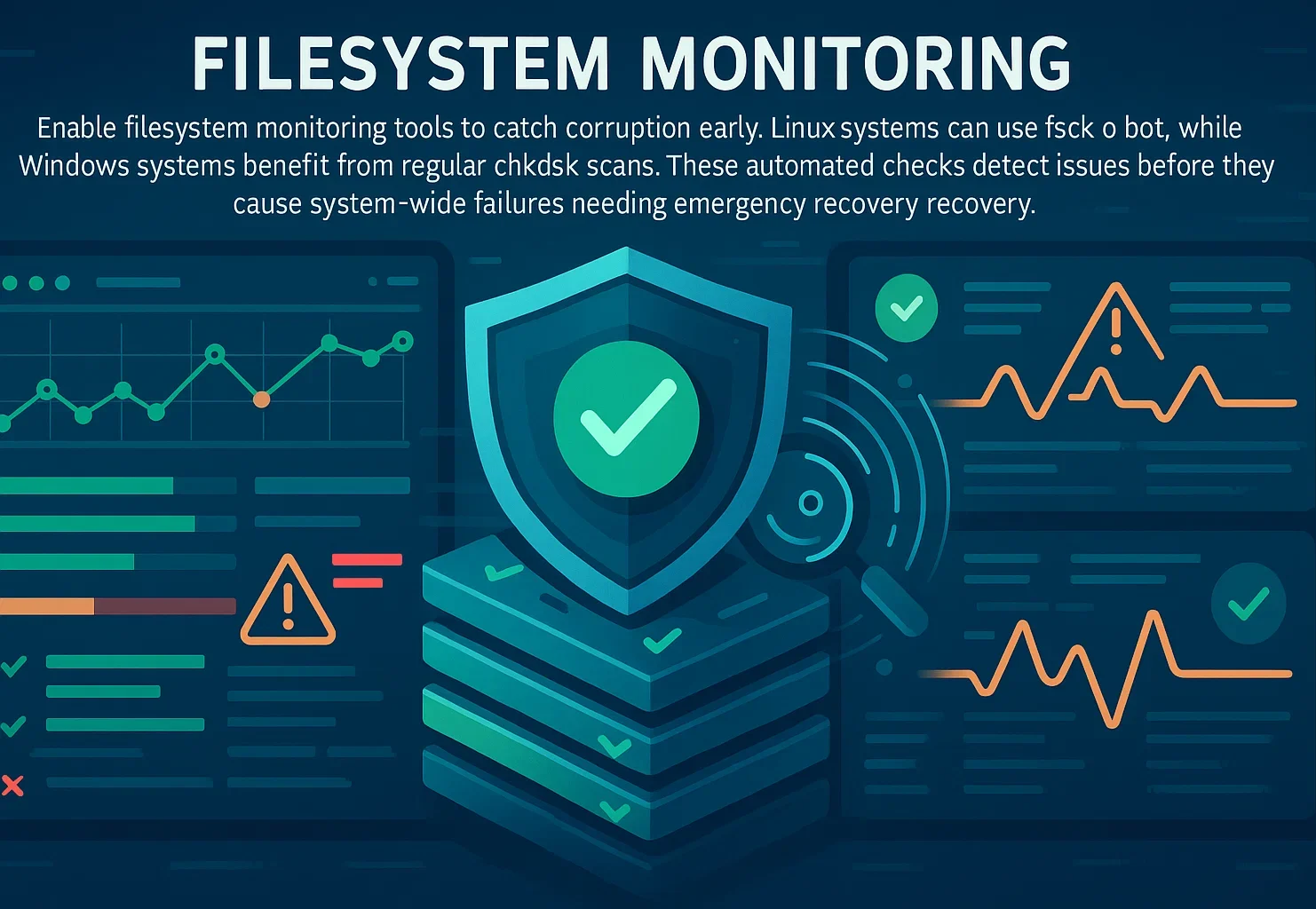
Ochrana napájení
Zvolte poskytovatele VPS se silnou redundancí napájení a zárukami SLA. Poskytovatelé cloudu to řeší prostřednictvím redundantních systémů napájení a záložních generátorů na úrovni datového centra.
Vaší obranou jsou pravidelné snímky a zálohy. Když dojde k potížím s napájením infrastruktury, obnovíte se z nedávného snímku bez ztráty dat, což činí selhání poskytovatele obnovat místo katastrofální.
Testování postupů obnovy
Data z posledních průzkumů ukazují, že 85,6 % incidentů ztráty dat se vyskytuje v cloudových úložných prostředích. Přesto mnoho organizací netestuje své postupy obnovy, dokud se nestanou nouzové situace, a příliš pozdě zjišťují, že jejich zálohy jsou nekompletní nebo poškozené.
Testujte své postupy obnovy nejméně čtvrtletně. Ověřte, že zálohy jsou kompletní, přístupné a lze je obnovit v přijatelných časových rámcích definovaných vašimi požadavky na kontinuitu podnikání. Zdokumentujte výsledky každého testu a okamžitě vyřešte všechna selhání.
Dokumentace vašeho postupu obnovy zajistí, že kterýkoli člen týmu může provést obnovu v případě potřeby. Podrobné manuály zabraňují jediným místům selhání znalostí a umožňují rychlejší reagování během nouzových situací, když nemusí být dostupní klíčoví pracovníci.
Závěr
Poškození VPS ohrožuje kontinuitu podnikání, ale správné postupy obnovy minimalizují ztrátu dat. Pomocí záchranného režimu a vhodných nástrojů pro přenos souborů můžete obnovit cenná data před přeinstalací operačního systému. Techniky popsané v této příručce fungují u většiny konfigurací VPS a poskytovatelů hostingu.
Mezi klíčové kroky patří: ověření selhání spuštění, povolení záchranného režimu, instalace potřebných ovladačů (ntfs-3g pro přístup k Windows NTFS), připojení vašeho systému souborů a přenos souborů na bezpečné místo. Následování této posloupnosti maximalizuje vaše šance na úspěšnou obnovu a minimalizuje rizika další ztráty dat.
Prevence je vždy účinnější než zotavení. Pravidelné zálohování, monitorování souborového systému a otestované postupy obnovy vás chrání před neočekávanými selháními. Se správnou přípravou se poškození VPS stane zvladatelným incidentem místo katastrofální události, která ohrožuje přežití vaší firmy.



Diskuse
Komentáře
Přihlaste se a zapojte se do diskuse.