


Jste uživatelem Linux a chcete pracovat s bashrc Linux a jeho příkazovým řádkem? bashrc je jeden ze skrytých souborů v domovském adresáři operačního systému Linux, ale jak je tomu s bash_profile? Víte jaký je rozdíl mezi bashrc Linux a bash_profile? Ve výchozím nastavení Linux skrývá citlivé soubory. Jeden z nich je bashrc, který se nachází v domovském adresáři operačního systému Linux.
Bashrc je jednoduché a bezpečné řešení ve srovnání s jinými způsoby přizpůsobení terminálu. Pokud narazíte na problémy, můžete ho smazat a začít znovu. Tento článek vysvětlí, jak funguje bash v prostředí Linux. Také se budeme zabývat tím, co jsou soubory .bashrc a jak je používat. Než budeme pokračovat, měli bychom si vyjasnit některé základní pojmy, abyste měli pevný základ k pochopení bashrc.
Co je shell?
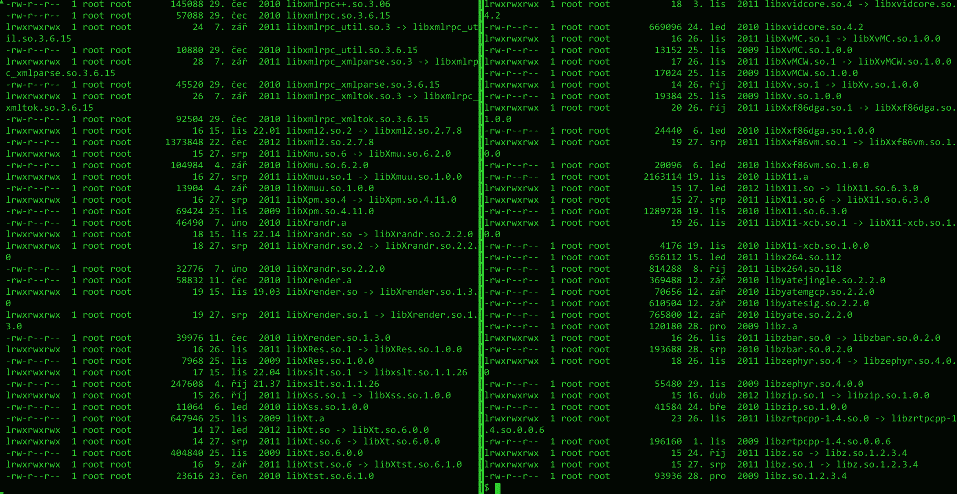
A skořápka je termín pro interakci uživatelského rozhraní s operačním systémem. Shell je interpret příkazů (v některých systémech), který přijímá příkazy uživatele a spouští je. Vlastně je Linux/Unix shell prostředím pro spouštění skriptů, příkazů nebo programů. Existují dva hlavní typy shellů:
- C Shell – pokud používáte tento typ shellu, výchozím promptem je znak %.
- Bourne Shell – hlavním promptem pro tento typ shellu je znak $.
V tomto článku budeme používat Bourne Shell. Tento typ shellu má následující podkategorie:
- Bourne Shell (sh)
- Bourne Again Shell (bash)
- Kornový shell (KSH)
- POSIX Shell (sh)
Bourne Shell byl první shell, který se objevil v UNIX, proto je označován jako shell. Jak bylo řečeno dříve, bash je nejběžnější typ shellu pro Linux a je vhodný pro psaní skriptů v různých verzích Linux. Teď, když víte, co je shell, pojďme si promluvit o souboru bashrc a jak ho můžete používat.

Stavte na Linux VPS s root přístupem, NVMe a výkonem AMD EPYC.
Zobrazit Linux plányCo je soubor Bashrc a jak jej používat?
Soubor .bashrc se spustí, když uživatel otevře nový shell v interaktivním režimu. Jinými slovy, soubor .bashrc je shell skript pro inicializaci shell relace. Pomocí souboru .bashrc můžete vložit všechny příkazy, které do něj napíšete. Pokaždé, když potřebujete znovu inicializovat soubor .bashrc, můžete to udělat stisknutím Ctrl+Alt+T nebo otevřením nové záložky terminálu, což vám vše usnadní.
Při každém spuštění bash načte obsah souboru .bashrc a použije vaše preference. Tento shell skript najdete v domovské složce uživatelů. Hlavní funkcí tohoto souboru je načítání preferencí terminálu a proměnných prostředí a jejich uložení. Prvním krokem při používání příkazu bashrc (Ctrl+Alt+T) je otevření nového okna terminálu, výsledkem čehož je vrácení těchto souborů:
- /etc/skel/.bashrc Když se v systému vytvoří noví uživatelé, /etc/skel/.bashrc je výchozí bashrc soubor pro každého uživatele.
- /home/Ali/.bashrc Když uživatel jménem Ali otevře shell, je v použití tento soubor.
- /root/.bashrc Pokaždé, když root otevře shell, je to soubor root (/root/.bashrc) využije.
Kde je soubor Bashrc v Linux?
Jak jsme zmínili, bashrc se nachází ve vaší domovské složce. Když se spustí bash shell nebo bash skript, bude přečten a proveden. Provedení souboru bashrc bude jeden z těchto případů:
- Když se přihlásíte,
- Když spustíte určité příkazy (bash skripty),
- Při kopírování chybových souborů nebo výstupu,
- Když spouštíte výpočetní úlohy,
- Na konci úlohy.
Přečti si také: Jak nainstalovat bash na Windows 10?
Po tomto stručném úvodu do shell a bashrc souboru si možná kladete otázku, co mohu dělat s bashrc?
Co můžete dělat s bashrc Linux?
Hlavní funkcí bashrc je poskytovat prostor pro nastavení proměnných, aliasů, funkcí a dalších nastavení. Kromě tohoto základního účelu má bashrc soubor několik výrazných výhod, které můžete využít k pohodlnější a efektivnější práci v terminálu. Zmíníme si jich několik. Více se dozvíte v Bash if Příkaz našem dalším článku!
Případ použití: Bash Prompts
Přizpůsobitelný bash prompt čte konfigurační soubor, aby určil své chování, a činí vaši práci v terminálu efektivnější a produktivnější. Bash prompt vám umožňuje si terminál přizpůsobit. Také vám umožňuje zobrazit výzvy, když spustíte příkaz. Zde je několik příkladů úkolů, které můžete provádět:
-
Bashrc: Změna barvy příkazu bash
Chcete-li změnit barvu svého shellu, ujistěte se, že jste si zálohovali svůj aktuální soubor .bashrc. Soubor .bashrc zkopírujeme do dočasného umístění pomocí následujícího příkazu:
cp ~/.bashrc /tmp
Poté byste měli otevřít svůj soubor .bashrc a přidat položku pro nové barvy:
nano ~/.bashrc
LS_COLORS=$LS_COLORS:'di=0;35:' ; export LS_COLORS
V tomto příkazu "di" znamená, že měníme barvu adresáře, a "0;35" je fialová barva. Připravili jsme si pro vás tabulku s barvami a dalšími typy souborů:
- Modrá = 34
- Zelená = 32
- Světle zelená = 1;32
- Azurová = 36
- Červená = 31
- Fialová = 35
- Hnědá = 33
- Žlutá = 1;33
- Bílá = 1;37
- Světle šedá = 0;37
- Černá = 30
- Tmavě šedá = 1;30
- di = adresář
- fi = soubor
- ln = symbolický odkaz
- pi = soubor fifo
- socket = soubor socketu
- bd = blokový speciální soubor
- cd = znakový speciální soubor
- or = symbolický odkaz ukazující na neexistující soubor (osiřelý)
- mi = neexistující soubor, na který ukazuje symbolický odkaz (viditelný při zadání ls -l)
-
Bashrc: Víceřádkový prompt
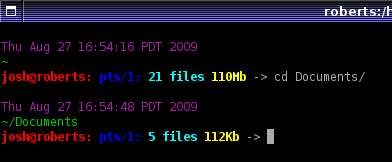
Měli byste vědět, že bash nepodporuje víceřádkové komentáře. Někdy však potřebujete pokračovat v příkazech bez jejich dokončení. V takovém případě musíte na konci každého řádku použít otevřenou uvozovku (' nebo "), zpětné lomítko (\) nebo symbol roury ( | ), aby vám umožnil pokračovat v příkazech a zabránit jejich spuštění.
-
Bashrc: Zobrazení dat v horní části terminálu
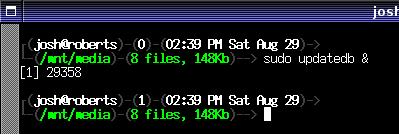
Chcete-li v horní řádce zobrazit uživatele/hostitele, několik úkolů a datum, bude tento .bashrc prompt fungovat. Navíc zobrazí počet souborů v aktuálním adresáři a jejich velikost na disku. Kód bude vypadat přibližně takto:
export PS1="\u@\h [\$(pwd):$(ls -F |grep -v / | wc -l)]> "
Chcete-li to přidat trvale, otevřete soubor .bashrc a přidejte následující řádek:
nano ~/.bashrc
PS1="\u@\h [\$(pwd):$(ls -F |grep -v / | wc -l)]> "
-
Bashrc: Jednoduchý a výkonný prompt

Kód:
PS1='[$(date +"%a %b %d | %T")] -> \w$'
-
Linux Bashrc: Rob Prompt
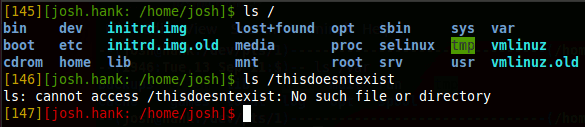
Přestože je Rob kód malý a jednoduchý, umožňuje funkce, které se objevují v značně složitých příkladech
Kód:
PS1='[$(wc -l < .bash_history)][\u: \w]$'
Poznámka: Chcete-li kterýkoli z těchto promptů využít, zkopírujte a vložte řádek "PS1=" přímo do terminálu. Pokud chcete provést trvalé změny, vložte řádek na konec souboru ~/.bashrc.

Případ použití: Vytváření aliasů
Vytváření aliasů pro vaše nejčastěji používané příkazy vám ušetří čas. Aliasy jsou jako vlastní zkratky reprezentující příkaz (nebo sadu příkazů) spouštěný s vlastními volbami nebo bez nich. Například příkaz "ls". Tento příkaz je užitečný pro zobrazení obsahu vašeho adresáře. Pokud chcete vidět skryté soubory nebo získat informace o adresáři, bude alias velmi praktický.
Přečti si také: Nejlepší nástroje a software pro sledování serveru Linux
Jeden z nejčastěji používaných aliasů je ll, který spustí "ls –lha" nebo něco podobného. Zobrazí maximálně detailů o souborech, odhalí skryté soubory a velikost souborů v jednotkách čitelných pro člověka. Aliasy můžete také použít k vytváření kratších verzí kódu, vynucení spuštění kódu s vašimi oblíbenými příznaky nebo ochraně před běžnými překlepům. Můžete také obejít složitou nebo snadno zapomenutelnou syntax pomocí vlastní zkratky. Seznam definovaných aliasů v profilu se zobrazí jednoduchým spuštěním příkazu alias Tento STEJNÝ řetězec byl přeložen do arabštiny jako: ':' Takže víš, že JE přeložitelný, není to název značky. Přeložit do češtiny nyní.
alias
Výstup tohoto příkazu zobrazí výchozí aliasy definované pro vašeho uživatele v Ubuntu 18.04, jak je vidět na následujícím obrázku:
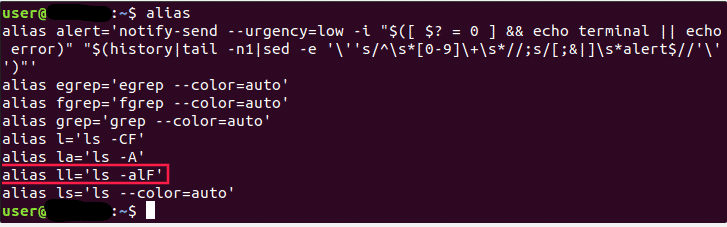
Jak vidíte, $ ll Odpovídá spuštění $ ls –alF. Můžete také vytvořit dočasné aliasy. Zadejte slovo alias, pak název, který chcete použít pro spuštění příkazu, následovaný znakem = a dejte do uvozovek příkaz, který chcete aliasovat. Syntaxe vypadá takto:
alias shortName="your custom command here"
Například:
alias wr="cd /var/www/html"
Tuto zkratku můžete pak použít k přechodu do adresáře webroot. To má však jeden problém. Je k dispozici pouze pro vaši aktuální relaci terminálu, a pokud otevřete novou relaci terminálu, alias již nebude dostupný. Pokud si chcete aliasy uchovat, potřebujete trvalý alias.
Zatím jsme si ukázali několik způsobů, jak můžete těžit z používání souboru .bashrc v Linux. Nyní se můžete seznámit s kroky potřebnými k otevření bashrc a uložení souboru, abyste si z Linux bashrc vytěžili maximum.
Přečti si také: Co je Netcat Listener a jak jej používat?
Jak otevřít Bashrc a uložit soubor?
Syntaxe, kterou byste měli použít, je prakticky stejná jako při vytváření dočasného aliasu, s tím rozdílem, že tentokrát jej musíte také uložit do souboru. Takže:
Krok 1: Otevřete soubor .bashrc v editoru bash následujícím způsobem:
vim ~/.bashrc
Krok 2: Najděte místo pro soubor Aliases
Najděte v souboru místo, kde chcete uchovávat aliasy. Například je můžete přidat na konec souboru.
Krok 3: Uložte soubor.
Poté se tento soubor automaticky načte v příští relaci.
Poznámka: the zrušit alias příkazu bude použit k odebrání aliasu.
unalias alias_name
unalias -a [remove all alias]
Kromě použití bashrc pro různé prompty možná budete muset vědět, jak upravit soubory .bashrc, což si vysvětlíme níže.
Jak upravovat soubory .bashrc?
Pokud chcete přidat své vlastní příkazy do textového editoru terminálu, můžete upravit bashrc. Budeme používat nano editor v následujících příkladech.
Krok 1: Chcete-li upravit bashrc přes nano, zadejte do terminálu následující příkaz:
nano ~/.bashrc
Poznámka: Pokud upravujete soubor .bashrc poprvé, je možné, že bude prázdný. To není problém. Pokud tomu tak není, můžete svůj kód přidat na libovolný řádek.
Pamatujte, že změny v .bashrc se uplatní při příštím spuštění terminálu. Chcete-li je použít ihned, spusťte příkaz níže:
source ~/.bashrc
Krok 2: Kód lze do .bashrc přidat kdekoliv. Lepší je ale používat komentář (začínající #) k organizaci kódu.
Poznámka: Pamatujte, že úpravy v .bashrc musí dodržovat syntaxi bash skriptů. Pokud nevíte, jak psát bash skripty, využijte online zdroje.
Jak znovu načíst soubor bashrc?
Chcete-li znovu načíst .bashrc bez otevření nového terminálu, spusťte:
~/ .bashrc
Tečka spustí příkaz ze souboru v aktuálním prostředí. Můžete také použít source příkaz jak je uvedeno níže:
Source ~/ .bashrc
Co je bash_profile?
Pokaždé, když vytvoříte novou bash relaci, bash vytvoří soubor bash profilu. Jde o soubor .bash_profile v domovském adresáři vašeho počítače. Chcete-li vytvořit bash soubor, spusťte:
sub1 ~/ .bash_profile
Tilda (~) je ekvivalent /User/Rich a říká bash, aby začal procházet systém souborů z domovského adresáře. Předchozí příkaz tak můžete napsat takto:
Sub1 /Users/Rich/.bash_profile
Používání (~) je zkratka, kterou rozumí všichni uživatelé.
Kde je bash_profile?
Možná se ptáte, kde je cesta k bash_profile. bash_profile je skrytý soubor v domovské složce, kterou musíte zviditelnit. Pokud ~/ .bash_profile neexistuje, je místo něj umístěn ~/ .profile.
Bashrc vs. bash_profile
.bashrc se načítá pouze v interaktivním režimu, když bash neběží jako přihlašovací shell. Naopak .bash_profile se načítá pouze v neinteraktivním shellu s volbou – login nebo když bash spustíte jako interaktivní přihlašovací shell. To znamená, že je vhodný pro příkazy, které se mají spustit jednou, zatímco bashrc je ideální pro příkazy, které chcete spustit v každém novém shellu.
Stavte na Linux VPS s root přístupem, NVMe a výkonem AMD EPYC.
Zobrazit Linux plányZávěrečné myšlenky: bashrc Linux
Tento článek vám dal krátký přehled Linux bashrc a jak jej můžete využívat. Samozřejmě je na toto téma toho více, limity .bashrc jsou vaše představivost nebo programovací dovednosti. Pomocí našich jednoduchých pokynů byste měli zvládat všechny základní věci, které jsme o .bashrc zmínili. Navíc můžete použít naše Linux VPS řešení abyste měli nejlepší zkušenost s Linux. Naše Linux VPS plány s podporou KVM jsou navrženy tak, aby vám přinesly řadu výhod: vysokou šířku pásma, garantovanou dostupnost (99,95 %), ultrarychlé SSD úložiště, spolehlivé připojení a 24/7 technickou podporu. Neváhejte a pořiďte si levný Linux VPS za 7,95 $. Máte-li další dotazy, které jsme nezměkli, napište nám komentář a snažíme se odpovědět co nejdříve.
Často kladené otázky
Co je soubor .bashrc?
Soubor bashrc je shell skript, který Bash spouští pokaždé, když se inicializuje. bashrc pomáhá určit, jak vypadá a funguje vaše příkazový řádek (CLI) nebo aplikace Terminal, spolu s nastavením v OS.
Co je bash_profile v Linux?
bash_profile se používá k přizpůsobení uživatelských nastavení a je soubor, obvykle skrytý, umístěný v domovském adresáři. Navíc bash_profile soubory jsou konfigurační skripty, které obsahují specifikace proměnných, exportované proměnné a přihlašovací příkazy jako mail nebo vyhledávání zpráv.
Proč se tomu říká bashrc?
V bashrc znamená termín rc spojení „run commands“.
Kde se nachází bash_profile v Linux?
bash_profile se nachází v domovském adresáři každého uživatele, každý uživatel může mít jiné bash konfigurace.



Diskuse
Komentáře
Přihlaste se a zapojte se do diskuse.