

Představte si situaci: snažíte se připojit k domácímu kancelářskému VPN, ale Windows stále vykazuje chyby připojení. Nebo se vám najednou přestane fungovat vzdálená plocha a zůstanete bez přístupu k důležitým souborům. Ve většině případů je viníkem těchto frustujících problémů služba Windows nazvaná Remote Access Connection Manager, ve zkratce RasMan.
Pokud jste nikdy neslyšeli o správci vzdálených připojení, není to nic zlého. Tato služba na pozadí se stará o všechna vaše vzdálená připojení, ale jakmile je zakázána nebo nefunguje správně, vaše práce na dálku se zastaví. Tato příručka vám ukáže, co přesně správce vzdálených připojení Windows dělá, proč je služba RasMan Windows důležitá pro vaši nastavení vzdálené práce, a jak ji aktivovat, když se věci pokazí.
Co je Správce připojení vzdáleného přístupu?
Možná se ptáte: „Co je Správce připojení vzdáleného přístupu?" Správce připojení vzdáleného přístupu (RasMan) je v podstatě správce síťového provozu Windows pro vzdálená připojení. Pokaždé, když se připojíte k VPN, vytočíte firemní síť nebo použijete software pro vzdálenou plochu, správce připojení vzdáleného přístupu RasMan pracuje na pozadí a zajišťuje navázání a udržení tohoto připojení.
Představte si správce připojení vzdáleného přístupu jako svého osobního síťového asistenta. Když kliknete na „Připojit" ve svém VPN klientovi, služba vzdáleného přístupu se okamžitě aktivuje – ověří vaše přihlašovací údaje, vytvoří zabezpečený tunel a spravuje tok dat mezi vaším počítačem a vzdálenou sítí. Pokud správce připojení Windows nefunguje správně, tato připojení jednoduše nebudou fungovat.
Služba získala své jméno ze spojení „Remote Access Service Manager", což odráží její hlavní účel: správu vzdáleného přístupu k sítím a počítačům. Ačkoli původně sloužila především pro dial-up připojení v počátcích Windows, dnes je nezbytná pro VPN připojení a vzdálený přístup k ploše.
Proč je RasMan důležitý pro vzdálenou práci?
 V dnešním prostředí, kde se práce odehrává primárně na dálku, se RasMan stal kritičtější než kdy dříve. Zde je důvod, proč je tato služba důležitá pro vaši denní produktivitu:
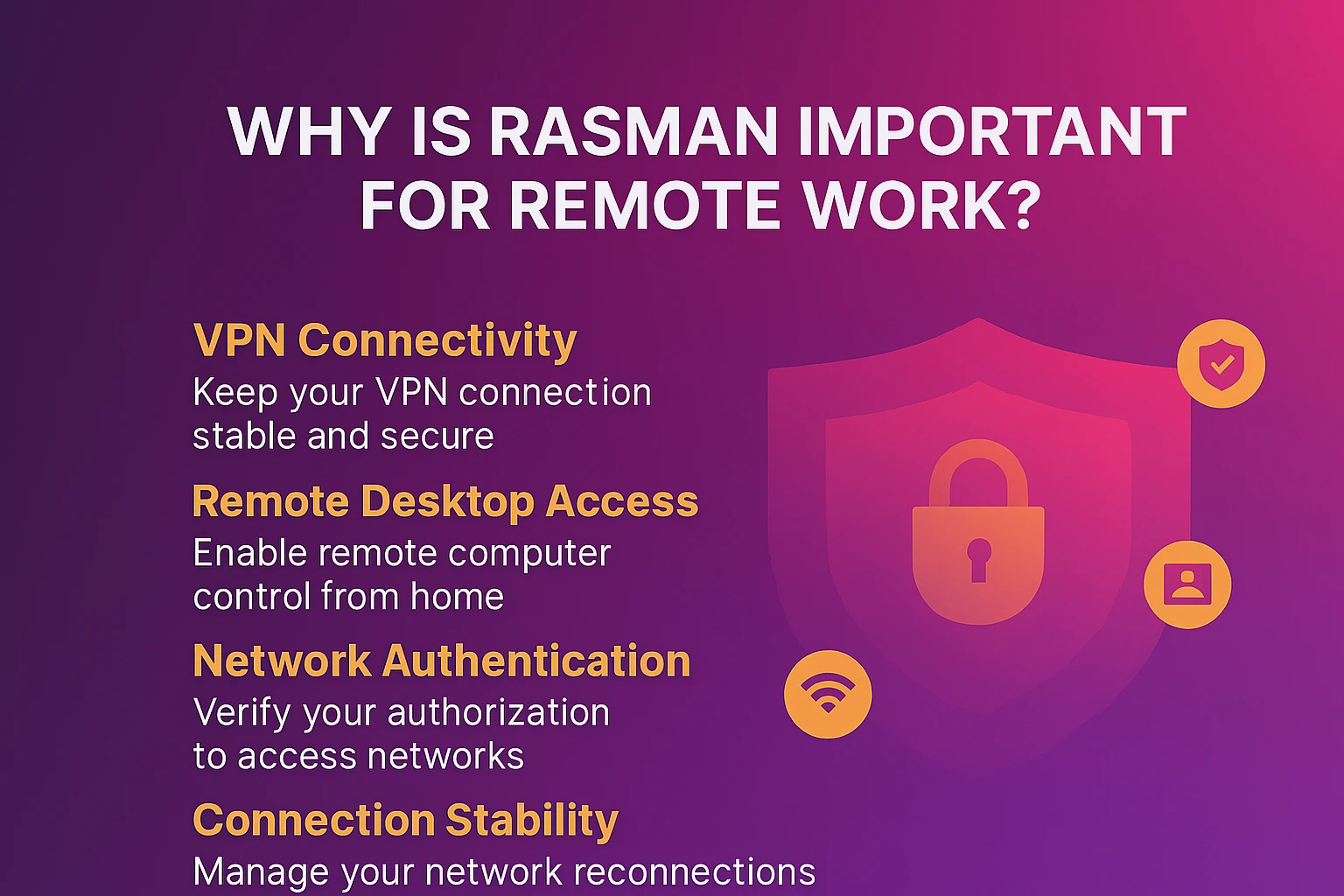
Připojení VPN: Ať už se připojujete k soukromé síti své firmy nebo používáte osobní VPN pro soukromí, RasMan zvládne všechnu technickou složitost. Zajišťuje, že vaše připojení zůstane stabilní a bezpečné po dobu celé vaší pracovní relace.
Pokud hledáte spolehlivé řešení pro vzdálený přístup, podívejte se na profesionální vzdálená plocha přes CMD možnosti nastavení.
Přístup ke vzdálené ploše: Plánujete přistupovat ke svému kancelářskému počítači z domova? RasMan spravuje základní síťové připojení, které umožňuje relace vzdálené plochy. Bez něj se budete setkávat s chybami připojení, i když je vše ostatní správně nastaveno.
Ověřování sítě: RasMan vás nejen připojí, ale také ověří, že máte oprávnění přistupovat ke vzdálené síti. Tato bezpečnostní vrstva chrání jak vás, tak i sítě, ke kterým se připojujete.
Stabilita připojení: Po připojení RasMan sleduje vaši vzdálenou relaci a automaticky se znovu připojí, když dojde k výpadku sítě. Výsledek? Méně přerušení během důležitých videohovorů nebo přenosů souborů.
Pro práci na dálku, správce systémů a všechny, kdo pravidelně přistupují k prostředkům mimo místní síť, je správce připojení pro vzdálený přístup skrytým hrdinou, který zajišťuje bezproblémový chod všeho. Ať už potřebujete tradičný VPN přístup nebo preferujete zkoumání Alternativy k Apple Remote Desktop Pro kompatibilitu mezi platformami nebo pokud potřebujete pokročilé nástroje jako Asbru connection manager na složitou správu více relací, porozumění fungování RasMan zajišťuje spolehlivé připojení.
Jak povolit vzdálený přístup správci připojení
Rychlá odpověď: Otevřete Služby (services.msc), najděte Správce připojení vzdáleného přístupu, nastavte Typ spuštění na Automatické a klikněte na Spustit.
Pokud se váš VPN nepřipojuje nebo vzdálená plocha stále selhává, řešení se často skrývá v povolení a spuštění služby Windows Remote Access Connection Manager. Zde je podrobný postup:
Krok 1: Otevřete Windows Services
Nejjednodušší způsob, jak spravovat RasMan, je přes konzolu služeb Windows:
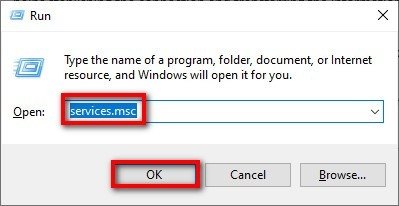
- Stiskněte Klávesa Windows + R k otevření dialogu Spustit
- Typ services.msc a stiskněte Enter
- Otevře se okno Služby se všemi službami Windows
Krok 2: Najděte službu Remote Access Connection Manager
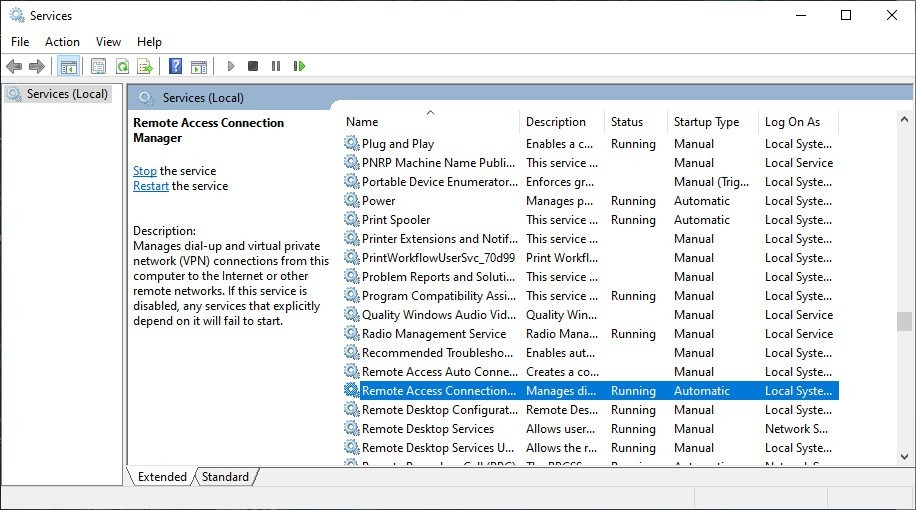
- Procházejte abecedním seznamem a hledejte Správce připojení vzdáleného přístupu
- Můžete také stisknout R na klávesnici a přejít na služby začínající na "R"
- Klikněte pravým tlačítkem na Správce připojení vzdáleného přístupu a vyberte Vlastnosti
Krok 3: Nakonfigurujte službu
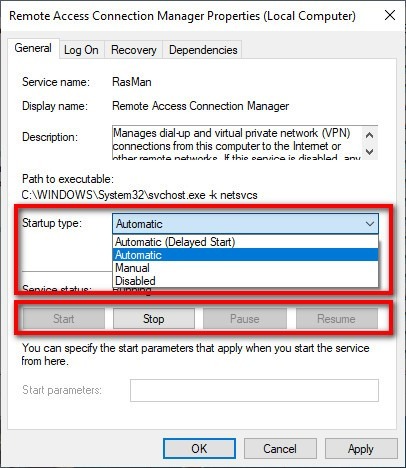
V okně Vlastnosti:
- Změnit Typ spuštění to Automaticky (tím zajistíte, že se RasMan spustí s Windows)
- Pokud služba není aktuálně spuštěna, klikněte na Začátek tlačítko
- Klikněte Použít, pak OK uložit provedené změny
Alternativa: Metoda příkazového řádku
Pro pokročilé uživatele nebo správce systému spravující více počítačů:
- Otevřete Příkazový řádek jako správce
- Spusťte tento příkaz: sc config rasman start= auto
- Spusťte službu: spustit službu rasman
Troubleshooting: když se Remote Access Connection Manager nespustí
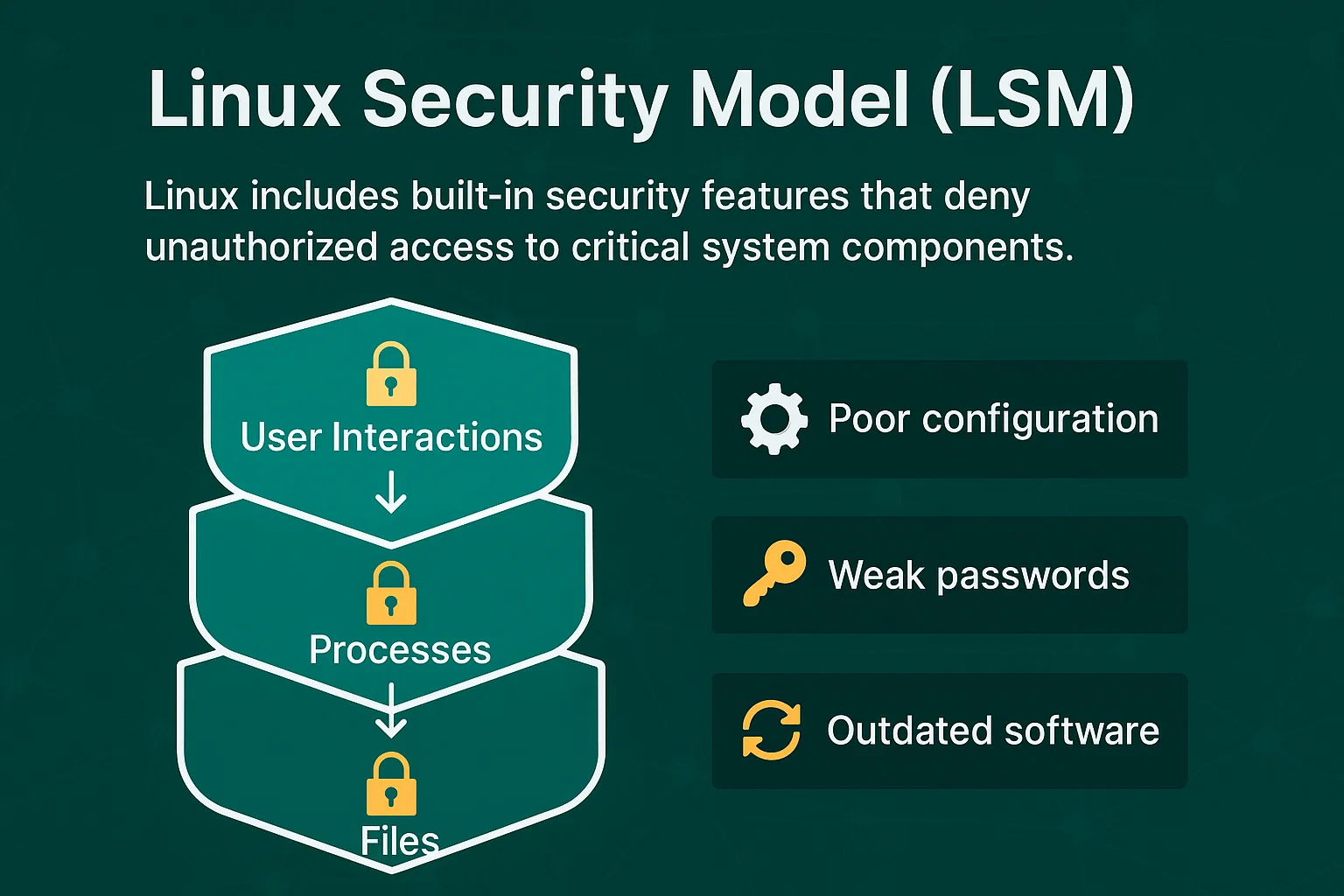
Rychlá oprava: Nejprve zkontrolujte, zda jsou spuštěny služby Telefonie, RPC a SSTP.
Někdy se správce vzdáleného přístupu odmítne spustit a zobrazí chybové zprávy typu "Služba vzdáleného přístupu RAS se nepodařilo spustit." Zde jsou nejúčinnější řešení:
Zkontroluj závislosti Remote Access Auto Connection Manager služby
Správce vzdáleného připojení RasMan závisí na těchto službách Windows:
| Název služby | Účel | Stav Vyžadován |
| Telefonování | Připojení telefonních a modemových linek | Běžení |
| Vzdálené volání procedury (RPC) | Komunikace služeb Windows | Běžení |
| Protokol bezpečného tunelování soketů (SSTP) | Bezpečná připojení VPN | Běžení |
| Spouštěč procesů serveru DCOM | Správa spuštění služby | Běžení |
Pokud spravujete více vzdálených připojení, speciální nástroje nebo řešení správce vzdálené plochy VPN mohou poskytnout lepší kontrolu než samotné základní služby Windows.
Příkazy pro rychké resetování sítě
Otevřete Příkazový řádek jako správce a spusťte tyto příkazy po sobě:
netsh winsock reset

netsh int ip reset

sc config rasman start= auto

sc start rasman
Důležité: Tyto příkazy resetují konfiguraci vaší sítě. Po spuštění příkazů restartujte počítač. Pokud jste připojeni přes VPN nebo máte vlastní nastavení sítě, možná je budete muset po resetu překonfigurovat.
Správa vzdáleného přístupu pro různé typy připojení
Na první pohled: RasMan zpracovává protokoly VPN (PPTP, L2TP, IKEv2, SSTP), vytáčená připojení a síťování RDP.
| Typ připojení | RasMan's Role | Běžné protokoly |
| Připojení VPN | Ověřování, šifrování a údržba tunelu | PPTP*, L2TP/IPSec, IKEv2, SSTP |
| Vytáčené připojení | Správa připojení přes modem | PPP |
| Vzdálená plocha | Stabilita sítě a ověřování | RDP přes TCP/IP |
Poznámka: *PPTP je podle moderních standardů bezpečnosti považován za zastaralý a nezabezpečený. Microsoft doporučuje pro nové implementace VPN používat IKEv2 nebo L2TP/IPSec.
Správa vzdáleného přístupu VPN
Správce připojení vzdáleného přístupu zpracovává všechny hlavní protokoly VPN. Spravuje ověřování, nastavuje šifrování a udržuje zabezpečený tunel mezi vaším počítačem a serverem VPN.
Podpora starších vytáčených připojení
Ačkoli je v současnosti méně běžný, správce připojení vzdáleného přístupu Windows stále spravuje připojení přes modem pro uživatele v oblastech s omezeným přístupem k širokopásmovému připojení.
Integrace protokolu Remote Desktop Protocol
Při připojování k vzdáleným počítačům přes RDP služba správce připojení Windows zajišťuje, aby základní síťové připojení zůstalo stabilní a ověřené.
Kdy bys mohl chtít vypnout Remote Access Connection Manager
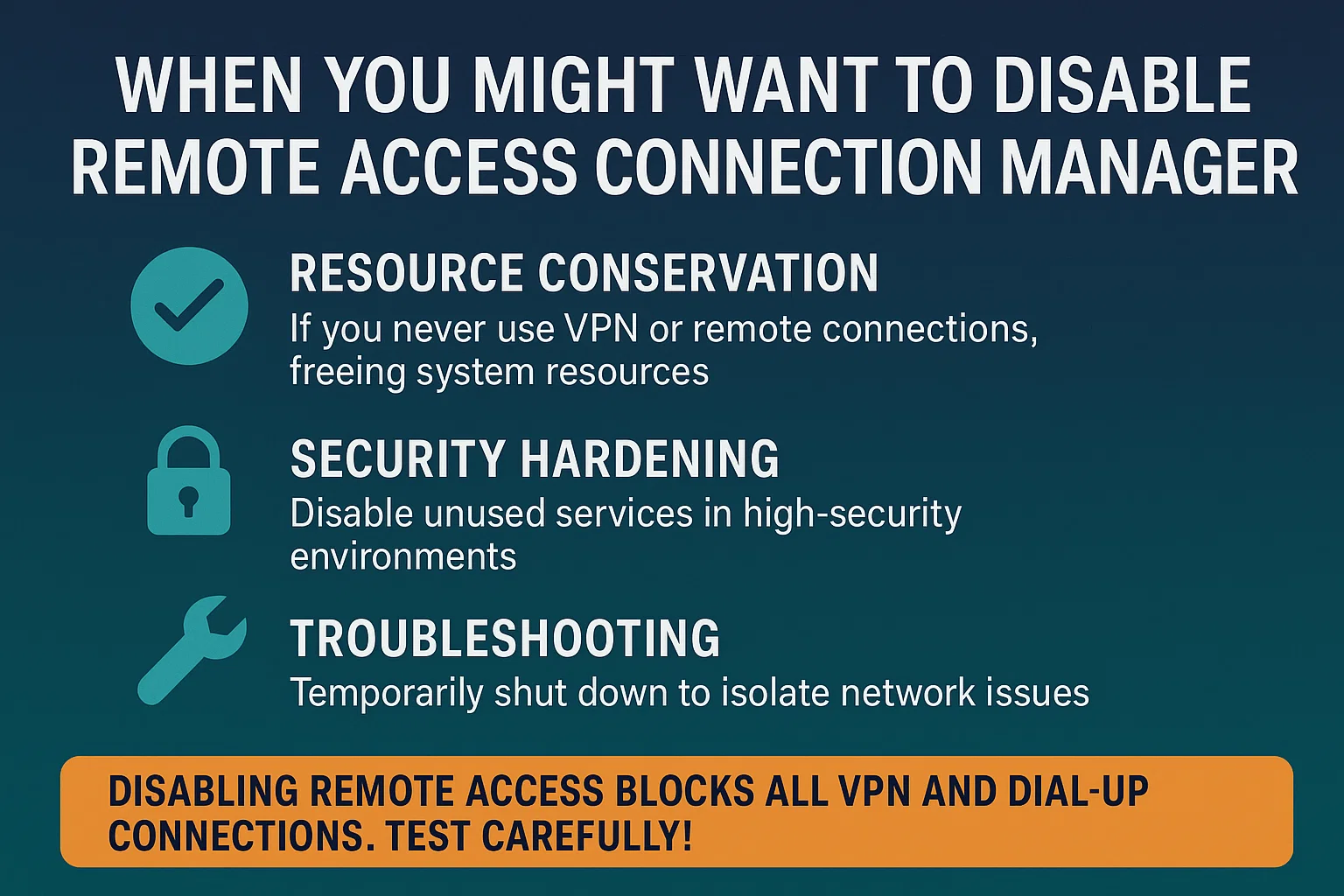
Správce připojení vzdáleného přístupu je nezbytný pro vzdálená připojení, ale existují vzácné situace, kdy byste mohli zvážit zakázání služby Windows:
- Úspora prostředků: Pokud na konkrétním počítači nikdy nepoužíváte VPN nebo vzdálená připojení, zakázání služby vzdáleného přístupu uvolní systémové prostředky
- Zpevňování zabezpečení: Některá vysoce zabezpečená prostředí zakazují nepotřebné služby jako preventivní opatření
- Řešení problémů: Dočasné zakázání správce připojení Windows Remote Access Connection Manager vám může pomoci izolovat problémy s připojením k síti
Důležité upozornění: Zakázání správce připojení vzdáleného přístupu zabrání všem připojením VPN a vytáčeným připojením. Některé funkce Windows a aplikace třetích stran se navíc na tuto službu mohou spoléhat. Před trvalým zakázáním RasMan důkladně otestujte, aby se zajistilo, že není ovlivněna žádná kritická funkcionalita. Většina uživatelů by ji měla mít povolenou.
RasMan a moderní řešení vzdálené plochy
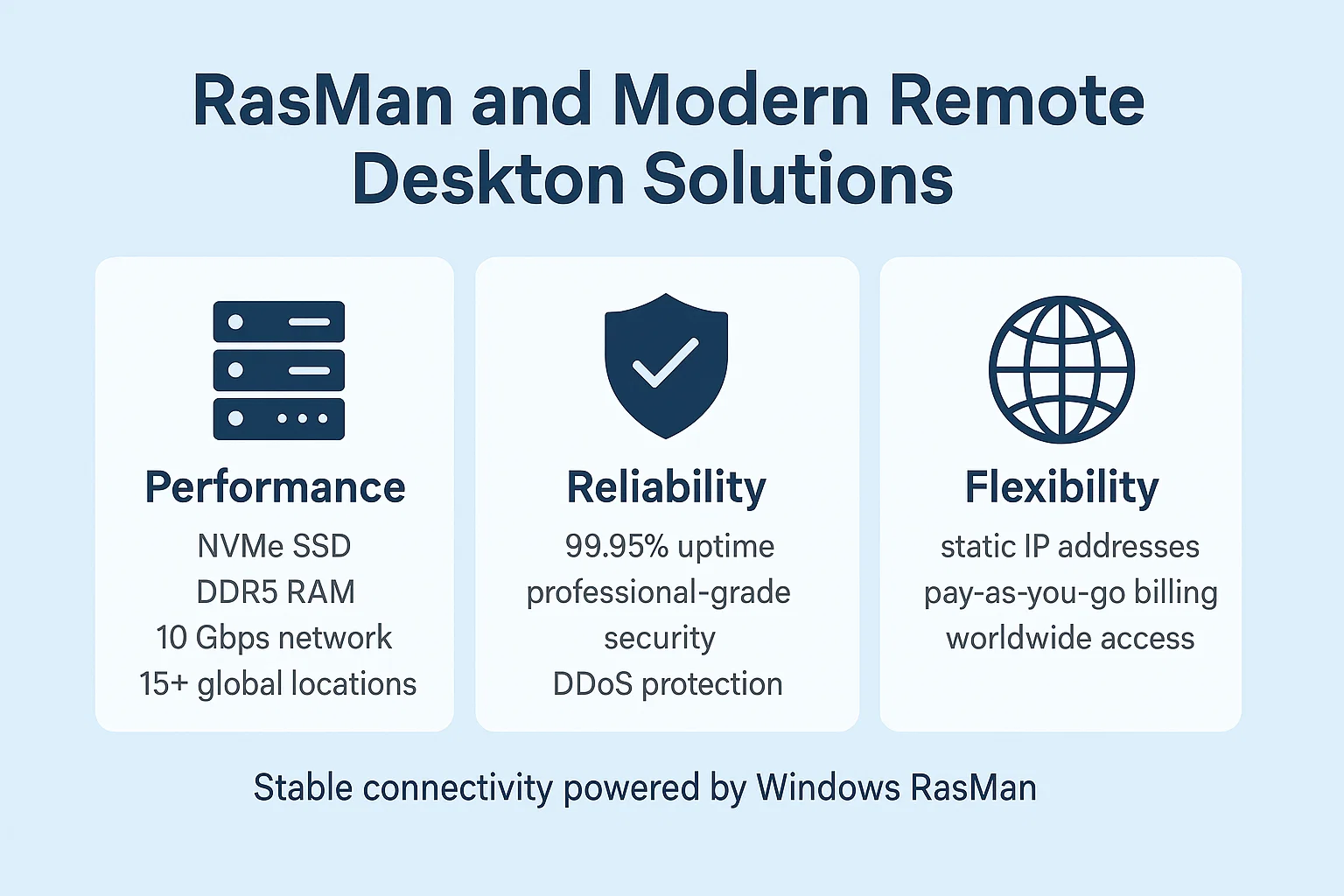
Správce připojení vzdáleného přístupu sice zajišťuje síťový základ vzdálených připojení, ale mnoho uživatelů dnes spoléhá na komplexní řešení vzdálené plochy, která nabízejí další funkce nad rámec základního připojení.
Pro podniky a jednotlivce, kteří potřebují spolehlivý a vysoce výkonný přístup ke vzdálené ploše, dedikované servery RDP poskytují vyšší výkon ve srovnání s připojením k jednotlivým kancelářským počítačům. Tyto servery nabízejí 99,95% dostupnost, profesionální zabezpečení a možnost přístupu ke své ploše odkudkoli na světě.
Servery RDP od Cloudzy jsou specificky navrženy pro optimální výkon vzdáleného přístupu, vybavené úložištěm NVMe SSD, pamětí DDR5 RAM a síťovými připojeními 10 Gbps napříč 13 regiony. abyste zažili vzdálený přístup k ploše na podnikové úrovni se zárukami 99,95% dostupnosti koupit RDP Server od společnosti Cloudzy.
Důležité: Závislosti služeb se mohou lišit v závislosti na verzi Windows. Pokud narazíte na chyby související se závislostmi, ověřte konkrétní požadavky na vaši verzi Windows prostřednictvím konzoly Služby kontrolou karty Závislosti ve vlastnostech RasMan.
Závěr
Správce připojení vzdáleného přístupu pracuje na pozadí, ale hraje zásadní roli v udržování připojení a produktivity vzdálených pracovníků. Zajištěním správného povolení a konfigurace správce připojení Windows Remote Access Connection Manager odstraníte jeden z nejčastějších zdrojů selhání připojení VPN a vzdálené plochy.
Pamatujte, že správce připojení vzdáleného přístupu je jen jedním kuskem skládanky vzdálené připojitelnosti. Zatímco se stará o síťový základ, celková kvalita vašeho vzdáleného provozu závisí na spolehlivém internetu, správně nakonfigurovaných nástrojích vzdáleného přístupu a robustní infrastruktuře vzdálené plochy, když potřebujete konzistentní přístup k aplikacím a souborům.
Pro podniky a profesionály, kteří vyžadují garantovanou dostupnost a výkon na úrovni podniku, servery RDP společnosti Cloudzy poskytují spolehlivost a rychlost, kterou vaše práce vyžaduje. Se 99,95% garancí dostupnosti, globálními datovými centry a flexibilní fakturací se můžete soustředit na práci místo obav z problémů s připojením.
Až se příště úspěšně připojíte ke svému podnikovému VPN nebo získáte přístup ke svému kancelářskému počítači z domova, můžete poděkovat správci připojení vzdáleného přístupu za to, že to vše umožňuje, i když jej nikdy nevidíte v akci.



Diskuse
Komentáře
Přihlaste se a zapojte se do diskuse.