

Běží váš systém Linux pomaleji než by měl? Test rychlosti disku Linux odhalí úzká místa v úložišti okamžitě. Ať již řešíte pomalý server nebo ověřujete, že váš poskytovatel VPS dodává slíbenou výkon SSD, naučit se kontrolovat rychlost disku v Linux vám dá konkrétní data k práci.
Moderní úložiště existuje v různých typech – tradiční hard disky (HDDs), rychlejší SSD (SSDs) a ultra-rychlé možnosti ukládání. Každý typ se chová jinak, a vědět, jak testovat rychlost disku, vám pomůže dělat informovaná rozhodnutí o upgradech nebo volbě hostingu.
Proč byste měli spustit test rychlosti disku v Linux
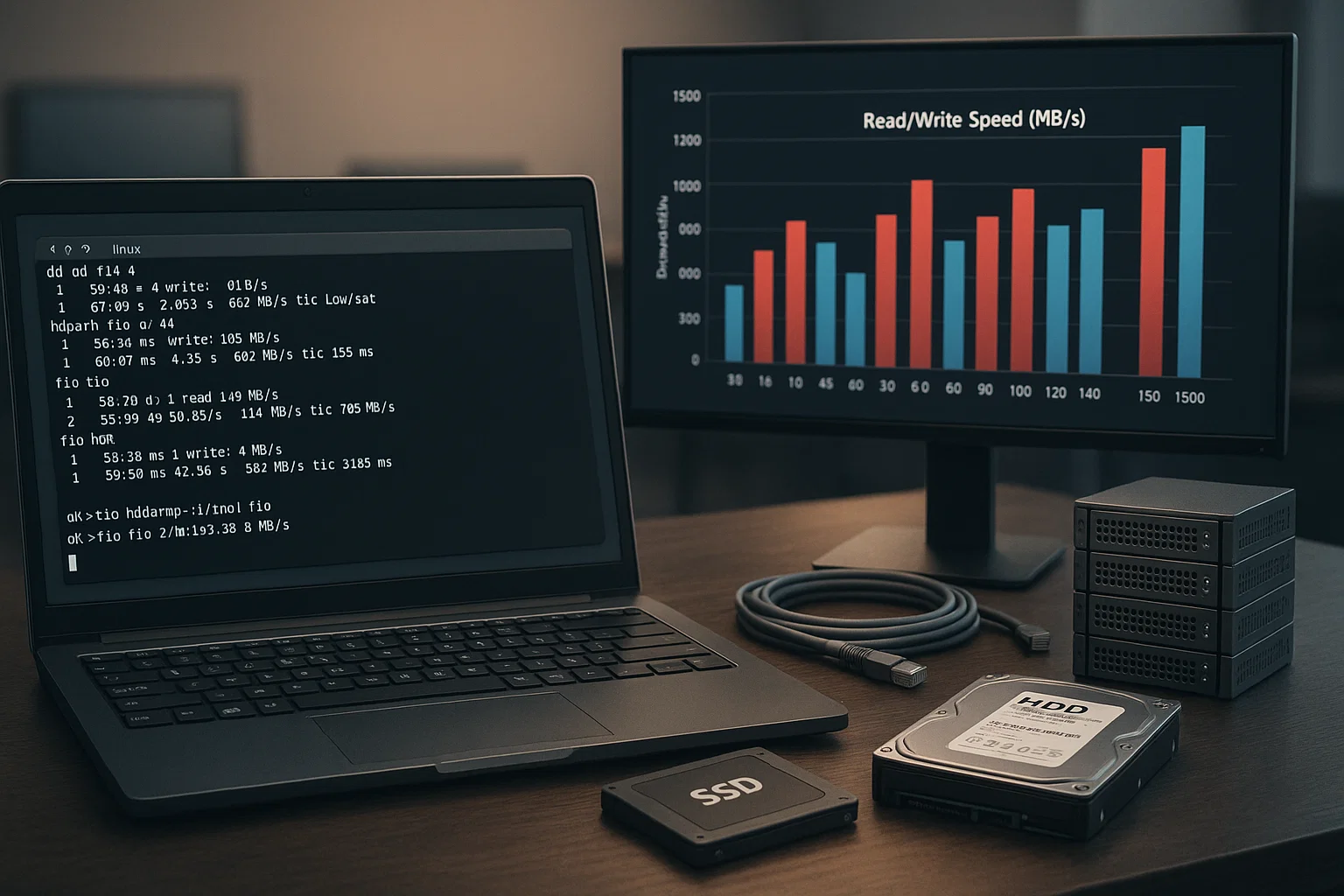 Výkon úložiště přímo ovlivňuje odezvu systému. Pomalý disk vytváří úzká místa, která ovlivňují vše od přenosů souborů až po dobu načítání aplikací. Spuštění testu rychlosti disku Linux odhalí, zda vaše úložiště splňuje vaše potřeby, nebo by upgrade zlepšil výkon.
To je obzvláště důležité při správě více systémů nebo hodnocení poskytovatelů hostingu. Testování výkonu vám pomůže identifikovat problémy dřív, než budou mít dopad na produkční zátěž.
Klíčové scénáře pro testování disku: • Porovnání skutečného a inzerovaného výkonu poskytovatelů VPS s koupit hosting Linux VPS konfiguracemi • Řešení pomalých zálohování a operací se soubory
• Rozhodování mezi upgrady HDD a SSD pomocí metod kontroly rychlosti disku Linux • Sledování degradace úložiště v čase • Ověření výkonu konfigurace RAID
Uživatelé v podniku, kteří spravují vzdálené systémy, mohou kombinovat testování disku s plány serverů Linux RDP přístupem pro komplexní sledování výkonu.
Testujte rychlost disku v Linux pomocí příkazů
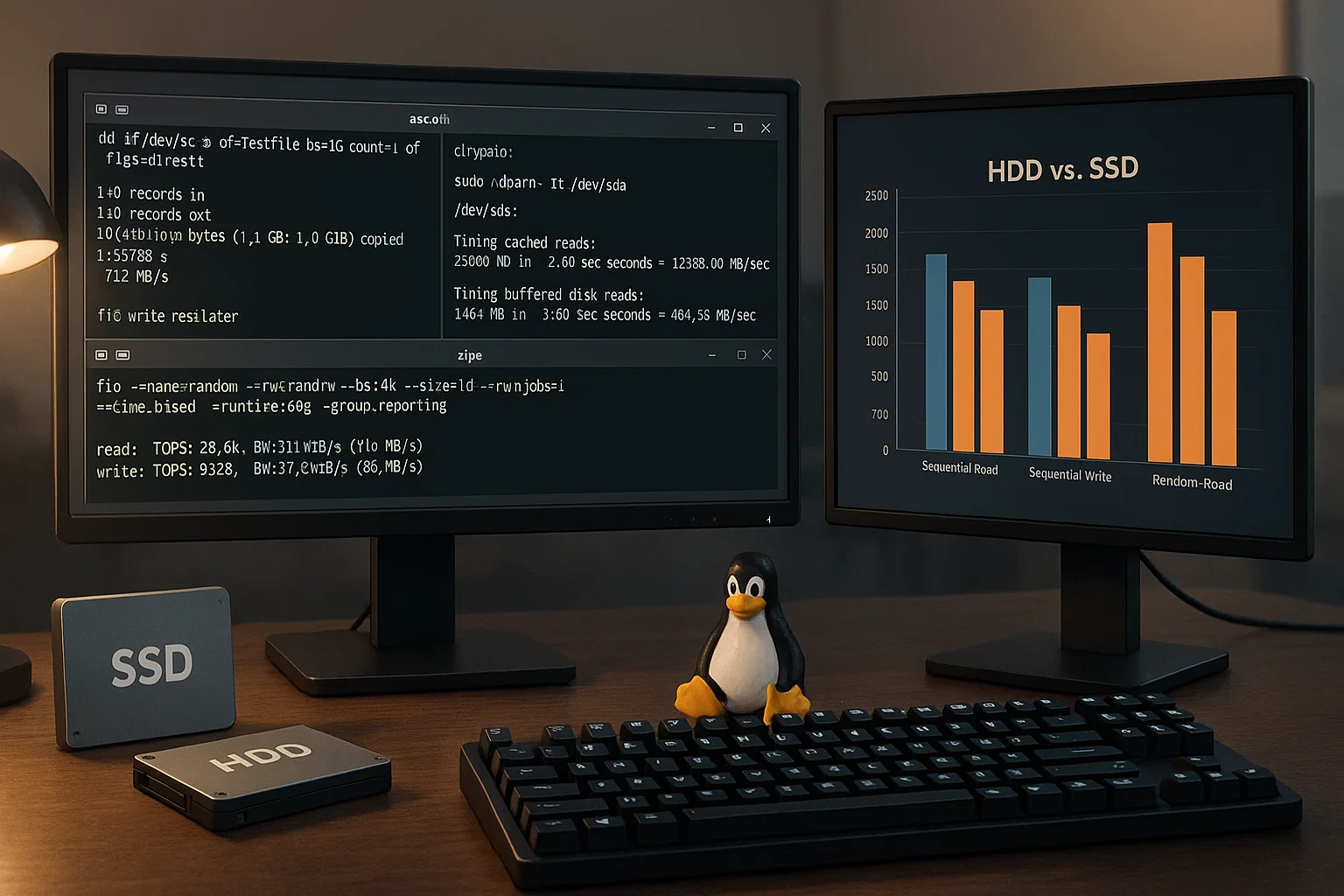
Linux poskytuje řadu nástrojů příkazového řádku pro měření výkonu úložiště. Každý nástroj testu Linux slouží různým účelům a poskytuje jedinečný přehled o schopnostech vašeho disku. Přístup přes příkazový řádek nabízí přesnou kontrolu a konzistentní výsledky napříč různými distribucemi Linux.
Tyto nástroje tvoří základ profesionální správy systému a monitorování výkonu. Pochopení, kdy použít jednotlivé nástroje, vám pomůže optimalizovat pracovní postup testu rychlosti disku Linux z příkazového řádku.
| Nástroj | Nejlépe pro | Měří | Stav instalace | Omezení |
| dd | Rychlé testy zápisu | Sekvenční rychlost zápisu | Předinstalovaný | Pouze zápis, výsledky se liší |
| hdparm | Kontroly rychlosti čtení | Sekvenční rychlost čtení | Často předinstalován | Testování pouze čtení |
| fio | Komplexní testování | Náhodný/sekvenční I/O | Vyžaduje instalaci | Komplexní konfigurace |
Test rychlosti disku Linux pomocí dd
Vzdálený dd Příkaz je dostupný na všech hlavních distribucích Linux ve výchozím nastavení. Tato metoda odpovídá na otázku "Jaký je příkaz pro test rychlosti disku?" pro základní scénáře.
Příkaz dd je jednoduchý a dostupný na všech systémech Linux. Poskytuje základní měření pro vyhodnocení výkonu úložiště.
Test rychlosti zápisu (ověřená syntaxe):
dd if=/dev/zero of=testfile bs=1G count=1 oflag=directTest rychlosti čtení (ověřená syntaxe):
# Clear cache first

sudo sh -c "echo 3 > /proc/sys/vm/drop_caches"

# Test read speed

dd if=testfile of=/dev/null bs=1G count=1 iflag=direct
Porozumění výsledkům dd: • Výstup zobrazuje přenesená data a čas • Rychlost přenosu se vypočítá automaticky v MB/s • oflag=direct a iflag=direct obejít mezipaměť systému • Výsledky se mohou lišit mezi spuštěními kvůli aktivitě systému
Test rychlosti čtení HDD/SSD pomocí Hdparm
Vzdálený hdparm Nástroj se specializuje na správu parametrů pevného disku a poskytuje spolehlivá měření rychlosti čtení. Přímo řeší scénáře typu "jaký je příkaz pro testování pevného disku".
Na rozdíl od dd je hdparm speciálně navržen pro benchmarking úložiště a kontrolu rychlosti Linux a SSD. Nabízí měření rychlosti čtení s mezipamětí i přímý přístup k disku.
Ověřené instalační příkazy:
| Distribuce | Správce balíčků | Příkaz |
| Ubuntu/Debian | apt | sudo apt-get install hdparm |
| CentOS/RHEL 7 | yum | sudo yum install hdparm |
| CentOS/RHEL 8+ | dnf | sudo dnf install hdparm |
Ověřená syntaxe hdparm:
- Identifikovat disk: lsblk
- Testovat rychlost: sudo hdparm -Tt /dev/sda
Vysvětlení parametrů Hdparm (z dokumentace):
• -T provádí čtení z mezipaměti pro měření vyrovnávacího paměti
• -t provádí čtení zařízení pro měření přímého přístupu k disku
• Vyžaduje sudo pro přímý přístup k zařízení
Přidání příznaku --direct (ověřeno ze zdrojů):
sudo hdparm -tT --direct /dev/sdaVzdálený –direct příznak obchází mezipaměť vyrovnávací paměti pro přesnější výsledky. Tato hdparm metoda vám poskytuje jak teoretické maximum, tak i výkon v reálném světě.
Lepší test rychlosti pevného disku v Linux přes fio
Zatímco dd a hdparm poskytují sekvenční testy rychlosti, reálné používání disku zahrnuje náhodné vzory přístupu. Nástroj fio simuluje realistické zátěže pro komplexní test rychlosti SSD a vyhodnocení výkonu Linux.
Tento pokročilý přístup odpovídá na otázku "mohu spustit test rychlosti z příkazového řádku" pomocí sofistikovaných testovacích možností. Poskytuje měření IOPS i propustnosti pro úplnou analýzu.
Ověřená instalace fio:
# Ubuntu/Debian

sudo apt-get install fio

# CentOS/RHEL

sudo yum install fio

# or for newer versions

sudo dnf install fio
Základní syntaxe fio (ověřena):
sudo fio --name=test --filename=test --bs=4k --size=250M --readwrite=randrw --rwmixread=80 --ioengine=libaio --direct=1Vysvětlení parametrů fio: • –bs=4k: Velikost bloku (typicky 4 KB pro náhodný přístup I/O)
• –size=250M: Velikost testovacího souboru
• –readwrite=randrw: Mix náhodného čtení a zápisu
• –rwmixread=80: 80% čtení, 20% psaní
• –ioengine=libaio: Asynchronní engine Linux I/O
• –direct=1Obejít mezipaměť OS
Jak zkontrolovat rychlost systému v Linux
Rychlost systému zahrnuje více než jen výkon disku. Několik nástrojů vám pomůže sledovat celkový výkon systému, včetně CPU, paměti a operací I/O. Pochopení kontroly rychlosti systému v Linux vám poskytne komplexný přehled o výkonu.
Vzdálený iostat Příkaz poskytuje statistiky výkonu systému, které vám pomohou identifikovat úzká místa v infrastruktuře. Efektivně tak odpovídá na otázky "co je příkaz iostat v Linux".
Ověřené příkazy pro monitorování systému:
| Příkaz | Požadovaný balíček | Účel |
| iostat -x 1 | sysstat | Statistiky I/O v reálném čase |
| rsync -av --progress | rsync (obvykle již nainstalován) | Monitorování přenosu souborů |
| iftop | balíček iftop | Monitorování šířky pásma sítě |
Použití příkazu iostat
Nástroj iostat sleduje statistiky vstupu/výstupu systému a využití CPU v reálném čase. Tento nástroj vám pomůže identifikovat kritická místa ve výkonu a omezení zdrojů.
Instalace pokud chybí:
# Ubuntu/Debian

sudo apt-get install sysstat

# CentOS/RHEL

sudo yum install sysstat
Ověřená syntaxe iostat:
iostat -x 1Vysvětlení výstupu iostat:
• %util: Procento času CPU, během kterého byly vydávány požadavky I/O
• r/s: Požadavky čtení za sekundu
• w/s: Požadavky zápisu za sekundu
• rkB/s: Kilobajty přečtené za sekundu
• wkB/s: Kilobajty zapsané za sekundu
Jak zkontrolovat rychlost kopírování souborů v Linux
Monitorování rychlosti přenosu souborů pomáhá identifikovat kritická místa v síti nebo úložišti během provozu. Tato schopnost je nezbytná pro správce systémů spravující velké přenosy dat.
Ověřená syntaxe rsync:
rsync -av --progress source/ destination/Parametry potvrzeny:
• -a: Režim archivace (zachovává oprávnění a časové značky)
• -vPodrobný výstup
• –progress: Zobrazuje průběh přenosu a rychlost
Jak zkontrolovat rychlost NFS v Linux
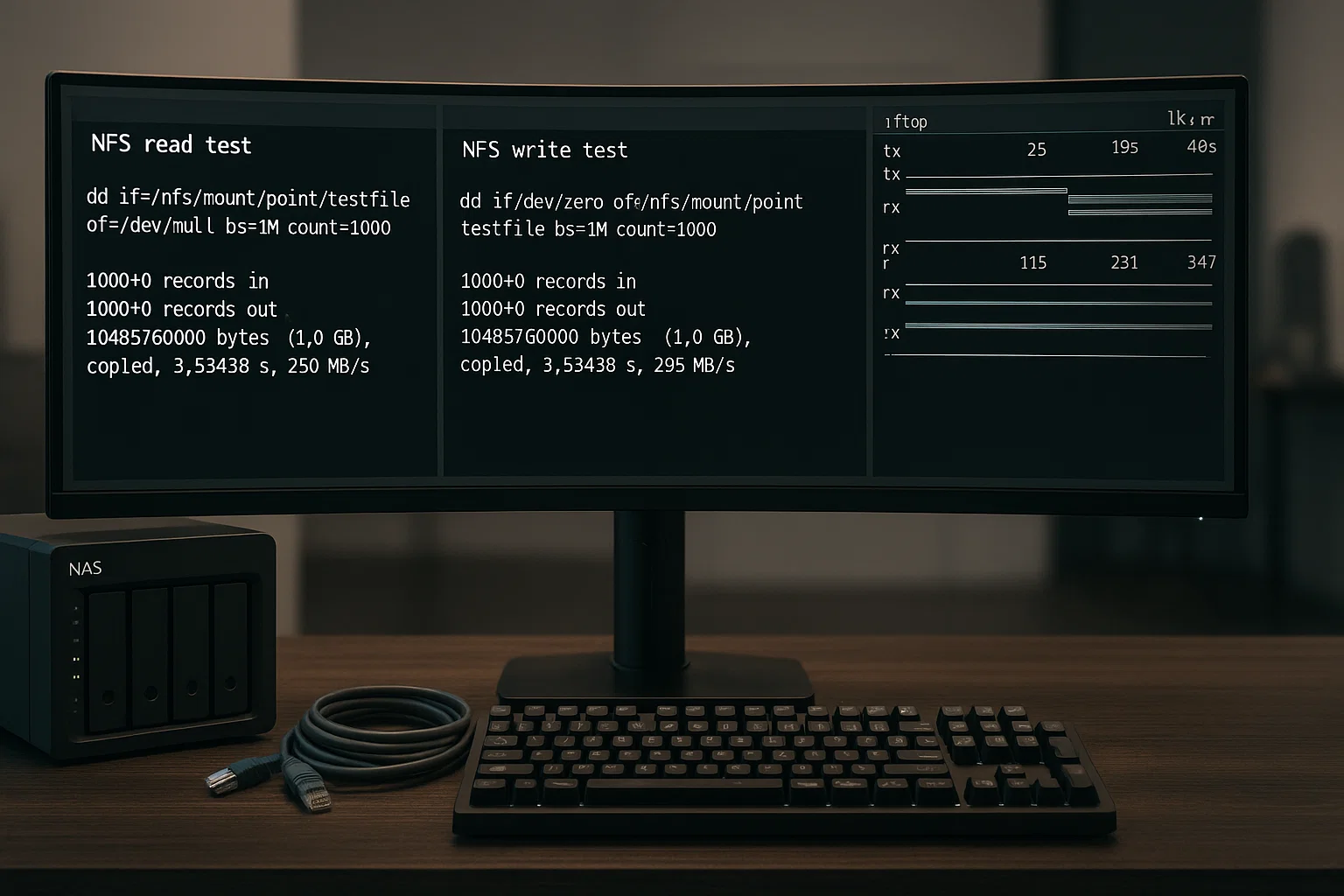
Testování výkonu Network File System (NFS) vyžaduje specializované přístupy. Rychlost NFS závisí na šířce pásma sítě i na výkonu úložiště na straně serveru.
Testování výkonu NFS pomáhá diagnostikovat pomalé operace se síťovými soubory a optimalizovat přístup ke vzdálenému úložišti. Pochopení toho, jak testovat NFS v Linux, zajišťuje správný výkon distribuovaného úložiště.
Metodika testování NFS:
# Read test

dd if=/nfs/mount/point/testfile of=/dev/null bs=1M count=1000

# Write test

dd if=/dev/zero of=/nfs/mount/point/testfile bs=1M count=1000
Poznámka: Cesta přípojného bodu NFS se liší podle konfigurace. Nahraďte /nfs/mount/point/ svojí skutečnou cestou přípojného bodu NFS.
Identifikace kritického místa NFS: • Omezení sítě: Použijte iftop k kontrole využití šířky pásma • Omezení úložiště: Testujte místní výkon disku na serveru NFS • Omezení klienta: Testujte z různých klientských počítačů
Příkaz testu rychlosti disku Ubuntu pomocí grafické metody
Pokud upřednostňujete grafická rozhraní, vestavěný Disk Utility v Linux nabízí intuitivní měření bez složitosti příkazového řádku. Tato alternativa testu rychlosti disku Ubuntu funguje ve většině distribucí Linux.
Grafický přístup je vhodný pro uživatele, kteří chtějí vizuální výsledky a příležitostné testování místo nepřetržitého monitorování. Poskytuje dostupné testování disku pro uživatele, kteří se necítí příliš jistě s nástrojem příkazového řádku.
Dostupnost Disk Utility: • Ubuntu: Předinstalován jako aplikace "Disks" • Fedora: Dostupný jako gnome-disk-utility • CentOS: Může vyžadovat instalaci balíčku gnome-disk-utility
Metody přístupu (ověřené): • Vyhledávání v menu aplikací: "Disk" nebo "Disks" • Příkazový řádek: gnome-disks
Krok 1: Otevřete Disk Utility
Přistupte přes menu aplikací vyhledáním "Disk" nebo přejděte na System → Administration → Disk Utility.
Krok 2: Vyberte cílový disk
Levý panel zobrazuje všechna připojená úložná zařízení. Kliknutím na disk, který chcete testovat, spustíte test rychlosti pro Linux HDD.
Krok 3: Spuštění diagnostických testů
Kliknutím na "Diagnostika – Měření výkonu disku" získáte přístup k možnostem testování:
- Test pouze pro čtení: Měří rychlost čtení bezpečně
- Test čtení a zápisu: Komplexně testuje obě operace
Grafické výsledky ukazují výkon v různých oblastech disku a odhalují potenciální problémy nebo variace výkonu.
Řešení problémů: Proč je můj SSD tak pomalý?
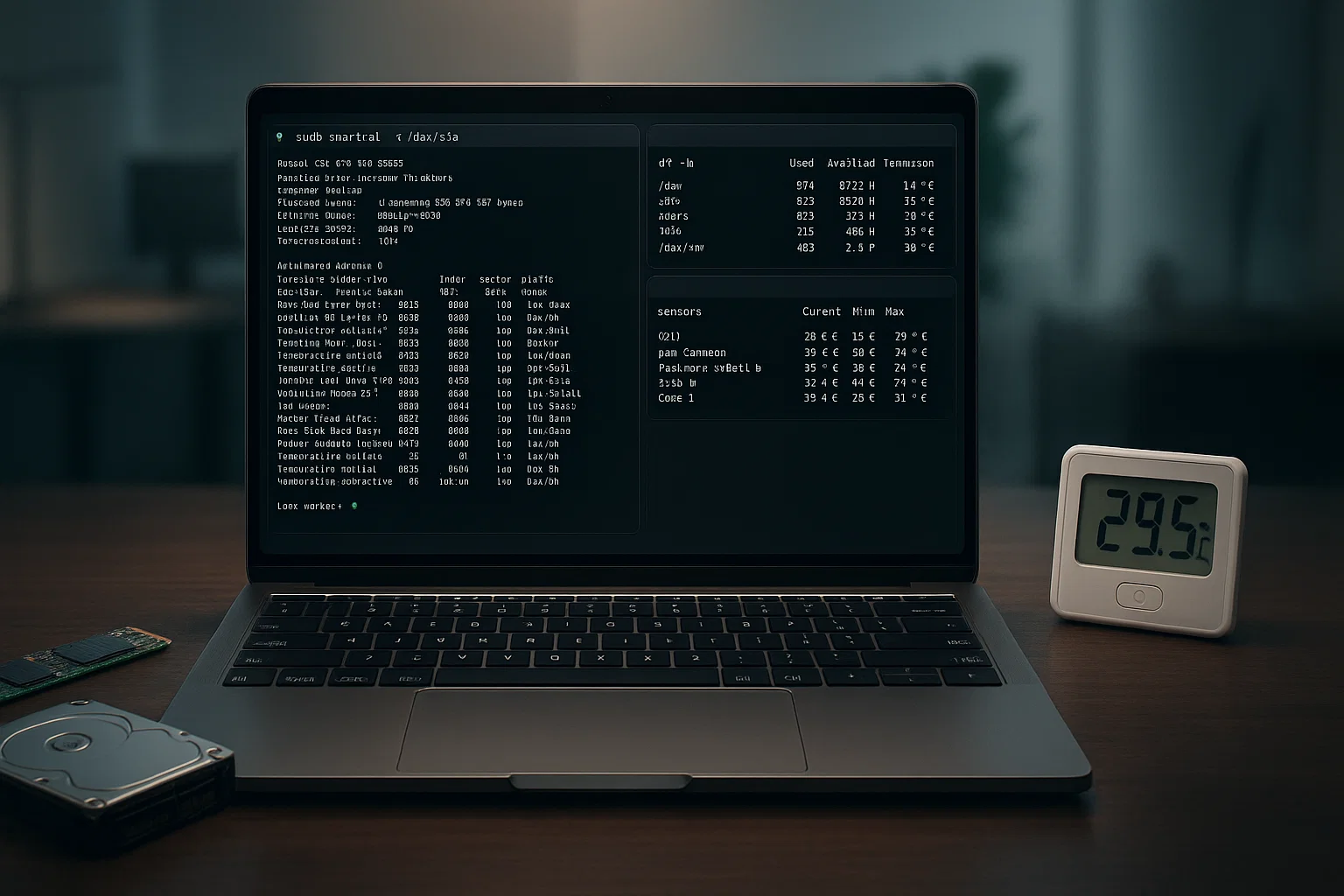
Pomalý výkon SSD může mít různé příčiny. Pochopení běžných důvodů vám pomůže diagnostikovat a vyřešit problémy se rychlostí, které ovlivňují výsledky testu vaší testovací jednotky Linux.
Pomalý výkon SSD způsobují různé faktory, včetně problémů s firmwarem, nedostatku volného místa a omezení při přehřívání. Identifikace hlavní příčiny umožňuje cílenou optimalizaci výkonu.
Běžné faktory ovlivňující výkon SSD (ověřeno):
| Problém | Technická příčina | Metoda ověření |
| Dopad volného místa | Nárůst write amplification | Zkontrolujte s df -h |
| Omezení rozhraní | Maximum SATA III ~600 MB/s | Zkontrolujte s lsscsi |
| Omezování výkonu z důvodu teploty | Ochrana před přehřátím | Sledovat s sensors |
Ověření stavu SSD:
# Install smartmontools if missing

sudo apt-get install smartmontools

# Check SSD health

sudo smartctl -a /dev/sda
Kontrola stavu TRIM:
# Check if TRIM is enabled

sudo fstrim -v /
Tipy na optimalizaci výkonu:
Povolit TRIM: sudo fstrim -av
Zkontrolovat zarovnání sudo fdisk -l
Monitorovat teplotu: sudo hddtemp /dev/sda
Pokud problémy s výkonem přetrvávají, zvažte upgrade na profesionální úložná řešení nabízená v koupit hosting Linux VPS hostování nebo plány serverů Linux RDP konfigurace
Příručka referenčního výkonu
Pochopení typických benchmarků výkonu vám pomůže vyhodnotit výsledky testu rychlosti vašeho disku Linux. Hodnoty výkonu se výrazně liší v závislosti na konkrétním hardwaru, konfiguraci systému a podmínkách testování.
Moderní technologie úložiště nabízejí dramatické zvýšení výkonu ve srovnání s tradičními pevnými disky. Porovnání vašich výsledků s těmito rozsahy vám pomůže identifikovat příležitosti k upgradu.
Poznámka: Uvedené hodnoty výkonu jsou typické rozsahy a liší se výrazně v závislosti na konkrétním hardwaru, konfiguraci systému a podmínkách testování.
Typické hodnoty výkonu úložiště:
7200 RPM HDD: 80-160 MB/s sekvenční
SATA SSD: 200-600 MB/s sekvenční
NVMe SSD: 1 000–7 000+ MB/s sekvenčně
Poznámka k výkonu IOPS: Hodnoty IOPS výrazně závisí na velikosti bloku, hloubce fronty a specifických vzorcích úloh. Výkon Actual se značně liší od teoretických maxim.
Pro podnikové aplikace vyžadující zaručený výkon zvažte NVMe vs SSD srovnání, abyste pochopili výhody nejnovější technologie úložiště.
Ověřená příručka příkazů

Tato příručka obsahuje ověřené příkazy pro běžné scénáře testování diskové rychlosti. Všechna syntaxe byla ověřena proti aktuálním distribucím a dokumentaci Linux.
| Úkol | Ověřený příkaz | Poznámky |
| Seznam disků | lsblk | Zobrazí všechna blokovaná zařízení |
| Rychlost zápisu | dd if=/dev/zero of=test bs=1G count=1 oflag=direct | Vytvoří testovací soubor o velikosti 1 GB |
| Rychlost čtení | sudo hdparm -Tt /dev/sda | Nahraďte sda názvem vašeho disku |
| Komplexní test | sudo fio –name=test –bs=4k –size=100M –readwrite=randrw | Základní fio test |
| Vymazat mezipaměť | sudo sh -c "echo 3 > /proc/sys/vm/drop_caches" | Vymaže mezipaměť stránky |
Závěr
Testování rychlosti disku v Linux odhaluje klíčové informace o výkonu, které vám pomáhají optimalizovat váš systém. Začněte s hdparm pro základní posouzení rychlosti čtení, pak přejděte na komplexnější nástroje jako fio, když potřebujete detailní analýzu testů diskové rychlosti Linux.
Pravidelné testování rychlosti pomáhá odhalit snížení výkonu a vede při rozhodování o upgradech. Ať již spravujete servery nebo optimalizujete osobní systém Linux, tyto nástroje pro kontrolu diskové rychlosti poskytují data potřebná k informovanému rozhodování o úložišti.



Diskuse
Komentáře
Přihlaste se a zapojte se do diskuse.