


Převod fyzických počítačů na virtuální počítače se stal nezbytným pro moderní IT infrastrukturu, a P2V konverze umožňuje tento přechod migrací vašeho fyzického systému do virtuálního prostředí při zachování aplikací, konfigurací a dat. Tato transformace odemyká škálovatelnost a flexibilitu, které virtualizované systémy nabízejí.
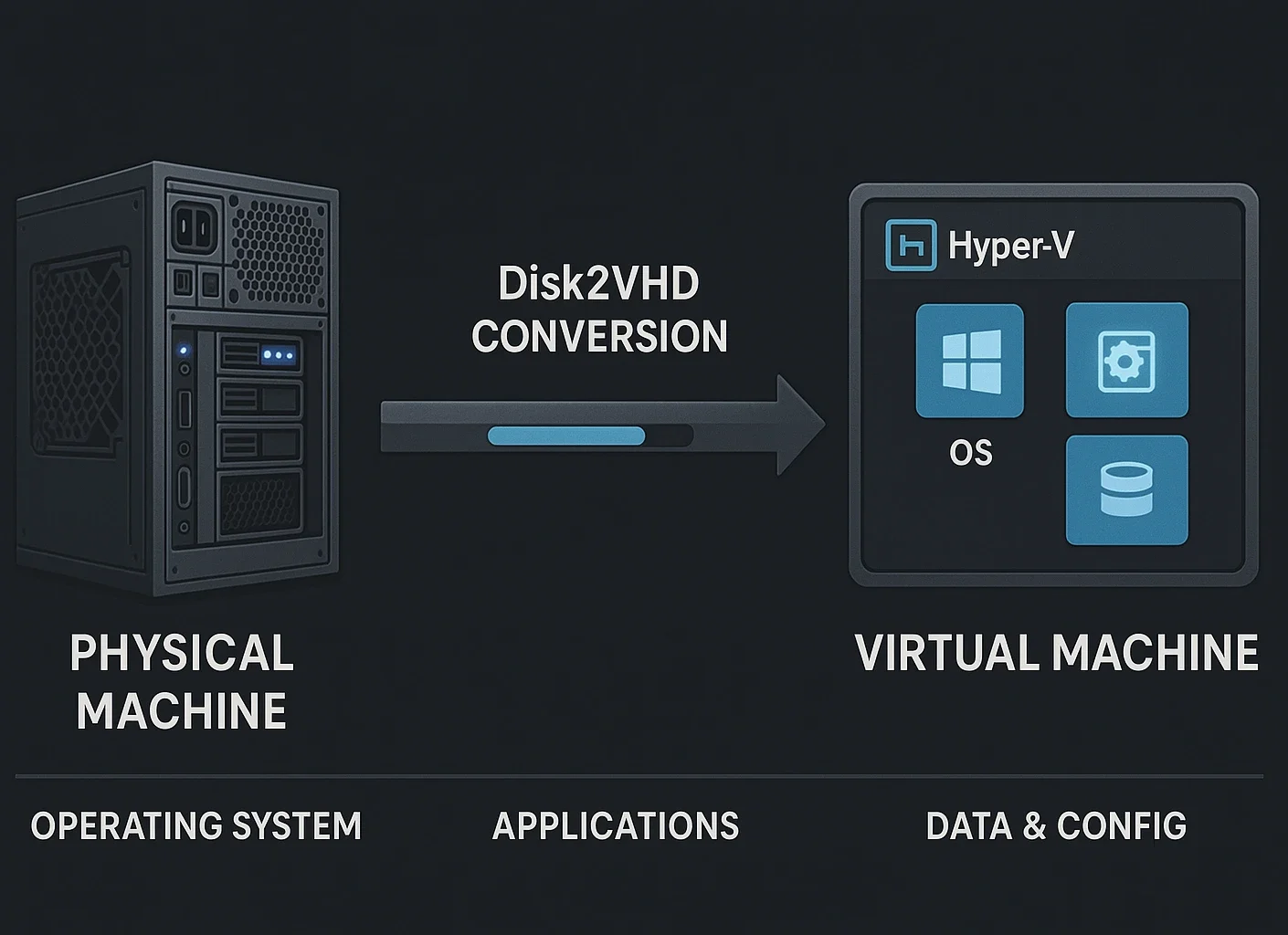
Disk2VHD, bezplatný nástroj od Microsoftu, zjednodušuje celý proces vytváření obrazů virtuálních pevných disků z běžícího systému bez prostojů. Tato příručka vás provede každým krokem, od přípravy systému a konfigurace Disk2VHD až po nasazení virtuálního počítače a řešení běžných problémů.
Ať už konsolidujete servery nebo testujete strategie virtualizace, tento praktický přístup nevyžaduje žádné finanční investice nebo složité postupy nasazení, čímž je přístupný organizacím jakékoli velikosti.
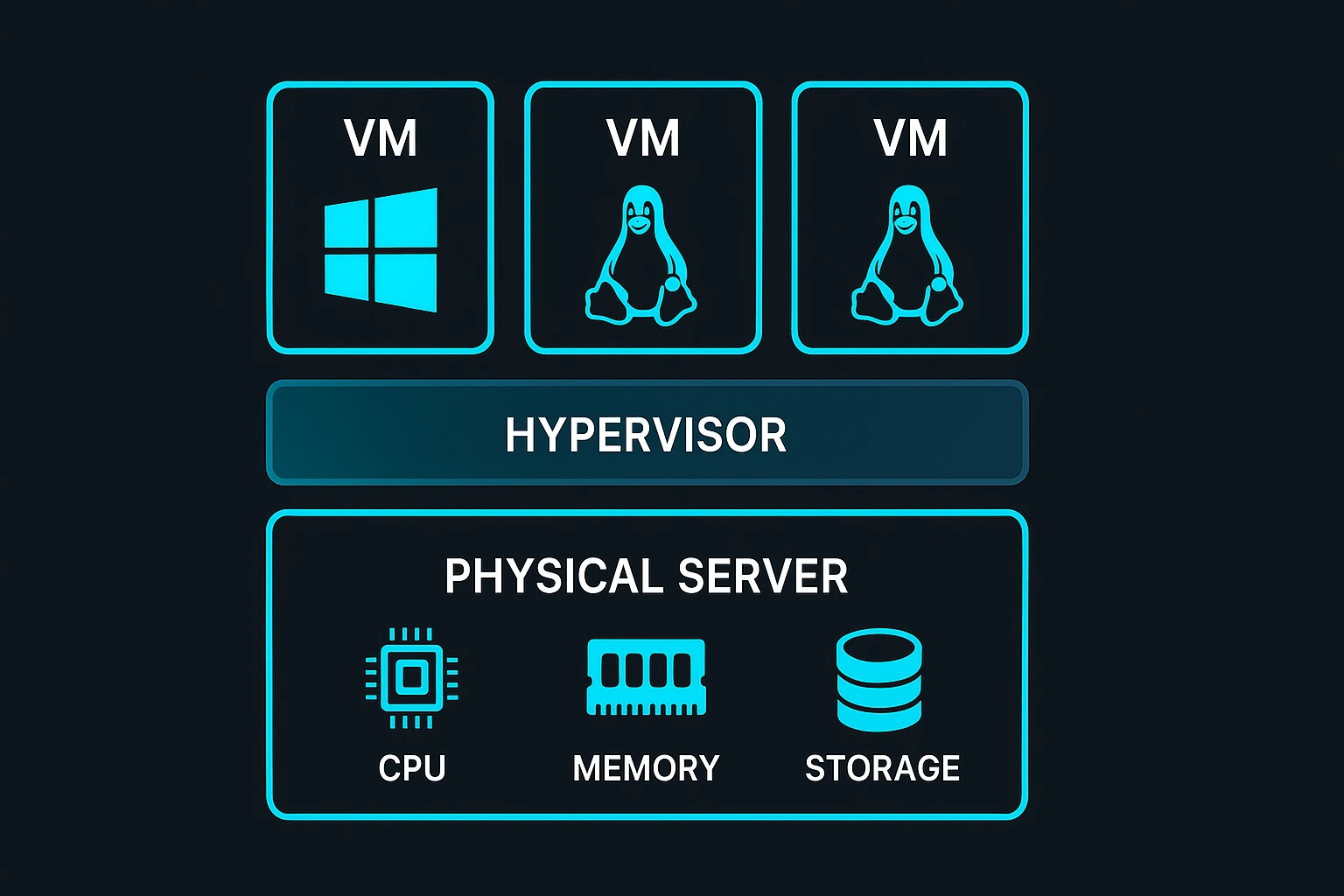
Pochopení převodu z fyzického na virtuální (P2V)
Převod z fyzického na virtuální transformuje kompletní fyzický počítačový systém na virtuální stroj zachycením celé diskové struktury včetně operačního systému, nainstalovaných aplikací, uživatelských dat a systémových konfigurací.
Výsledkem je virtuální stroj, který funguje stejně jako váš původní fyzický systém, ale běží ve virtualizovaném prostředí. To vám dává flexibilitu přesunovat úlohy mezi různými hardwarovými platformami bez reinstalace softwaru nebo změny nastavení aplikací.
Kdy byste měli virtualizovat fyzický stroj?
Organizace stále více přijímají virtualizaci k modernizaci své IT infrastruktury, motivované výraznými úsporami nákladů a operačními výhodami. Trh s virtualizačním softwarem generoval $94.82 billion in 2025 a předpokládá se, že do roku 2030 dosáhne 218,76 miliardy dolarů.
Klíčové výhody virtualizace
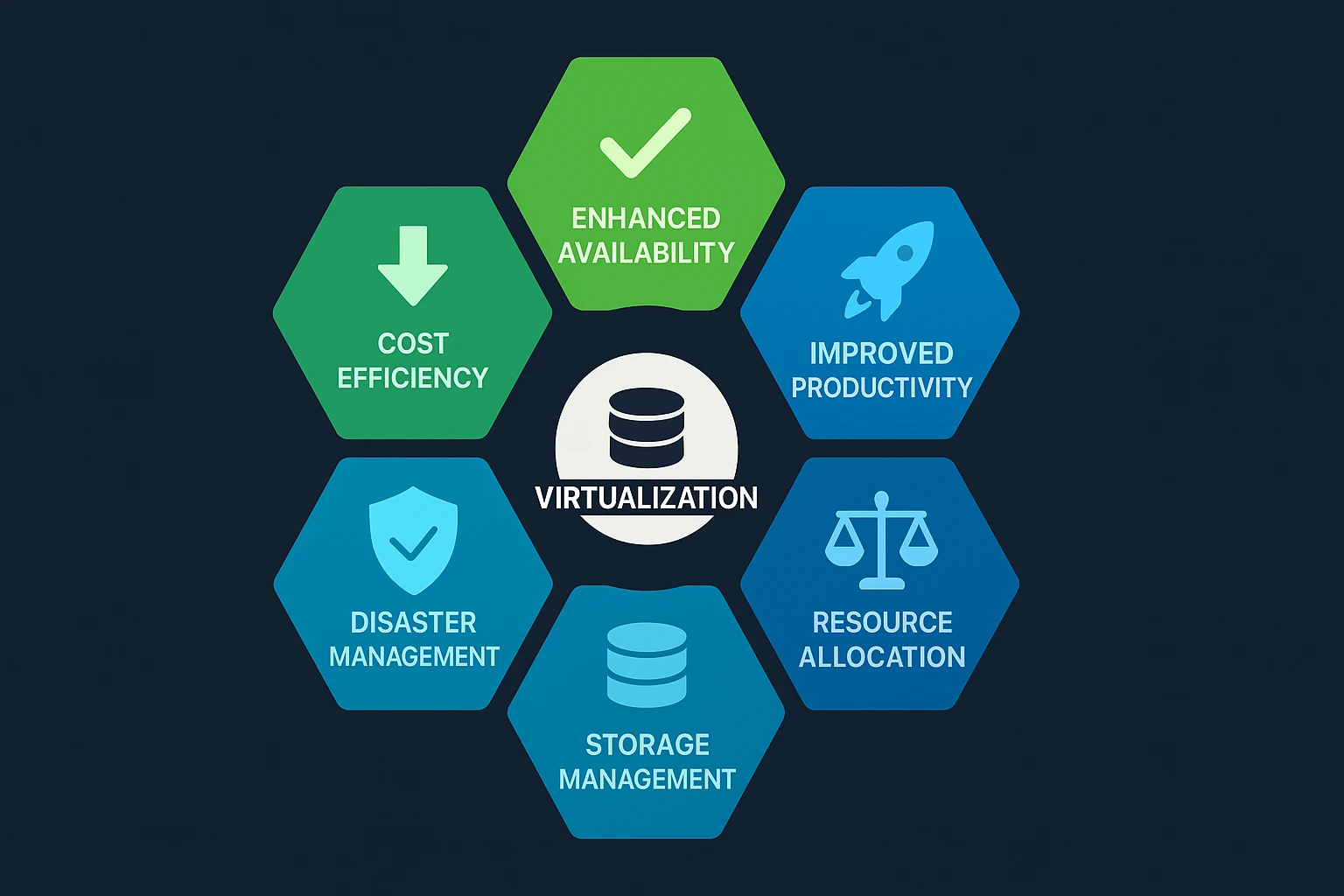
Efektivita nákladů – Virtualizace snižuje náklady odstraněním potřeby více fyzických serverů. Organizace hlásí poměry konsolidace serverů překračující 10:1.
Vylepšená dostupnost – Virtuální stroje se přenesou na fungující servery během selhání hardwaru s minimálními výpadky, zatímco fyzické stroje zůstávají vázány na konkrétní hardware.
Lepší produktivita – Nasazení nových virtuálních serverů trvá minuty místo dní, protože můžete zřizovat, klonovat nebo odstraňovat virtuální stroje bez potřeby nákupu hardwaru.
Připravenost na zotavení z havárie – Data průzkumu ukazují, že 68 % organizací považují virtualizaci za zásadní pro jejich strategie zotavení po havárii, protože virtuální stroje umožňují rychlé obnovení po selháních.
Centralizovaná správa úložiště – Virtualizace poskytuje centralizovanou kontrolu nad prostředky úložiště, čímž administrátoři mohou dynamicky upravovat přidělování úložiště. Tato centralizace zajišťuje, že sdílené úložiště funguje s maximální účinností na všech virtuálních serverech a zmenšuje složitost správy jednotlivých fyzických diskových konfigurací.
Co je Disk2VHD?
Disk2VHD je bezplatný nástroj od společnosti Microsoft, který vytváří soubory Virtual Hard Disk (VHD nebo VHDX) z fyzických disků, zatímco váš systém pokračuje v chodu. Na rozdíl od mnoha nástrojů P2V, které vyžadují spuštění ze speciálního média nebo vypnutí systému, Disk2VHD pracuje na běžících systémech bez přerušení.
Nástroj využívá Volume Shadow Copy Service (VSS) k vytvoření konzistentních snímků vybraných svazků v určitém okamžiku během aktivní operace. Tato schopnost znamená, že můžete svůj systém konvertovat a zároveň pokračovat v práci, přičemž aplikace zůstávají dostupné bez plánování prostojů pro proces konverze.
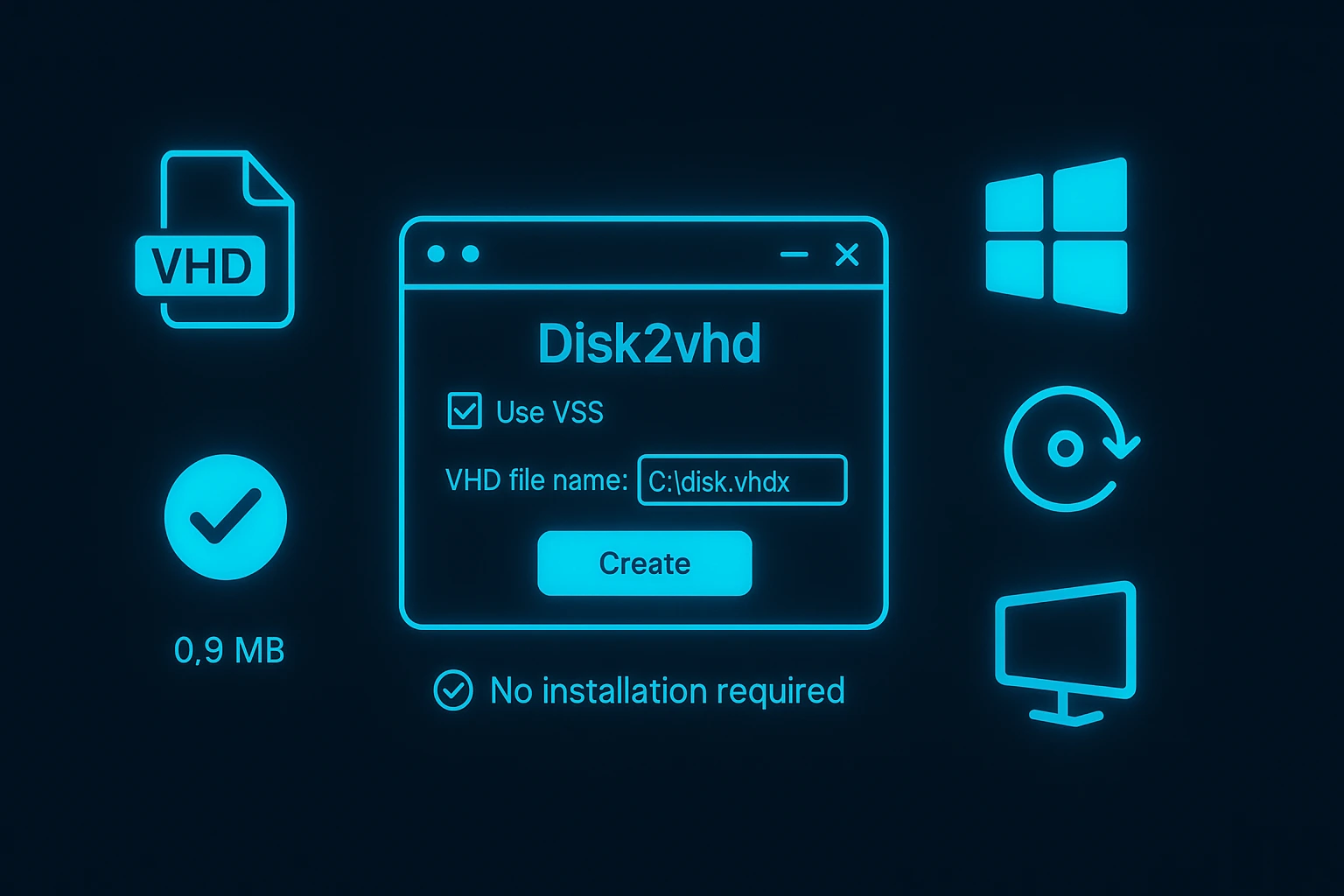
Tento nástroj poskytuje konverzní vrstvu, která transformuje fyzickou infrastrukturu na přenosné soubory virtuálních disků kompatibilní s moderními virtualizačními platformami.
Proč používat Disk2VHD pro P2V konverzi?
Disk2VHD se vyznačuje mezi nástroji P2V tím, že konvertuje běžící systémy bez nutnosti prostojů systému nebo speciálního startovacího média. Ačkoli podnikatelská řešení jako VMware vCenter Converter nebo Acronis nabízejí více funkcí, Disk2VHD poskytuje lehký, bezplatný alternativu, která efektivně zvládá většinu standardních konverzních scénářů.
Nástroj pracuje přímo s Volume Shadow Copy Service a vytváří konzistentní snímky, zatímco aplikace pokračují v chodu. Tento přístup eliminuje potřebu plánování časových oken údržby nebo přerušení operací během konverze.
Pro organizace testující strategie virtualizace nebo migrující jednotlivé servery nabízí Disk2VHD bezpečný vstupní bod bez finančních nákladů a složitých procesů nasazení.
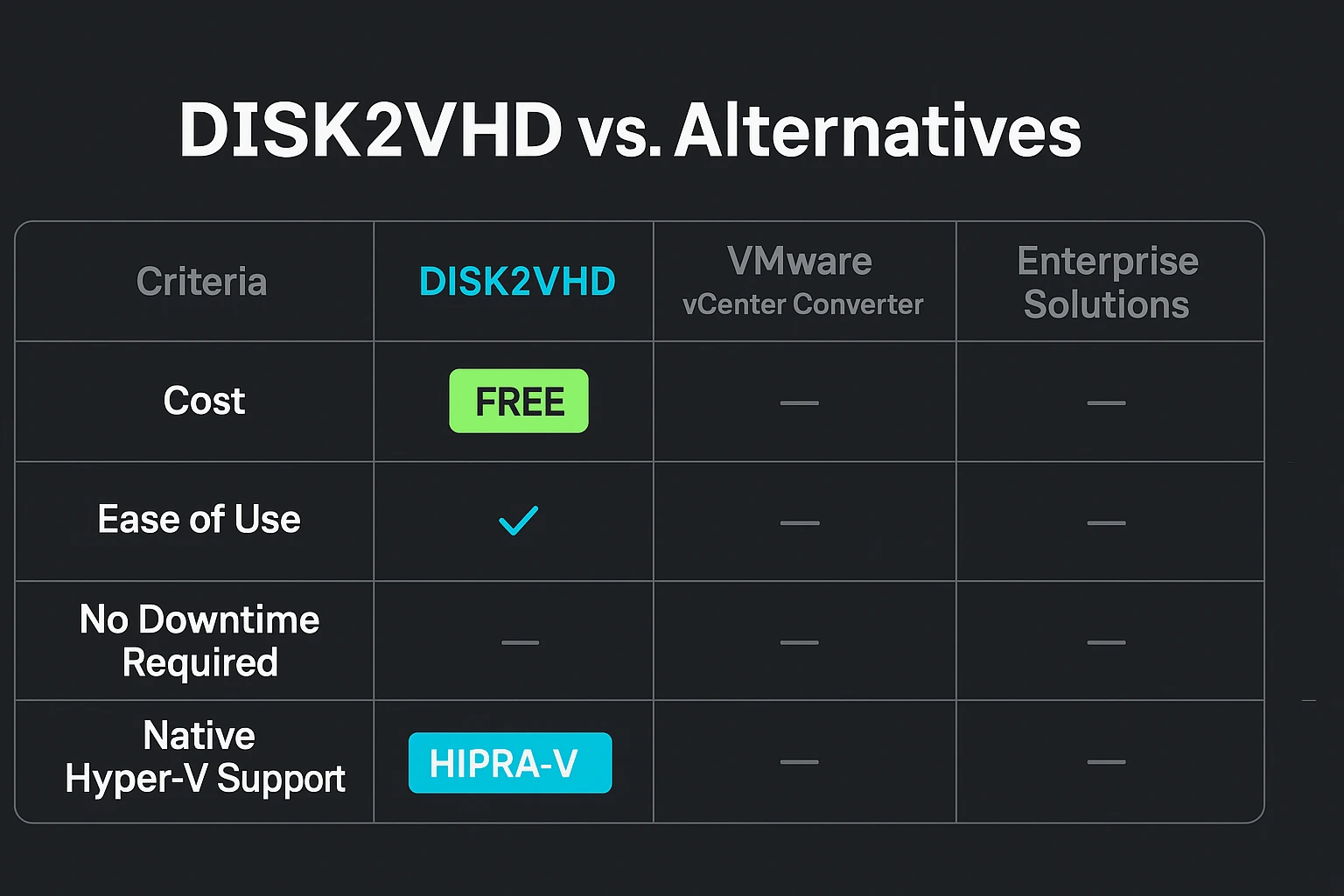
Disk2VHD vytváří nativní formáty VHD a VHDX, které se integrují přímo s Microsoft Hyper-V bez nutnosti mezilehlých kroků konverze. Výsledné virtuální disky pracují ihned s Windows Server 2012 a novějšími implementacemi Hyper-V, čímž zjednodušují migraci z fyzického hardwaru na virtuální infrastrukturu.
Tato přímá kompatibilita zkracuje dobu konverze a eliminuje potenciální problémy s kompatibilitou, které mohou nastat při používání formátů od třetích stran.
VHDX vs VHD: Pochopení formátů virtuálních disků
Při vytváření virtuálních disků pomocí Disk2VHD si musíte vybrat mezi formáty VHD a VHDX, což ovlivňuje kapacitu, výkon a kompatibilitu virtuálního počítače s různými virtualizačními platformami. Pochopení jejich rozdílů vám pomůže učinit správné rozhodnutí pro vaše konkrétní prostředí a budoucí potřeby.
| Funkce | VHD | VHDX |
| Maximální velikost | 2 TB | 64 TB |
| Logická velikost sektoru | 512 bajtů | 4 KB (optimalizováno pro moderní hardware) |
| Ochrana před poškozením dat | Základní | Pokročilá s logováním metadat |
| Změna velikosti za provozu | Není podporováno | Podporováno během běhu virtuálního počítače |
| Ochrana před selháním napájení | Omezená | Vylepšená se sledováním změn |
| Možnosti velikosti bloku | Opraveno | Větší, optimalizované bloky pro dynamické disky |
| Podpora třetích stran | VirtualBox, VMware a další | Především Hyper-V (omezená podpora jinde) |
| Představeno | 2003 (Connectix/Microsoft) | 2012 (Windows 8/Server 2012) |
Kdy použít VHDX – Zvolte VHDX pro všechna nasazení Hyper-V na Windows Server 2012 a novější, protože poskytuje vyšší výkon, silnější bezpečnost prostřednictvím ochrany před poškozením a podporu větších virtuálních disků až do 64TB.
Formát se lépe shoduje s moderním úložným hardwarem používajícím 4KB sektory, čímž poskytuje zlepšený výkon I/O a lepší odolnost proti selháním napájení nebo pádům systému.
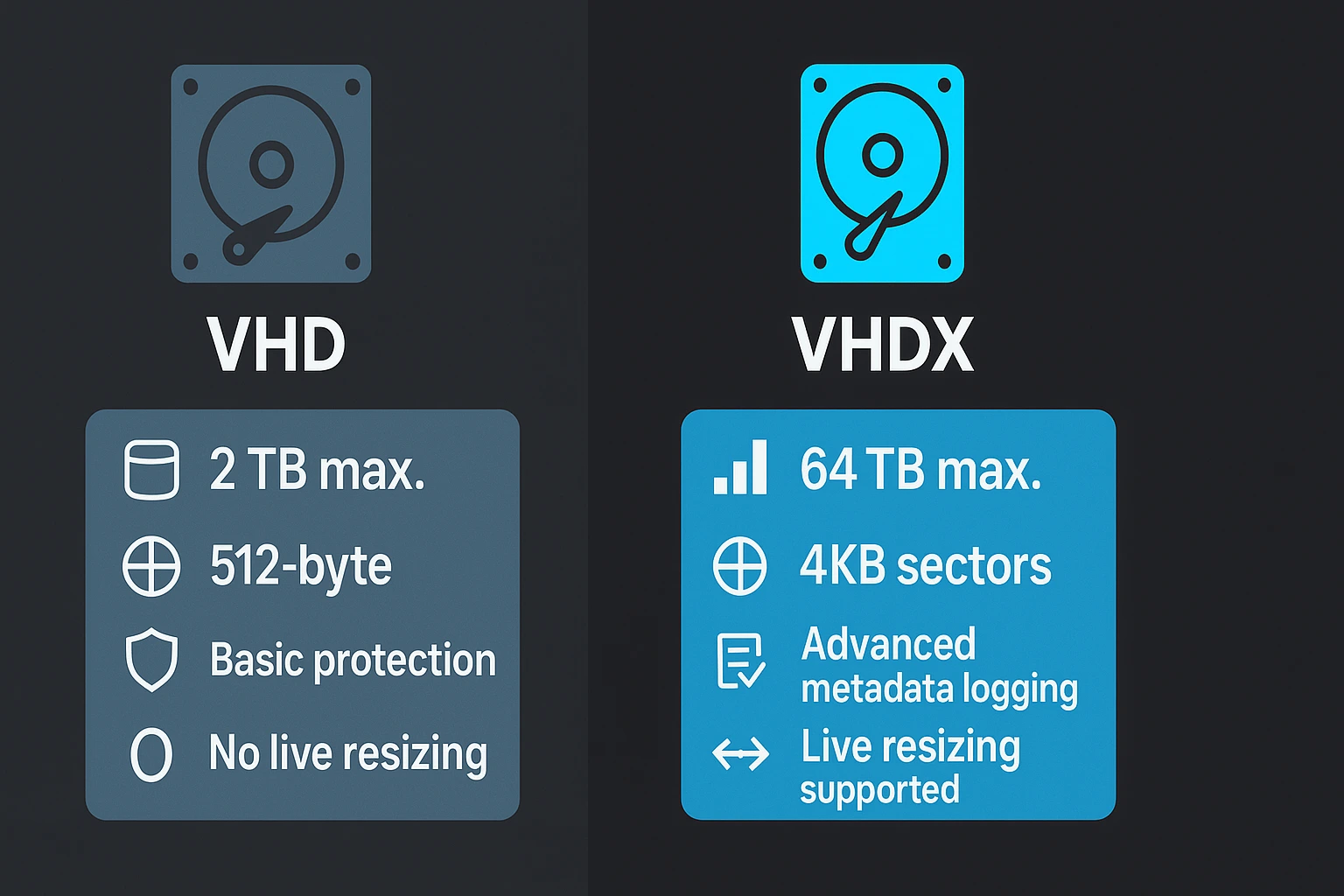
Kdy použít VHD – Vyberte VHD pouze pokud potřebujete kompatibilitu se staršími virtualizačními platformami nebo staršími systémy, které nepodporují novější formát VHDX. Některé hypervisory třetích stran, jako VirtualBox a VMware, vyžadují formát VHD nebo konverzi z VHDX na VHD, aby mohly virtuální disk použít.
Pro nová nasazení používající Microsoft Hyper-V je VHDX doporučenou volbou, protože nabízí významné výhody v kapacitě, spolehlivosti a výkonu bez podstatných nevýhod.
Předpoklady před zahájením P2V konverze
Před zahájením konverze fyzického systému na virtuální ověřte, že jsou splněny tyto požadavky, abyste se vyhnuli selhání konverze nebo poškození souborů virtuálního disku. Pečlivá příprava před migrací na virtuální počítač zajistí plynulý přechod a předchází problémům, které by vás mohly přinutit restartovat celý proces konverze.
Kontrolní seznam před migrací
Před zahájením konverze fyzického systému na virtuální ověřte tyto požadavky, abyste se vyhnuli selhání konverze nebo poškození souborů virtuálního disku. Důkladná příprava vašeho systému předchází problémům, které by vás mohly přinutit restartovat celý proces konverze.
Váš kontrolní seznam před migrací:
- Dostatek místa na disku: Ověřte, že cílová lokace má dostatek volného místa pro uložení souboru VHDX, který bude přibližně odpovídat využité kapacitě vašeho fyzického disku. Přidejte si rezervu 10-20 % na režii a eventuální rozšíření během konverze.
- Přístup pro správu: Spusťte Disk2VHD s oprávněními správce, abyste mohli přistupovat k systémovým svazkům a vytvářet obrazy disku. Standardní uživatelské účty nemají oprávnění číst zaváděcí oddíly a systémové soubory. Spustitelný soubor spusťte kliknutím pravým tlačítkem a vyberte "Spustit jako správce".
- Služba Stíny svazků: Ověřte, že je VSS spuštěna, protože ji Disk2VHD vyžaduje k vytvoření konzistentních snímků aktivních svazků. V okně Služby (services.msc) zkontrolujte, že stav VSS ukazuje "Spuštěno" před zahájením konverze.
- Zavřete aplikace s vysokou zátěží: Přestože Disk2VHD lze spustit na aktivním systému, zavření zbytečných aplikací snižuje zátěž systému a výrazně urychluje konverzi. Pokud je to možné, zastavte databázové servery, software pro editaci videa a zálohovací programy.
- Síťová jednotka nebo samostatný disk pro výstup: Uložte soubor VHDX na jiný fyzický disk než ten, který převádíte, protože ukládání na stejný disk výrazně zhoršuje výkon a prodlužuje dobu konverze až o několik hodin. Síťové sdílené složky fungují dobře, pokud mají dostatečnou šířku pásma a kapacitu úložiště.
- Zkontrolujte konfiguraci systému: Zaznamenejte si vaši aktuální IP adresu, název počítače a důležité konfigurace, protože je budete muset ověřit po migraci. Virtuální počítače obdrží nové adresy MAC, což může ovlivnit síťové nastavení a licencování softwaru.
Jak používat Disk2VHD: Podrobný návod na P2V konverzi
Potřebujete migrovat starý server nebo zálohovat důležitý systém, ale nejste si jistí, jak efektivně používat Disk2VHD? Začněte stažením tohoto všestranného nástroje od Microsoftu a postupujte podle strukturovaného přístupu pro úspěšnou konverzi.
Tato sekce vás provede jednotlivými možnostmi konfigurace a vysvětlí důležitá rozhodnutí, která budete muset udělat během konverze.
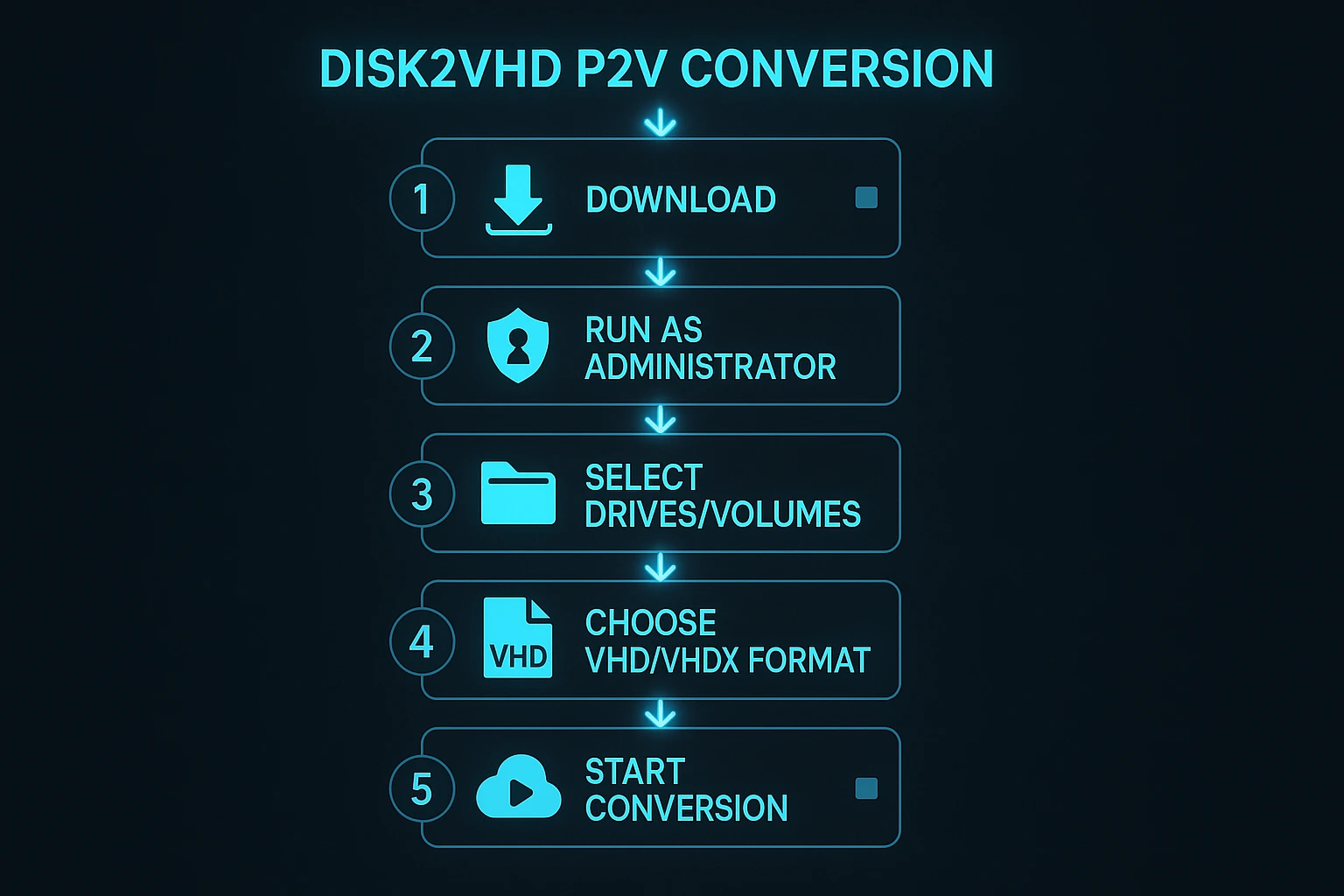
Krok 1: Stažení a spuštění Disk2VHD
Stáhněte Disk2VHD ze stránky Sysinternals, kde Microsoft nabízí nástroj zdarma bez nutnosti registrace. Balíček ke stažení obsahuje archiv ZIP s verzemi pro 32-bitové i 64-bitové systémy, takže je kompatibilní s různými instalacemi.
Rozbalte ZIP soubor na vhodné místo na vašem počítači, například na Plochu nebo do složky Stažené soubory. Klikněte pravým tlačítkem na příslušnou verzi pro váš systém (disk2vhd64.exe pro 64-bitové systémy nebo disk2vhd.exe pro 32-bitové) a vyberte "Spustit jako správce" a spusťte nástroj s potřebnými oprávněními.
Konfigurovat možnosti Disk2VHD
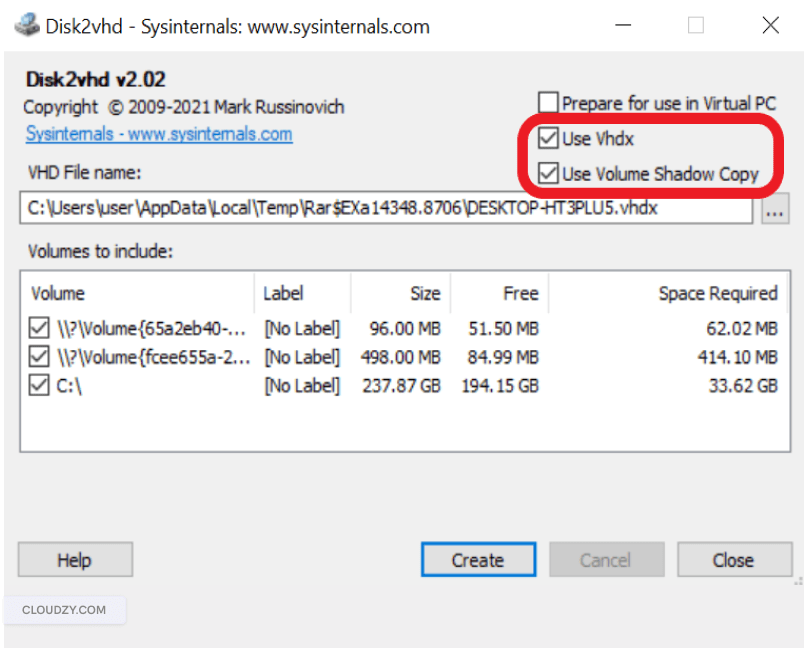
Když se otevře okno programu Disk2VHD, zobrazí se vám několik možností nastavení, které určují, jak bude konverze probíhat a jaký formát bude mít výstupní soubor. Každá možnost vám pomůže vytvořit virtuální disk, který splňuje vaše konkrétní požadavky. Zde je vysvětlení, co jednotlivé možnosti dělají a kdy je používat:
Použít Vhdx – Zaškrtněte tuto možnost, abyste vytvořili soubor VHDX místo staršího formátu VHD. Získáte tím podporu až 64 TB úložiště, lepší ochranu před poškozením dat a vyšší výkon s moderním hardwarem. Tuto možnost byste měli zaškrtnout pro všechny nové konverze do Hyper-V běžícího na Windows Server 2012 nebo novějším.
Použít Volume Shadow Copy – Zapněte tuto možnost, abyste vytvářeli konzistentní zálohy vašich spuštěných aplikací a dat prostřednictvím Windows Volume Shadow Copy Service. VSS zajišťuje integritu dat tím, že zachycuje snímky v daném okamžiku. To je zvlášť důležité pro produkční systémy s aktivními aplikacemi nebo databázemi, které často zapisují na disk.
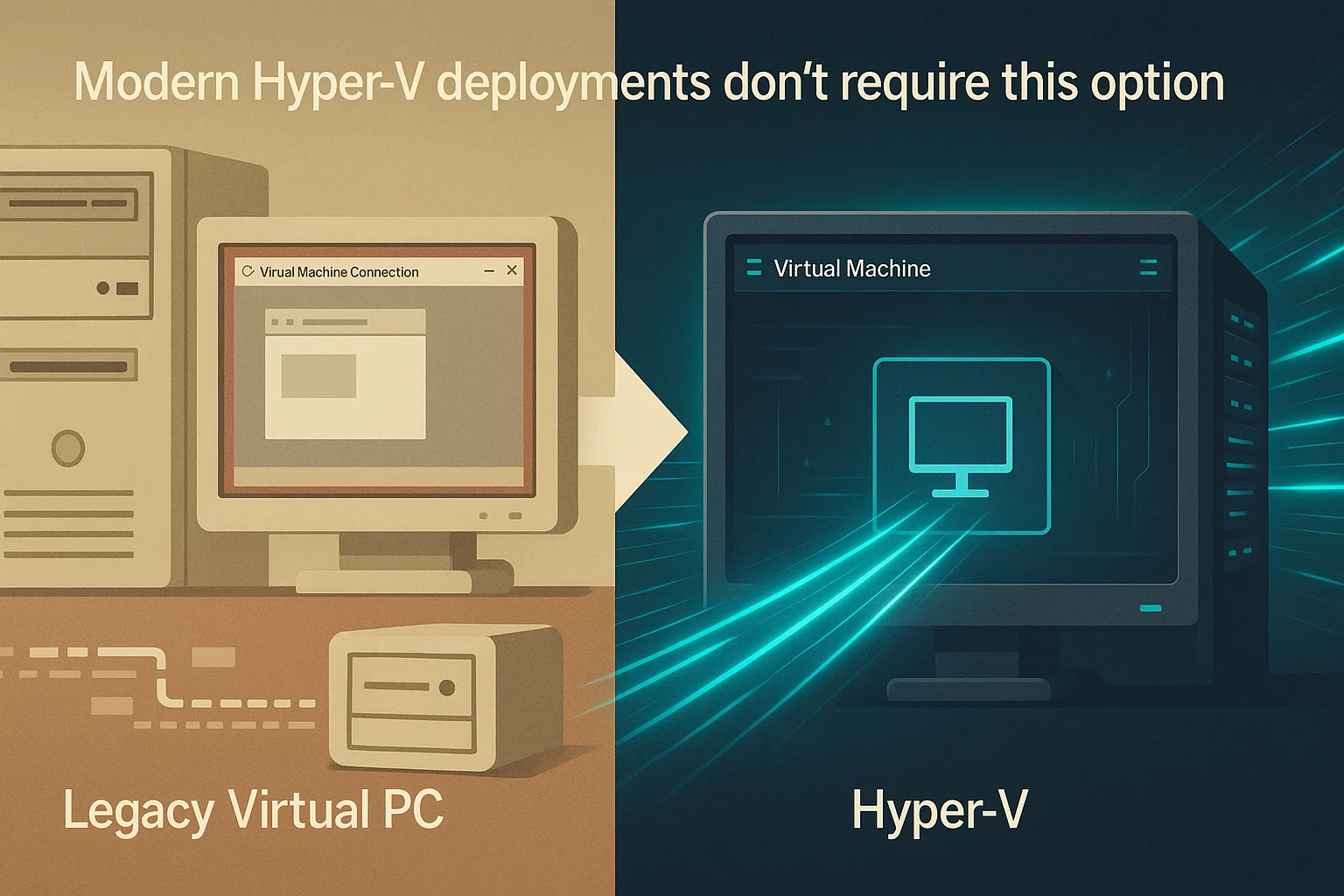
Disk2VHD – Možnost "Připravit pro použití ve Virtual PC" – Co dělá?
Připravit pro použití ve Virtual PC – Toto zaškrtávací políčko se v rozhraní zobrazuje jako možnost disk2vhd prepare for use in virtual pc. Když ji vyberete, vloží do virtuálního pevného disku ovladače specifické pro Virtual PC. Tato funkce byla navržena pro starší platformu Virtual PC, kterou Microsoft nahradil Hyper-V.
Moderní nasazení Hyper-V tuto možnost nevyžadují, protože Hyper-V používá Integration Services k zajištění optimalizovaných ovladačů pro virtuální stroje. Integration Services se nainstalují automaticky při prvním spuštění Windows virtuálního stroje v Hyper-V a poskytují lepší výkon a kompatibilitu než staré ovladače Virtual PC.
Nechte tuto možnost nezaškrtnutou, pokud speciálně nepotřebujete kompatibilitu se staršími verzemi Microsoft Virtual PC, které předcházely Windows 8. Pro všechny současné scénáře virtualizace pomocí Hyper-V na Windows Server 2012 nebo novějším vypnutí tohoto nastavení vytvoří čistší virtuální disky, které se hladší integrují s moderním hypervisorem.
Když správci systémů hledají "prepare for use in virtual pc disk2vhd", často zjistí, že toto nastavení je zřídka potřebné pro současné virtualizační platformy, které používají pokročilejší metody integrace ovladačů.
Vybrat svazky k zahrnutí – Seznam svazků zobrazuje všechny dostupné jednotky v systému, včetně hlavního oddílu operačního systému a případných skrytých systémových oddílů. Vyberte svazky, které chcete zahrnout do virtuálního stroje.
Pro spustitelný virtuální stroj musíte zahrnout jak systémovou jednotku (obvykle C:), tak oddíl System Reserved (obvykle malý bez popisku, kolem 100–500 MB). Bez oddílu System Reserved se virtuální stroj nespustí, protože obsahuje důležité spouštěcí soubory.
Zvolit cílovou cestu – Určete, kam by měl Disk2VHD uložit soubor VHDX, zadáním úplné cesty včetně názvu souboru. Nezapomeňte uložit na jiný fyzický disk než ten, který se právě převádí, abyste dosáhli optimálního výkonu. Síťové cesty fungují dobře, pokud máte spolehlivé síťové připojení a dostatečnou šířku pásma.
Po nakonfigurování těchto nastavení klikněte na tlačítko "Vytvořit" a spusťte proces konverze. Disk2VHD začne vytvářet váš soubor VHDX.
Co čekat během konverze:
| Aspekt | Detaily |
| Doba konverze | Závisí na objemu dat a rychlosti čtení/zápisu disku |
| Sledování průběhu | Běžící indikátor průběhu a odhadovaný zbývající čas se zobrazují v okně Disk2VHD |
| Využití systému | Můžete pokračovat v práci, ale očekávejte pomalejší výkon z důvodu I/O operací na disku |
| Doporučená akce | Ukládejte na jiný fyzický disk pro optimální rychlost |
Proces konverze probíhá na pozadí pomocí Volume Shadow Copy Service, takže váš systém zůstává během celého procesu funkční.
Krok 2: Zkopírujte soubor VHDX na hostitele Hyper-V
Jakmile Disk2VHD dokončí konverzi, vyhledejte váš soubor VHDX v cílové cestě, kterou jste zadali během kroku nastavení. Zkopírujte tento soubor do adresáře virtuálních pevných disků na vašem serveru Hyper-V, který se obvykle nachází na jednom z těchto standardních míst v závislosti na konfiguraci vašeho serveru:
-
C:\Users\Public\Documents\Hyper-V\Virtual Hard Disks\ -
D:\Hyper-V\Virtual Hard Disks\ (custom location)
Kopírování může trvat delší dobu, pokud přenášíte velké soubory VHDX přes síťové připojení s omezenou šířkou pásma. Přímé připojení USB disku nebo místního úložiště tento proces výrazně zrychlí, zejména u virtuálních disků větších než 100 GB.
Krok 3: Vytvoření virtuálního stroje ve Správci Hyper-V
Otevřete Hyper-V Manager na vašem hostitelském serveru vyhledáním v nabídce Start nebo přístupem přes Server Manager. V podokně Akce na pravé straně okna klikněte na ""Novýa poté vyberte "Virtuální strojSpustí se Průvodce vytvořením nového virtuálního stroje, který vás provede procesem konfigurace krok za krokem.
Zadejte název a umístění
Zadejte popisný název virtuálního stroje, který vám pomůže ho identifikovat mezi ostatními virtuálními stroji, které máte spuštěné. Tento název se zobrazí v seznamu virtuálních strojů Hyper-V Manageru a v různých nástrojích pro správu.
Pokud máte specifickou strukturu adresářů nebo své vlastní schéma úložiště pro virtuální infrastrukturu, můžete si volitelně změnit výchozí umístění konfiguračních souborů virtuálních strojů.
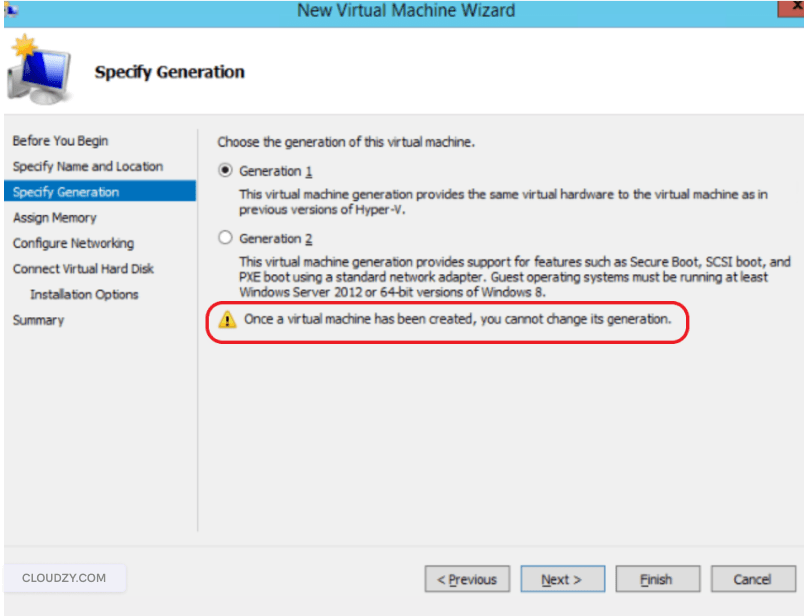
Zadejte generaci
Tento krok je rozhodující a po vytvoření virtuálního počítače jej nelze změnit. Správná volba generace od začátku vám ušetří čas na mazání a opětovné vytváření VM. Hyper-V nabízí dvě generace s různými vlastnostmi, které ovlivňují kompatibilitu, výkon a bezpečnostní možnosti.
| Funkce | Generace 1 | Generace 2 |
| Typ firmwaru | BIOS | UEFI |
| Podporované operační systémy | Většina hostovaných operačních systémů, včetně starších verzí | Windows 8/Server 2012 a novější, moderní distribuce Linux |
| Možnosti spuštění | IDE, CD-ROM, síť, disketa | SCSI, CD-ROM, síť (bez disket nebo IDE) |
| Bezpečnostní funkce | Standardní | Secure Boot, TPM, stíněné virtuální stroje |
| Výkon | Dobrý | Lepší (SCSI) |
| Maximální VRAM | 1 TB | 240TB |
Zvolte generaci 1 pokud váš fyzický počítač běží na Windows 7, Windows Server 2008 R2 nebo starších operačních systémech, které nepodporují firmware UEFI. Generace 1 poskytuje širší kompatibilitu se staršími systémy a podporuje spouštění z IDE řadičů, což některé starší operační systémy vyžadují.
Zvolte generaci 2 pro Windows 8/Server 2012 nebo novější systémy nainstalované s UEFI boot modem. Generation 2 přináší lepší bezpečnost prostřednictvím Secure Boot a TPM podpory, vyšší výkon s SCSI virtuálními úložnými kontroléry a výhody UEFI firmware, které poskytují rychlejší doby spuštění. Pro moderní nasazení je Generation 2 preferovanou volbou, protože se zarovnává s aktuálními hardwarovými a softwarovými standardy.
Přiřadit paměť
Přidělte RAM pro váš virtuální stroj podle toho, kolik paměti váš fyzický stroj skutečně využíval při běžném provozu. Množství by mělo odpovídat paměti fyzického stroje nebo ji přesahovat, aby aplikace fungovaly bez problémů.
Při přidělování prostředků vezměte v úvahu celkovou paměť hostitelského serveru, abyste se vyhnuli přetížení RAM na více virtuálních počítačích. Můžete použít dynamickou paměť, která umožní Hyper-V automaticky přizpůsobovat přidělení paměti podle nároků zátěže. Tím dosáhnete lepšího využití prostředků v celém virtualizačním prostředí.
Konfigurovat síťování
Vyberte virtuální přepínač, aby se váš VM mohl připojit k síti a komunikovat s ostatními systémy a přistupovat k síťovým prostředkům. Pokud jste virtuální přepínač ještě nevytvořili, můžete ho nastavit na "Nepřipojeno" a síť nakonfigurovat později v nastavení virtuálních přepínačů ve Správci technologie Hyper-V.
Připojit virtuální disk
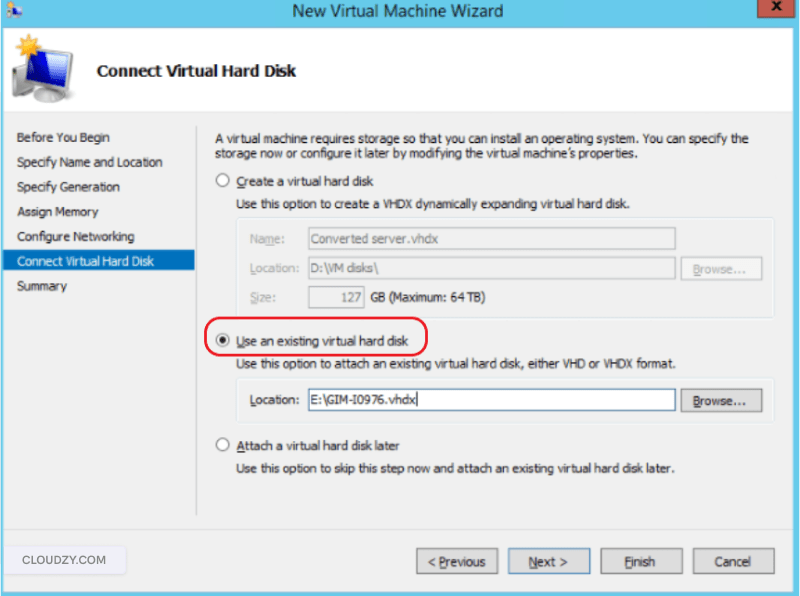
Zde propojíte VHDX soubor, který jste vytvořili pomocí Disk2VHD, s vaším novým virtuálním počítačem a nastavíte ho jako primární úložné zařízení VM. Vyberte možnost "Použít existující virtuální pevný disk" a klikněte naProcházet" k otevření dialogu pro výběr souboru.
Přejděte do umístění, kam jste si zkopírovali soubor VHDX, a vyberte ho. Tímto dáte Hyper-V pokyn, aby jako úložiště virtuálního počítače použil váš převedený fyzický disk se všemi daty, aplikacemi a nastaveními z původního systému.
Dokončit Průvodce
Zkontrolujte souhrn konfigurace a ověřte, že jsou všechna nastavení správná — generace, přidělení paměti a cesta virtuálního pevného disku. Kliknutím na Dokončit vytvoříte virtuální stroj. Hyper-V pak přidá nový VM do seznamu virtuálních strojů, kde ho můžete spravovat společně s ostatními systémy.
Krok 4: Spuštění a připojení k virtuálnímu počítači
Ve Správci Hyper-V najděte nově vytvořený virtuální stroj v seznamu Virtuální počítače zobrazené v prostředním panelu. Klikněte pravým tlačítkem na název virtuálního stroje a vyberte "Spustit" z kontextové nabídky, abyste jej zapnuli.
Pak znovu klikněte pravým tlačítkem a vyberte ""Připojitotevře okno konzole zobrazující displej virtuálního počítače. Máte přímý přístup k výstupu obrazovky a můžete s ním pracovat, jako byste měli fyzický počítač.
Co zvážit při prvním spuštění
Při prvním spuštění trvá inicializace déle než při následujících startech, protože Windows detektuje změny v hardware a musí se nakonfigurovat pro nové virtuální prostředí. Virtuální prostředí nabízí zcela odlišný hardware než váš původní fyzický počítač, včetně virtuálních síťových adaptérů, virtuálních SCSI řadičů a virtualizovaných funkcí CPU.
Windows automaticky instaluje ovladače pro virtuální hardware při prvním spuštění. Během tohoto procesu se mohou zobrazit oznámení o instalaci zařízení nebo dialogová okna konfigurace, protože se systém přizpůsobuje svému novému prostředí.
Během spouštění se vám mohou zobrazit konfigurační obrazovky Windows nebo oznámení o instalaci ovladačů. Nechte tyto procesy dokončit bez přerušení, jsou nezbytné pro správný provoz virtuálního stroje.
Za několik minut se vám zobrazí přihlašovací obrazovka Windows se známým pozadím plochy a uživatelskými účty. Váš virtuální stroj je nyní funkční a obsahuje všechny aplikace, data a nastavení z vašeho fyzického počítače.
Běžné problémy při prvním spuštění
Černá obrazovka s kurzorem – Pokud vidíte jen černou obrazovku s blikajícím kurzorem a nic se nenačítá ani po několika minutách, váš VM je možná nastaven na špatnou generaci pro váš operační systém. Zkuste VM vytvořit znovu s Generation 2 (pokud máte Windows 8/Server 2012 nebo novější) nebo Generation 1 (pro starší operační systémy, které nepodporují UEFI boot).
Selhání spuštění – Ověřte, že jste během procesu konverze Disk2VHD vybrali jak systémový svazek, tak oddíl System Reserved. Zkontrolujte nastavení konverze. Bez spouštěcího oddílu obsahujícího zavaděč a konfigurační data pro spuštění se virtuální stroj nemůže správně spustit a zobrazí chyby při startu.
Chyby ovladače – Pro Windows 10/11 a Windows Server 2016 nebo novější se Hyper-V Integration Services instalují automaticky a aktualizují prostřednictvím Windows Update. Poskytují optimalizované ovladače a funkce jako synchronizace času, monitorování stavu a vylepšenou integraci myši.
Starší operační systémy jako Windows 7 nebo Windows Server 2012 vyžadují ruční instalaci z nabídky Akce hostitele Hyper-V pomocí možnosti „Insert Integration Services Setup Disk" pro správné rozpoznání virtuálního hardwaru a optimální výkon.
Používání Disk2VHD z příkazové řádky
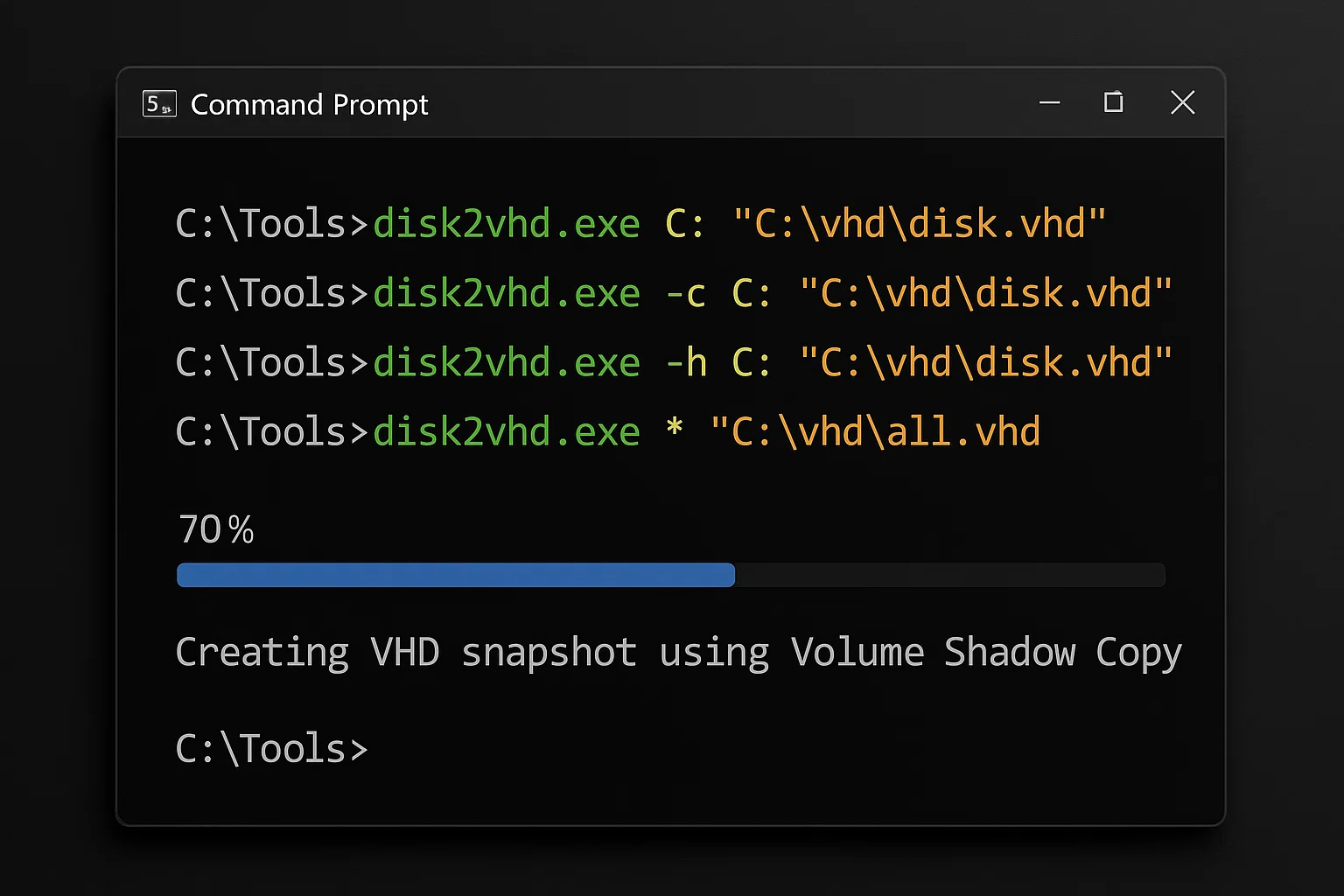 Disk2VHD podporuje příkazový řádek pro automatizaci, skriptování a správu ze vzdálenosti. Můžete plánovat konverze nebo je začlenit do stávajících procesů. Rozhraní příkazového řádku umožňuje programový přístup ke všem funkcím Disk2VHD bez potřeby GUI. To ocení správci systémů, kteří spravují více serverů.
Když organizace potřebují systematicky připravit disk2vhd pro použití ve virtuálních počítačích na více strojích, příkazový řádek umožňuje dávkové zpracování a automatizované plány konverze.
Syntaxe příkazu
disk2vhd.exe <[drive:]> <vhd/vhdx filename>Příkazové řádky
-c příznak – Vytvoří přímou kopii bez použití služby Volume Shadow Copy, což je užitečné, když VSS není dostupná nebo pro nekritické konverze dat, kde není konzistence tak důležitá. Tento režim běží rychleji, ale negarantuje snímky konzistentní s aplikací běžících systémů.
-h příznak – Připraví VHD pro použití se zastaralou platformou Virtual PC a přidá konkrétní metadata, která Virtual PC očekává. Tato volba odpovídá možnosti Prepare for use in virtual pc v grafickém rozhraní Disk2VHD. Moderní nasazení s Hyper-V nebo jinými současnými virtualizačními platformami tuto volbu zřídka potřebují.
* zástupný znak – Zahrnuje všechny svazky při převodu, když se používá místo konkrétních písmen jednotky, což vám umožňuje zachytit celý systém jedním příkazem. Tím se ujistíte, že náhodně neopomenete žádný oddíl, který by mohl být potřebný pro úspěšné spuštění.
Příklady příkazů
Převést konkrétní disk s VSS:
disk2vhd.exe C: "D:\VHDs\server-backup.vhdx"Převést všechny disky:
disk2vhd.exe * "\\network-share\backups\complete-system.vhdx"Přímá kopie bez VSS:
disk2vhd.exe -c C: "E:\conversions\direct-copy.vhdx"Automatizovaná záloha s časovým razítkem (PowerShell):
disk2vhd.exe -c C: "\\file-server\Backups\snapshot-$(Get-Date -f yyyy-MM-dd).vhdx"Tyto příkazy můžete integrovat s Plánovačem úloh Windows a vytvořit automatizované zálohovací rutiny spouštěné podle konkrétních plánů nebo podmínek. Takto získáte jednoduchý automatizovaný zálohovací systém pro fyzické stroje bez potřeby drahého podnikového zálohovacího softwaru nebo složité infrastruktury.
Osvědčené postupy pro úspěšnou migraci P2V
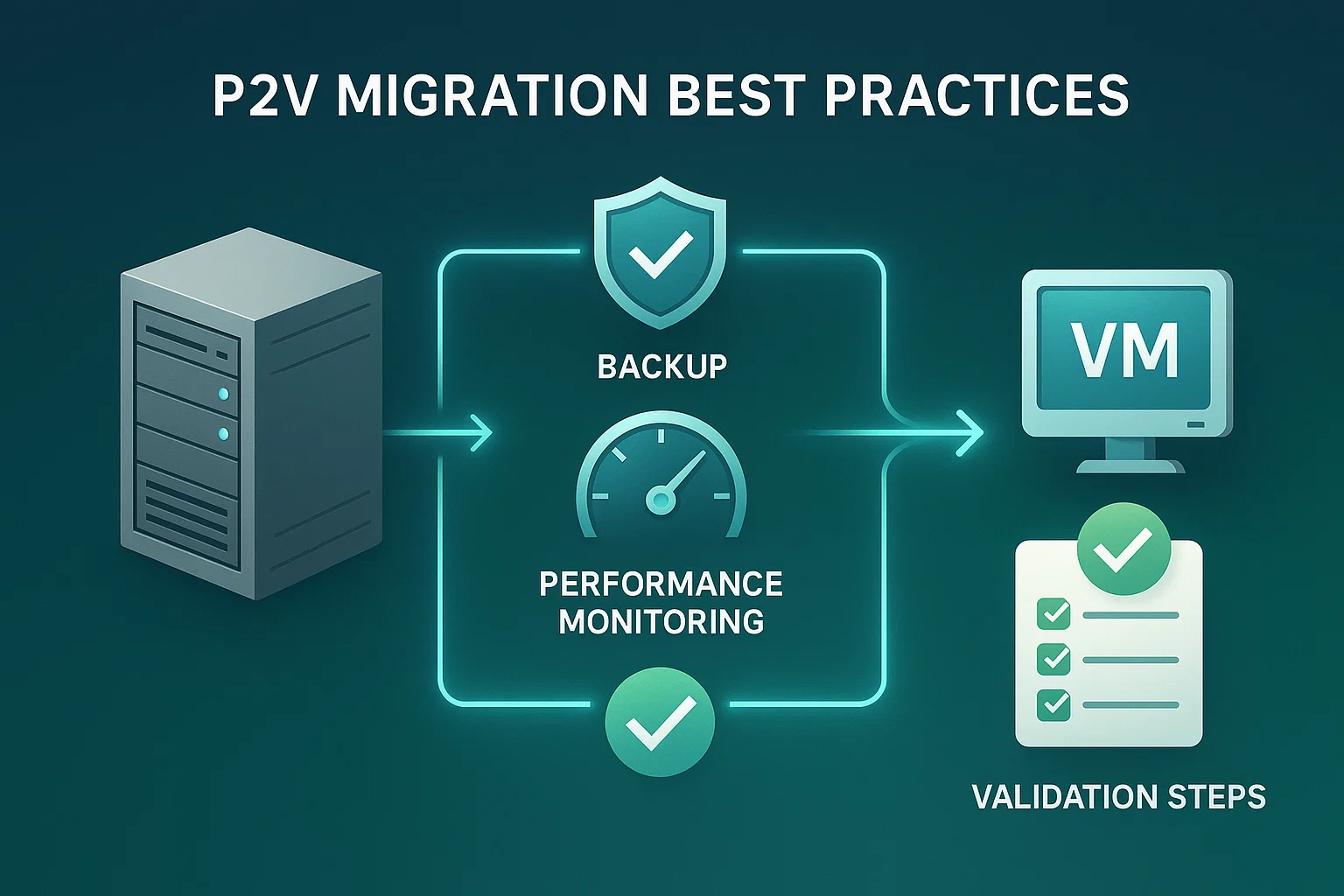
Dodržování osvědčených postupů zajišťuje hladkou konverzi fyzického serveru na virtuální a optimální výkon virtuálního počítače po migraci. Pomáhá vám vyhnout se běžným problémům, které mohou vést k neúspěšným konverzím nebo virtuálním počítačům se špatným výkonem. Tyto pokyny vycházejí z dlouholetých reálných zkušeností s migracemi P2V v různých prostředích.
Osvědčené postupy před konverzí
Zavřete zbytečné aplikace – Ukončete spuštěné aplikace, zejména databáze a služby provádějící časté zápisy na disk, jako SQL Server, Exchange nebo nástroje pro synchronizaci souborů. To snižuje pravděpodobnost nekonzistentních dat v převedené imagi a urychluje proces konverze tím, že snižuje konkurenci o disk I/O.
Používejte samostatné úložiště – Nikdy neukládejte soubor VHDX na stejný disk, který převádíte, protože to způsobuje vážné snížení výkonu a může vést k poškození souboru kvůli kruhovým operacím čtení a zápisu. K uložení výstupu konverze používejte síťové sdílené složky, externí disky nebo jiné fyzické disky.
Ověřte funkčnost VSS – Před zahájením konverze potvrďte, že je spuštěna služba Volume Shadow Copy, aby se zaznamenaly konzistentní snímky vašich dat. Otevřete Services (services.msc), vyhledejte "Volume Shadow Copy" a ověřte, že má stav "Running" s nakonfigurovaným typem spouštění "Automatic".
Zkontrolujte volné místo na disku – Ujistěte se, že váš cílový disk má dostatek volného místa pro kompletní soubor VHDX plus dodatečnou rezervu 10–20 % pro režii a dočasné soubory. Dynamické soubory VHDX zpočátku spotřebovávají méně místa, ale mohou dorůst na maximální velikost, kterou zadáte během konverze, proto plánujte odpovídajícím způsobem.
Osvědčené postupy po konverzi
Nainstalujte integrační služby – Poté, co se váš virtuální počítač úspěšně spustí, nainstalujte Hyper-V Integration Services, abyste získali optimalizované ovladače pro komponenty virtuálního hardwaru. Tyto komponenty poskytují optimalizované ovladače pro virtuální hardware, což výrazně zlepšuje výkon a funkčnost. Integration Services také umožňují synchronizaci času, monitorování stavu a hladkou kontrolu myši mezi hostitelským a hostovaným systémem.
Aktualizujte konfiguraci sítě – Virtuální počítače obdrží nové MAC adresy a potenciálně nové IP adresy, když se spustí ve virtuálním prostředí. V případě potřeby překonfigurujte nastavení sítě, aby nedošlo ke konfliktům s původním fyzickým počítačem, pokud budou oba systémy na vaší síti spuštěny současně.
Ověřte funkčnost aplikací – Otestujte všechny kritické aplikace, abyste potvrdili, že v virtualizovaném prostředí fungují správně. Věnujte zvláštní pozornost aplikacím, které komunikují s hardwarem nebo závisí na konkrétních konfiguracích systému. Některé aplikace se speciálním hardwarovým licencováním mohou vyžadovat reaktivaci nebo aktualizaci licence po migraci.
Odebrat staré ovladače hardwaru – Ovladače fyzického stroje pro RAID kontroléry, specifické síťové adaptéry a další hardware mohou způsobit konflikty nebo problémy s výkonem ve virtuálním prostředí. Odstraňte nepoužívané ovladače, abyste optimalizovali výkon a snížili riziko nestability systému.
Nepřipojujte VHDX na zdrojovém stroji – Nikdy nepřipojujte převedený soubor VHDX na stejném fyzickém stroji, ze kterého jste ho vytvořili, protože Windows přiřazuje nové podpisy disku, aby se zabránilo kolizím. Toto přeřazení podpisu může učinit soubor VHDX neupravitelným nebo způsobit poškození dat. Otevírejte soubory VHDX pouze na cílovém hostiteli Hyper-V, kde budou použity.
Řešení běžných problémů P2V
Chyby při spouštění po konverzi P2V obvykle pocházejí z chybějících ovladačů nebo nesprávné konfigurace disku v Hyper-V. Hardware vašeho fyzického serveru se liší od virtuálního prostředí, takže operační systém nerozpozná řadiče úložiště.
Ověřte, že je váš soubor VHDX připojen jako primární spouštěcí zařízení v nastavení virtuálního počítače, a poté nainstalujte Hyper-V Integration Services, aby poskytly potřebné ovladače pro rozpoznání virtuálního hardwaru.
Problém: Virtuální počítač se nespustí po konverzi

Příčiny:
- Chybějící oddíl System Reserved v konverzi
- Vybrána nesprávná generace virtuálního počítače
- Poškození dat konfigurace spouštění
Řešení:
- Znovu vytvořte VHDX a ujistěte se, že v Disk2VHD jsou před zahájením konverze vybrány jak systémový svazek, tak oddíl System Reserved
- Zkuste alternativní generaci virtuálního počítače (přepínejte mezi generací 1 a generací 2), aby odpovídala požadavkům na spouštění vašeho operačního systému
- Pomocí prostředí Windows Recovery Environment opravte konfiguraci spouštění spuštěním z instalačního média Windows a spuštěním Startup Repair
Problém: Pomalý výkon konverze
Příčiny:
- Ukládání VHDX na stejný disk, který je převáděn
- Nedostatečné místo na disku způsobuje fragmentaci
- Vysoké zatížení systému běžícími aplikacemi
Řešení:
- Vždy uložte na jiný fyzický disk nebo síťové umístění s dostatečnou šířkou pásma a nízkou latencí
- Uvolněte místo na disku cílové jednotky před zahájením konverze a odeberte alespoň 20% velikosti souboru VHDX
- Před konverzí zavřete zbytečné aplikace, abyste snížili soutěž o disk I/O a využití CPU
Problém: Problémy s připojením k síti
Příčiny:
- Přiřazení nové adresy MAC
- Konfigurace statické IP adresy z fyzického počítače
- Chybějící ovladače virtuálního síťového adaptéru
Řešení:
- Ověřte konfiguraci virtuálního přepínače v Hyper-V Manageru a ujistěte se, že je připojen ke správnému fyzickému síťovému adaptéru
- Aktualizujte nebo překonfigurujte nastavení sítě na virtuálním počítači tak, aby odpovídalo vašim požadavkům, v případě potřeby změňte ze statické IP na DHCP
- Nainstalujte Hyper-V Integration Services pro optimalizované síťové ovladače, které zajišťují lepší výkon a kompatibilitu
Problém: Chyby přístupu byla odepřena nebo chyby oprávnění
Příčiny:
- Disk2VHD se nespouští s oprávněními správce
- Bezpečnostní software blokuje přístup na disk
- Nedostatečná oprávnění na cílové složce
Řešení:
- Klikněte pravým tlačítkem na Disk2VHD a vyberte Spustit jako správce, aby měl potřebná oprávnění pro přístup k systémovým oddílům
- Dočasně zakažte antivirový software během převodu, protože některé bezpečnostní nástroje blokují operace přístupu na nízké úrovni disku
- Ověřte oprávnění k zápisu v cílovém adresáři a ujistěte se, že má účet úplnou kontrolu nad cílovou lokací
Přeneste svůj virtuální počítač do cloudu s Cloudzy
Disk2VHD úspěšně převádí fyzické počítače na lokální virtuální počítače, ale přesun virtualizovaných úloh do cloudu zvyšuje výhody. V Cloudzy odstraňujeme zodpovědnost za správu hardwaru a poskytujeme cloudová infrastruktura bez zbytečné složitosti.
Výhody cloudové virtualizace

Snížené náklady na infrastrukturu – Eliminujte výdaje na fyzické servery, chladicí systémy, záložní hardware a místo v datovém centru. Plaťte jen za prostředky, které skutečně využíváte, místo údržby přebytečné kapacity pro špičkový provoz.
Automatické zotavení po havárii – Naše vícevrstvé zálohovací systémy a geograficky distribuovaná datová centra chrání vaše data lépe než většina místních řešení. Vaše virtuální počítače zůstávají přístupné i během selhání místního hardwaru, protože se automaticky replikují na více míst.
Globální dostupnost – Přistupujte ke svým virtuálním počítačům odkudkoli s internetovým připojením pomocí jakéhokoli zařízení s webovým prohlížečem nebo klientem vzdálené plochy. Cloudové virtuální počítače podporují vzdálené týmy a flexibilní práci bez potřeby VPN připojení k fyzické infrastruktuře kanceláře.
Rychlá škálovatelnost – Zvyšujte nebo snižujte prostředky virtuálního počítače okamžitě bez fyzických změn hardwaru. Přidávejte CPU jádra, paměť nebo úložiště na základě aktuálních potřeb bez nákupu nových serverů nebo čekání na doručení hardwaru.
Profesionální správa – Staráme se o údržbu hardwaru, bezpečnostní aktualizace a monitorování infrastruktury, čímž vyzýváme váš IT tým od rutinních údržbářských úkolů. Váš tým se může zaměřit na aplikace a obchodní logiku místo oprav hypervisoru nebo výměny selhavších součástek.
V Cloudzy, naše Cloud VPS služby zajišťují vysoce výkonnou virtualizaci s technologií KVM, NVMe SSD úložiště pro rychlé I/O disku a DDR5 paměť pro lepší odezvu aplikací. Naše možnosti Linux a Windows VPS poskytují flexibilní řešení pro různé úlohy. Pochopení různých typům virtuálních strojů pomáhá vám vybrat správné řešení pro vaše konkrétní potřeby.
Shrnutí: Virtualizace fyzických počítačů pomocí Disk2VHD
Konverze P2V pomocí Disk2VHD nabízí přímou cestu k modernizaci vaší IT infrastruktury bez složitých nástrojů nebo drahých migračních služeb. Nástroj převádí běžící systémy bez výpadku, přičemž formát VHDX funguje bez problémů s moderními nasazeními Hyper-V.
Podle tohoto průvodce můžete úspěšně migrovat fyzické počítače do virtuálních prostředí se zachováním všech vašich aplikací, dat a konfigurací systému. Virtualizace přináší měřitelné výhody včetně snížených nákladů, zlepšené obnovy po havárii, lepšího využití zdrojů a větší operační flexibility.



Diskuse
Komentáře
Přihlaste se a zapojte se do diskuse.