

Znáte matryoškové panenky, běžně známé jako ruské vkládací panenky? Jedná se o sadu panenek s klesajícími rozměry, které jsou umístěny jedna v druhé. Vnořená virtualizace pracuje na podobném principu: existuje hlavní virtuální prostředí (první panenka), které obsahuje různá prostředí, tedy zbytek panenek.
Abyste si z tohoto článku vezli maximum, představte si vnořenou virtualizaci jako ruské matryoškové panenky virtualizační technologie. VPS s vnořenou virtualizací je nová funkce ve světě virtualizace, ale funguje na podobném principu.
Pojďme začít se základy.
Virtualizace vs. vnořená virtualizace
Než se budeme bavit o vnořené virtualizaci, ujasníme si, co znamená pojem virtualizace.
Virtualizace
Pamatujete si scénu z Harryho Pottera a Relikvií smrti - část 1, kdy gang vnikl do ministerstva kouzel a hledal jeden z Horcruxů, Salazarův medailon?
Harry použil magický předmět zvaný Návnadový detonátor, aby vytvořil rozruch v ministerstvu a mohl se vetknout do kanceláře Dolores Umbridge. Návnadový detonátor se v průběhu minut množil a vyvolal paniku a zmatek.
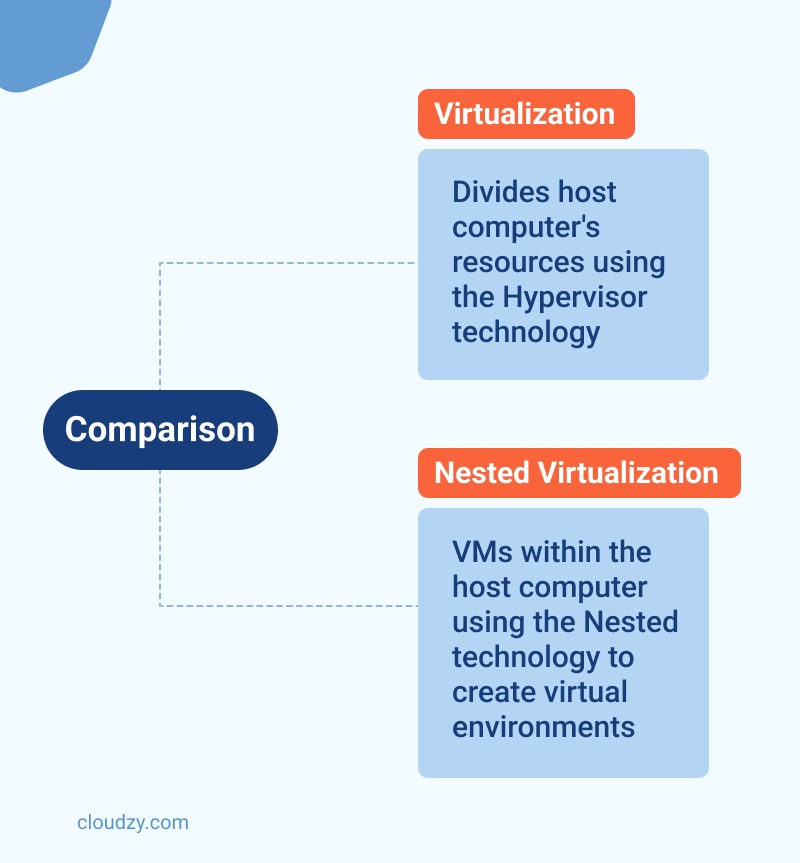
Technologie virtualizace funguje podobně: vezme jeden předmět, konkrétně hardware, a vytvoří několik virtuálních prostředí. Virtualizace používá software zvaný Hypervisor, který čerpá z hardwarových zdrojů a vytváří odděleného virtuální prostředí, jako jsou virtuální operační systémy, servery, plochy atd.
Vnořená virtualizace
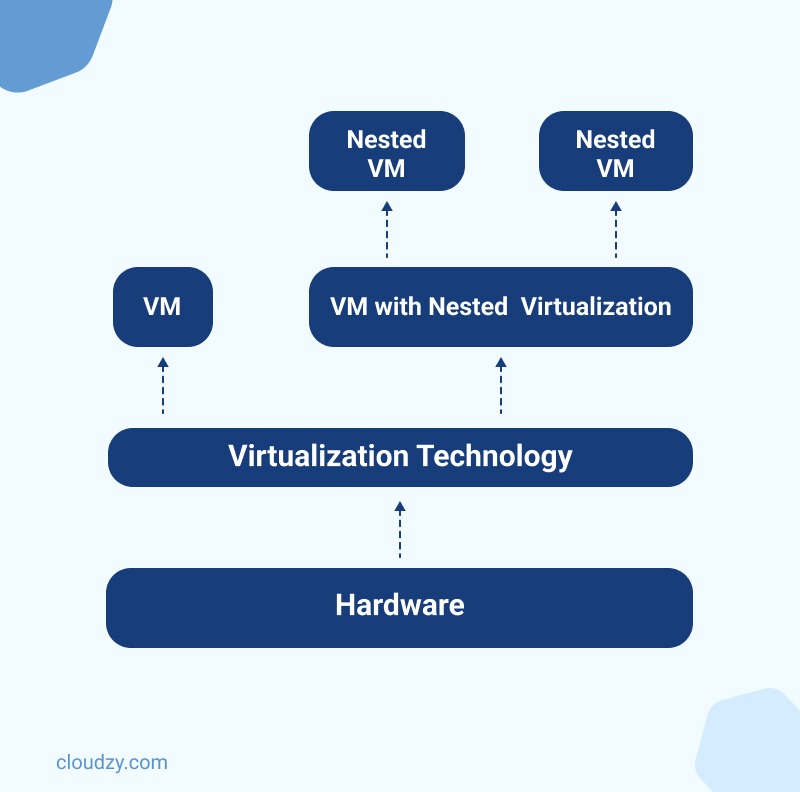
Jste ve svém virtuálním prostředí a chcete v něm vytvořit další: toto je vnořená virtualizace.
Virtualizace se spoléhá na Hypervisory, které přistupují k hardwarovým zdrojům a vytvářejí virtuální prostředí. Ovšem ne všechny Hypervisory vnořenou virtualizaci podporují.
Jaký je rozdíl mezi virtualizací a vnořenou virtualizací?
K vytvoření virtuálních prostředí potřebujeme dvě věci: hostitelský počítač, a Software hypervisoru. Software Hypervisor využívá prostředky hostitelského počítače k vytvoření virtuálního prostředí. Celý tento proces se nazývá virtualizace. Pojďme si to vysvětlit zábavněji, abyste lépe pochopili, jak virtualizace funguje.
Představte si Thorův magický kladivo. Kladivo je jeden předmět, který může používat pouze Thor. Co kdyby Thor chtěl sdílet sílu svého kladiva tak, že by jej rozdělil na několik malých kladiv? Potřeboval by magický předmět, aby se to stalo, samozřejmě, ale je to možné. Kdybych Thorovo kladivo rozděleno například na pět malých kladiv, mohlo by pět lidí využívat sílu tohoto magického kladiva. Je to jako vytvořit zbraň z jiné zbraně. Ale tady je háček: síla těchto pěti malých kladiv závisí na síle hlavního kladiva. Pokud Thorovo kladivo zastaví tok magie, pět malých kladiv se stanem neužitečnými předměty.
- Thorovo kladivo = Hostitelský počítač
- Magický předmět, který propojuje sílu Thorova kladiva s pěti malými kladivy = Hypervisor
- Pět malých kladiv = Pět virtuálních prostředí
Při diskuzi o vnořené virtualizaci si pamatujte na analogii s Thorovým kladivem.
Řekněme, že Thorovo kladivo lze rozdělit pouze na pět malých kladiv, ale Thor potřebuje deset. Jedinou možností by bylo použít sílu těchto pěti kladiv k vytvoření pěti dalších. V takovém případě by potřeboval speciální předmět, podobný tomu, který používal na začátku.
Tímto speciálním předmětem je typ hypervisoru, který umí vytvářet virtuální prostředí již uvnitř virtuálního prostředí.
Takže pro rekapitulaci:
Technologie virtualizace:
- Thorovo kladivo = Zdroje hostitelského počítače
- Magický předmět pro vytváření pěti kladiv = Hypervisor hostitelského počítače
- Pět kladiv = Pět virtuálních prostředí, která čerpají ze zdrojů hostitelského počítače
Vnořená virtualizace:
- Pět kladiv = Pět virtuálních prostředí schopných vytvářet další virtuální prostředí pomocí speciálního typu hypervisoru
- Dalších pět vytvořených kladiv = Vnořená virtuální prostředí čerpající energii z hlavních pěti virtuálních prostředí
Při vnořené virtualizaci se virtuální prostředí chová jako hostitelský počítač a pomocí hypervisoru se připojujete k jeho zdrojům, abyste mohli vytvářet další virtuální prostředí.
Mějte na paměti, že ne všechny virtuální stroje podporují typ hypervisoru, který dokáže vytvořit virtuální prostředí bez přímého připojení ke zdrojům hlavního počítače.
Nejlepší virtuální stroje s podporou vnořené virtualizace
Vnořená VM (virtuální stroj) Může vytvářet více virtuálních prostředí v rámci svého primárního virtuálního prostředí. Nejpopulárnější virtuální stroje v kategorii vnořených VM jsou KVM a Hyper-V.
Jak používat KVM vnořenou virtualizaci
Než začnete používat KVM vnořenou virtualizaci, ujistěte se, že váš systém ji podporuje. Podle typu procesoru vašeho systému zadejte níže uvedené příkazy:
Pro Intel Procesory:
cat /sys/module/kvm_intel/parameters/nested
Pro AMD procesory
cat /sys/module/kvm_amd/parameters/nested
Pokud výstup některého z příkazů je 1 nebo Y, je vnořená virtualizace podporována; pokud je výstup 0 nebo N, není.
Postup pro aktivaci KVM vnořené virtualizace na procesorech Intel
- Vypněte běžící virtuální stroje
- Odeberte modul kvm_probe zadáním následujícího příkazu:
sudo modprobe -r kvm_intel - Aktivujte funkci vnořování zadáním následujícího příkazu:
sudo modprobe kvm_intel nested=1
Vnořená virtualizace je aktivována dočasně a bude vypnuta po restartování hostitele.
Postup pro aktivaci KVM vnořené virtualizace na procesorech AMD
- Vypněte běžící virtuální stroje
- Odeberte modul kvm_amd zadáním následujícího příkazu:
sudo modprobe -r kvm_amd - Aktivujte funkci vnořování zadáním následujícího příkazu:
sudo modprobe kvm_amd nested=1
Vnořená virtualizace je aktivována dočasně a bude vypnuta po restartování hostitele.
Jak používat Hyper-V vnořenou virtualizaci
Hyper-V je virtualizační technologie Microsoftu neboli hypervisor, který umožňuje uživatelům vytvářet virtuální hardware nebo software. Chcete-li aktivovat vnořenou virtualizaci v Hyper-V, postupujte podle níže uvedených kroků:
- Spusťte Hyper-V jako hostitele (Požadavek: Windows 10 (Anniversary Edition), Windows Server 2016, Hyper-V Server 2016, nebo Windows Server Semi-Annual Channel)
- Otevřete příkazový řádek PowerShell.
- Zadejte níže uvedený příkaz:
Set-VMProcessor -VMName VMNAME -ExposeVirtualizationExtensions $True - Spusťte virtuální stroj.
Nested virtualizace; praktiky, výhody a nevýhody
Na rozdíl od virtuálních strojů, které využívají hardwarové prostředky jako RAM, CPU atd., je vnořená virtualizace lepší volbou. Využívá sílu hypervisoru virtuálního stroje k vytvoření více virtuálních instancí.
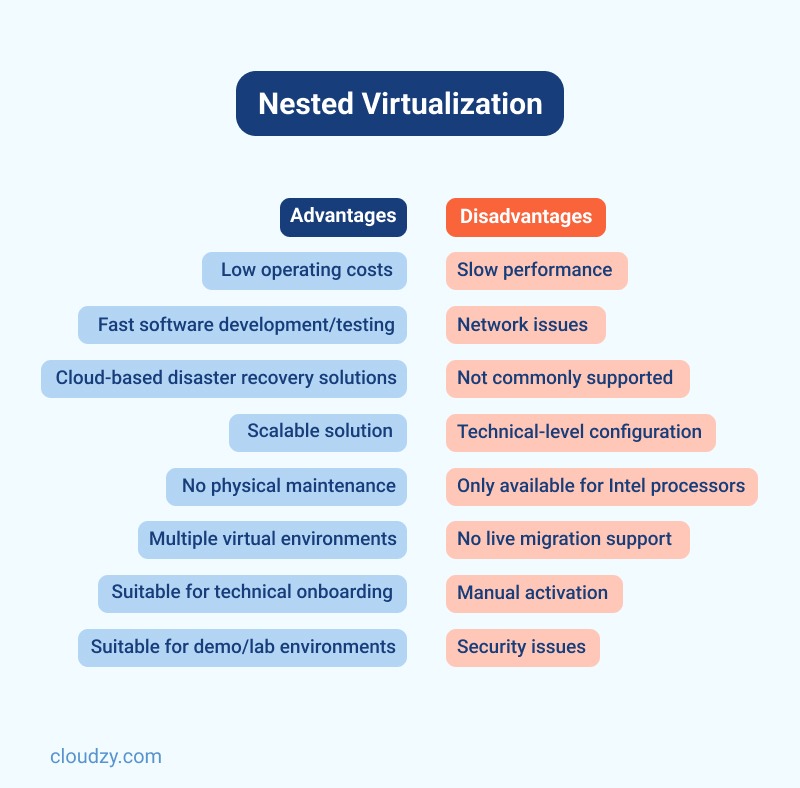
Kromě toho, že je šetrný k prostředkům, tady jsou další benefity vnořené virtualizace:
- Nižší celkové provozní náklady
- Rychlejší vývoj a testování software a aplikací
- Podpora cloudových řešení pro zotavení z havárie
- Ideální pro školení personálu v technických oborech
- Perfektní pro prostředí demo a lab
- Nabízí rychlé a jednoduché možnosti škálování
- Nevyžaduje údržbu fyzické infrastruktury
- Poskytuje více virtuálních prostředí, což je ideální pro operátory na finančních trzích pracující na plný úvazek
Vnořená virtualizace má však také některé nevýhody:
- Pomalý výkon
- Problémy s kompatibilitou a sítí
- Není podporovaná na většině virtuálních strojů
- Není vhodná pro začátečníky konfigurace
- Funkce Hyper-V nesting je dostupná pouze pro procesory Intel
- Bez podpory pro live migraci
- Funkce nesting vyžaduje ruční aktivaci
- Pokud dojde k hacknutí hostitelského OS, jsou v riziku všechny virtuální relace
Chcete-li se vyhnout všem nevýhodám vnořené virtualizace, zvolte VPS s vnořenou virtualizací. Je to stejná virtualizační technologie, ale 100% bezpečná, uživatelsky přívětivá a cenově dostupnější.
VPS s vnořenou virtualizací: Nejlepší řešení pro spuštění BlueStacks na jakémkoli zařízení
Pojďme si povídat o emulátorech, konkrétně o emulátoru Android BlueStacks. Máte starší počítač s minimálními hardwarovými prostředky a nemůžete si ani nainstalovat BlueStacks. Nejlepší a nejhospodárnější volbou je použít VPS pro emulátor Android. To je exkluzivní produkt, který nabízíme za legrační ceny.

Spusťte BlueStacks vzdáleně s rychlým a spolehlivým VPS hostingem.
VPS s Android emulátoremCloudzy BlueStacks VPS je v podstatě VPS s vnořenou virtualizací. Jak to funguje?
Vraťme se k základnímu principu vnořené virtualizace: jde o virtualizační technologii, která běží na virtualizačním softwaru.
Náš BlueStacks VPS funguje takto:
BlueStacks emulátor můžete spustit ve virtuálním prostředí bez instalace do původního systému. Používáte tedy virtuální software _BlueStacks_ uvnitř jiného virtuálního softwaru _VPS_, čímž vytváříte VPS s vnořenou virtualizací.
VPS s vnořenou virtualizací je zajímavá technika v IT světě. Vyzkoušejte ji a pokud se vám nebude líbit, vrátíme vám plnou refundaci bez otázek.
Často kladené otázky
Jaké jsou případy použití VPS s vnořenou virtualizací?
VPS s vnořenou virtualizací vám umožňuje spouštět software jako _BlueStacks_ bez závislosti na hardwarových zdrojích vašeho systému. Další informace najdete v poslední části tohoto článku.
Je vnořená virtualizace bezpečná?
Vnořený virtuální stroj je bezpečný, pokud si v hosta operačním systému nainstalujete antivirus nebo firewall. VPS s vnořenou virtualizací je nejlepší volbou pro vytvoření více virtuálních prostředí v 100% bezpečném a neprostupném operačním systému.
Влияет ли vnořená virtualizace na výkon?
Protože vnořený virtuální stroj běží na hypervisoru virtuálního stroje, který čerpá energii z hardwarových zdrojů, můžete zaznamenat zpoždění nebo jiné výkonnostní problémy, pokud váš CPU není dostatečně výkonný nebo váš systém nemá dostatek RAM.
Jaká je výhoda použití VPS s nested virtualizací?
VPS s vnořenou virtualizací je nejekonomičtější řešení pro testování a vývoj různého softwaru, bez ohledu na váš operační systém. Například náš BlueStacks VPS, což je VPS pro Android emulátor, umožňuje uživatelům spouštět a testovat software v operačním systému Android bez nutnosti instalace BlueStacks do počítače.
Podporuje Windows 10 vnořenou virtualizaci?
Ano. Windows 10 má vestavěný hypervisor Hyper-V, který uživatelům umožňuje aktivovat vnořenou virtualizaci v hostitelském virtuálním stroji.
Proč vnořenou virtualizaci nepodporuje většina poskytovatelů cloudových služeb?
- Bezpečnostní obavy týkající se hostitelských hypervisorů, například škodlivý kód
- Slabý výkon I/O
- Nekompatibilní se Secure Encrypted Virtualization (SEV) od AMD a Trust Domain Extensions (TDX) od Intel
Mohu používat VPS s vnořenou virtualizací jako VPS pro emulátor Androidu?
Ano. Cloudzy's BlueStacks VPS je technicky VPS s vnořenou virtualizací. Tento produkt umožňuje uživatelům spouštět BlueStacks, Android emulátor, uvnitř virtuálního prostředí VPS.



Diskuse
Komentáře
Přihlaste se a zapojte se do diskuse.