
Připojení k Windows VPS přes RDP
V tomto postupném průvodci se zaměříme na jeden z nejčastějších
problémů mezi uživateli VPS a Microsoft Windows, a tím je
jak se mohou připojit k Windows VPS pomocí RDP. Použili jsme Windows 10
pouze pro účely ilustrace; mějte na paměti, že postup je stejný ve všech
verzích Windows.
Krok
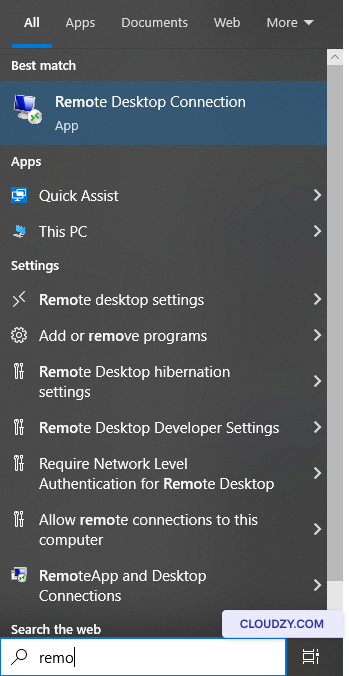
Krok 1: Otevřete software Vzdálené připojení na plochu
Na panelu nástrojů vyhledejte Vzdálená plocha
Connection.
Krok 2: Zadejte IP adresu
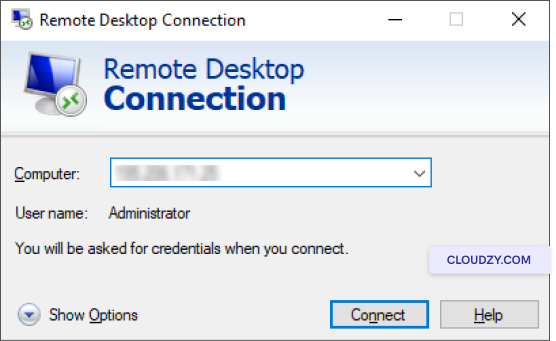
Adresa
V otevřeném okně zadejte IP adresu svého serveru do
Počítač pole a klikněte na
Připojit.
Krok 3: Zadejte
Vaše uživatelské jméno a heslo
V tomto kroku se zobrazí okno níže. Musíte zadat své
uživatelské jméno a heslo a poté klikněte na Ok.
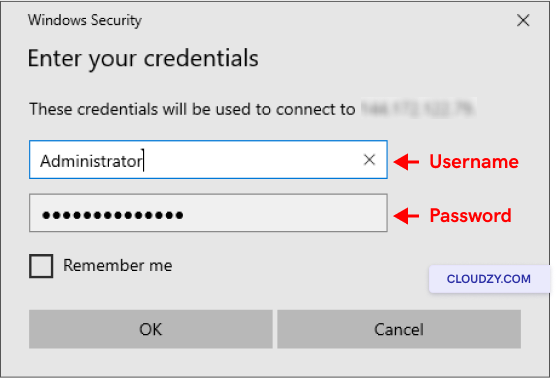
Můžete zaškrtnout Pamatuj si mě políčko pro uložení vašeho
uživatelského jména a hesla pro budoucí připojení.
Gratuluji! Nyní jste připojeni ke svému Windows VPS přes RDP.
Čas začít používat váš Windows VPS a spustit libovolný software, který chcete,
stejně jako na vašem počítači. RDP internal error je běžná chyba, která
může dojít, když se pokoušíte připojit ke vzdálené ploše a
zde
jsou některé užitečné tipy.
Jak zavřít RDP
Relace?
Až skončíte s prací, můžete vzdálenou plochu jednoduše zavřít
připojení podle pokynů níže:
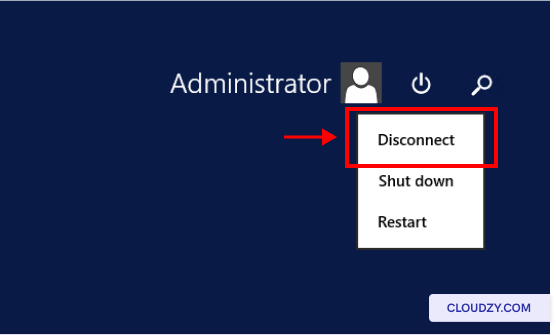
- Klikněte na Začátek Tlačítko nabídky
- Najděte ikonu uživatele a klikněte na ni
- Klikni na Odpojit
Poté co skončíte, musíte ukončit spojení RDP
vaší práci, zvláště pokud jste používali veřejný nezabezpečený počítač. Nicméně,
pokud jde o vaše místní zařízení a pokud se chystáte vrátit do relace RDP
brzy, je v pořádku udržovat připojení živé. Pokud nějaký přihlašovací údaje
chyba došlo k chybě. Chybu můžete zkontrolovat zde.
Také v Windows / RDP
Související návody.
Potřebuješ pomoc s něčím jiným?
Medián doby odezvy pod 1 hodinu. Skuteční lidé, ne boti.