

Fehlermeldungen sind nie angenehm – erst recht nicht, wenn es sich um kryptische Codes handelt, mit denen man nichts anfangen kann. Error 505 ist ein solches Beispiel: verwirrend, selten dokumentiert und manchmal an unerwarteten Stellen anzutreffen, etwa bei ausgehenden Links auf Ihrer WordPress-Website. Da es dazu kaum brauchbare Artikel gibt, klären wir das Thema ein für alle Mal. Was bedeutet der 505-Fehlercode, und wie lässt er sich beheben?
505-Fehlercode – Bedeutung erklärt
![[Fehler im Explorer]](https://cloudzy.com/wp-content/uploads/image3-5.png)
Fehler 505 steht für „HTTP Version not Supported" und bedeutet, dass die Anfrage des Clients eine HTTP-Version verwendet, die der Server nicht erkennt. In den meisten Fällen liegt das Problem daran, dass der Webserver eine veraltete HTTP-Version verwendet. Dies kann vorkommen, wenn Webserver wie Apache oder NGINX über einen längeren Zeitraum nicht aktualisiert wurden.
Manchmal verhält es sich jedoch genau umgekehrt. Wer mit älteren Browsern wie dem Internet Explorer neuere Websites aufruft, wird den Fehler 505 häufig zu sehen bekommen. In diesem Fall liegt das Problem nicht beim HTTPserver, auch wenn es sich um einen Serverfehler handelt.
Je nachdem, ob du Zugriff auf den Server hast oder nicht, gibt es verschiedene Möglichkeiten, diesen Fehler zu beheben. Los geht's.
Effektiv Methoden zur Behebung des HTTP 505-Fehlers
So behebt man den HTTP-505-Fehler: Lösungen auf Client-Seite
Wenn du in deinem Browser den Fehler 505 siehst, gibt es zwei schnelle Lösungsansätze. Prüfe zuerst, ob du einen veralteten Browser wie Microsoft Internet Explorer verwendest. In diesem Fall versucht dein Browser, über alte HTTP-Versionen eine Verbindung zu einem modernen Webserver herzustellen. Der einfachste Weg, das zu beheben: Wechsle zu einem aktuellen Browser wie Firefox oder Google Chrome.
Wenn du einen modernen Browser verwendest und Fehler 505 angezeigt wird, ist die schnellste Lösung das Leeren des Browser-Caches. Um schneller zu laden und weniger Netzwerkverkehr zu verursachen, speichern die meisten Browser bestimmte Elemente besuchter Websites lokal. Manchmes, stimmen Cache und eigentlicher Website-Inhalt nach einiger Zeit nicht mehr überein und das kann zu Fehlern wie 505 "HTTP version not supported" führen. Als Als Beispiel zeigen wir dir, wie du den Cache in deinem Chrome-Browser leerst.
Chrome bietet verschiedene Möglichkeiten, den Cache zu verwalten und zu leeren – am schnellsten geht es so:
- Drücke in Chrome F12
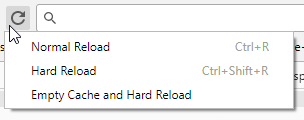
- Klicken Sie auf die Schaltfläche zum Aktualisieren neben der Adressleiste und halten Sie sie gedrückt
- Wählen Sie aus dem erscheinenden Menü „Cache leeren und hart neu laden"
So behebst du den HTTP 505-Fehler: Lösungen auf Serverseite
Wenn du eine WordPress-basierte Website betreibst oder deine Website auf einem veralteten Webserver oder bei einem alten Hosting-Anbieter hostest, kannst du möglicherweise etwas gegen den Fehler 505 unternehmen.

Starten Sie einen schnelleren WordPress-VPS mit sofortiger Bereitstellung.
WordPress-VPS holenDie HTTP-Version prüfen
Der erste Schritt zur Lösung des Problems besteht darin, herauszufinden, welche HTTP-Version dein Webserver tatsächlich verwendet. Dazu kannst du TelNet in Windows oder den curl Befehl in Linux. Seit TelNet hat viele Anleitungen online verfügbar. Wir zeigen dir hier, wie du die HTTP-Version über die Linux-Kommandozeile prüfst.
Zuerst öffnen wir das Terminal. In den meisten Distributionen geht das mit der Tastenkombination Strg+Alt+T, alternativ über das Anwendungsmenü. Sobald das Terminal offen ist, folgenden Befehl eingeben und mit der Eingabetaste bestätigen:
curl --head http://example.site/
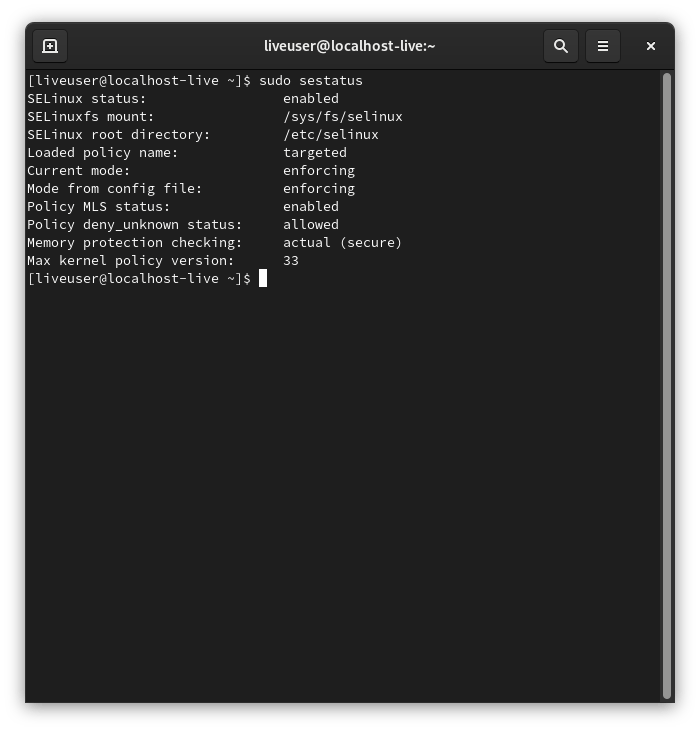
Natürlich musst du "example.site" durch die Adresse deiner eigenen Website ersetzen. Wenn du diesen Befehl ausführst, sollte eine Liste mit Eigenschaften angezeigt werden, die ungefähr so aussieht:
Wenn das Problem jedoch in WordPress auftritt, liegt ein anderer Grund vor und erfordert eine andere Lösung. Schauen wir uns das an.
WordPress Problem
Manchmal versuchen WordPress-Plugins, beim Aufruf eines ausgehenden Links eine Verbindung zu Drittanbieter-Websites herzustellen, was zu Problemen führen kann. Angenommen, Sie möchten einen Kunden zu Ihrem auf Amazon verkauften Produkt weiterleiten. Sie verwenden möglicherweise statische URLs zu diesem Produkt, die technisch einwandfrei sind. Klickt jemand jedoch auf Ihrer Website darauf, erhält er den 505-Fehler. Das liegt meistens an einem Plugin und der unterschiedlichen HTTP-Version zwischen der Drittanbieter-Website und dem eigentlichen Ziel. Um das zu testen, können Sie die oben beschriebene Methode verwenden: curl um die HTTP-Version Ihrer Website und der verlinkten Seite zu überprüfen.
WordPress Lösung #1
Es gibt zwei Möglichkeiten, damit umzugehen. Wenn du nur wenige Plugins verwendest, empfehlen wir dir, sie nacheinander zu deaktivieren, bis du den Übeltäter gefunden hast. Du kannst ihn dann durch eine Alternative oder eigenen Code ersetzen. Das ist jedoch nicht immer praktikabel. Vielleicht hast du zu viele Plugins, um das für den 505-Fehler verantwortliche zu finden, oder du kannst darauf nicht verzichten, selbst wenn du es findest. Deshalb lohnt sich die folgende Methode möglicherweise, auch wenn sie nur ein Workaround ist.
Starten Sie einen schnelleren WordPress-VPS mit sofortiger Bereitstellung.
WordPress-VPS holenWordPress Lösung #2
Bei dieser Methode wird die WordPress Link-Checker, das fehlerhafte Links findet und meldet. Normalerweise ist es ein nützliches Tool, mit dem sich unerwünschte und veraltete Links entfernen lassen. Wenn es jedoch funktionierende Links wegen Plugins fälschlicherweise als fehlerhaft meldet, kann das Ihrer Website schaden. Falschmeldungen zu defekten Links machen eine echte Analyse Ihrer Website unmöglich, und viele vermeintlich defekte Links können Ihr SEO-Ranking verschlechtern. Um all das zu vermeiden, müssen wir den Link Checker für die betroffenen Websites deaktivieren.
Sobald Sie alle funktionierenden Links gefunden haben, die noch einen 505-Fehlercode zurückgeben, können Sie sie mit den folgenden Schritten vom Link Checker ausschließen:
- Go in Ihr WordPress-Dashboard
- Go zu Einstellungen → Link Checker → Welche Links prüfen
- Fügen Sie die Domain(s) zur Ausschlussliste hinzu
- Klicken Sie auf Änderungen speichern
Geht es einfacher?
Das war es. Damit sollte der 505-Fehlercode in all seinen Ausprägungen behoben sein. Natürlich kann es vorkommen, dass er sich nicht so einfach beheben lässt. Was tun, wenn der HTTP 505-Fehler weiterhin auftritt? Eine einfache Möglichkeit: Machen Sie sich keine Sorgen und überlassen Sie alles uns. Unsere optimierten WordPress VPS auf erstklassiger Infrastruktur mit aktuellen Software-Versionen sorgen dafür, dass Sie auf diese Art von Fehler nicht mehr stoßen. Updates und Backups übernehmen wir, damit Sie sich auf das Wesentliche konzentrieren können. Sehen Sie sich unsere WordPress VPS-Lösungen an.



Diskussion
Kommentare
Melden Sie sich an, um mitzudiskutieren.