

Wer Windows lange genug nutzt, ist bei der Installation oder Aktualisierung von Programmen sicher schon auf den Begriff ".NET Framework" gestoßen. Das .NET Framework ist ein von Microsoft entwickeltes Software-Framework, das Entwicklern hilft, Anwendungen in Sprachen wie C++, C# und Visual Basic zu erstellen und auszuführen. Windows 10 wird mit der neuesten Version des .NET Frameworks geliefert, die bereits installiert und aktiviert ist. In bestimmten Fällen – etwa wenn Sie ältere Anwendungen installieren möchten, die auf einer älteren Version des .NET Frameworks basieren – müssen Sie das .NET Framework unter Windows 10 manuell installieren. Umgekehrt gilt: Wenn Sie eine ältere Windows-Version verwenden und Ihre Anwendung eine neuere Framework-Version benötigt, müssen Sie diese aktualisieren.
Es gibt zwei Hauptversionen des .NET Framework: Version 3.x und Version 4.x. Wie bereits erwähnt, wird Windows 10 immer mit der neuesten Version des Frameworks ausgeliefert – zum Zeitpunkt der Erstellung dieses Artikels ist das Version 4.8. Version 4.8 umfasst alle .NET Framework-Versionen von 4.0 bis 4.8. Wer also Version 4.8 installiert hat, muss Version 4.2 oder 4.6 nicht separat installieren. Die letzte offizielle Version des .NET Framework 3.x war 3.5, die alle Versionen von 1.0 bis 3.5 abdeckt. In diesem Artikel zeige ich, wie man .NET Framework unter Windows 10 installiert und aktualisiert.
Welche .NET Framework-Version ist auf Ihrem Windows 10 installiert?
Wenn Sie bei einer normalen Softwareinstallation eine Fehlermeldung über ein fehlendes .NET Framework erhalten, notieren Sie zunächst die angezeigte Versionsnummer aus dem Hinweisfenster. Folgen Sie danach den nachstehenden Schritten, um .NET Framework unter Windows 10 zu installieren. Windows 10 enthält standardmäßig die neueste Version 4 des Frameworks. Es empfiehlt sich daher, vorab zu prüfen, welche Framework-Versionen auf Ihrem System bereits vorhanden sind.
So finden Sie heraus, welche .NET Framework-Version auf Ihrem Windows installiert ist:
Schritt 1: Öffne Windows-Start
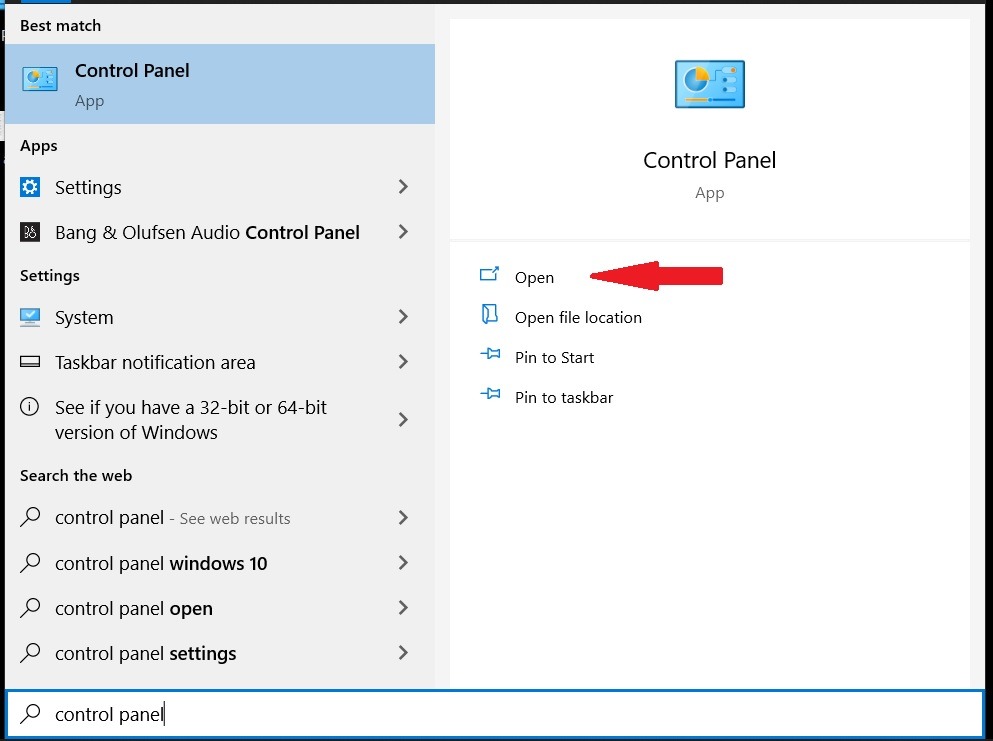
Schritt 2: Öffne die Kontrolpanel
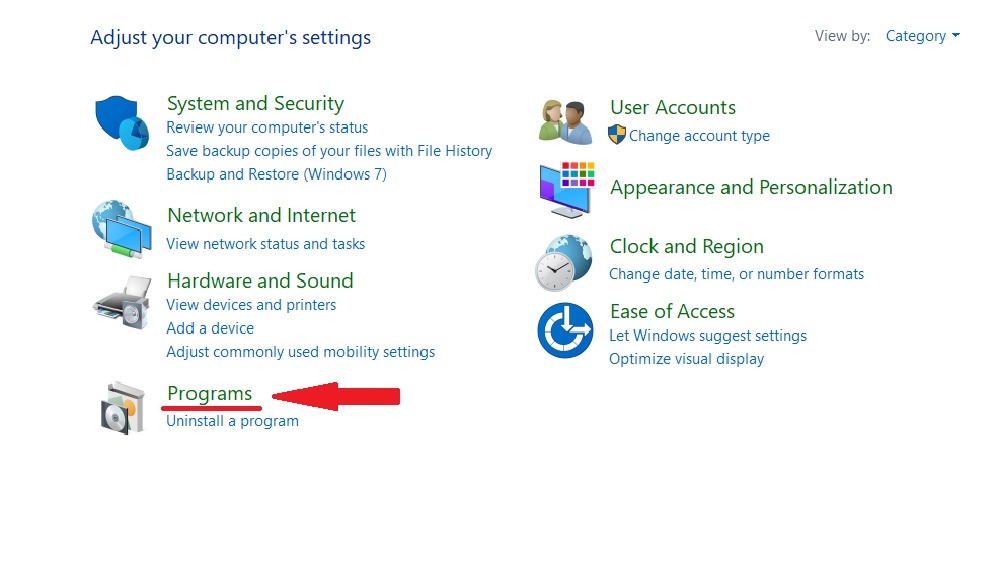
Schritt 3: Klicken Sie auf Programme.
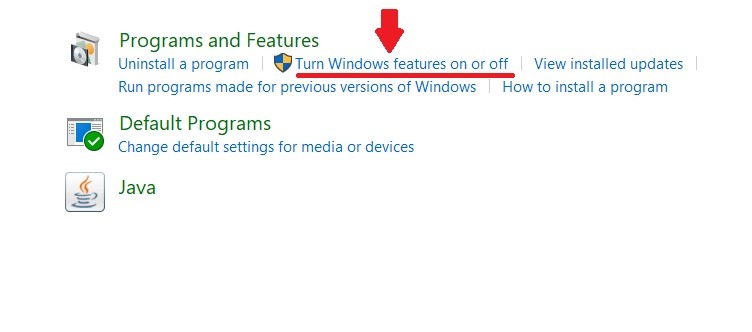
Schritt 4: Im Programme und Features Abschnitt, klicken Sie auf Windows-Features aktivieren oder deaktivieren.
Schritt 5: Im Fenster Windows-Features sehen Sie, dass .NET Framework 3.5 ganz oben in der Liste steht. Ist das Kontrollkästchen neben .NET 3.5 schwarz ausgefüllt, ist die Komponente installiert.
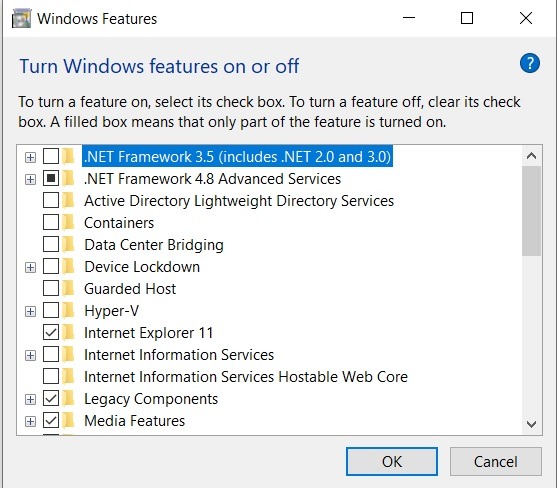
Ist das Kontrollkästchen hingegen leer, ist .NET Framework 3.5 auf Ihrem Windows 10 nicht installiert. In diesem Fall müssen Sie eine der folgenden Methoden verwenden, um .NET Framework auf Ihrem Windows 10 zu installieren.

.NET Framework über Windows-Features installieren
Folgen Sie den Schritten im vorherigen Abschnitt, um zu Windows-Features zu gelangen. Aktivieren Sie dann das Kontrollkästchen neben .NET 3.5 und klicken Sie auf ok. Ein Hinweisfenster wie das folgende wird angezeigt.
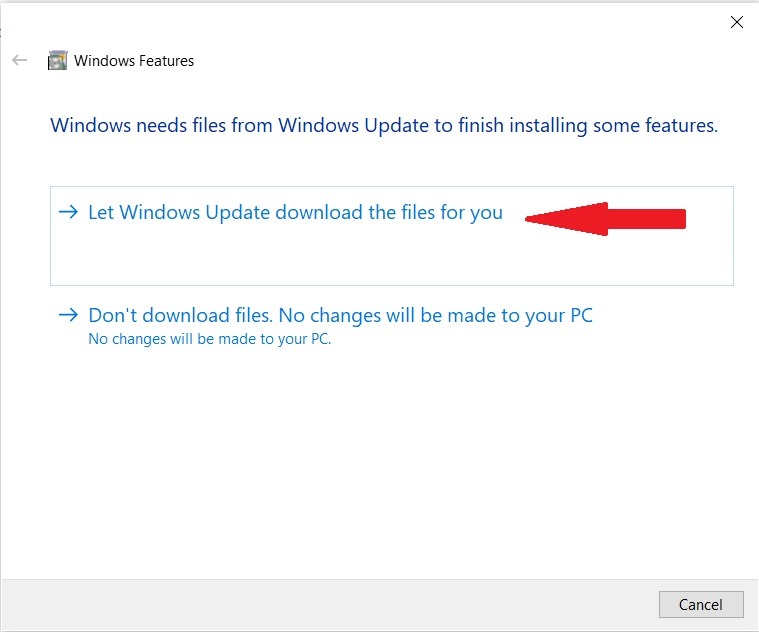
Klicken Sie auf Dateien über Windows Update herunterladen lassen. Windows lädt .NET Framework herunter und installiert es auf Ihrem Windows 10. Nach Abschluss der Installation starten Sie Ihren PC neu - damit ist der Vorgang abgeschlossen.

Greifen Sie von überall auf einen Windows-10-VPS mit voller Administratorkontrolle zu.
Windows-Desktop-VPSInstallieren über Dism Befehl
Falls Sie keinen Internetzugang haben und eine Windows 10-DVD oder einen bootfähigen USB-Stickbesitzen, können Sie mit der folgenden Methode .NET Framework 3.5 installieren. Der Vorgang ist einfach und dauert nicht lange.
- Legen Sie das Installationsmedium in Ihren PC ein und notieren Sie den zugewiesenen Laufwerksbuchstaben. Prüfen Sie, ob es z. B. als Laufwerk F oder G eingebunden ist.
- Drücken Sie Windows Start-Taste + R, geben Sie cmdund drücken Sie Ctrl + Shift + Enter, um die Eingabeaufforderung als Administrator zu öffnen.
- Führen Sie den folgenden Befehl aus:
Dism /online /enable-feature /featurename:NetFX3 /All /Source:X:sourcessxs /LimitAccess
Ersetze X durch den Laufwerksbuchstaben deiner Windows-DVD oder deines USB-Sticks
4. Starten Sie Ihren PC nach Abschluss der Installation neu.
Außerdem lesenswert: Wie installiert man IIS unter Windows 10?
.NET Framework unter Windows 10 mit dem Offline-Installer installieren
Falls die Installation von .NET Framework auf Windows 10 aus irgendeinem Grund fehlgeschlagen ist, können Sie die Installationsdateien direkt vom .NET-Bereich der Microsoft-Websiteherunterladen. Stellen Sie jedoch vor dem Download sicher, dass Sie eine unterstützte Version des .NET Framework herunterladen.
Auf der .NET-Webseite finden Sie eine Liste der .NET-Versionen, die Microsoft noch unterstützt, sowie eine ausgeblendete Liste nicht mehr unterstützter Versionen. Diese erhalten keine Updates und Sicherheits-Patches mehr.
.NET Framework auf Windows 10 auf diesem Weg zu installieren ist unkompliziert. Laden Sie die Installationsdatei herunter, doppelklicken Sie darauf und folgen Sie den Installationsschritten. Starten Sie Ihren PC nach Abschluss neu.
Greifen Sie von überall auf einen Windows-10-VPS mit voller Administratorkontrolle zu.
Windows-Desktop-VPSErfolgreiche Installation von .NET Framework 3.5 bestätigen
Gehen Sie folgendermaßen vor, um zu prüfen, ob die gewünschte .NET Framework-Version auf Ihrem Windows 10 installiert ist:
Schritt 1: Eingabeaufforderung öffnen
Drücken Sie Windows Start-Taste + R, geben Sie cmdund drücken Sie Ctrl + Shift + Enter, um die Eingabeaufforderung als Administrator zu öffnen.
Schritt 2: Befehl eingeben
Geben Sie den folgenden Befehl ein und drücken Sie Enter:
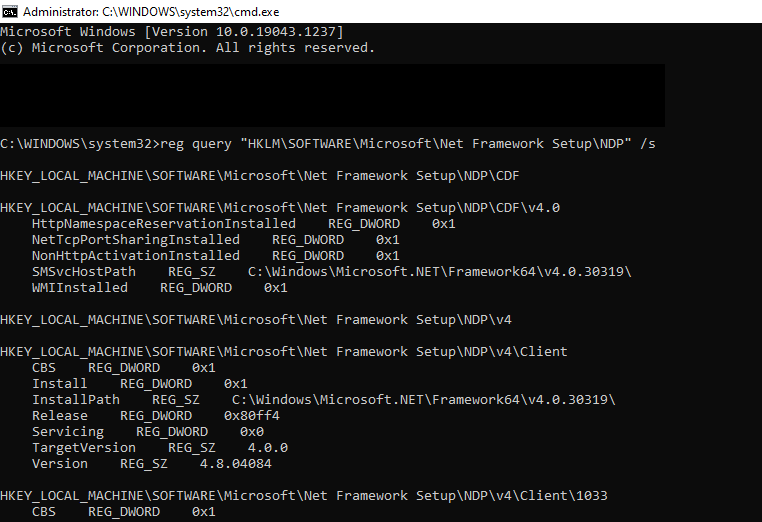
reg query "HKLM\SOFTWARE\Microsoft\Net Framework Setup\NDP" /s
Schritt 3: Installierte Versionen prüfen
Wie im Bild unten zu sehen, werden Ihnen alle installierten .NET Framework-Versionen auf Ihrem Windows 10 angezeigt.
Greifen Sie von überall auf einen Windows-10-VPS mit voller Administratorkontrolle zu.
Windows-Desktop-VPS.NET Framework unter Windows 10 aktualisieren
.NET Framework auf Windows 10 lässt sich auf zwei Wegen aktualisieren. Wenn Sie eine gültige Lizenz besitzen, aktualisieren Sie einfach Ihr Windows 10-System. Alle noch von Microsoft unterstützten .NET Framework-Versionen werden dabei automatisch mitaktualisiert. Ist Ihre Lizenz abgelaufen oder nutzen Sie eine inoffizielle Version von Windows 10, können Sie die neuesten Versionen wie oben beschrieben manuell herunterladen und installieren.
Fazit
Ich hoffe, dieser Artikel hat Ihnen geholfen, .NET Framework auf Ihrem Windows 10 zu installieren. Bei Cloudzy sind unsere Windows 10 VPS Server stets aktuell und bringen alle notwendigen Funktionen mit, einschließlich einer vorinstallierten und aktuellen Version des .NET Framework. Mit einem unserer Windows 10 VPS-Dienste müssen Sie sich nicht mit technischen Problemen wie dem in diesem Artikel beschriebenen auseinandersetzen. Unser Support-Team steht Ihnen jederzeit zur Verfügung. Wenn Sie Fragen zu unseren Diensten haben, wenden Sie sich gerne an uns. kontaktieren.



Diskussion
Kommentare
Melden Sie sich an, um mitzudiskutieren.