

Apple Remote Desktop erledigt zwei Aufgaben. Es holt den Bildschirm eines entfernten Macs auf Ihr Display, und es führt Vorgänge auf einer ganzen Liste von Macs gleichzeitig aus: Shell-Befehle, Paketinstallationen, Inventarberichte.
Alternativen zu Apple Remote Desktop sind für die erste Aufgabe leicht zu finden. Die zweite ist schwer zu ersetzen. Wenn Sie drei Macs steuern, ist die Entscheidung schnell getroffen. Wenn Sie ein paar Hundert Macs ohne MDM übernommen haben, sieht Ihre Auswahlliste ganz anders aus als eine typische Übersicht zu Remote-Desktop-Tools.
Kurzfassung
- Apple Remote Desktop ist nicht eingestellt. Version 3.10 erschien im Oktober 2025 und wird weiterhin als Einmalkauf verkauft. Die aktuelle Administrator-App setzt macOS Sequoia 15.5 oder neuer voraus, aber damit ist 15.5 nicht die Mindestversion für jeden Mac, den Sie verwalten.
- Trennen Sie Ihre Anforderungen, bevor Sie einkaufen. Bildschirmsteuerung und Flottenbetrieb sind getrennte Funktionsebenen, auch wenn manche Anbieter Teile von beiden verkaufen.
- Die meisten der unten genannten Tools zur Bildschirmsteuerung ersetzen nicht das gesamte Verwaltungspaket von Apple Remote Desktop. ScreenConnect überschneidet sich direkt mit Send UNIX Command, und TeamViewer verkauft separate Verwaltungsfunktionen, doch Befehle, Paketverteilung und Inventar müssen Sie trotzdem getrennt vom Bildschirmzugriff bewerten.
- macOS bringt die Bildschirmfreigabe kostenlos mit. Sie deckt die Bildschirmsteuerung allein ab und lässt sich für Rechner außerhalb des LAN mit einem Overlay-Netzwerk kombinieren.
- Mehrere kommerzielle Angebote werden mit jährlicher Bindung abgerechnet, und genau diese Zahl zählt, wenn Sie mit einer Einmallizenz vergleichen.
- Macs außerhalb des LAN brauchen irgendeine Form der Erreichbarkeit: NAT-Portweiterleitung, ein VPN oder Overlay-Netzwerk, einen vom Anbieter gehosteten Verbindungsdienst oder eine Infrastruktur, die Sie selbst betreiben. Apple Remote Desktop unterstützt NAT-Portweiterleitung, bietet aber nicht die automatische NAT-Traversierung moderner Fernzugriffsdienste.
Welche Funktionen von Apple Remote Desktop Sie ersetzen müssen
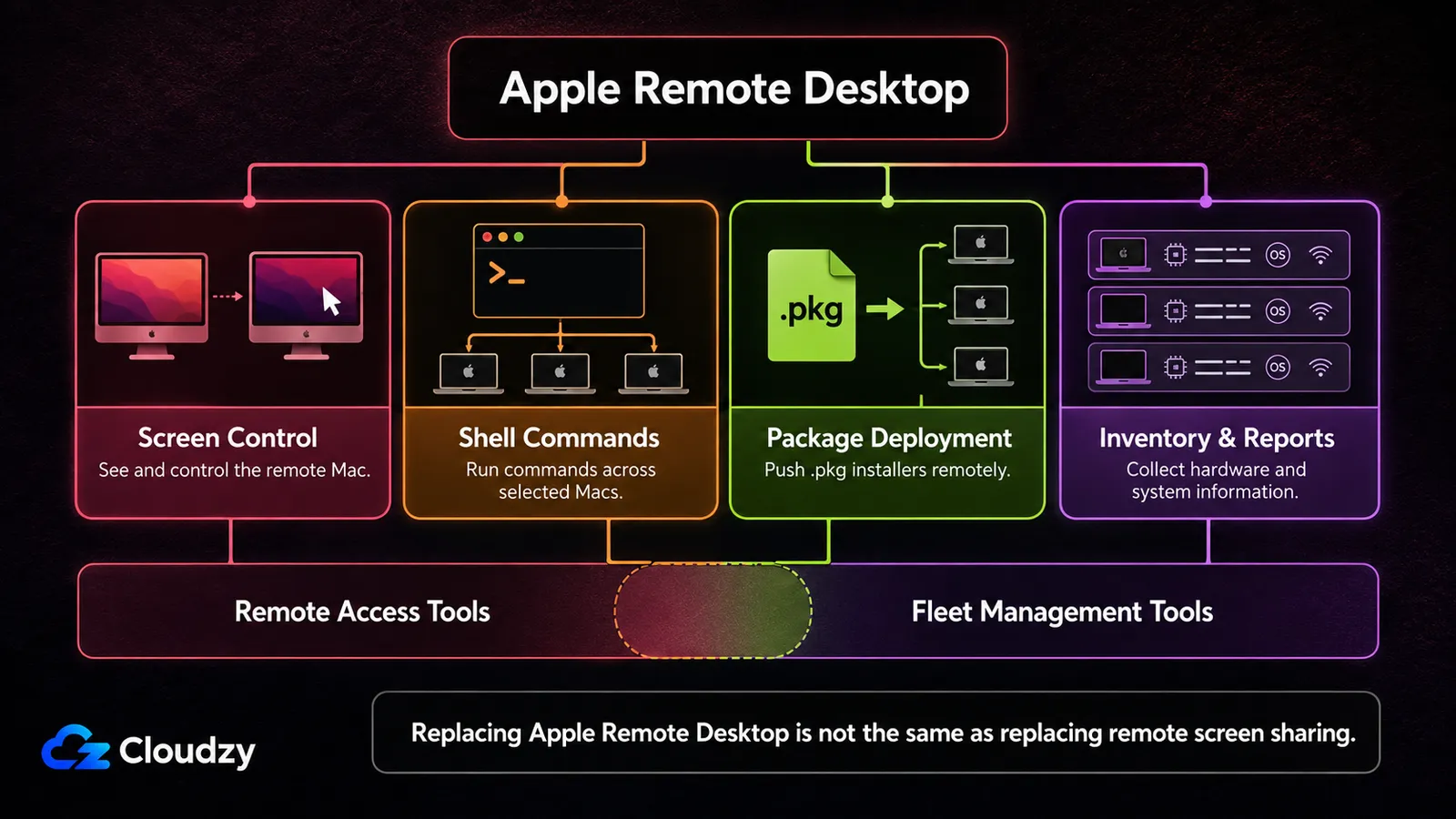
Drei der vier Dinge, für die Sie Apple Remote Desktop nutzen, sind keine Bildschirmfreigabe. Send UNIX Command führt einen Shell-Befehl auf jedem ausgewählten Mac aus, als beliebiger Benutzer, auch als root, Install Package verteilt ein signiertes .pkg ohne Benutzerinteraktion und Reports erfassen Daten zur Hardwarenutzung der Clients, darunter Seriennummern und Netzwerkschnittstellen. Die Bildschirmsteuerung ist die vierte.
Die ersten drei sind Konfigurationsmanagement, und sie sind der Grund, warum sich das Tool in Flotten noch lange gehalten hat, nachdem seine Oberfläche nicht mehr zeitgemäß wirkte. Die Bildschirmsteuerung ist die andere Hälfte: die Sitzung eines Benutzers beobachten, übernehmen, um etwas zu reparieren, einen Mac mini ohne Monitor im Rack bedienen. Jedes Produkt im folgenden Vergleich konkurriert um diese Hälfte, ebenso wie die Bildschirmfreigabe, die bereits in jeden Mac integriert ist.
Ordnen Sie sich also zuerst ein. Wenn Sie nur Bildschirme übernehmen, kaufen Sie in einem überfüllten Markt mit kostenlosen und kostenpflichtigen Optionen ein. Wenn Sie Befehle ausführen, Pakete verteilen und Inventar erfassen, prüfen Sie diese Funktionen einzeln. Einige Fernzugriffsprodukte überschneiden sich inzwischen mit der Verwaltung, aber bei keinem sollten Sie davon ausgehen, dass es allein mit der Lizenz für Bildschirmsteuerung den kompletten Workflow von Apple Remote Desktop nachbildet.
Wichtigste Erkenntnis: Trennen Sie Bildschirmzugriff von Befehlen, Softwareverteilung und Inventar, bevor Sie Produkte vergleichen. Die Kategorien überschneiden sich an den Rändern, sind aber nicht austauschbar.
Wo Apple Remote Desktop heute steht
Apple Remote Desktop ist aktuell. Version 3.10 erschien im Oktober 2025, kostet weiterhin einmalig $79.99, und die Administrator-App setzt macOS 15.5 oder neuer voraus. Apples Versionshinweise dokumentieren außerdem die Kompatibilität mit macOS Tahoe 26.
Entscheidend ist, für welchen Mac diese Anforderung gilt. Die aktuelle Administrator-App braucht 15.5 oder neuer, aber Apples Handbuch zu Remote Desktop nennt weiterhin OS X 10.10.5 oder neuer für Mac-Computer und den Remote Desktop-Client 3.6 oder neuer für die volle Kontrolle. Ältere verwaltete Macs erzwingen also nicht automatisch eine Migration. Ein älterer Controller-Mac schon.
Wenn Ihr Controller-Mac aktuell ist, Ihre bestehenden Clients weiter unterstützt werden und Send UNIX Command noch tut, was Sie brauchen, löst ein Wechsel weg von Apple Remote Desktop allein wegen der Anforderung von 3.10 womöglich gar nichts. Stärkere Gründe für einen Umstieg sind Zugriff außerhalb des Netzwerks, moderne Anforderungen an Identität und Auditing oder eine umfassendere Migration der Geräteverwaltung.
Wie sich die Alternativen zu Apple Remote Desktop im Vergleich schlagen
Der entscheidende Unterschied ist nicht der Funktionsumfang, sondern die Abrechnung. Apple Remote Desktop ist ein Einmalkauf; die meisten der folgenden Alternativen sind jährliche Verpflichtungen, abgerechnet pro Benutzer, pro Gerät oder pro gleichzeitiger Verbindung. Die Tabelle konzentriert sich auf das jeweils gezeigte Fernzugriffsangebot des Anbieters. Manche Anbieter ergänzen Befehlsausführung, Softwareverteilung, Inventar oder andere Verwaltungsfunktionen über höhere Stufen oder separate Produkte, daher müssen diese Funktionen getrennt vom angegebenen Preis bewertet werden.
| Tool | Veröffentlichte macOS-Mindestversion | Gezeigter Plan / Preis | Abrechnungsbasis | Wofür es passt |
|---|---|---|---|---|
| Apple Remote Desktop | Admin-App: macOS 15.5+; Clients: OS X 10.10.5+ | $79.99 | Einmalkauf | Erreichbare Mac-Flotten, die Shell- und Paketvorgänge brauchen |
| macOS-Bildschirmfreigabe | In macOS enthalten | Kostenlos | n/a | Integrierter Bildschirmzugriff, LAN oder Overlay |
| TeamViewer | macOS 13 Ventura | Business, ab $50.90/Monat | Jahresabo | Organisationen, die Supportverträge mit dem Anbieter wollen |
| AnyDesk | macOS 11 Big Sur | Solo, ab $28.90/Monat (Listenpreis) | Jährliche Bindung | Schnelle interaktive Sitzungen, ein einzelner Admin |
| Chrome Remote Desktop | Über den Browser | Kostenlos | n/a | Gelegentlicher Zugriff, keine Compliance-Anforderungen |
| RealVNC | macOS 12 Monterey | Essentials, 1 Benutzer, 1 Sitzung | Abonnement | VNC-basierte Umgebungen, gemischte Plattformen |
| RustDesk | Nicht veröffentlicht | Kostenlos, selbst gehostet | Kostenlose OSS / kostenpflichtige Jahreslizenz | Admins, die das Relay selbst besitzen wollen |
| Splashtop | macOS 10.13 | Solo, ab $6/Monat | Jährliche Abrechnung, ab $72/Jahr | Günstiger Zugriff auf ein oder zwei Macs |
| ScreenConnect (ConnectWise) | macOS 10.12 Sierra | One, ab $30/Monat | In dieser Stufe nur jährlich | Dienstleister, die viele Kunden betreuen |
| Zoho Assist | macOS 11 Big Sur, Techniker | Kostenlos für 1 Techniker | Monatlich oder jährlich | Support im Helpdesk-Stil |
Jede Mindestversion oben stammt von der Systemanforderungsseite des jeweiligen Anbieters; RustDesk veröffentlicht überhaupt kein Minimum. Die Preise sind die veröffentlichten US-Listenpreise der Anbieter mit Stand September 2026 und ändern sich oft, prüfen Sie sie also vor dem Kauf. Eine veröffentlichte Mindestversion ist keine getestete Obergrenze, prüfen Sie daher die Kompatibilität mit macOS 26 Tahoe, bevor Sie sich für eine ganze Flotte festlegen.
Die Ersatzlösungen für die Bildschirmsteuerung
Acht Produkte, bei denen es darum geht, den Bildschirm eines entfernten Macs vor Sie zu bringen und Sie ihn bedienen zu lassen. Manche ergänzen inzwischen Skripting, Inventar, Patching oder andere Verwaltungsfunktionen, die Grenze ist also nicht ganz sauber. Entscheidend ist, ob diese Extras die Vorgänge von Apple Remote Desktop abbilden, die Sie nutzen, und was Sie dafür kaufen müssen.
TeamViewer
TeamViewer löst ebenso sehr ein Beschaffungs- wie ein Technikproblem. Es ist die Option, die Finanz- oder Compliance-Abteilungen bereits kennen, und es bringt Herstellersupport mit, den die kostenlosen und Open-Source-Optionen nicht bieten. In die Schublade der reinen Bildschirmsteuerung gehört es allerdings nicht mehr. TeamViewer Remote Management ergänzt Monitoring, Asset-Inventar, Patch- und Softwareverteilung sowie Remote-Skripting.
Beim Mac gibt es trotzdem eine wichtige Einschränkung. Laut aktueller Dokumentation von TeamViewer lassen sich macOS-kompatible Skripte einzeln oder während einer Sitzung ausführen, während die Massenausführung von Skripten nur unter Windows möglich ist. Damit gibt es Überschneidungen bei der Verwaltung, aber keinen sauberen Ersatz für Send UNIX Command über eine Mac-Flotte hinweg. TeamViewers US-Preisseite nennt Business ab $50.90 pro Monat bei jährlicher Abrechnung; größere Vereinbarungen laufen weiterhin über den Vertrieb.
AnyDesk
AnyDesk zielt auf interaktive Sitzungen, bei denen die spürbare Latenz das ist, was stört: ein Benutzer im Gespräch, ein Bildschirm, den Sie von Hand bedienen. Es liefert einen nativen macOS-Client und ein eigenes Übertragungsprotokoll. Die Preisseite von AnyDesk beginnt bei Solo, ab $28.90 pro Monat zum Listenpreis, jährlich abgerechnet. AnyDesk verkauft Jahresabos ohne Option auf monatliche Abrechnung.
AnyDesk ist in erster Linie ein Produkt zur Bildschirmsteuerung, keine Plattform zur Verwaltung von Apple-Flotten. Die veröffentlichten macOS-Kommandozeilenwerkzeuge übernehmen die Installation und Konfiguration des AnyDesk-Clients selbst; sie sind kein Gegenstück zu Send UNIX Command für eine ausgewählte Flotte. Shell-Befehle, Paketverteilung und Inventar brauchen daher weiterhin einen anderen Verwaltungsweg.
Chrome Remote Desktop
Kostenlos, im Browser und schnell eingerichtet. Für einen Mac, den Sie einmal im Monat anfassen, fällt die Beschaffungsfrage komplett weg. Die Grenzen sind struktureller Art: Eine Standardbereitstellung bietet keine Aufzeichnung und keinen rollenbasierten Zugriff, und der Zugriff ist an Google-Konten gebunden. Google Workspace-Administratoren können steuern, wer Chrome Remote Desktop nutzen darf, doch das ist etwas anderes als das umfassendere Session-Auditing und Zugriffsmanagement einer dedizierten Support-Plattform für Unternehmen.
Wenn Ihr Bedrohungsmodell verlangt, im Nachhinein nachzuweisen, wer sich wann mit welchem Rechner verbunden hat, ist dies nicht das richtige Tool. Wenn nicht, stimmt der Preis.
RealVNC
Das Argument für RealVNC ist die Vertrautheit mit dem Protokoll. Wenn Ihre Umgebung bereits VNC über Macs, Linux-Rechner und Embedded-Geräte hinweg spricht, deckt ein einziger VNC-nativer Client alle ab. Die Preisseite von RealVNC beginnt bei Essentials, laut RealVNCs eigenem Hilfecenter ein Benutzer mit jeweils einer Sitzung. Höhere Stufen bringen mehr Benutzer und gleichzeitige Sitzungen, und dieses Modell skaliert bei Flottengröße schlecht.
VNC kennt kein Konzept, ein Paket an eine Liste von Rechnern zu verteilen, daher berührt nichts in der Planstruktur die Verwaltungshälfte.
RustDesk
RustDesk ist hier die Open-Source-Option, die darauf ausgelegt ist, die Verbindungsinfrastruktur selbst zu betreiben. Der Client steht unter AGPL-3.0, und die Serverseite besteht aus zwei Binärdateien: hbbs für Identität und Verbindungsvermittlung, hbbr für das Relay. Beide sind Open Source und kostenlos zu betreiben.
Der Unterschied, der viele überrascht, ist die kostenpflichtige Stufe. Server Pro ist proprietär, und RustDesks Preisseite stellt Webkonsole, Adressbuch und Audit-Log dahinter, LDAP- und OIDC-Integration gibt es erst eine Stufe höher. Ein Admin, der RustDesk gezielt eingeführt hat, um Audit-Trails ohne kostenpflichtige Pro-Lizenz zu bekommen, erhält sie vom kostenlosen Server nicht. Nur Bildschirmsteuerung und Relay, ohne Flottenbetrieb dahinter.
Splashtop
Der Einstiegsplan Remote Access Solo von Splashtop kostet ab $6 pro Monat bei jährlicher Abrechnung (Stand Oktober 2026), deckt aber nur zwei Computer ab. Für eine Flotte ist Splashtop Remote Support das relevantere Produkt, weil dessen Support-Lizenzen Kapazität für verwaltete Computer umfassen, statt einen Solo-Platz als Zugang zu einer unbegrenzten Umgebung zu behandeln.
Mit seinen höherwertigen Support- und Endpoint-Management-Angeboten reicht Splashtop auch in die Verwaltungshälfte von Apple Remote Desktop hinein. Scripts & Tasks, das eine Remote Support-Lizenz voraussetzt, kann Shell-Skripte sowie Skript- oder ausführbare Dateien auf mehreren Macs gleichzeitig ausführen oder planen. Die Solo-Einstiegsstufe ist also Bildschirmzugriff, während die breitere Splashtop-Produktlinie bis in Softwareverteilung und Flottenautomatisierung reicht.
ScreenConnect (ConnectWise)
ConnectWise hat dieses Produkt 2023 wieder in ScreenConnect umbenannt und damit ein früheres Rebranding rückgängig gemacht; die Versionsnummern richten sich inzwischen nach dem Jahr. Es ist für Dienstleister gebaut, die viele getrennte Kundenumgebungen betreuen, mit dem entsprechenden Sitzungsmanagement und der Zugriffskontrolle. Die Einstiegsstufe kostet ab $30 pro Monat, nur mit jährlicher Abrechnung.
ScreenConnect überschreitet ebenfalls die Grenze zu einer Funktion von Apple Remote Desktop. Die Funktion Commands führt Shell-Befehle unter macOS aus, und über die Host page lässt sich ein Befehl an mehrere ausgewählte Rechner gleichzeitig senden. Der Einstiegsplan One enthält keine Remote Command Line; Standard schon, ab $45 pro Monat bei jährlicher Abrechnung. Damit ist ScreenConnect eine teilweise Alternative zu Send UNIX Command, aber noch kein vollwertiger Ersatz für den Paket- und Berichts-Workflow von Apple Remote Desktop.
Außerdem hat es eine Sicherheitsvorgeschichte, die in die Entscheidung gehört. Das Trust Center von ConnectWise verzeichnet ein Security Event Advisory vom 28. Mai 2025 über verdächtige Aktivitäten eines staatlichen Akteurs, die eine kleine Zahl von ScreenConnect-Cloud-Kunden betrafen. Davor wurde CVE-2025-3935, ein ViewState-Code-Injection-Pfad, der sich nach Kompromittierung der Machine Keys ausnutzen lässt, im April 2025 gepatcht und steht nun im Known Exploited Vulnerabilities-Katalog der CISA. Im März 2026 veröffentlichte der Anbieter CVE-2026-3564 mit CVSS 9.0: Frühere Versionen speicherten Machine Keys in Konfigurationsdateien und ein Angreifer konnte sie auslesen und für die Sitzungsauthentifizierung wiederverwenden. Alle Releases vor 26.1 sind betroffen. Fernzugriffssoftware ist ein lohnendes Angriffsziel, und wenn Sie dieses Produkt selbst hosten, ist Patchen keine Option, sondern Pflicht. An der Kauffrage ändert das nichts: ScreenConnect deckt Bildschirmzugriff und etwas Remote-Befehlsausführung ab, während Softwareverteilung und Inventar weiterhin separat bewertet werden müssen.
Zoho Assist
Zoho Assist ist wie ein Helpdesk-Tool aufgebaut: Ein Techniker startet eine Sitzung bei einem Benutzer, der Hilfe braucht. Diese Form passt besser zu Support-Teams als zur Flottenautomatisierung, auch wenn höhere kostenpflichtige Stufen inzwischen Remote Script Execution enthalten. Die kostenlose Stufe ist nützlicher als bei den meisten und umfasst einen Techniker, fünf unbeaufsichtigte Computer und eine einzige gleichzeitige Sitzung.
Für eine kleine Umgebung, in der eine Person gelegentlich auf eine Handvoll Rechner zugreift, ist das eine funktionierende Lösung ohne Kosten. Kostenpflichtige Stufen werden pro Techniker berechnet.
Was die Verwaltungsfunktionen von Apple Remote Desktop ersetzt
Bei keinem der oben genannten Einstiegspläne zur Bildschirmsteuerung sollten Sie davon ausgehen, dass er das gesamte Verwaltungspaket von Apple Remote Desktop nachbildet. Es gibt allerdings Überschneidungen: ScreenConnect kann Befehle auf ausgewählten Macs ausführen, TeamViewer verkauft separate Verwaltungsfunktionen, Splashtop ergänzt über sein Endpoint-Management-Angebot Skripting und Softwareverteilung, und Zoho Assist enthält in höheren Stufen Remote-Skriptausführung. Prüfen Sie genau die Funktion, die Sie erhalten wollen, statt jeden Fernzugriffsanbieter als reines Bildschirm-Tool zu behandeln.
Wenn Sie die Verwaltungsebene selbst ersetzen, sind auf Apple spezialisierte Plattformen wie Jamf Pro, Mosyle, Kandji und Addigy die direktere Kategorie. Apples Framework zur Geräteverwaltung übernimmt Registrierung, Profile, App-Verteilung, Einschränkungen und die Auslieferung von Richtlinien; Verwaltungsanbieter können darauf zusätzliche Agenten und Dienste für Skripting, Inventar, Fehlerbehebung und andere Flottenvorgänge aufsetzen. Munki bleibt hier die Open-Source-Option für die Paketverteilung.
Sprechen Sie den Kostensprung offen an. Ihn erst im dritten Monat zu entdecken, ist schlimmer. Apple Remote Desktop ist ein einmaliger Kauf für $79.99 für den Administrator. Die Verwaltungsebene ist ein Abo pro Gerät, und Jamf veröffentlicht überhaupt keinen öffentlichen Preis, sondern verweist Käufer auf ein Angebot. Planen Sie einen jährlich wiederkehrenden Budgetposten ein, der sich nach der Geräteanzahl richtet.
Wenn MDM für Sie wirklich nicht verfügbar ist, gibt es eine Minimallösung. Munki plus ein selbst gehostetes Repository verteilt Pakete ohne MDM-Server, und die Shell-Ausführung kann ein Konfigurationsmanagement-Agent übernehmen, den Sie installieren und verwalten. Beides erfordert eigene Infrastruktur, und keines bietet Ihnen die Auswahl einer Rechnerliste per Mausklick.
Wichtigste Erkenntnis: Bildschirmsteuerung und Geräteverwaltung sind getrennte Funktionsebenen. Wenn Sie Apple Remote Desktop für beide Aufgaben nutzen, bewerten Sie beim Ersatz beide, auch wenn ein Anbieter Teile von jeder abdecken kann.

Macs außerhalb des LAN erreichen
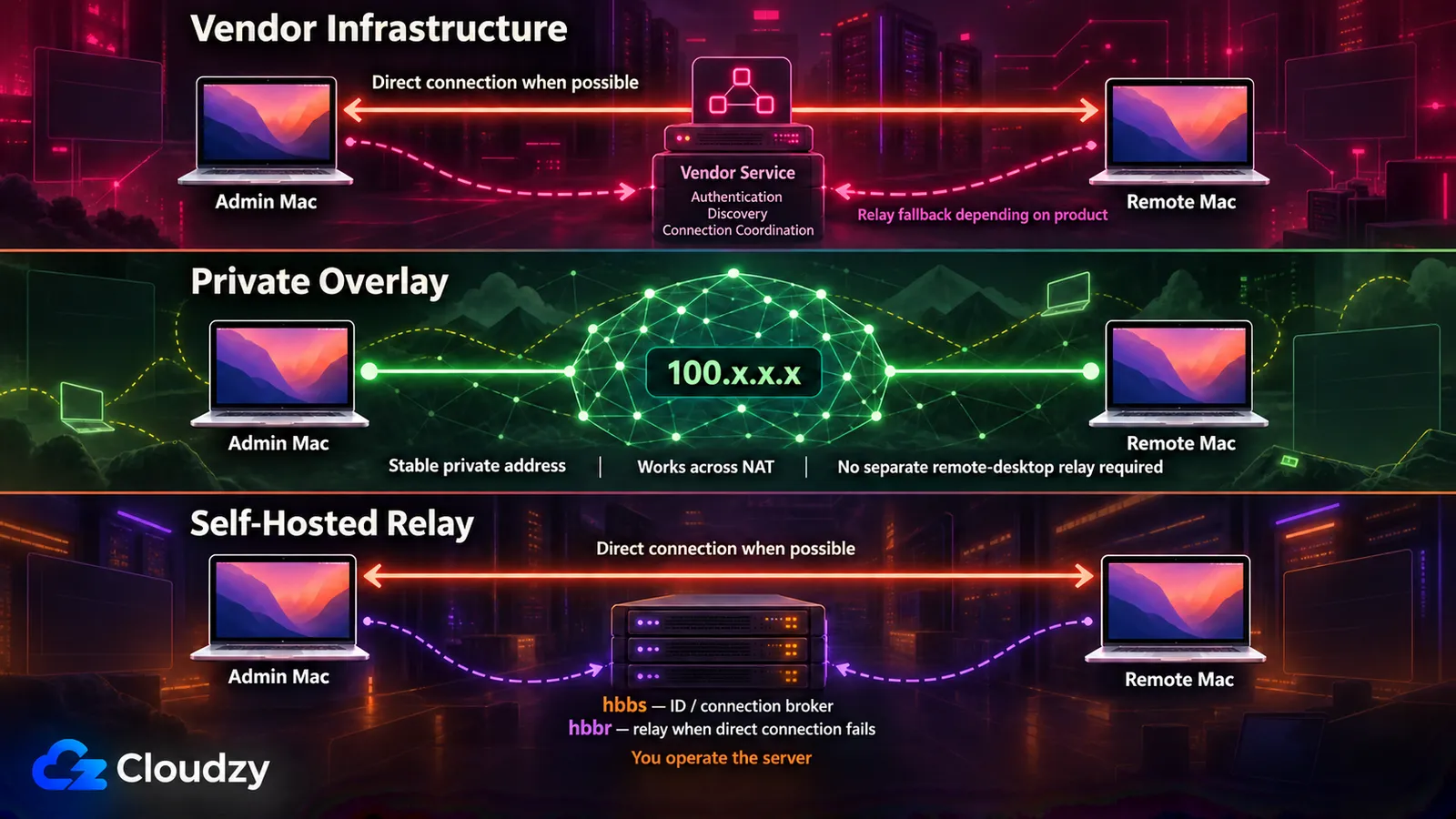
Apple Remote Desktop erwartet, dass die Rechner erreichbar sind; es bietet nicht die automatische NAT-Traversierung eines typischen kommerziellen Fernzugriffsdienstes. NAT selbst ist kein Ausschlusskriterium. Apple dokumentiert die Weiterleitung eindeutiger TCP- und UDP-Portpaare an Clients hinter einem NAT-Router, doch das wird schnell umständlich, wenn Sie mehrere Macs in Heim-, Büro- und Kundennetzwerken verwalten.
Der erste Ansatz ist eine vom Anbieter gehostete Verbindungsinfrastruktur. Kommerzielle Fernzugriffstools nutzen meist die Dienste des Anbieters für Authentifizierung, Erkennung oder Verbindungsvermittlung, aber das heißt nicht, dass der Datenverkehr jeder Sitzung über ein Relay des Anbieters läuft. Manche Produkte bauen direkte Peer-to-Peer-Verbindungen auf, wenn das Netzwerk es zulässt, und weichen sonst auf Relays aus. Wenn der Datenpfad für Ihr Bedrohungsmodell wichtig ist, prüfen Sie die Verbindungsarchitektur des Anbieters, statt anzunehmen, dass jede cloudverwaltete Sitzung über ein Relay läuft.
Der zweite Ansatz ist ein Overlay-Netzwerk. Tailscale oder ZeroTier installieren einen Agenten auf jedem Mac und geben jedem Rechner eine feste private Adresse, egal wo er steht. Die macOS-Bildschirmfreigabe verbindet sich dann mit dieser Adresse genau wie in einem LAN. Diese Kombination kann eine separate Remote-Desktop-Lizenz überflüssig machen, auch wenn das Overlay selbst geschäftliche Kosten verursachen kann. Prüfen Sie den kommerziellen Plan und die Gerätelimits des Anbieters, bevor Sie die Netzwerkebene als kostenlos betrachten. Außerdem kommt auf jedem Rechner ein weiterer Agent hinzu, den Sie verwalten müssen.
Der dritte Ansatz ist, das Relay selbst zu betreiben. RustDesk ist dafür gebaut: hbbs übernimmt Identität und Verbindungsvermittlung, während hbbr Relay-Sitzungen transportiert, wenn keine direkte Verbindung möglich ist. Das ist für die Kapazitätsplanung wichtig, weil eine direkt verbundene Sitzung den Relay-Pfad nicht belastet.
Dieses Relay braucht einen Standort, und ein kleiner, ständig laufender Linux-Server mit öffentlicher Adresse reicht als Infrastruktur für eine überschaubare Bereitstellung. Sie müssen trotzdem die benötigten RustDesk-Ports freigeben und die Clients auf Ihren ID-Server und öffentlichen Schlüssel verweisen. Jeder Anbieter ist geeignet; wenn Sie den Host nicht von Hand aufbauen möchten, richtet der One-Click-RustDesk VPS von Cloudzy die Serverseite auf einem VPS ein, auf dem Sie root-Zugriff behalten. Es geht um das Relay, nicht um den Anbieter.
Die macOS-Berechtigungen, die Sie einplanen müssen
Unbeaufsichtigter Zugriff scheitert genauso oft an Berechtigungen wie am Netzwerk. Eine verbundene Sitzung ohne brauchbares Bild oder ohne Eingabe kann ein Berechtigungsproblem von macOS Transparency, Consent, and Control (TCC) sein, testen Sie daher genau den Agenten und das macOS-Release, bevor ein Rechner Ihre Hände verlässt.
Drei Berechtigungen sind häufig wichtig: Bildschirm- & Systemaudioaufnahme, Bedienungshilfen und, für Agenten, die geschützte Benutzerdaten brauchen, Festplattenvollzugriff. Die Bildschirmaufnahme erlaubt einer Fernsteuerungs-App, das Display zu erfassen. Bedienungshilfen werden meist für die Tastatur- und Maussteuerung genutzt. Festplattenvollzugriff ist weitreichender und sollte nur gewährt werden, wenn der Anbieter einen Grund dafür dokumentiert.
Geräteverwaltung reduziert die Handarbeit, doch gehen Sie nicht davon aus, dass sich alle drei Berechtigungen stillschweigend vorab genehmigen lassen. Apples Privacy Preferences Policy Control-Payload kann Bedienungshilfen und System Policy All Files für bestimmte Apps verwalten, während Apples dokumentierte Steuerung für die Bildschirmaufnahme restriktiver ist. Das genaue Verhalten hängt außerdem davon ab, wie der Fernzugriffsanbieter seinen Agenten umsetzt.
Ohne Geräteverwaltung sollten Sie lokale Benutzerinteraktion einplanen, wenn die Fernsteuerungs-App Berechtigungen anfordert, die macOS nicht stillschweigend genehmigen lässt. Erledigen Sie das bei der Vorbereitung, statt es erst zu bemerken, wenn der Mac schon woanders steht.
Eine aktuelle Änderung verdient Aufmerksamkeit, wenn Ihre Tools als Hintergrund-Helper laufen. In den Apple Developer Forums berichtet ein Entwickler, dass unter macOS Tahoe 26.1 eine im Hintergrund laufende Unix-Programmdatei nach ihrer Zugriffsanfrage nicht mehr in der Liste für die Bildschirmaufnahme erscheint und dass manuelles Hinzufügen die Berechtigung erteilt, ohne sie sichtbar zu machen, sodass niemand sie prüfen oder widerrufen kann. Dasselbe wird für den Festplattenvollzugriff berichtet, und in 26.0.1 funktionierte es noch. Testen Sie einen Rechner unter Tahoe, bevor Sie die Flotte aktualisieren.
Auswahl nach dem, was Sie verwalten
Flottengröße und Funktion entscheiden, nicht die Berufsbezeichnung. Eine Handvoll Macs, bei denen nur Bildschirmsteuerung gefragt ist: Kaufen Sie nichts. Zehn bis fünfzig nur mit Bildschirmsteuerung: Das Gerätekontingent des Plans und die Zahl der Techniker bestimmen die Kosten. Zwanzig bis zweihundert mit Befehlen, Paketen und Inventar: Sie ersetzen zwei Funktionsebenen, und die Verwaltung ist meist der Bereich, in dem die höheren laufenden Kosten entstehen.
Ein bis drei Macs, nur Bildschirmsteuerung. Hier können Sie aufhören. Aktivieren Sie die Bildschirmfreigabe in den Systemeinstellungen und verbinden Sie sich über die App „Bildschirmfreigabe“; sie ist in macOS integriert und kostet nichts. Ergänzen Sie Tailscale oder ZeroTier, wenn die Macs nicht im selben Netzwerk sind. Kaufen Sie nichts, bis diese Konfiguration aus einem konkreten, benennbaren Grund versagt hat.
Zehn bis fünfzig Macs, nur Bildschirmsteuerung, ein oder zwei Admins. Die Splashtop-Solo-Einstiegsstufe ist nicht der Flottenplan; sie deckt nur zwei Computer ab. Für Dutzende Macs vergleichen Sie Splashtop Remote Support mit den anderen Optionen für verwaltete Endpunkte anhand von Gerätekontingent und Technikerzahl. Wenn Sie die Verbindungsinfrastruktur lieber selbst betreiben, passt RustDesk Server OSS besser.
Zwanzig bis zweihundert Macs, Bildschirmsteuerung plus Befehle, Pakete und Inventar. Sie brauchen beide Funktionsebenen: Geräteverwaltung für den Flottenbetrieb und interaktive Bildschirmsteuerung. Sie können aus zwei Produkten oder aus einer größeren Suite stammen, bewerten Sie sie aber getrennt. Behalten Sie Apple Remote Desktop dort, wo es für Sie noch funktioniert, sofern Ihr Controller-Mac die aktuelle Anforderung erfüllt. Planen Sie die Verwaltungsebene als laufende Kosten pro Gerät ein, und prüfen Sie Mosyle, Kandji und Addigy neben Jamf, statt automatisch zum Marktführer zu greifen.
Betreuung mehrerer getrennter Kundenorganisationen. ScreenConnect ist genau dafür gebaut, mit dem Vorbehalt zur Patch-Disziplin aus dem Abschnitt oben. Zoho Assist passt, wenn Ihre Arbeit ticketbasierter Support statt Infrastrukturverwaltung ist.
Kein MDM verfügbar, und das wird sich auch nicht ändern. Munki mit einem selbst gehosteten Repository übernimmt die Paketverteilung. Kombinieren Sie es mit der Option zur Bildschirmsteuerung, die zu Ihrer Umgebung passt. ScreenConnect kann die Befehlsausführung auf ausgewählten Rechnern zurückbringen, während die höheren Verwaltungsangebote von Splashtop Skripte auf mehreren Endpunkten ausführen können. Was Sie nicht sauber nachbilden, ist die genaue Kombination aus Bildschirmsteuerung, Befehlen, Paketverteilung und Inventar in einem einzigen Apple-Tool, wie sie Apple Remote Desktop bietet.
Häufig gestellte Fragen
Was ist der Unterschied zwischen „Entfernte Verwaltung“ und „Bildschirmfreigabe“ in den macOS-Systemeinstellungen?
Sie aktivieren unterschiedliche Dienste. Die Bildschirmfreigabe schaltet den VNC-basierten Bildschirmzugriff von macOS ein, mit dem sich jeder Standard-VNC-Client verbinden kann. „Entfernte Verwaltung“ ist der Schalter, den Apple Remote Desktop braucht: Apples Handbuch zu Remote Desktop sagt, dass Sie sie aktivieren müssen, um einen Client-Computer zu verwalten, und sie ist es, die Send UNIX Command, Paketinstallation und Berichte trägt. macOS führt Bildschirmfreigabe und Entfernte Verwaltung nicht gleichzeitig aus, und die Entfernte Verwaltung umfasst bereits die Bildschirmsteuerung. Wenn Sie nur den Bildschirm sehen müssen, ist die Bildschirmfreigabe die richtige Einstellung.
Was ersetzt Send UNIX Command von Apple Remote Desktop für ganze Flotten?
Das hängt davon ab, wie genau Sie Apple Remote Desktop nachbilden müssen. ScreenConnect kann einen Befehl auf mehreren ausgewählten Macs ausführen und überschneidet sich damit direkt mit Send UNIX Command. Umfassendere Apple-Verwaltungsplattformen wie Jamf Pro, Mosyle, Kandji und Addigy passen besser, wenn die Befehlsausführung nur ein Teil einer größeren Anforderung ist, die auch Softwareverteilung, Konfiguration, Inventar und Richtlinienverwaltung umfasst.
Kann ich eine Mac-Flotte ohne MDM aus der Ferne verwalten?
Teilweise. Die Paketverteilung funktioniert ohne MDM mit Munki und einem selbst gehosteten Repository, die Bildschirmsteuerung mit den oben genannten Tools. ScreenConnect und einige höherwertige Remote-Management-Produkte können auch die Befehlsausführung für die Flotte zurückbringen. Die größere Lücke ist die zentrale Verwaltung von macOS-Richtlinien und Datenschutzberechtigungen, wo MDM deutlich sauberer ist. Eine kleine Flotte verkraftet mehr manuelle Einrichtung; der Betriebsaufwand wächst mit der Zahl der Macs.
Welche macOS-Berechtigungen braucht ein Remote-Desktop-Tool?
Drei Berechtigungen sind häufig wichtig. Bildschirm- & Systemaudioaufnahme erlaubt dem Tool, das Display zu erfassen. Bedienungshilfen erlauben ihm, Tastatur- und Mauseingaben zu senden. Festplattenvollzugriff ist nur nötig, wenn der Agent geschützte Benutzerdaten lesen muss, gewähren Sie ihn also nur, wenn der Anbieter einen Grund dokumentiert. Mit Geräteverwaltung lassen sich manche Berechtigungen über Richtlinien steuern, während andere restriktiver bleiben. Planen und testen Sie die nötigen Freigaben vor der Bereitstellung, statt anzunehmen, dass sich jede Berechtigung stillschweigend vorab erteilen lässt.
Brauche ich ein kostenpflichtiges Tool, um ein oder zwei Macs zu steuern?
Nein. Die macOS-Bildschirmfreigabe ist integriert und kostenlos und deckt zwei Macs im selben Netzwerk ab. Wenn die beiden Macs in verschiedenen Netzwerken stehen, kann ein Overlay-Netzwerk ihnen einen gemeinsamen privaten Adressraum geben, und die Bildschirmfreigabe verbindet sich wie gewohnt. Prüfen Sie die Lizenz des Overlay-Anbieters, bevor Sie einen kostenlosen Plan für eine geschäftliche Flotte nutzen.



Diskussion
Kommentare
Melden Sie sich an, um mitzudiskutieren.