

Gnome (/ɡəˈnoʊm, ˈnoʊm/) ist eine Desktop-Umgebung für Linux-Betriebssysteme (Unix-ähnliche Systeme). Das quelloffene und kostenlose Projekt hat sich zu einer der effizientesten und zuverlässigsten Desktop-Umgebungen entwickelt und ist dabei für alle Erfahrungsstufen zugänglich. Die meisten Nutzer finden sich mit wenig Aufwand darin zurecht.
Ab Version 3 ist die Gnome Shell die grafische Oberfläche von Gnome. Sie ist sowohl für große Desktop-Bildschirme mit Maus und Tastatur als auch für kleinere mobile Geräte mit Touchpad, Touchscreen oder Tastatur ausgelegt. Diese grafische Oberfläche wurde vom Gnome UX-Designteam entwickelt.
Außerdem lesenswert: CentOS vs. Ubuntu
Die Gnome Shell besteht aus folgenden funktionalen und grafischen Elementen:
- Systemstatusbereich
- Anwendungsumschalter
- Anwendungsübersicht
- Fensterauswahl
- Obere Leiste
- Aktive Übersicht
- Benachrichtigungs- und Nachrichtenleiste
- Strich
- Indikatoren-Leiste
- Suche
Diese grafische Oberfläche für Gnome ist kompatibel mit Fedora, Arch Linux, der Gnome-Edition von openSUSE, Sabayon Linux, Mageia, Solaris, Debian und Ubuntu.

Was ist CentOS?
CentOS Linux stellt jedem, der es nutzen möchte, eine freie und quelloffene Computing-Plattform zur Verfügung. Konkret bedeutet das: CentOS ist ein von der Community unterstütztes Enterprise-Betriebssystem, das mit dem Upstream-Quellsystem Red Hat Enterprise Linux kompatibel ist und vom CentOS Project entwickelt wird. Obwohl Red Hat hat CentOS eingestellt läuft CentOS 8 im Jahr 2021 noch. In diesem Artikel erklären wir, wie man Gnome auf CentOS 8 installiert.
Außerdem lesenswert: GUI auf CentOS 7 installieren
Wie installiert man Gnome auf CentOS 8?
Da Gnome eine wichtige Rolle spielt, wird allen Nutzern von CentOS 8 Gnome installieren auf ihrer Plattform empfohlen. Bevor wir beginnen Gnome auf CentOS 8 installieren, möchten wir darauf hinweisen, dass wir davon ausgehen, dass CentOS bereits installiert ist und Root-Zugriff oder ein Benutzerkonto mit entsprechenden Rechten vorhanden ist.
Voraussetzungen für die GUI-Installation unter CentOS 8
- System: CentOS 8 / RHEL
- Software: Aktiviertes Paket-Repository
- Weitere Voraussetzungen: Privilegierter Zugriff auf Ihr Linux-System als Root oder über den Sudo Befehl
Wie in den Vorjahren wird CentOS 8 standardmäßig mit einer GNOME-Desktopumgebung ausgeliefert. Wenn wir also über die Installation der GNOME-Desktopumgebung sprechen, beziehen wir uns in der Regel auf die CentOS 8 Workstation. In diesem Artikel zeigen wir, wie man Gnome auf CentOS 8 als Teil der Workstation-Paketgruppe installiert. Folge diesen Schritten, um mit der Installation zu beginnen:
Schritt 1: Melden Sie sich bei der CentOS 8-Konsole an
Melden Sie sich bei der CentOS 8-Konsole an und öffnen Sie die Befehlszeile. Führen Sie anschließend folgende Befehle aus: dnf Befehl:
dnf group list
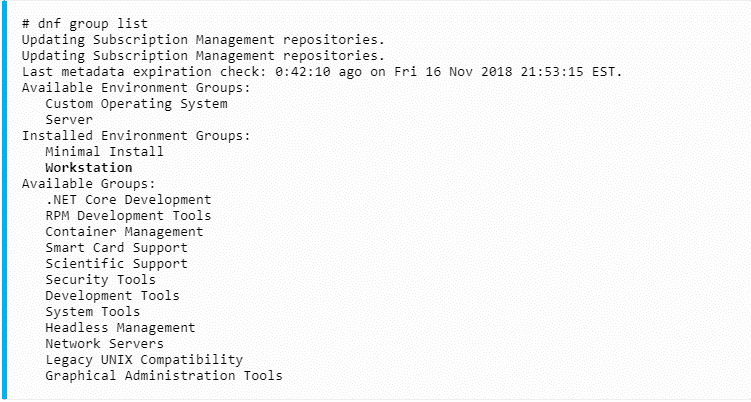
Wenn alles korrekt verlaufen ist, sollte die Workstation-Gruppe in der Ausgabe des dnf-Befehls aufgelistet sein.
Außerdem lesenswert: KDE vs. GNOME vs. Xfce
Schritt 2: Installieren Sie Gnome CentOS 8 mit dem Befehl "dnf"
Verwenden Sie den Befehl dnf, um die Workstation-Gruppe zu installieren:
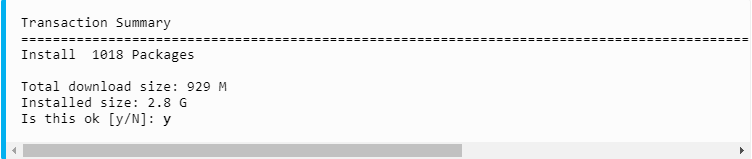
dnf groupinstall workstation
Das kann etwas dauern. Drücken Sie y, um mit der Installation fortzufahren:
Schritt 3: Standard-Boot ändern
Sobald die GNOME Desktop-Installation abgeschlossen ist, ändere den Standard-Boot-Modus auf die grafische Runlevel-Stufe. So startet das System beim nächsten Neustart direkt in die GUI, in diesem Fall GNOME:
systemctl set-default graphical.target
Schritt 4: Grafische Oberfläche nach der Installation der GUI von CentOS 8 starten
Grafische Desktop-Sitzung starten:
systemctl isolate graphical.target
Sie können Ihr System alternativ auch neu starten, falls das möglich ist.
Herzlichen Glückwunsch. Mit den oben beschriebenen Schritten haben SieGNOME auf CentOS 8 installiert. Jetzt können Sie Gnome auf Ihrem System verwenden und alle Vorteile nutzen.

Erstellen Sie Ihre CentOS-Umgebung mit nur wenigen Klicks.
CentOS-Pläne ansehenFazit
Im gesamten Artikel haben wir ausführlich gezeigt, wie Sie GNOME GUI auf CentOS 8 installieren. Wir sind überzeugt, dass dieser visuelle Leitfaden alle Fragen zur GNOME-Installation auf CentOS 8 beantwortet. Falls Sie dennoch weitere Unterstützung benötigen, sind wir HIER zu helfen.



Diskussion
Kommentare
Melden Sie sich an, um mitzudiskutieren.