

So stellen Sie eine Verbindung zu einem Windows VPS (virtuellen privaten Server, Remote-Host) von einem Linux-basierten Gerät (lokaler Rechner) über das RDP-Protokoll her: Remmina verwenden.
In der Standard-Ubuntu-Oberfläche finden Sie dieses kostenlose integrierte Tool über die Schaltfläche 'Anwendungen anzeigen' in der linken unteren Ecke.
In dieser Anleitung gehen wir davon aus, dass Sie Ihren neuen VPS regelmäßig nutzen und die Verbindungseinstellungen für die spätere Verwendung speichern möchten.
Wie verbindest du dich mit einem Linux-VPS?
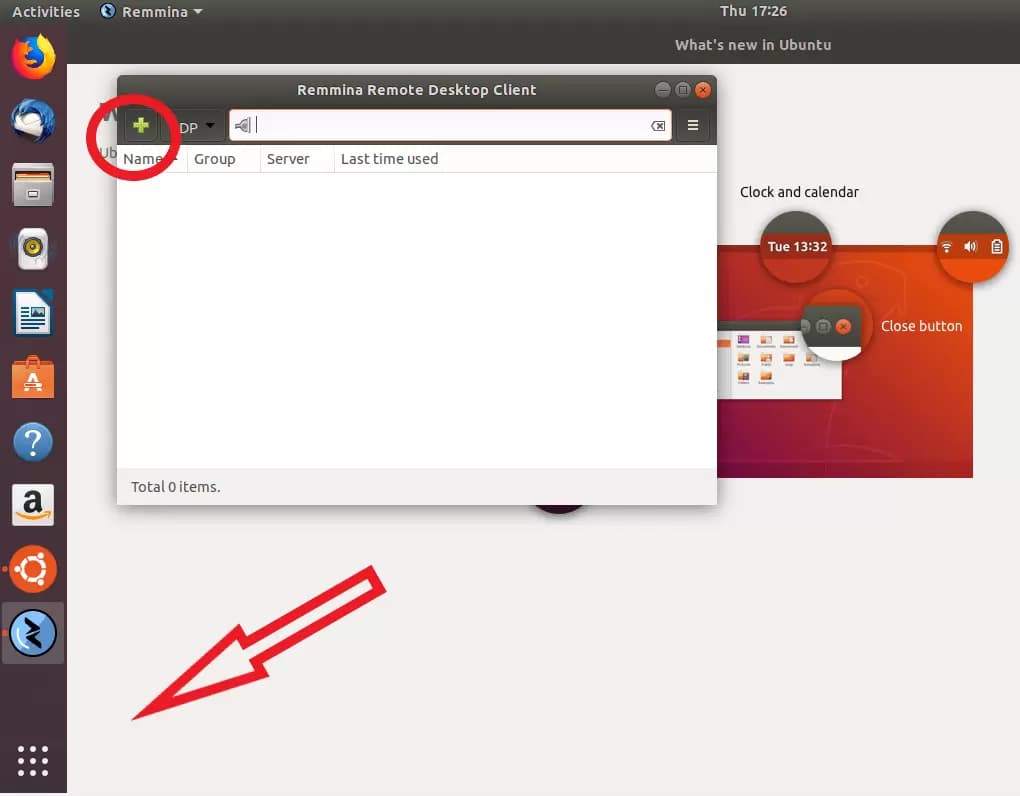
Starten Sie Remmina und klicken Sie auf das Plus-Symbol, um ein neues Verbindungsprofil zu erstellen.
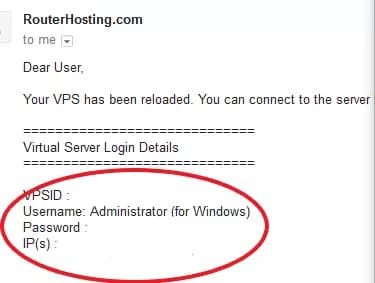
Die Willkommens-E-Mail enthält alle nötigen Informationen: Server-IP, Benutzername (standardmäßig immer 'Administrator') und Passwort.
Außerdem lesenswert: So verbinden Sie sich via RDP auf Android mit Windows VPS
Falls Sie die E-Mail nicht erhalten haben, prüfen Sie bitte Ihren Spam-Ordner.
Nachdem Sie diese Daten eingegeben und der Verbindung einen Namen gegeben haben, sollte das Profil so aussehen:
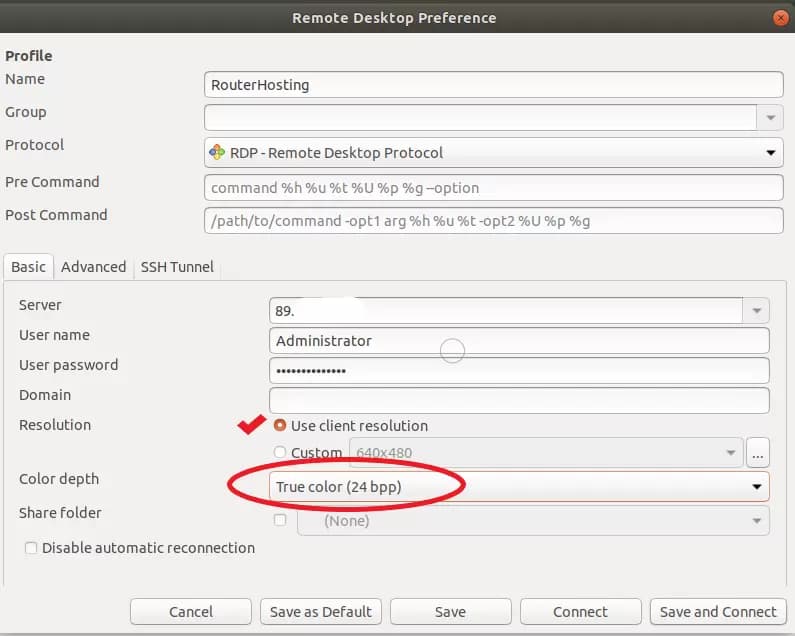
Aktivieren Sie die Option 'Client-Auflösung verwenden' und stellen Sie die Farbtiefe auf Echtfarbe (24 Bit) ein.
Klicken Sie anschließend entweder auf 'Speichern', um zu beenden ohne Verbindungsaufbau, oder auf 'Speichern und verbinden', um sich sofort mit Ihrem neuen VPS zu verbinden.
Außerdem lesenswert: Was ist Linux bashrc und wie verwendet man es?
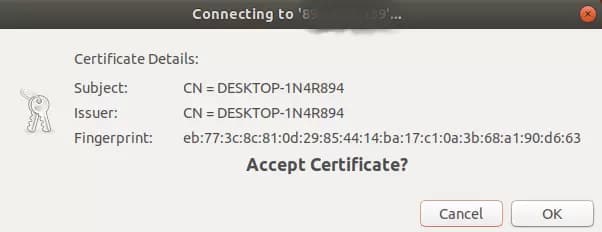
Wenn Sie sich zum ersten Mal verbinden und folgende Meldung erscheint, klicken Sie auf 'OK', um fortzufahren.
Wenn alles geklappt hat, sind Sie jetzt verbunden!

Wenn Sie die oben beschriebenen Schritte befolgen, sollten Sie in der Lage sein, sich mit Ihrem Linux VPS zu verbinden. Wir haben versucht, eine einfache Antwort auf die ""So verbindest du dich von Windows aus mit Linux VPS Frage. Wenn du noch weitere Fragen hast, hinterlasse uns einfach einen Kommentar – wir antworten schnell.
Außerdem lesenswert: Mehrere Websites auf einem einzigen Server hosten
Hinweis: Sie können download the PDF version of this article.



Diskussion
Kommentare
Melden Sie sich an, um mitzudiskutieren.