

Du kennst das: Die Postleitzahl braucht man ständig für Rechnungen und Lieferungen, aber man hat sie nie im Kopf. Mit der MAC-Adresse deines Computers oder Geräts verhält es sich ähnlich. Es ist eine eindeutige Zeichenfolge aus Zahlen und Buchstaben, die als eindeutiger Bezeichner dient. Sie ist nicht auf den ersten Blick zu finden, aber die MAC-Adresse lässt sich schnell ermitteln. Diese kurze Anleitung zeigt dir, wie du die MAC-Adresse unter Windows 10 und unter Windows 11 auf einem Laptop oder PC findest – mit der MAC-Adresse per CMD herausfinden (command) und über Windows Settings. Am Ende der Seite gibt es auch einen Shortcut zum Überspringen des gesamten Vorgangs. Der Abschnitt "Übersicht" erklärt, was eine MAC-Adresse ist und wann du sie brauchst. Wenn es eilig ist, kannst du direkt zu den Anweisungen springen.
Überblick
Deine Media Access Control (MAC)-Adresse ist eine eindeutige Kennung für dein Gerät in WiFi-, Ethernet- und Bluetooth-Netzwerken. Sie wird vom Hersteller fest in den Network Interface Controller einprogrammiert, also die Hardware, die dein Gerät mit dem Internet verbindet. MAC-Adressen und IP-Adressen haben etwas gemeinsam: Beide identifizieren Geräte eindeutig im Netzwerk. Der Unterschied: Eine IP-Adresse kann sich je nach Netzwerk ändern, während deine MAC-Adresse vom Hardware-Hersteller vergeben wird und in der Regel konstant bleibt, egal welches WiFi du nutzt. Außerdem ist eine MAC-Adresse etwas schwerer auszuspähen als eine IP-Adresse, was sie im Alltag etwas sicherer macht.
Normalerweise braucht man die eigene MAC-Adresse nicht für alltägliche Aufgaben wie die Internetverbindung. Es gibt jedoch Situationen, in denen sie erforderlich ist – etwa bei WLAN-Netzwerken, die MAC-Filterung zur Erhöhung der Sicherheit verwenden. Für genau solche Fälle finden Sie hier Anleitungen: wie Sie Ihre MAC-Adresse unter Windows 10 ermitteln und wie Sie Ihre MAC-Adresse unter Windows 11 auf einem Laptop oder PC ermitteln.
Finde deine MAC-Adresse mit dem Befehl Get Mac Address CMD unter Windows 10
Den MAC-Adresse per CMD-Befehl abzurufen ist der schnellste Weg, die MAC-Adresse unter Windows 10 zu ermitteln. Wer nicht regelmäßig mit der Kommandozeile arbeitet, findet das vielleicht erst etwas ungewohnt – dabei ist es ganz einfach. Zuerst öffnen wir die Eingabeaufforderung, die integrierte Command Line Interface (CLI) von Windows.
Schritt 1: Eingabeaufforderung öffnen
Um die Eingabeaufforderung zu starten, können Sie entweder das Ausführen-Dialogfeld oder das Startmenü verwenden.
So verwenden Sie das Ausführen-Dialogfeld:
Drücken Sie WIN-TASTE + R (oder öffnen Sie es vom Startmenü, indem Sie nach "run" suchen)
Sobald das Anwendungsstarter-Fenster erscheint, geben Sie ein cmd und <Enter> drücken
So nutzen Sie das Startmenü:
Verwende das Startmenü oder die Suchleiste
Suche nach "Eingabeaufforderung" und klicke auf das oberste Ergebnis
Schritt 2: MAC-Adresse mit IPConfig ermitteln
Egal welchen Weg du wählst – du erhältst die Windows-Eingabeaufforderung, ein kleines Fenster, das in etwa so aussieht:
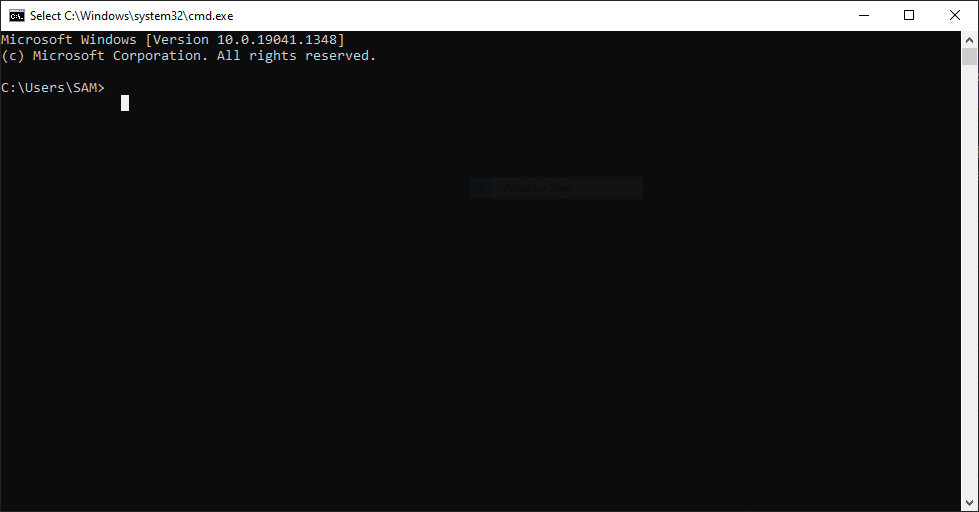
Um deine MAC-Adresse zu ermitteln, verwenden wir ipconfig, ein Befehl, mit dem Sie grundlegende Netzwerkeinstellungen steuern können. Geben Sie dazu folgenden Befehl in die Eingabeaufforderung ein:
ipconfig /all
Du kannst es auch direkt in die Eingabeaufforderung kopieren und einfügen. So vermeidest du Tippfehler.
Wenn alles funktioniert, siehst du eine Menge Text mit detaillierten Informationen zu deiner Netzwerkkonfiguration. Deine MAC-Adresse ist unter "Physical Address" aufgelistet – konzentriere dich darauf und ignoriere den Rest. Du findest dort eine lange Zeichenkette aus Zahlen und Buchstaben vor "Physical Address", die in etwa so aussieht (deine MAC-Adresse wird natürlich anders sein):
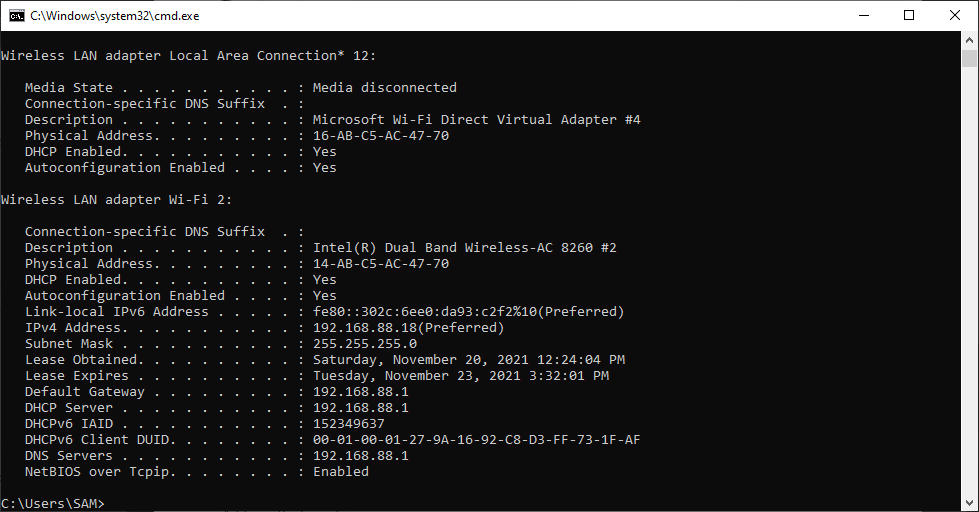
Sie können sie aufschreiben oder einfach kopieren und an der gewünschten Stelle einfügen. Das war die Methode über die Eingabeaufforderung. Jetzt schauen wir uns an, wie Sie die MAC-Adresse über die Netzwerkeinstellungen ermitteln können.
MAC-Adresse über die Netzwerkeinstellungen unter Windows 10 finden
Die Netzwerkeinstellungen sind eine gute Wahl, wenn du mit der Windows-Oberfläche vertraut bist und die CLI lieber meidest. Es sind ein paar Schritte mehr, aber die Bedienung dürfte dir vertrauter vorkommen.
- Klicken Sie zunächst mit der rechten Maustaste auf das WLAN-Symbol in der rechten Ecke Ihrer Taskleiste.
- Wählen Sie "Netzwerk- und Interneteinstellungen öffnen".
- Im neu geöffneten Fenster sehen Sie zwei große graue Schaltflächen: eine für die Datennutzung und eine für Eigenschaften. Klicken Sie auf Eigenschaften.
- Scrollen Sie bis zum Ende der Eigenschaften, die Sie gerade geöffnet haben. Ganz unten finden Sie die "Physikalische Adresse (MAC)".
- Hebe die Kombination aus Zahlen und Buchstaben vor "Physische Adresse (MAC)" hervor und kopiere sie, indem du die linke Maustaste gedrückt hältst und die Kopieren-Tastenkombination drückst: Strg und C gleichzeitig. Du kannst auch auf die große graue Schaltfläche "Kopieren" klicken. Beachte, dass die Kopieren-Schaltfläche alle Informationen unter Eigenschaften kopiert, nicht nur die MAC-Adresse. Du musst sie also irgendwo einfügen und die MAC-Adresse separat kopieren.
MAC-Adresse auf Windows 11 finden
Auch wenn sich Windows 10 und Windows 11 optisch unterscheiden, ist das Auffinden der MAC-Adresse unter Windows 11 weitgehend identisch mit Windows 10. Schauen wir uns zunächst an, wie du die MAC-Adresse deines Laptops oder PCs unter Windows 11 per get MAC address-Befehl ermittelst.
MAC-Adresse unter Windows 11 mit dem getmac-Befehl ermitteln
Da der Vorgang zum Abrufen der MAC-Adresse in Windows 11 dem in Windows 10 ähnelt, verwende ich hier den Befehl getmac anstelle von ipconfig.
- Öffne zuerst die Eingabeaufforderung, indem du die Tasten Windows und R gleichzeitig drückst.
- Gib cmd ein und drücke Enter, um die Eingabeaufforderung zu öffnen.
- Sobald das Eingabeaufforderungsfenster geöffnet ist, geben Sie folgenden Befehl ein:
getmac
Die MAC-Adresse deines Computers siehst du unter „Physische Adresse“.
MAC-Adresse über die Einstellungen unter Windows 11 finden
Wenn du dir das Eintippen des Befehls zum Auslesen der MAC-Adresse sparen möchtest, kein Problem. Hier erfährst du, wie du deine MAC-Adresse über die Einstellungen findest, ganz ohne Kommandozeile.
- Öffne zuerst die Einstellungen, indem du Windows-Taste und I gleichzeitig drückst.
- Klicken Sie im neu geöffneten Einstellungsfenster im linken Menü auf Netzwerk- und Interneteinstellungen.
- Je nachdem, ob Sie mit Wi-Fi oder Ethernet verbunden sind, wählen Sie entweder Wi-Fi oder Ethernet im Bereich Netzwerk und Internet.
- Scrollen Sie nach unten, bis Sie die Option Hardwareeigenschaften sehen, und klicken Sie darauf.
- Im neu geöffneten Fenster "Hardwareeigenschaften" findest du unter den Netzwerkdetails den Eintrag "Physische Adresse (MAC)". Um die Adresse zu kopieren, markiere sie mit einem Linksklick und drücke anschließend Strg+C.
Was kommt als Nächstes?
Das war's! Jetzt wissen Sie, wie Sie die MAC-Adresse unter Windows 10 und Windows 11 mit dem Befehl getmac, dem Befehl ipconfig und der grafischen Oberfläche ermitteln. Was kommt als Nächstes? Am besten werfen Sie jetzt einen Blick auf Methoden zur Verbesserung Ihrer Verbindungssicherheit. Es gibt Verschiedene Möglichkeiten, Ihre Verbindung abzusichern mit MAC-Adressen – probier sie aus, wenn du Zeit hast.

Greifen Sie von überall auf einen Windows-10-VPS mit voller Administratorkontrolle zu.
Windows-Desktop-VPSZu Beginn des Tutorials haben wir einen Shortcut versprochen, mit dem man den gesamten Prozess umgehen kann – und jetzt ist es Zeit, dieses Versprechen einzulösen. Statt sich durch komplizierte Konfigurationen und zeitaufwändige Sicherheitsmaßnahmen zu kämpfen: Warum nicht einfach alles uns überlassen? Hol dir ein VPS und halte deine Arbeit und wichtigen Dateien privat, sicher und geschützt. Ein VPS ist eine erschwingliche, aber sichere Art des Hostings die sich ideal für Einzelpersonen und kleine Unternehmen eignet. Sie können Verwende dein VPS um Websites zu hosten oder jederzeit auf Ihre wichtigsten Dateien zuzugreifen – mit der zuverlässigen, hochverfügbaren VPS Hosting-Lösungen.
Häufig gestellte Fragen
Wie ermittelt man die MAC-Adresse des Windows?
In Windows 10 und 11 öffnen Sie einfach die Eingabeaufforderung und geben den Befehl getmac ein. Sie finden Ihre MAC-Adresse unter "Physikalische Adresse". Sie können sie auch über die grafische Benutzeroberfläche finden, indem Sie die Schritte in unserem Blog-Beitrag befolgen.



Diskussion
Kommentare
Melden Sie sich an, um mitzudiskutieren.