

Hier ist eine weitere Schritt-für-Schritt-Anleitung für euren Einsatz. Viele unserer VPS-Kunden fragen uns regelmäßig, wie sie sich vom macOS aus per RDP mit dem Windows-VPS-Server verbinden können. Die Verbindung per RDP auf dem macOS ist dabei ein häufiges Thema unter Nutzern von Windows VPS und Remote Desktop Protocol (RDP).
Im Gegensatz zu dem, was viele vermuten, ist dieser Vorgang gar nicht so kompliziert und lässt sich problemlos durchführen. Im folgenden Artikel gehen wir ausführlich darauf ein und erklären Schritt für Schritt, wie du dich unter macOS über RDP mit Windows VPS verbindest.
Für alle, die mit RDP und seinen Funktionen noch nicht vertraut sind, haben wir im Folgenden eine kurze Übersicht zusammengestellt. Außerdem geben wir einen schnellen Überblick über Cloudzys günstiges VPS-Hosting und potenziellen Kunden zeigen, was uns auszeichnet.
Was ist RDP?
Kurz gesagt: RDP ist ein Tool in Microsoft Windows, mit dem Nutzer über das Internet auf ihre Computer zugreifen können. Mit einer RDP-Verbindung arbeiten Nutzer an ihrem Computer, als säßen sie direkt davor, von beliebigen Geräten aus. Diese Geräte können Windows, Linux, oder macOS sein. Im weiteren Verlauf zeigen wir konkret, wie du diese App nutzt, um vom macOS aus eine Verbindung zu einem Windows-Server herzustellen.
Mehr dazu: Top 10 RDP Server-Anbieter 2022
Ein Rat vorab
Für erfahrene RDP-Nutzer möchten wir unseren Cloudzy RDP-Server vorstellen, der im Wesentlichen eine Form von VPS ist: voller Admin-Zugriff, vollständige Isolation und keine Ressourcenkonflikte. Wenn du Interesse hast, findest du unten weitere Informationen zu unserem RDP VPS.

Holen Sie sich einen RDP-Server mit sofortiger Einrichtung, vollem Root-Zugriff und NVMe-Speicher.
RDP kaufenVoraussetzungen für die Verbindung zu Windows VPS über RDP auf macOS
In diesem Abschnitt erklären wir, welche Voraussetzungen du erfüllst, um dich unter MacOS per RDP mit einem Windows VPS zu verbinden.
- Zunächst benötigst du ein geeignetes VPS-Hosting.
- Außerdem muss die Microsoft Remote Desktop App auf deinem macOS installiert sein.
Die entscheidende Frage ist: Welches VPS-Hosting eignet sich für dein macOS-Gerät? Genau hier punktet Cloudzy mit seinen günstiges VPS-Hosting Diensten. Mit unserem leistungsstarken VPS profitierst du von klaren Vorteilen, nicht nur auf macOS, sondern auch auf anderen VPS-kompatiblen Plattformen und für jeden anderen Zweck, für den du VPS einsetzt (z. B. Gaming, FX-Trading, WordPress usw.). Hier sind einige der wichtigsten Vorteile, die Cloudzy VPS-Hosting bietet:
- Kostenlose Einrichtung
- Kostenloses Windows oder Linux, jede Version nach Wahl
- Günstigste Preise weltweit
- Höchste Geschwindigkeit und Performance
- +15 Server weltweit
- 24/7 Support durch ein erfahrenes Team
- Dedizierte Ressourcen
- Keine Ressourcenkonflikte
Wie verbindet man macOS unter Windows VPS über RDP?
Jetzt gehen wir die Schritte durch, mit denen du von deinem macOS aus eine Verbindung zu deinem Windows VPS aufbaust. Folge den Schritten unten und du bist in kürzester Zeit verbunden.
Schritt 1: Lade Microsoft Remote Desktop auf deinem Mac herunter
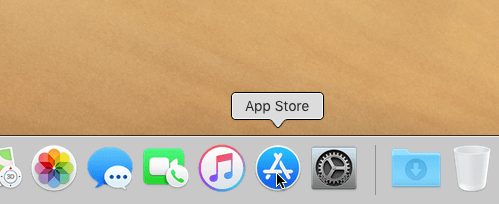
macOS hat keine eingebaute App für Remote-Desktop-Verbindungen. Im ersten Schritt musst du daher Microsoft Remote Desktop herunterladen und auf deinem Mac installieren. Hast du Microsoft Remote Desktop bereits installiert, überspringe diesen Schritt.
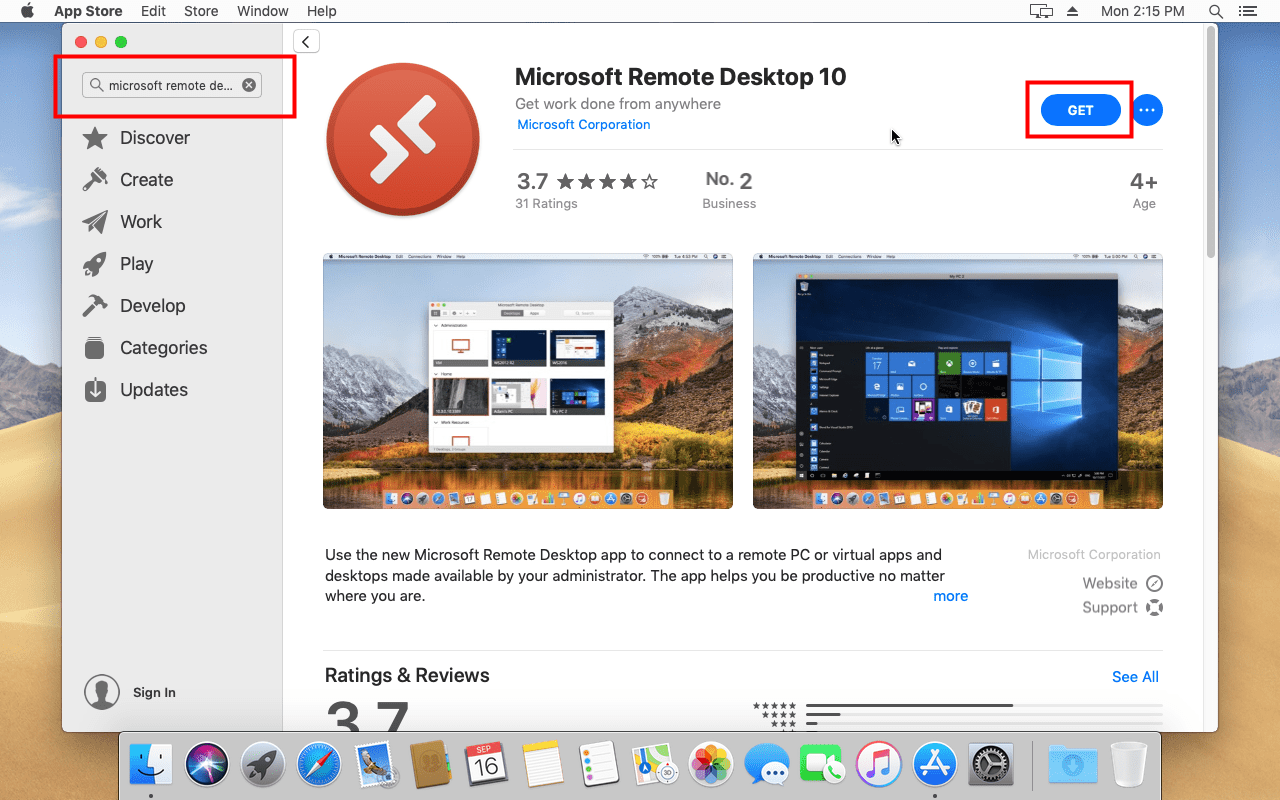
Microsoft Remote Desktop kannst du direkt im Mac App Store herunterladen. Suche dort einfach nach "Remote Desktop 10".
Schritt 2: Microsoft Remote Desktop App öffnen
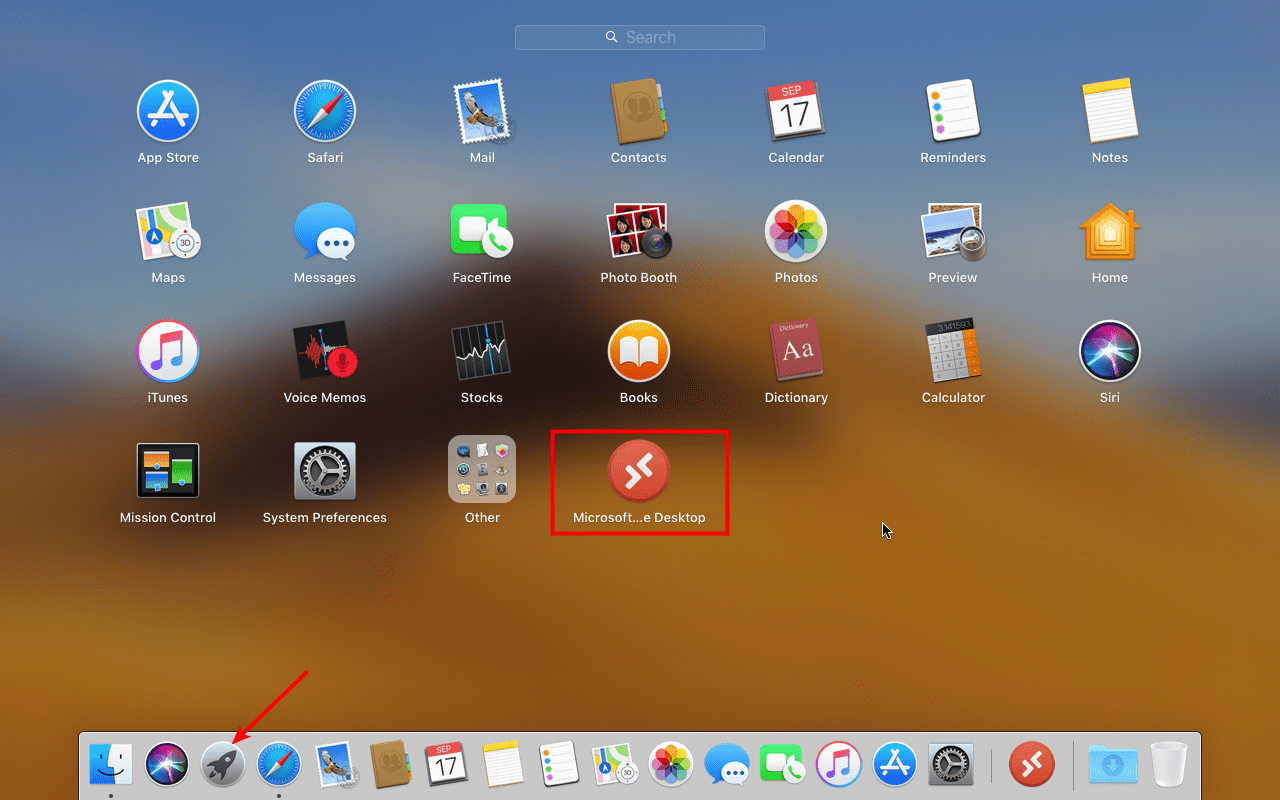
Nach Abschluss der Installation öffnest du die Anwendung: Klicke auf das Launchpad-Symbol und anschließend auf das Symbol von Microsoft Remote Desktop.
Außerdem lesenswert: Verbinde dich mit Windows VPS über RDP auf Android
Wenn du die Remote Desktop-App zum ersten Mal öffnest, fragt die App dich um Erlaubnis, um Leistungs- und Nutzungsdaten mit Microsoft zu teilen. Du kannst je nach Wunsch "Ja" oder "Nicht jetzt" wählen.
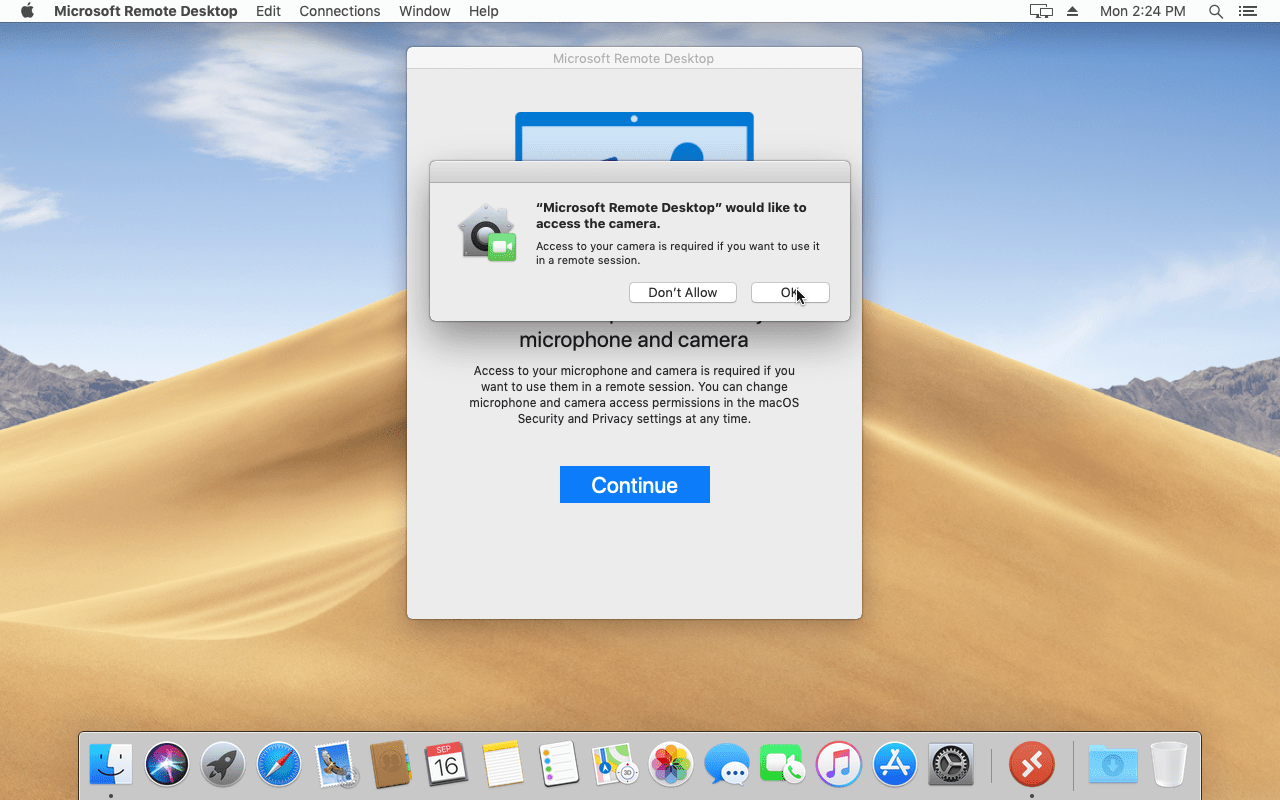
Die App fragt dich auch um Erlaubnis für Mikrofon- und Kamerazugriff. Du kannst auf "Weiter" klicken und dann auf "OK", um deine Zustimmung zu geben.
Schritt 3: Remote-Desktop-Verbindung einrichten
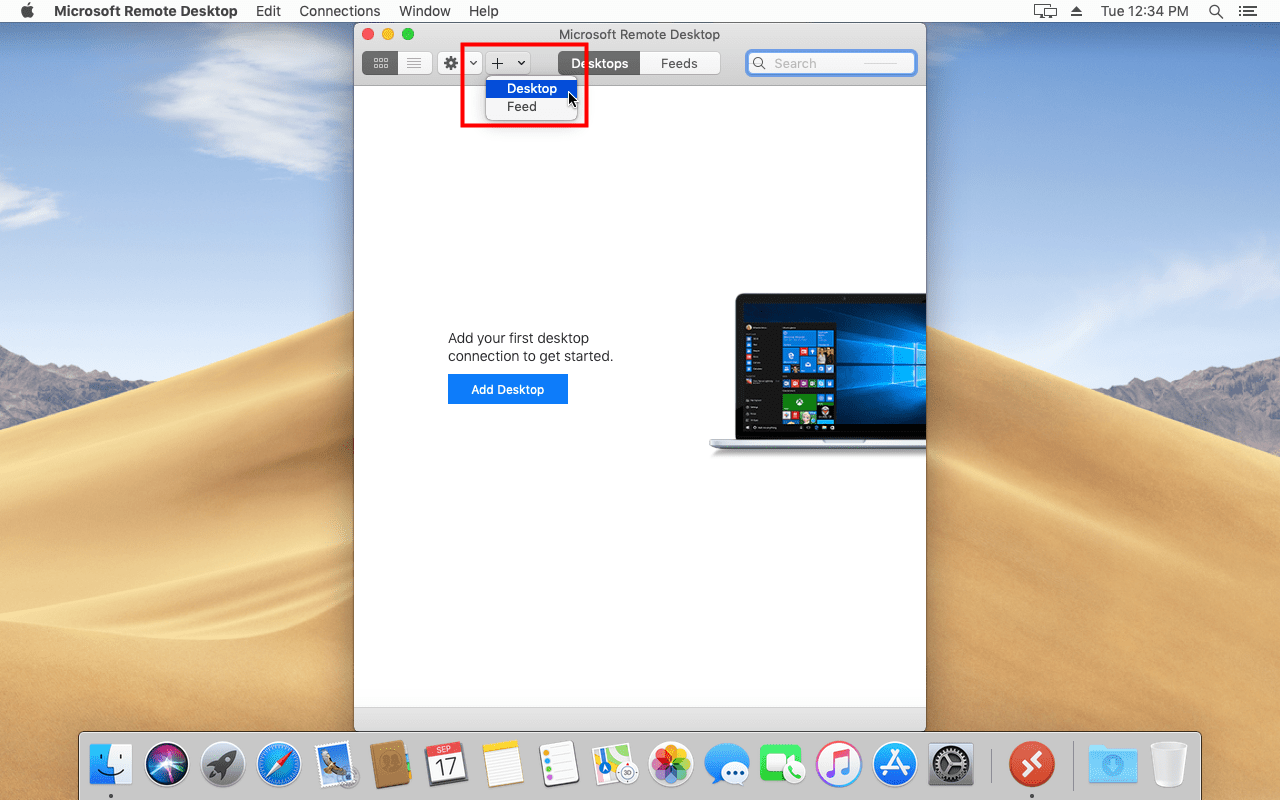
Um eine neue RDP-Verbindung zu erstellen, klicken Sie oben auf das "+"-Symbol und dann auf "Desktop" wie in der Abbildung unten.
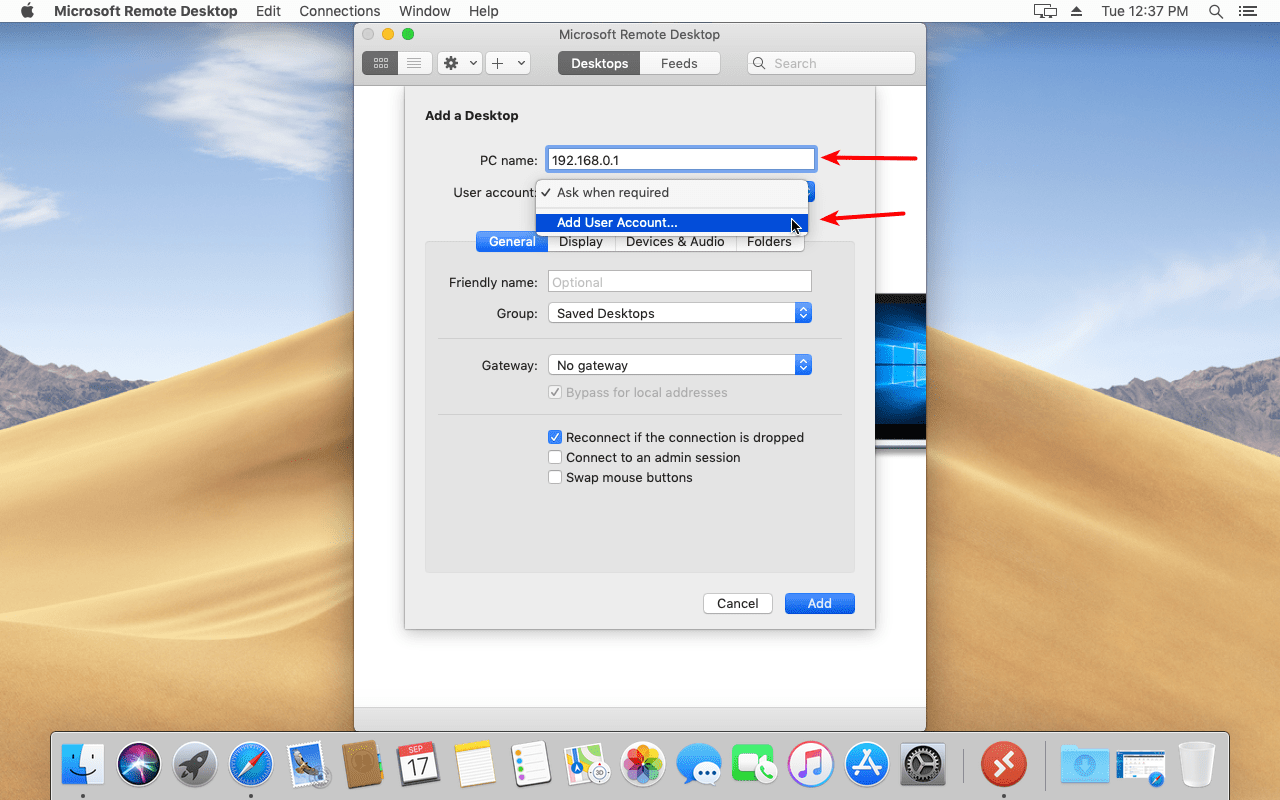
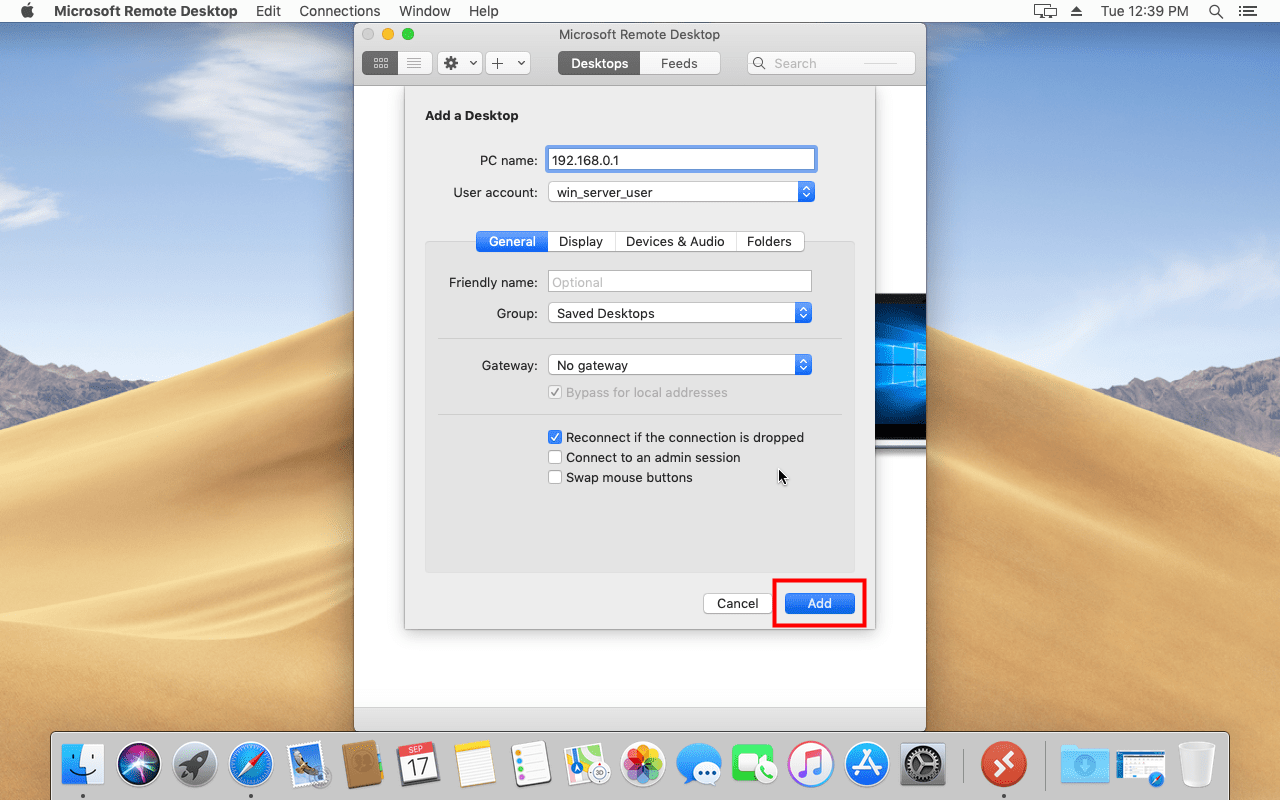
Geben Sie die IP-Adresse im Textfeld für den PC-Namen ein.
Wähle im Benutzerkontenefeld "Benutzerkonto hinzufügen", sodass du bei zukünftigen RDP-Verbindungen keinen Benutzernamen und Passwort eingeben musst (Das ist optional. Du kannst alternativ auch "Jedes Mal fragen" wählen).
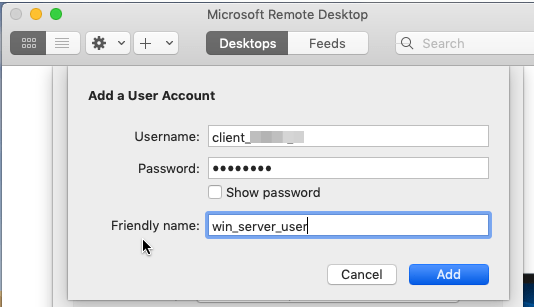
Geben Sie jetzt den Benutzernamen und das Passwort für Ihren Windows VPS ein. Sie können dem Benutzerkonto auch einen optionalen Anzeigenamen geben, um es leichter zu identifizieren. Klicken Sie anschließend auf "Hinzufügen" und speichern Sie das Benutzerkonto.
Nach dem Erstellen des Benutzerkontos musst du eine Desktop-Oberfläche hinzufügen. Wie im Bild unten gezeigt, lass alle anderen Einstellungen unverändert. Wähle nur das Benutzerkonto aus, das du gerade erstellt hast, und klick auf Add, um den Remote-Windows-Server einzubinden. In diesem Schritt kannst du deinem Server Windows auch einen aussagekräftigen Namen geben, falls gewünscht.
Schritt 4: Starte die RDP-Verbindung (Mac mit Windows-VPS verbinden)
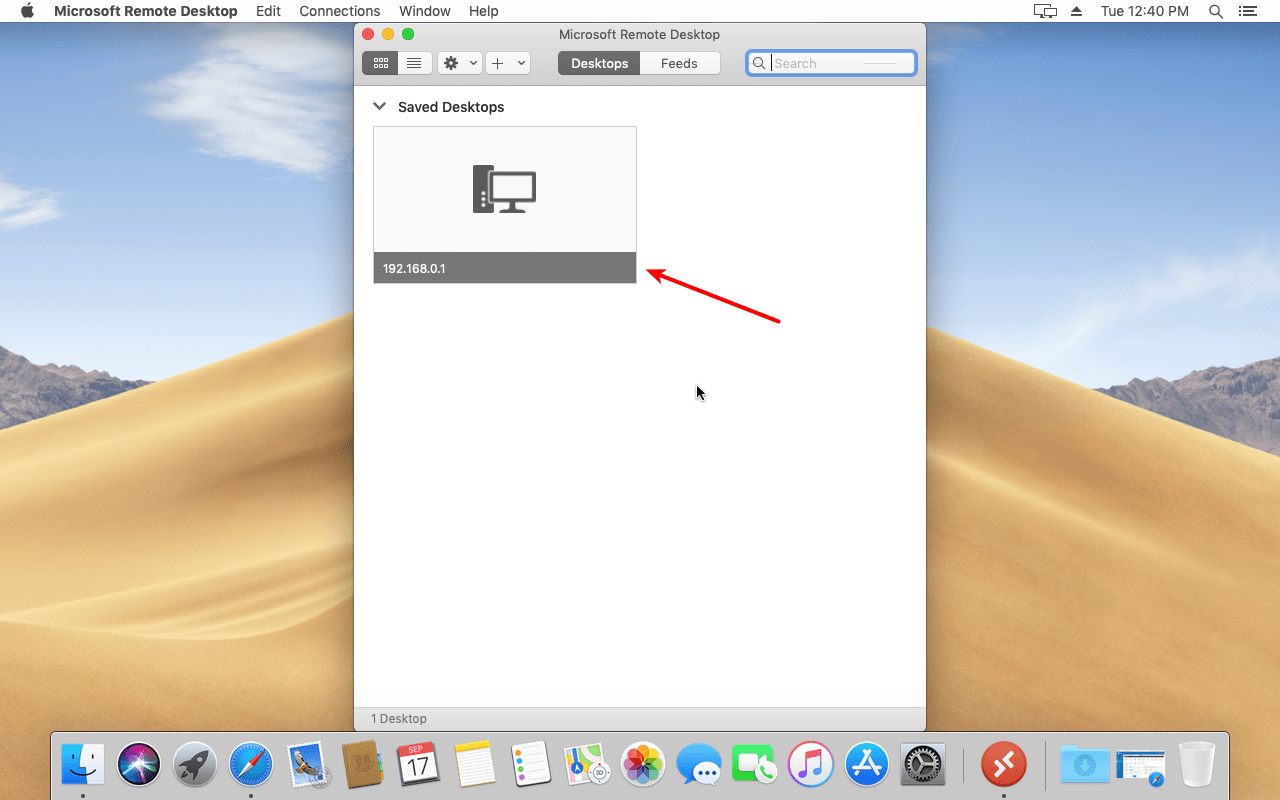
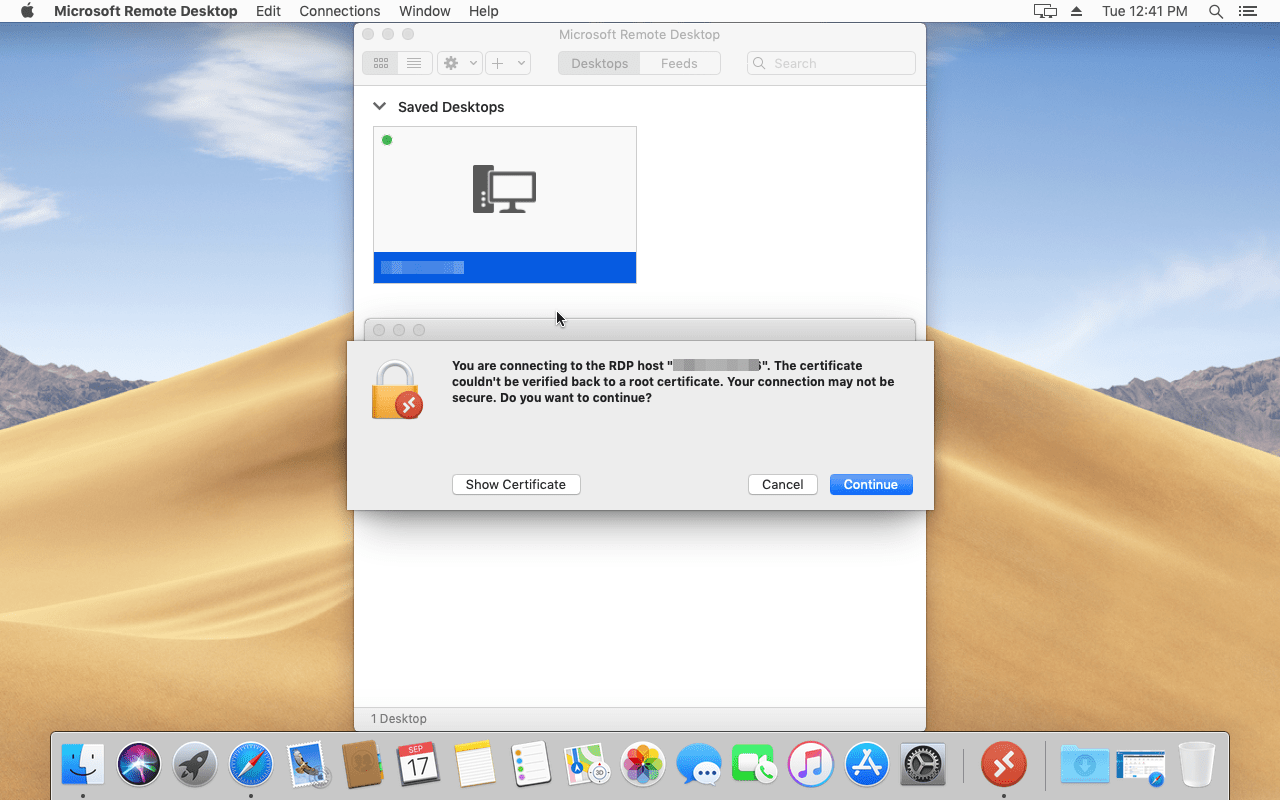
Zurück zur Standard-Oberfläche, finde den Remote-Server, den du gerade hinzugefügt hast, und doppelklicke auf sein Symbol. Bei der ersten Verbindung erscheint eine Zertifikatswarnung. Klicke einfach auf "Weiter".
Glückwunsch! Wenn du die oben beschriebenen Schritte befolgt hast, bist du jetzt mit deinem Windows Server über macOS verbunden und kannst beliebige Software auf dem Betriebssystem starten.
Wie beendet man die RDP-Verbindung zu Windows VPS auf macOS?
Um die Remote Desktop-Sitzung auf macOS zu beenden, führe folgende Schritte aus:
- Startmenü öffnen
- Finden Sie das Symbol "Benutzerkonto" und klicken Sie darauf
- Klicken Sie auf "Abmelden"
Holen Sie sich einen RDP-Server mit sofortiger Einrichtung, vollem Root-Zugriff und NVMe-Speicher.
RDP kaufenFazit
Wir hoffen, dass Ihnen dieser Artikel gefallen hat und Sie nun wissen, wie Sie sich mit Windows VPS via RDP auf MacOS. Wir sind überzeugt, dass du mit den oben beschriebenen Schritten die Verbindung zu deinem Windows-Server über macOS selbst herstellen kannst. Entscheidend ist nicht die App, die du für die Verbindung zum RDP-Server verwendest, sondern die Qualität des Servers. Unsere Nutzer, die einen Remote-Desktop in den USA benötigen, werden sich zum Beispiel über unser USA RDP Serverpläne, die deutlich mehr Leistung bieten für alle, die eine Verbindung in die USA aufbauen möchten. Falls dabei Probleme auftreten, können Sie unten einen Kommentar hinterlassen oder ein Ticket über unser Ticketing-System. Unsere Experten beantworten Ihre Fragen gerne und helfen Ihnen jederzeit weiter.
Außerdem lesenswert: RDP internen Fehler beheben
Häufig gestellte Fragen
Kann ich mich über RDP mit Windows VPS auf macOS verbinden?
Ja. Diese Verbindung ist auf macOS Geräten verfügbar, und Sie können Ihren Mac über RDP mit Windows VPS verbinden, indem Sie die Microsoft Remote Desktop-App auf Ihrem Gerät installieren.
Kann die Microsoft Remote Desktop-Anwendung auf macOS installiert werden?
Ja, suchen Sie einfach im Mac App Store danach und starten Sie die Installation.
Wie kann ich Windows VPS auf dem Mac aufrufen?
Sie können sich mit Windows VPS verbinden, indem Sie Microsoft Remote Desktop installieren und die App auf Ihrem Mac starten.



Diskussion
Kommentare
Melden Sie sich an, um mitzudiskutieren.