

Deinen VPS von Android aus zu verwalten ist für Remote-Worker, Forex-Trader, IT-Administratoren und Entwickler längst unverzichtbar. Du brauchst ständigen Zugriff auf deine Server. Ob du Code aus einem Café heraus debuggst oder unterwegs Trading-Bots überwachst: Mit deinem Android-Gerät auf deinen Windows VPS zuzugreifen gibt dir eine Flexibilität, die meine Arbeitsweise grundlegend verändert hat.
Diese Anleitung zeigt, wie Sie eine sichere RDP-Verbindung auf Android einrichten – von der Grundkonfiguration bis zu erweiterten Einstellungen. Sie erfahren, wie Sie mit aktuellen Methoden von Android aus auf VPS zugreifen, Probleme beheben und Ihre mobile Remote-Desktop-Erfahrung für 2025 optimieren.
Remote Desktop Protocol für Mobilgeräte: Ein Überblick
Remote Desktop Protocol (RDP) ist Microsofts proprietäre Technologie für die vollständige Fernsteuerung von Windows-Rechnern über das Internet. Das Remote-Desktop-Software-Markt wächst von 3,33 Milliarden Dollar im Jahr 2024 auf 11,98 Milliarden Dollar bis 2032. Ein beeindruckendes Wachstum.
Bei der Bewertung Die besten RDP-Anbieter Für den mobilen Zugriff sind Faktoren wie Serverstandorte, Optimierung der mobilen App, Verfügbarkeitszusagen und Reaktionszeit des Kundensupports entscheidend. Neben klassischen, desktop-orientierten Anbietern gibt es auch spezialisierte Dienste, die gezielt auf mobile Nutzung ausgelegt sind.
Android RDP übertragen Bilddaten und Eingabebefehle zwischen deinem Telefon und dem Remote-Server. Das verwandelt dein Android-Gerät in eine tragbare Workstation zum Ausführen von Windows-Anwendungen und zur Bewältigung komplexer Aufgaben aus der Ferne. Wenn du VPS auf Android über RDP nutzt, erhältst du die vollständige Windows-Desktop-Erfahrung, optimiert für mobile Interaktion in Windows VPS Android-Umgebungen.
So wählen Sie die richtige Remote-Desktop-Anwendung
Die Microsoft Remote Desktop App ist der einfachste Weg, VPS-Verbindungen unter Android einzurichten. Mit 91 % der US-amerikanischen Erwachsenen besitzen ein Smartphone, mobile Geräte sind längst zum Standard für den Zugriff auf Remote-Systeme geworden. Heutzutage hat sie praktisch jeder.
Die Anwendung passt sich den Workflow-Anforderungen an, wenn Sie VPS auf Android verbinden. Für Premium-Lösungen bietet Cloudzy RDP kaufen Dienste, optimiert für mobile Konnektivität.
Schritt-für-Schritt-Anleitung: VPS mit Android verbinden
Der Verbindungsvorgang umfasst das Herunterladen der offiziellen App, das Konfigurieren deines VPS-Profils und das Aufbauen der Remote-Sitzung. Das ist der Kern einer funktionierenden VPS-Verbindung unter Android. Was die meisten Anleitungen dabei verschweigen, erfährst du jetzt.
Die wichtigste Software herunterladen und installieren
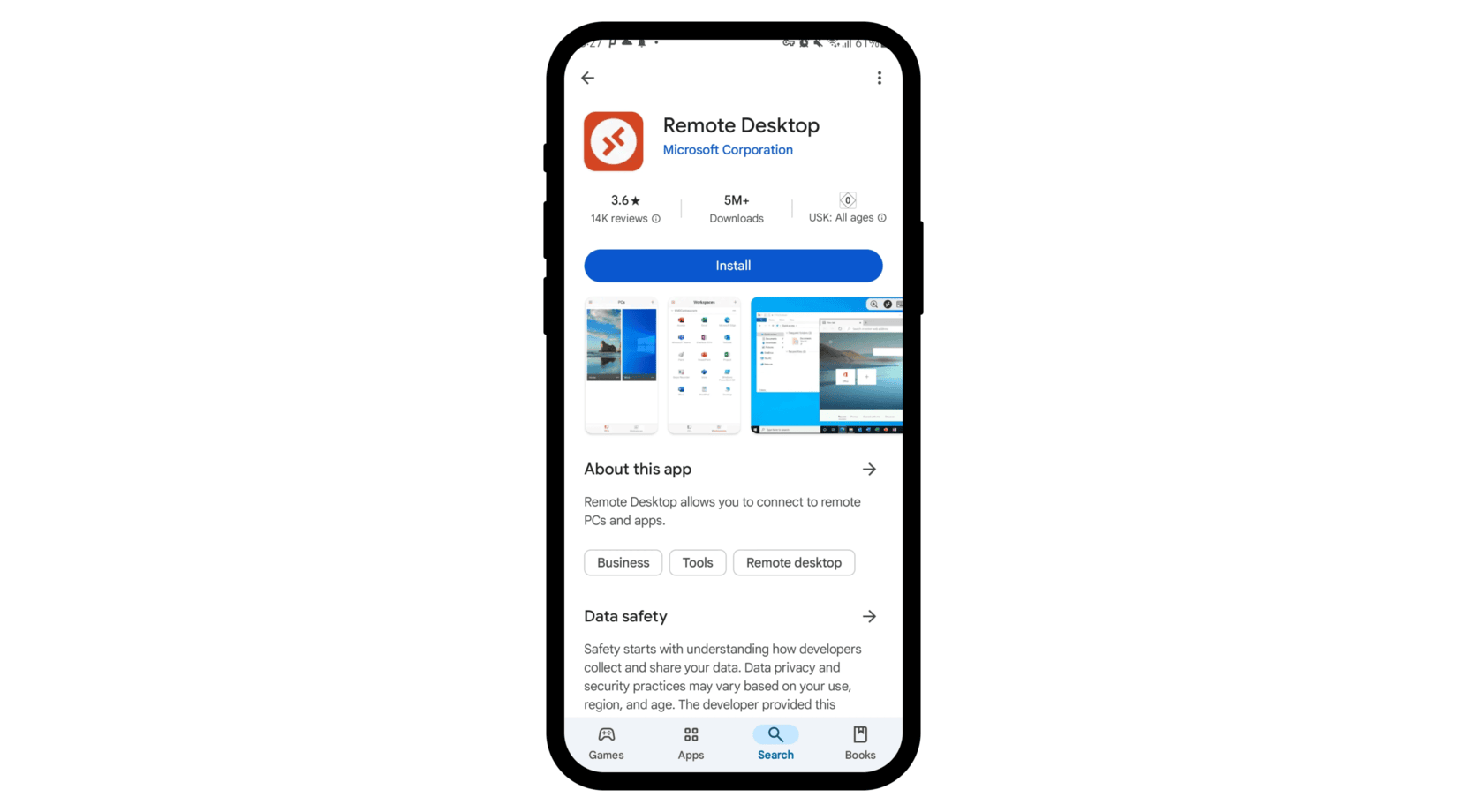
Lade den offiziellen Microsoft Remote Desktop-Client aus dem Google Play Store herunter. Achte darauf, dass der Herausgeber Microsoft Corporation ist. Die App unterstützt Android 6.0+ und läuft besonders flüssig auf Geräten mit 2GB+ RAM. Wobei ehrlich gesagt kaum noch jemand mit weniger als 2GB unterwegs ist.
Einrichten Ihres VPS-Verbindungsprofils
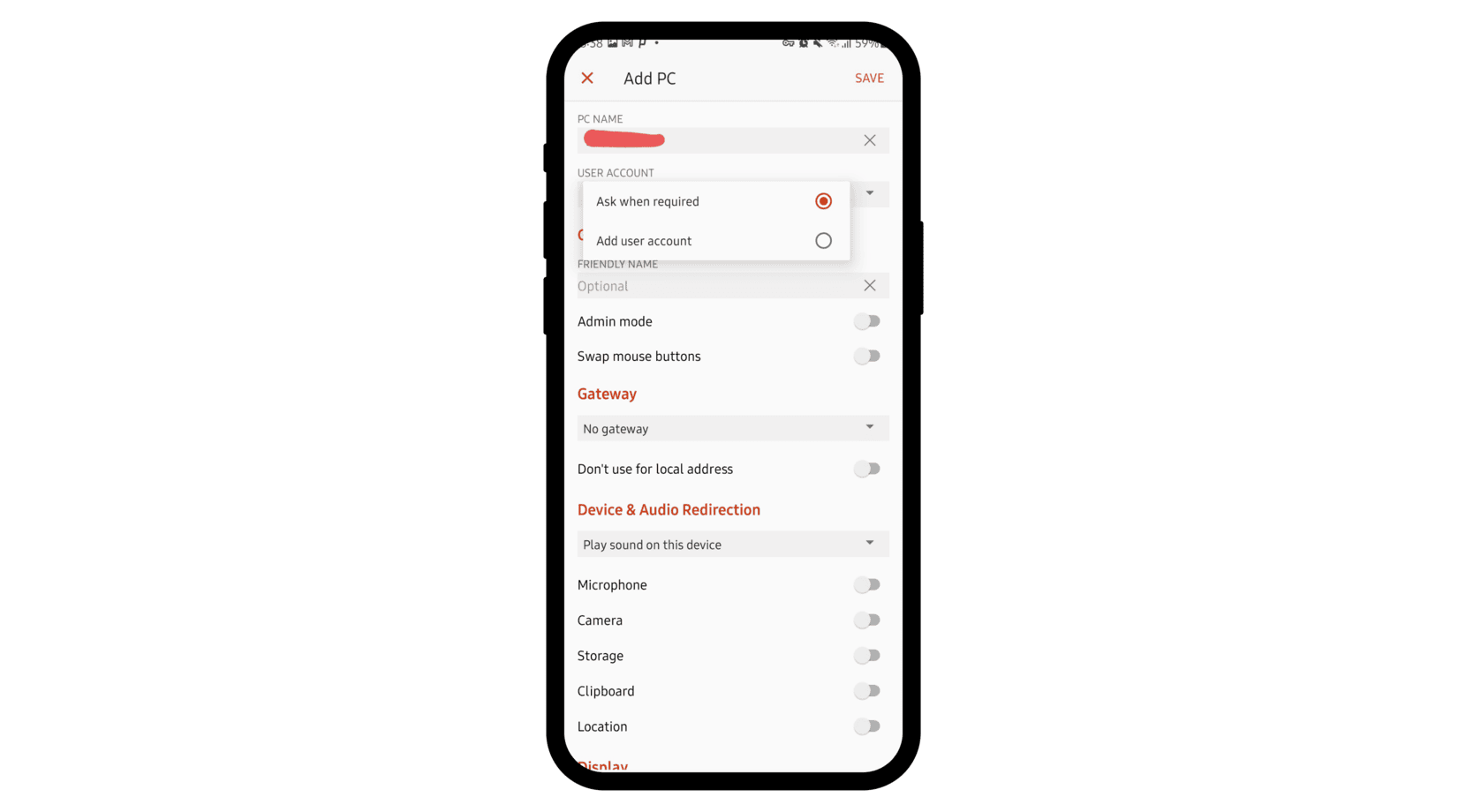
Starte die App, tippe auf "+", und wähle dann "Desktop", um ein Verbindungsprofil zu erstellen. Gib deine VPS IP-Adresse im Feld "PC-Name" ein. Für RDP Port-3389-Konfigurationen gibst du den Port explizit an, wenn du nicht standardmäßige Einstellungen nutzt. Diesen Prozess zu verstehen ist grundlegend, um dich erfolgreich auf einem Telefon bei RDP anzumelden.
Im Bereich Benutzerkonten kannst du "Bei Bedarf fragen" für mehr Sicherheit wählen oder ein Benutzerkonto speichern, um es beim Konfigurieren deiner Android VPS-Verbindung schneller zur Hand zu haben. Ich stelle hier immer Sicherheit vor Komfort.
Ihre erste Remote-Verbindung herstellen
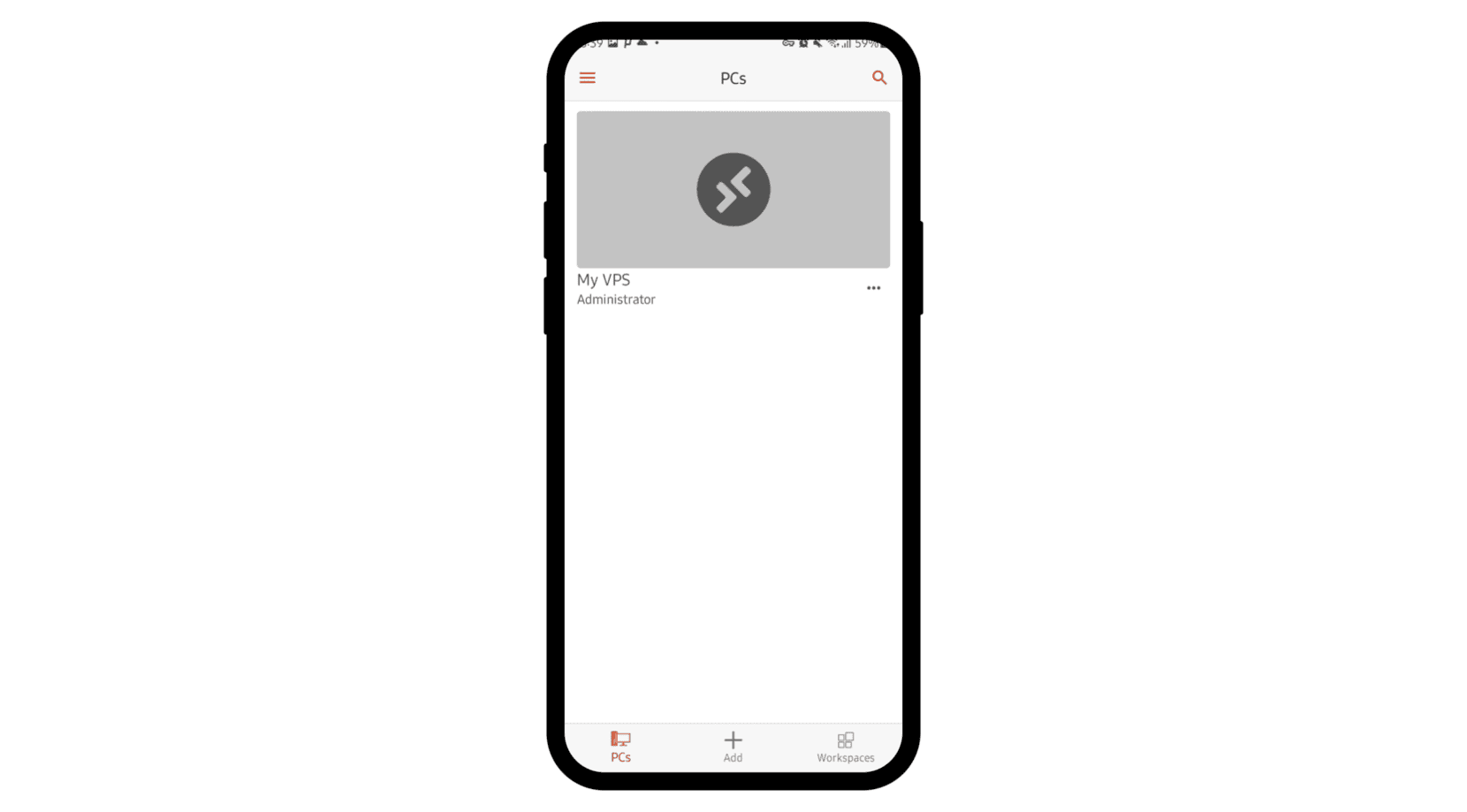
Wähle dein gespeichertes Verbindungsprofil aus und authentifiziere dich mit den VPS-Zugangsdaten. Beim ersten Verbindungsaufbau kann eine Zertifikatswarnung erscheinen. Prüfe, ob die Zertifikatsdetails mit deiner VPS-Konfiguration übereinstimmen. Die App stellt die Remote-Sitzung her und zeigt den Windows-Desktop auf dem Android-Bildschirm an.
Welche Sicherheitsmaßnahmen sollten Sie umsetzen
Sicherheit hat oberste Priorität, wenn du eine Remote-Desktop-Verbindung zu einem Android-Gerät aufbaust. Mobile Verbindungen laufen häufig über nicht vertrauenswürdige Netzwerke und sind anfälliger als klassische Desktop-Umgebungen. Das solltest du nicht auf die harte Tour herausfinden müssen.
Ihre Netzwerkverbindung schützen
Vermeide öffentliches WLAN beim Zugriff auf sensible VPS-Umgebungen. Nutze VPN-Dienste für den Fernzugriff über nicht vertrauenswürdige Netzwerke – sie verschlüsseln die Verbindung und schützen Anmeldedaten. Für professionelle VPS auf mobilen Geräten empfiehlt sich zusätzlich eine RDP-Gateway-Konfiguration für mehr Sicherheit.
Authentifizierung und Benutzerzugriff verwalten
Aktiviere nach Möglichkeit die Zwei-Faktor-Authentifizierung für VPS-Benutzerkonten. Aktualisiere VPS-Passwörter regelmäßig und speichere keine Anmeldedaten auf gemeinsam genutzten Android-Geräten. Die Funktion zum Speichern von Benutzerkonten sollte nur auf persönlichen Geräten mit entsprechenden Sicherheitseinstellungen verwendet werden. Punkt.
Für umfassende Schutzstrategien empfehlen sich bewährte Sichere RDP-Tipps inklusive Network Level Authentication, Endpunkt-Sicherheitsmaßnahmen und regelmäßiger Sicherheitsaudits. Diese mehrstufigen Sicherheitsmaßnahmen schützen Ihre Android RDP-Sitzungen zuverlässig vor komplexen Angriffsvektoren.
Alternative Methoden für den Zugriff auf Ihr VPS
Neben RDP können Sie SSH-Anwendungen für Linux-Umgebungen und hybride Ansätze mit mehreren Tools nutzen. Diese Methoden bieten maximale Flexibilität, wenn Sie von Android aus auf ein VPS zugreifen müssen, egal welches Betriebssystem im Einsatz ist. Denn seien wir ehrlich: Nicht alles läuft unter Windows.
SSH-Optionen für Linux-Systeme
Für die Verwaltung von Linux VPS-Systemen eignen sich SSH-Android-Apps wie Termius, JuiceSSH oder ConnectBot. Sie bieten Kommandozeilen-Zugriff über SSH-Port 22 für die Serververwaltung. ConnectBot ist eine kostenlose Open-Source-Alternative für alle, die RDP auf dem Smartphone nutzen möchten.
Performance für mobile Nutzung optimieren
Laut Daten der U.S. Bureau of Labor Statistics korreliert die Verbreitung von Remote-Arbeit mit Produktivitätszuwächsen. Ein Anstieg des Anteils der Remote-Beschäftigten um einen Prozentpunkt geht mit einem Anstieg der Gesamtfaktorproduktivität um 0,08 Prozentpunkte einher. Zahlen lügen nicht.
Anzeige- und Auflösungseinstellungen anpassen
Stellen Sie die Remote-Desktop-Auflösung so ein, dass sie zum Bildschirm Ihres Android-Geräts passt. Die Microsoft Remote Desktop-App bietet benutzerdefinierte Auflösungen, Farbtiefeneinstellungen und Bandbreitenoptimierung. Diese Einstellungen wirken sich direkt darauf aus, wie effizient Sie VPS auf Android nutzen können.
| Einstellungstyp | Empfohlener Wert | Auswirkung auf die Leistung |
| Auflösung | 1280×720 | Ausgewogenes Verhältnis aus Qualität und Geschwindigkeit |
| Farbtiefe | 16-Bit | Reduzierter Bandbreitenverbrauch |
| Audioqualität | Mittel | Für mobile Datenverbindungen optimiert |
| Zwischenablage-Sync | Aktiviert | Erhöhte Produktivität |
| Dateiübertragung | Auf Abruf | Geringerer Verbindungsaufwand |
Touch-Gesten und Eingabesteuerung im Griff
Lernen Sie die Touch-Gesten zur Steuerung von RDP kennen. Ein Finger tippt simuliert einen Linksklick, zwei Finger tippen erzeugen einen Rechtsklick. Für längere Texteingaben empfiehlt sich ein externes Bluetooth-Keyboard am Android-Gerät. Das steigert die Produktivität bei Android-VPS-Sitzungen spürbar.
Erweiterte Konfiguration für erfahrene Nutzer

Erfahrene Nutzer brauchen anspruchsvolle Sicherheitskonfigurationen, Mehrfachsitzungen und individuelle Port-Einstellungen, um VPS auf Android optimal zu nutzen. Für Einsteiger sind diese Optionen allerdings nicht gedacht.
Gateway- und Port-Verwaltung einrichten
Konfigurieren Sie RDP-Gateway-Einstellungen für Umgebungen mit zusätzlichen Sicherheitsschichten. Legen Sie eigene Port-Konfigurationen fest, wenn Ihr VPS nicht den Standard-RDP-Port 3389 verwendet, um automatisierte Angriffe zu reduzieren.
Mehrere VPS-Sitzungen verwalten
Die Microsoft Remote Desktop-App unterstützt mehrere gleichzeitige Verbindungen, um verschiedene VPS-Instanzen parallel zu verwalten. Vergeben Sie aussagekräftige Verbindungsnamen und organisieren Sie Ihre Profile, wenn Sie mehrere VPS-Verbindungen auf Android nutzen.
Häufige Verbindungsprobleme beheben
Auch bei korrekter Einrichtung können Android-RDP-Verbindungen auf technische Schwierigkeiten stoßen: Netzwerkprobleme, Authentifizierungsfehler oder Leistungseinbußen. Der spaßige Teil beginnt jetzt.
Verbindungsfehler und Timeouts beheben
Prüfen Sie, ob Ihr VPS online ist und Remote-Verbindungen akzeptiert. Kontrollieren Sie die Windows-Firewall-Einstellungen und stellen Sie sicher, dass die Remote-Desktop-Dienste laufen. Testen Sie die Erreichbarkeit über webbasierte Verwaltungsoberflächen, bevor Sie den Android-RDP-Client troubleshooten.
Authentifizierungs- und Zugriffsprobleme beheben
Prüfen Sie Benutzername und Passwort sorgfältig, besonders die Groß- und Kleinschreibung. Stellen Sie sicher, dass das Benutzerkonto über Remote-Desktop-Zugriffsrechte verfügt. Manchmal steckt der Fehler in den einfachsten Dingen.
Anwendungsgebiete aus der Praxis

VPS-Verbindungen auf Android sind in verschiedenen Branchen und Berufsfeldern im Einsatz. Ob Entwickler, die nachts um zwei Code deployen, oder Trader, die beim Morgenkaffee asiatische Märkte beobachten: mobiler VPS-Zugriff hat die Arbeitsweise vieler Profis verändert, besonders derer, die nicht dauerhaft am Schreibtisch sitzen wollen.
Verschiedene Berufsgruppen nutzen diese Technologie auf ihre eigene Weise, um produktiv und wettbewerbsfähig zu bleiben. Einige Anwendungsfälle sind dabei durchaus überraschend.
Remote-Arbeit und Entwicklungsszenarien
Entwickler nutzen VPS für mobilen Zugriff, um Code zu kompilieren und Entwicklungsumgebungen außerhalb ihres Hauptarbeitsplatzes zu verwalten. Eine VPS-Verbindung auf Android verwandelt das Mobilgerät in eine portable Entwicklungsumgebung.
Trading und Finanzanwendungen
Forex-Trader verlassen sich auf VPS-Verbindungen auf Android, um Märkte zu beobachten, Trades auszuführen und automatisierte Handelssysteme zu verwalten. Handelsplattformen wie MetaTrader laufen zuverlässig über RDP-Verbindungen auf Mobilgeräten.
Systemadministration und IT-Management
IT-Administratoren nutzen mobilen SSH-Zugriff für Notfallwartungen und die Reaktion auf Alerts außerhalb der Geschäftszeiten. Die Kombination aus SSH- und RDP-Tools ermöglicht eine umfassende Serververwaltung von Android-Geräten aus – mit Unterstützung für Linux- und Windows-Umgebungen über einheitliche mobile Oberflächen.
Warum Cloudzy die richtige Wahl für Ihre mobilen VPS-Anforderungen ist
Cloudzy bietet Windows VPS Lösungen, optimiert für mobilen RDP-Zugriff mit vorkonfiguriertem Remote Desktop und rund um die Uhr verfügbarem Support für mobile Verbindungen. Unser Windows 10 VPS Unsere Angebote bieten verbesserte Mobilkompatibilität mit für Touch optimierten Oberflächen.
Für spezialisierte Android-Umgebungen bietet unser BlueStacks VPS Lösungen ermöglichen die Entwicklung und das Testen von Android-Apps über Ihre Android VPS-Verbindung. Mehr über Remote Desktop Protocol erfahren Sie in unserem umfassenden Was ist RDP Leitfaden.
Fazit
Ihr VPS auf Android über RDP zu verbinden, ist zu einer ausgereiften Lösung für mobile Profis geworden, die volle Windows-Funktionalität benötigen. Ob Trading-Algorithmen verwalten, Anwendungen entwickeln oder Server administrieren – RDP auf Android bietet die nötige Flexibilität und Leistung für professionelles mobiles Arbeiten. Die Sicherheitsempfehlungen aus diesem Leitfaden helfen dabei, zuverlässige Verbindungen aufzubauen, die die Produktivität unabhängig vom Standort steigern.



Diskussion
Kommentare
Melden Sie sich an, um mitzudiskutieren.