

Beschädigte Windows-Dateien können Ihren PC vollständig lahmlegen. Sie bemerken möglicherweise eine träge Leistung, fehlgeschlagene Windows-Updates oder im schlimmsten Fall einen Bluescreen, der verhindert, dass Windows überhaupt startet. Wenn grundlegende Maßnahmen wie CHKDSK und SFC nicht helfen, bleibt Ihnen nur noch eine wirkungsvolle Option, bevor Sie auf eine vollständige Windows-Neuinstallation zurückgreifen müssen.
Diese Anleitung zeigt, wie du mit DISM RestoreHealth beschädigte Systemdateien unter Windows 10 und 11 reparierst. Du erfährst, wann du welchen Diagnosebefehl einsetzt, wie lange Reparaturen tatsächlich dauern und was zu tun ist, wenn DISM nicht weiterkommt. Außerdem wird erklärt, wie du Installationsmedien verwendest, wenn Windows Update fehlschlägt, und wie du Offline-Reparaturen für Systeme durchführst, die nicht mehr starten.
Was ist DISM?
DISM ist ein in Windows 10 und Windows 11 integriertes Befehlszeilentool. Systemadministratoren nutzen es, um Windows-Images vorzubereiten und zu reparieren. Hinweis: Der Support für Windows 10 ist abgelaufen. Für eine sichere und stabile Umgebung solltest du auf Windows 11 upgraden.
Dazu gehören Windows Setup, die Windows Preinstallation Environment (Windows PE) und die Windows Recovery Environment (Windows RE). Das Tool eignet sich besonders für die Verwaltung von Windows VPS Umgebungen, die eine hohe Stabilität erfordern.
Wie funktioniert DISM genau? Es zielt auf Beschädigungen im Windows-Komponentenspeicher ab und repariert diese Dateien über Windows Update oder eine selbst angegebene Quelle.
Das Tool installiert Windows nicht neu. Stattdessen ermittelt es die für den Betrieb benötigten Kerndateien und behebt dann Beschädigungen im Komponentenspeicher.
DISM arbeitet eng mit dem System File Checker (SFC) zusammen. SFC behandelt konkrete Fehler, indem es beschädigte Windows-Systemdateien sucht und wiederherstellt.
SFC verliert jedoch seine Wirksamkeit, sobald eine oder mehrere Systemdateien im lokalen Image beschädigt sind.
Genau dann greift DISM ein und repariert das Image mithilfe von Installationsmedien aus install.wim (Windows Image)- oder install.esd (Electronic Software Delivery)-Imagedateien.
Das Tool bietet außerdem zahlreiche eigenständige Funktionen für Wartung und Reparatur.
Jetzt, wo du den Zweck von DISM kennst, schauen wir uns an, wie du mit dem DISM RestoreHealth-Befehl dein Windows-Image reparierst.
DISM-Befehl mit der Option CheckHealth
Beginnen wir mit der schnellsten Diagnosemethode. Die Option CheckHealth liefert eine schnelle Einschätzung, ob das Windows-Image als beschädigt markiert wurde.
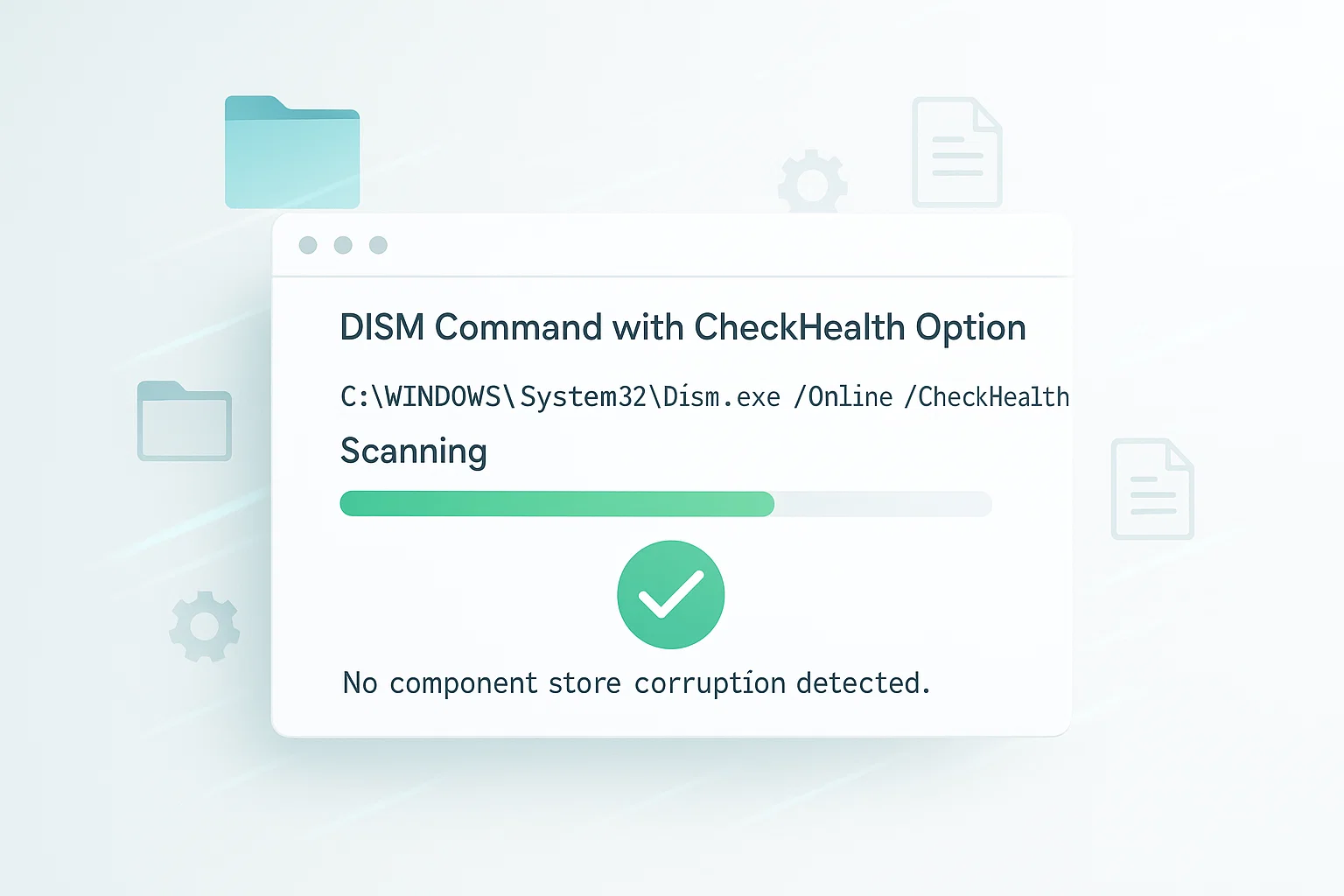
Dieser Scan läuft schnell ab und nimmt keine Reparaturen vor. Nutze CheckHealth als ersten Diagnoseschritt.
Um den Zustand deines Windows-Images zu prüfen, öffne die Eingabeaufforderung oder Windows PowerShell als Administrator. Klicke auf Start, suche nach Eingabeaufforderung oder Windows PowerShell und wähle dann Als Administrator ausführen. Dieser Vorgang funktioniert bei Windows 10 DISM-Operationen genauso.
Führe folgenden Befehl aus:
DISM /Online /Cleanup-Image /CheckHealthDer CheckHealth-Scan ist in wenigen Sekunden abgeschlossen. Wird eine Beschädigung erkannt, fahre mit der gründlicheren Option ScanHealth fort.
DISM-Befehl mit der Option ScanHealth
Wenn CheckHealth Probleme findet, ist eine tiefergehende Analyse nötig. ScanHealth führt einen umfassenden Scan durch, um Beschädigungen in deinem Windows-Image zu erkennen.

Dieser DISM-Reparaturvorgang dauert deutlich länger als CheckHealth, liefert dafür aber eine detaillierte Schadensanalyse.
Öffne die Eingabeaufforderung oder Windows PowerShell als Administrator und führe dann folgenden Befehl aus:
DISM /Online /Cleanup-Image /ScanHealthLaut Microsoft-Dokumentation, kann ScanHealth einige Minuten benötigen, um den gründlichen Scan abzuschließen.
DISM-Befehl mit der Option RestoreHealth
Sobald CheckHealth oder ScanHealth eine Beschädigung erkennt, verwenden Sie DISM RestoreHealth, um die betroffenen Dateien automatisch zu reparieren. Der Unterschied zwischen diesen drei DISM-Diagnose- und Reparaturoptionen hilft Ihnen, den richtigen Ansatz für Ihre Situation zu wählen.

Hier ein schneller Vergleich der drei wichtigsten DISM-Health-Befehle:
| Befehl | Zweck | Dauer | Führt Reparaturen durch |
| CheckHealth | Schnelle Integritätsprüfung | Wenige Sekunden | No |
| ScanHealth | Gründlicher Integritätsscan | Mehrere Minuten | No |
| RestoreHealth | Scan und Reparatur von Beschädigungen | 10–30 Minuten (oder länger) | Ja |
DISM.exe Online Cleanup Image Restorehealth
Stellen Sie vor dem Fortfahren sicher, dass Ihr PC in Windows starten kann und Sie sich normal anmelden können. Der DISM-Befehl online cleanup-image restorehealth erfordert eine aktive Windows-Sitzung, um ordnungsgemäß zu funktionieren.
Integrität der Windows-Systemdateien prüfen
Öffnen Sie die Eingabeaufforderung oder Windows PowerShell als Administrator. Führen Sie beide Diagnosescans aus:
DISM /Online /Cleanup-Image /CheckHealth

DISM /Online /Cleanup-Image /ScanHealth
Nachdem beschädigte Dateien erkannt wurden, verwenden Sie den DISM RestoreHealth-Befehl, um sie zu reparieren. Dieser Befehl ist besonders wirksam bei der Behebung von Systemdateikorruptionen, die zu verschiedenen Windows-Fehlern führen können, darunter Kernel Security Check Failure Probleme:
DISM /Online /Cleanup-Image /RestoreHealthWie lange dauert DISM RestoreHealth
Der DISM-Wiederherstellungsprozess erfordert etwas Geduld. Die typische Dauer liegt zwischen 10 und 30 Minuten, wobei die genaue Zeit von mehreren Faktoren abhängt.

Der Fortschrittsbalken kann bei bestimmten Prozentwerten eingefroren wirken, insbesondere bei 20 %, 62,3 %, oder anderen Punkten. Das ist normal. Bei umfangreichen Beschädigungen oder langsameren Systemen kann der Vorgang mehrere Stunden dauern.
Die Geschwindigkeit Ihres Systems, das Ausmaß der Beschädigung, verfügbarer RAM und die Internetverbindungsgeschwindigkeit beeinflussen alle die Dauer. Windows 11 benötigt 4GB of RAM, während Windows 10 mit 2 GB auskommt. Wenig Arbeitsspeicher kann dazu führen, dass das Tool einfriert.
Unterbrechen Sie den Vorgang auf keinen Fall, bevor der Fortschrittsbalken 100 % erreicht und eine Abschlussmeldung anzeigt.
Auch wenn der Fortschritt eingefroren wirkt, arbeitet DISM im Hintergrund weiter und lädt beschädigte Dateien herunter und ersetzt sie.
So brechen Sie DISM Restore Health ab
Wenn Sie den DISM-Wiederherstellungsprozess stoppen müssen, können Sie das Eingabeaufforderungs- oder PowerShell-Fenster schließen. Dadurch wird der DISM-Vorgang sofort beendet.
Beachten Sie jedoch: Wenn Sie das Fenster schließen, wird die Reparatur ohne Speicherung des Fortschritts abgebrochen. Starten Sie DISM später neu, beginnt der gesamte Prozess von vorne.
Am besten warten Sie, bis der Vorgang von selbst abgeschlossen ist. Eine Unterbrechung schadet Ihrem System nicht, aber Sie müssen den vollständigen Vorgang erneut ausführen, um Ihr Windows-Image zu reparieren.
Installationsmedien zur PC-Wiederherstellung verwenden
Wenn Windows-Wiederherstellungsvorgänge Ihre Windows-Installation über Windows Update nicht reparieren können, sind Ihre Installationsdateien wahrscheinlich zu stark beschädigt. In diesem Fall benötigen Sie eine alternative Installationsquelle zur Reparatur der Windows-Dateien, beispielsweise ein Custom ISO VPS Image.
Probleme mit DISM mithilfe eines install.wim-Images beheben
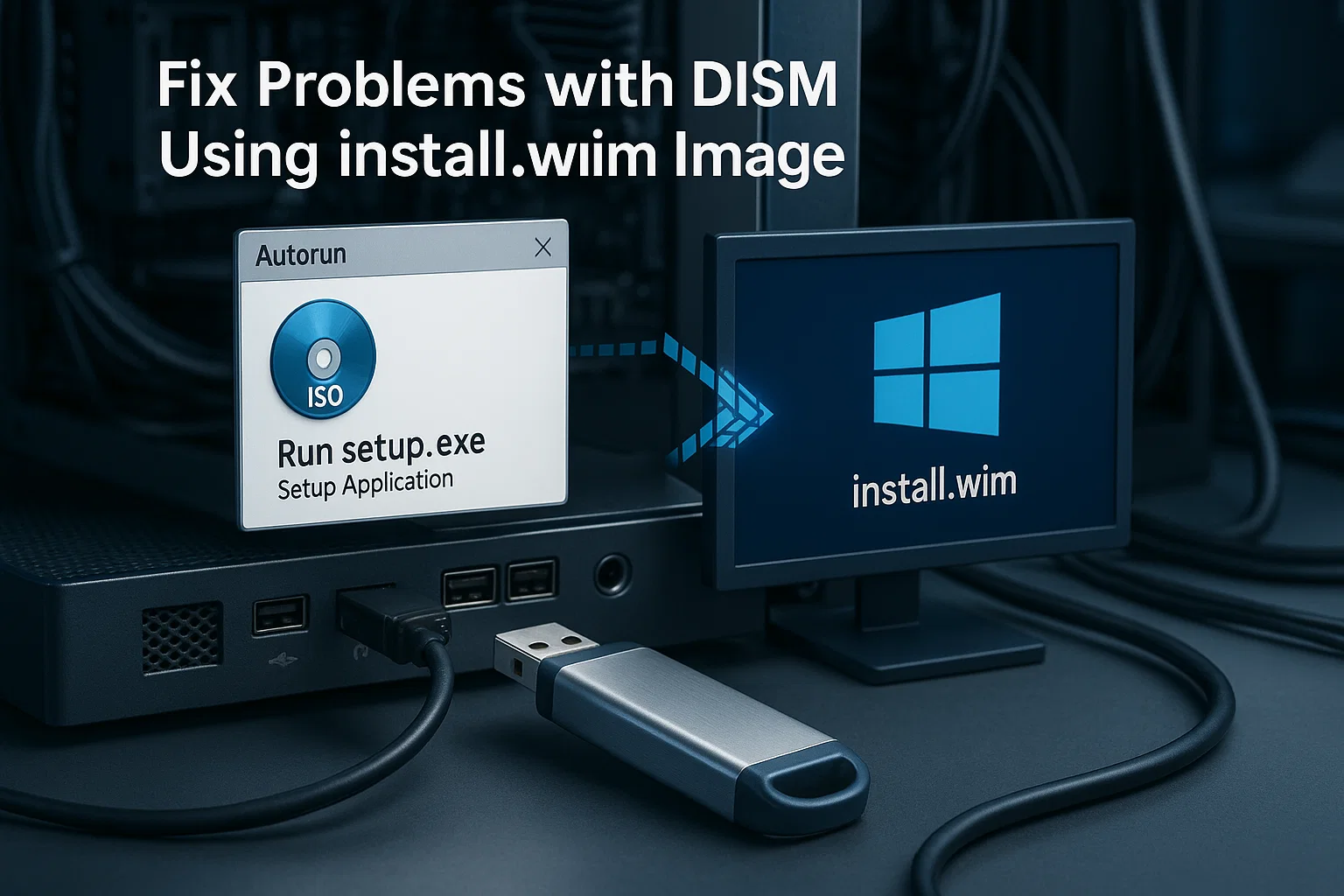
Lade die aktuellste Windows-Installationsmedien die zu Ihrer Windows-Version von Microsoft passen. Führen Sie die folgenden Schritte aus, um Installationsmedien zu erstellen:
- Starten Sie das Media Creation Tool und akzeptieren Sie die Nutzungsbedingungen
- Wählen Sie "Installationsmedien (USB-Stick, DVD oder ISO-Datei) für einen anderen PC erstellen".
- Wählen Sie die passende Sprache, Edition und Architektur für Ihr System
- Wählen Sie entweder einen USB-Stick oder eine ISO-Datei als bevorzugtes Format aus
- Warte, bis das Tool den Download und die Erstellung abgeschlossen hat
Wenn du Windows-Zugang hast, lade die Windows-ISO-Datei herunter und binde sie per Doppelklick ein. Ein USB-Stick ist dann nicht nötig.
Wenn deine Installationsquelle bereit ist, kannst du mit folgendem Befehl fehlerfreie Windows 10-Systeme wiederherstellen:
DISM /Online /Cleanup-Image /RestoreHealth /Source:wim:D:\Sources\install.wim:1 /LimitAccessErsetzen Sie D:\ mit dem tatsächlichen Laufwerksbuchstaben Ihres eingebundenen ISO- oder USB-Laufwerks.
Probleme mit DISM mithilfe eines ESD-Images beheben
Neuere Windows-Installationen verwenden häufig komprimierte ESD-Dateien (Electronic Software Delivery) statt WIM-Dateien. Wenn Ihr Installationsmedium eine install.esd statt einer install.wim enthält, verwenden Sie diesen Befehl:
DISM /Online /Cleanup-Image /RestoreHealth /Source:esd:D:\Sources\install.esd:1 /LimitAccessErsetze erneut D:\ mit Ihrem ISO- oder USB-Laufwerksbuchstaben. Der Parameter /LimitAccess verhindert, dass DISM bei der Online-Reparatur versucht, Windows Update zu kontaktieren, und greift ausschließlich auf Ihre lokale Quelle zurück.
So verwenden Sie DISM für die Offline-Reparatur Windows 11
Wenn Windows 11 nicht startet, können Sie es trotzdem mit dem DISM-Befehl reparieren und die Integrität aus der Windows Recovery Environment wiederherstellen. Diese Offline-Reparaturmethode funktioniert, wenn Ihr System nicht reagiert und ist besonders hilfreich für Windows 11 VPS Umgebungen.
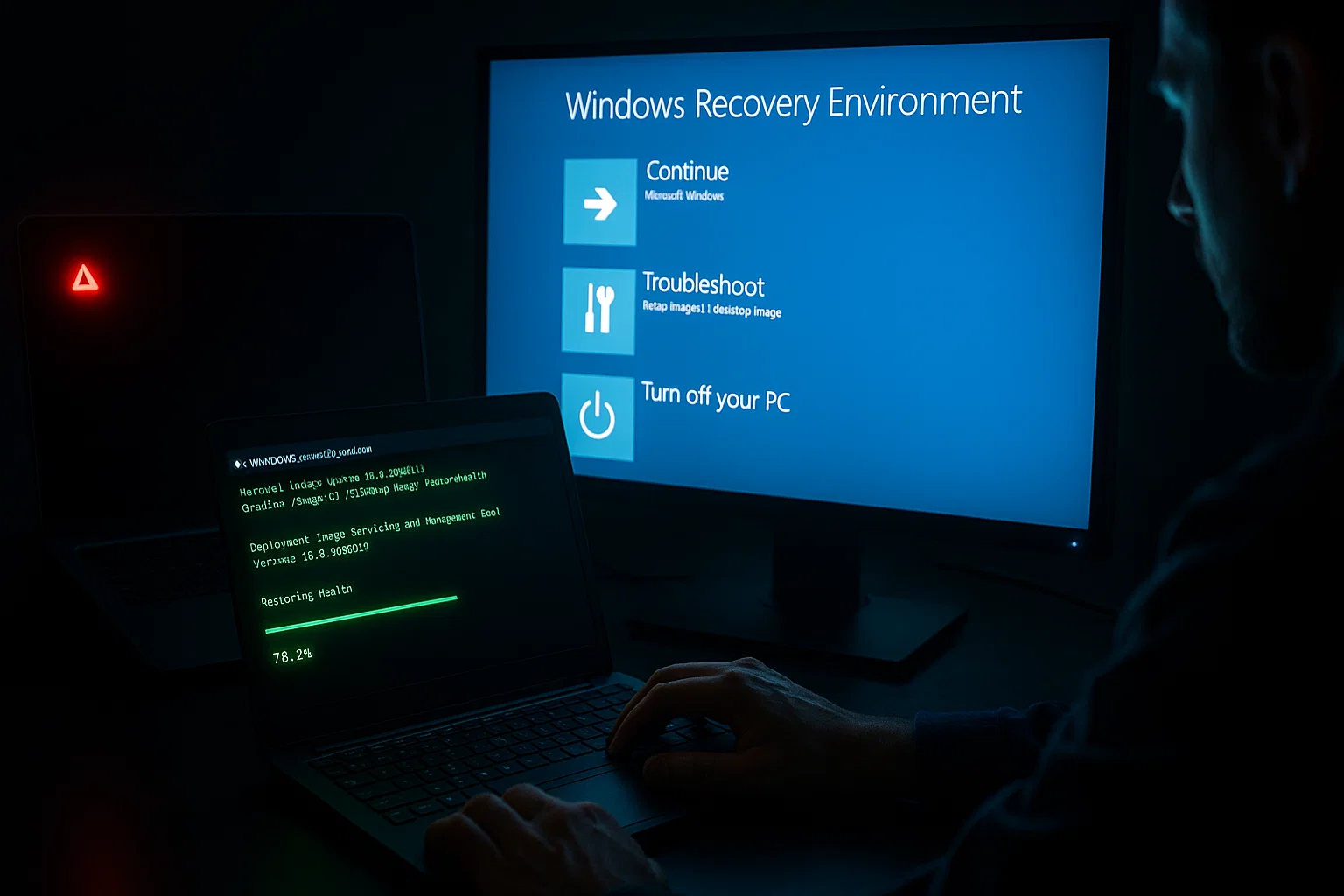
Starte deinen Computer von der Windows 11 Installations-USB oder DVD. Wähle "Computer reparieren" statt Windows zu installieren. Navigiere zu Fehlerbehebung, dann Erweiterte Optionen und schließlich Eingabeaufforderung.
Bestimme im Recovery-Umfeld, welches Laufwerk Windows enthält, mit:
diskpart

list volume

exit
Notieren Sie den Laufwerkbuchstaben Ihrer Windows-Installation (im Wiederherstellungsmodus oft ein anderer als C:). Führen Sie dann DISM gegen die Offline-Installation aus:
DISM /Image:C:\ /Cleanup-Image /RestoreHealth /Source:wim:E:\Sources\install.wim:1 /LimitAccessErsetzen Sie C:\ mit Ihrem Windows-Laufwerksbuchstaben und E:\ mit dem Laufwerksbuchstaben Ihres Installationsmediums.
Windows-Installation mit SFC reparieren
DISM hat den Komponentenspeicher repariert. Dieser Bereich enthält die Quellkopien Ihrer Windows-Dateien. Sie müssen jetzt die aktiven Systemdateien reparieren, die diese Quelle verwenden. Probleme können weiterhin bestehen, da die Installation selbst noch beschädigt ist.
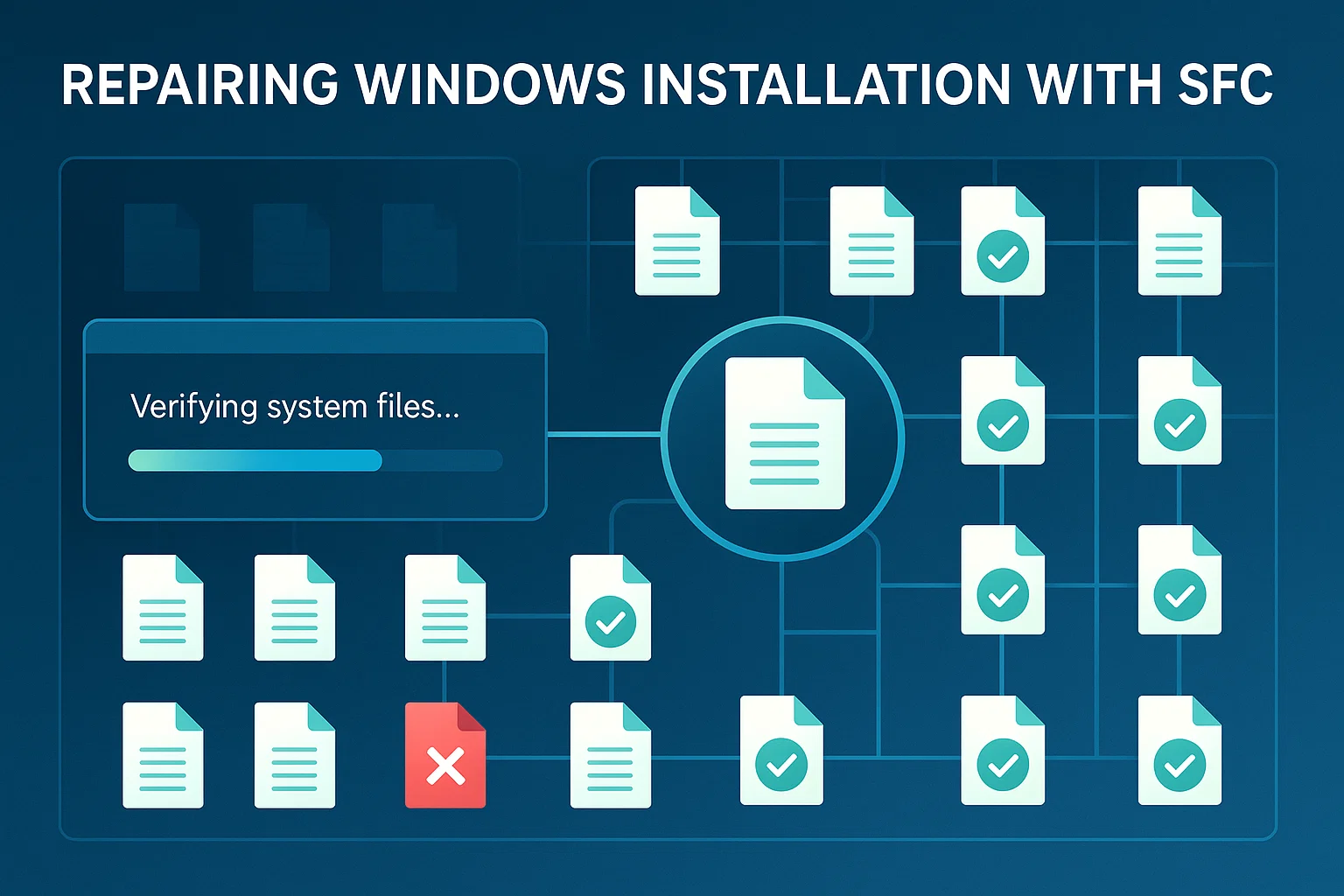
Der SFC-Vorgang schließt die Reparatur ab. Öffnen Sie die Eingabeaufforderung oder PowerShell als Administrator und führen Sie folgenden Befehl aus:
sfc /scannowSFC prüft alle geschützten Systemdateien und ersetzt beschädigte Versionen durch intakte Kopien aus dem reparierten Windows-Image. Falls Probleme weiterhin auftreten, müssen Sie diesen Befehl möglicherweise mehrmals ausführen.
DISM-Funktionen bei Bedarf
Neben Reparaturvorgängen verwaltet DISM auch optionale Windows-Funktionen. Features on Demand (FoD) sind Windows-Funktionen, die jederzeit nach der Installation hinzugefügt werden können.
Dazu gehören Sprachressourcen, Handschrifterkennung und das .NET Framework. Der Health-Restore-Befehl verwaltet diese Installationen zuverlässig.
Wenn Windows 10 oder Windows 11 eine neue Funktion benötigt, fordert es das Funktionspaket automatisch von Windows Update an. Systemadministratoren können FoDs auch vorab per DISM installieren, damit Funktionen sofort verfügbar sind, wenn Benutzer sie benötigen.
DISM verwaltet Features on Demand über den Befehl /Add-Capability. Bei Onlinesystemen, die mit Windows Update verbunden sind, lädt der Befehl Funktionen direkt herunter und installiert sie. Bei Offlinesystemen oder benutzerdefinierten Bereitstellungen können Administratoren lokale Quelldateien mit den erforderlichen Funktionen angeben.
WSUS kann diese Funktionsdateien nicht lokal hosten. Ihre Systeme müssen Windows Update oder eine Netzwerkfreigabe erreichen, um die Pakete abzurufen. Sie können dies per Gruppenrichtlinie konfigurieren. So bleiben reguläre Updates auf WSUS, während bestimmte Funktionen direkt von Microsoft heruntergeladen werden.
DISM Speicherplatz freigeben
Sobald Ihr System repariert und stabil läuft, können Sie Speicherplatz zurückgewinnen. Windows behält Kopien aller installierten Updates, damit Sie diese bei Problemen deinstallieren können.
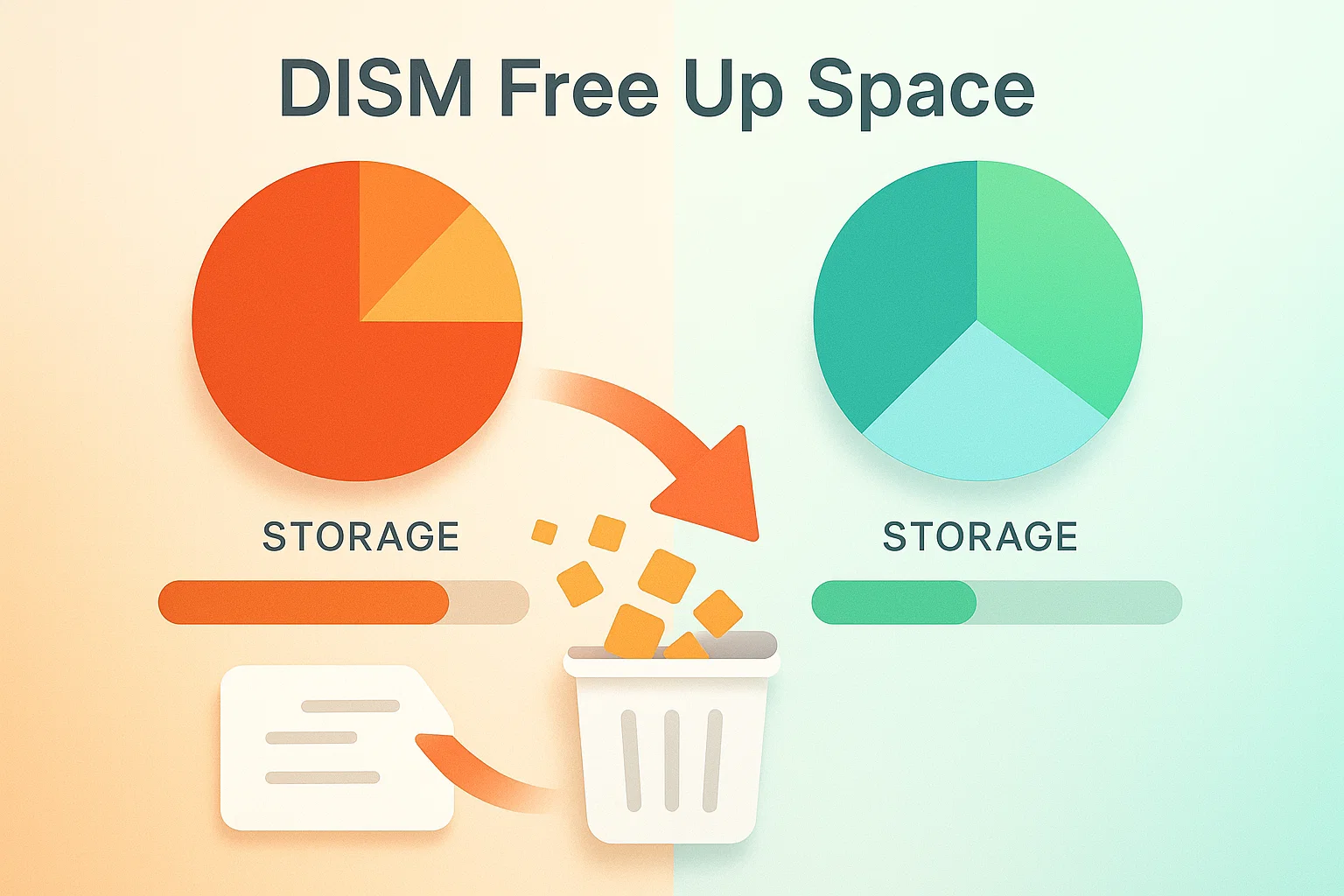
Diese Kopien belegen mit der Zeit erheblichen Speicherplatz und sind für die meisten Benutzer nicht erforderlich. Die DISM-Komponentenbereinigungsbefehle helfen Ihnen, diesen Speicher zu verwalten.
DISM stellt Befehle bereit, um alte Update-Sicherungen zu entfernen und Speicherplatz zurückzugewinnen. Beachten Sie: Wenn Sie diese Kopien löschen, können Sie Windows-Updates später nicht mehr deinstallieren.
Die drei wichtigsten Bereinigungsoptionen unterscheiden sich in ihrer Intensität und ihren Auswirkungen auf die Rollback-Möglichkeit von Updates:
| DISM-Bereinigungsbefehl | Zweck | Rollback von Updates danach möglich |
| AnalyzeComponentStore | Speichernutzung und Bereinigungsempfehlungen prüfen | Ja (nur Analyse) |
| StartComponentCleanup | Unnötige Update-Dateien entfernen | Ja |
| StartComponentCleanup /ResetBase | Maximale Speicherrückgewinnung, alle ersetzten Komponenten entfernen | No |
Komponentenspeicher analysieren
Analysiere zunächst den Windows Update-Komponentenspeicher. So siehst du, wie viel Speicherplatz du durch DISM-Bereinigungsoperationen freigeben kannst. Klicke mit der rechten Maustaste auf Start und öffne Windows PowerShell oder Windows Terminal als Administrator.
Gib diesen Befehl ein:
DISM /Online /Cleanup-Image /AnalyzeComponentStoreNach Abschluss der Analyse zeigt DISM die Größe des Komponentenspeichers an und gibt eine Empfehlung, ob eine Bereinigung sinnvoll wäre.
Komponentenbereinigung starten
Für eine gründliche Bereinigung verwenden Sie den Parameter ResetBase. Damit werden alle veralteten Versionen jeder Komponente im Komponentenspeicher entfernt.
DISM /Online /Cleanup-Image /StartComponentCleanup /ResetBaseWarnung: Nach der Ausführung können aktuelle Updates nicht mehr deinstalliert werden. Verwenden Sie dies nur, wenn Sie Speicherplatz freigeben müssen.
DISM-Fehler beheben
Auch mit den richtigen Befehlen kann etwas schiefgehen. Bei der Ausführung von DISM-Wiederherstellungsbefehlen können verschiedene Fehler auftreten oder der Prozess verhält sich nicht wie erwartet.
Wer typische Probleme und ihre Lösungen kennt, kann Störungen schnell beheben und Reparaturen erfolgreich abschließen.
Die folgende Tabelle zeigt häufige DISM-Probleme, ihre Ursachen und bewährte Lösungen:
| Fehler/Problem | Ursache | Lösung |
| DISM bleibt bei 20 % oder 62,3 % hängen | Normales Verhalten bei der Dateiüberprüfung | Warte 30–60 Minuten, bevor du den Vorgang unterbrichst |
| Fehler 0x800f081f | Quelldateien nicht gefunden | Parameter /Source mit passender ISO-Datei verwenden |
| DISM schlägt ohne Internetverbindung fehl | Kein Zugriff auf Windows Update | Lokale install.wim oder install.esd verwenden |
| Unzureichend RAM-Fehler | RAM liegt unter 2 GB (Win10) bzw. 4 GB (Win11) | Apps schließen oder Arbeitsspeicher erweitern |
| Sprachkonflikts-Fehler | Die ISO-Sprache stimmt nicht mit Windows überein | Die passende ISO-Sprachdatei herunterladen |
Fehler durch nicht übereinstimmende Images
Wenn DISM beim Ausführen des RestoreHealth-Befehls auf Probleme stößt, kann ein Konflikt zwischen dem aktiven Image und der Reparaturquelle vorliegen. Solche Konflikte entstehen, wenn die OS-Version, die Architektur (x64 oder x86) oder die Standardsprache nicht übereinstimmen.
Wenn Sie beispielsweise Windows in britischem Englisch installiert, aber US-englische Installationsmedien heruntergeladen haben, meldet DISM Fehler. Prüfen Sie die internationalen Einstellungen Ihres Online-Images:
DISM /Online /Get-IntlFür Offline-Reparaturquellen prüfen Sie die internationalen Einstellungen mit:
DISM /Image:<path_to_offline_image_directory> /Get-IntlErsetze den Pfad durch den tatsächlichen Speicherort deiner ISO oder deines USB-Laufwerks.
Bei Sprachkonflikten können Sie diese mit bestimmten DISM-Befehlen beheben. Dazu gehören /Set-UILang, /Set-UILangFallback, /Set-UserLocale und /SetInputLocale.
Die einfachere Lösung ist, Installationsmedien herunterzuladen, die genau zu Ihrer Windows-Version, -Edition und -Sprache passen.
So führen Sie DISM Restore Health aus
Für die korrekte Ausführung von DISM Online Restore Health sind Administratorrechte und die richtige Syntax erforderlich. Öffnen Sie die Eingabeaufforderung oder Windows PowerShell immer als Administrator, bevor Sie DISM-Befehle ausführen.
Stellen Sie eine stabile Internetverbindung sicher, wenn Sie den grundlegenden RestoreHealth-Befehl ohne Angabe einer Quelle verwenden. DISM lädt Ersatzdateien automatisch von Windows Update herunter.
Auf Systemen ohne Internetzugang oder wenn Windows Update nicht verfügbar ist, geben Sie immer eine lokale Quelle über den Parameter /Source an. So erhält DISM Zugriff auf die für die Reparatur benötigten Dateien.
Was macht DISM Restore Health
Der Befehl DISM /online /cleanup-image /restorehealth durchsucht den Windows-Komponentenspeicher (im Ordner WinSxS) nach Beschädigungen. Wenn er beschädigte oder fehlende Dateien findet, lädt er Ersatzdateien von Windows Update herunter oder verwendet Dateien aus einer angegebenen lokalen Quelle.
Der Befehl repariert den Komponentenspeicher, ohne Ihre persönlichen Dateien, installierten Anwendungen oder Systemeinstellungen zu verändern. Er arbeitet auf Image-Ebene und stellt die Grundlage wieder her, auf der Windows aufbaut.
Nachdem DISM den Komponentenspeicher repariert hat, stellt ein anschließender SFC-Durchlauf sicher, dass alle Systemdateien in Windows den korrekten Versionen aus dem nun intakten Komponentenspeicher entsprechen.
Weitere DISM-Funktionen
Über die Reparatur von Windows hinaus übernimmt DISM zahlreiche technische Aufgaben. Dazu gehören das Erfassen und Anwenden von Festplattenpartitions-Images, das Einbinden und Bearbeiten von Windows-Images sowie die Arbeit mit einzelnen .WIM-Dateien und das Erstellen von Daten-Images.
Systemadministratoren und IT-Fachleute nutzen diese erweiterten DISM-Funktionen regelmäßig für Deployment, Wartung und Fehlerbehebung auf mehreren Systemen. Mehr zu diesen Tools erfahren Sie in der offiziellen Microsoft DISM-Dokumentation.
DISM auf Cloudzy Windows VPS ausführen
Bei Cloudzy bieten wir Windows VPS Die Pläne geben Ihnen vollen Administratorzugriff. Sie können DISM-Befehle ausführen, wann immer Sie sie benötigen. Dabei spielt es keine Rolle, ob Sie Windows 10 oder Windows 11 VPS Instanzen verwalten.
Sie erhalten dedizierte Ressourcen mit Netzwerkgeschwindigkeiten von bis zu 40 Gbps. Wir haben außerdem Rechenzentren in 13 Regionen. Unsere Umgebungen umfassen Snapshot-Tools. Außerdem können Sie Backups erstellen, bevor Sie Systemreparaturen durchführen. Wenn eine DISM-Operation fehlschlägt, können Sie sofort zurückrollen.
Zusätzlich bietet unsere Custom ISO VPS Option die Möglichkeit, eigene Installationsmedien hochzuladen. So können Sie Offline-Systeme reparieren, ohne auf Windows Update angewiesen zu sein.
Ebenfalls enthalten ist 24/7-Support. Unser Team begleitet Sie durch DISM-Vorgänge und die Fehlersuche. Zudem erhalten Sie NVMe-Speicher für schnellere Scans.
Fazit
Starten Sie mit CheckHealth für eine schnelle Diagnose Ihres Systems. Treten Fehler auf, führen Sie ScanHealth für einen detaillierten Scan des Images durch. Mit RestoreHealth beheben Sie gefundene Beschädigungen. Schlägt Windows Update fehl, verwenden Sie Installationsmedien. Die Offline-Reparaturmethode funktioniert auch für Systeme, die nicht mehr starten.
DISM repariert den Komponentenspeicher. Deshalb müssen Sie anschließend SFC ausführen, um die eigentliche Windows-Installation zu korrigieren. Sobald Ihr System fehlerfrei läuft, entfernen Sie alte Update-Dateien mit den Cleanup-Befehlen und gewinnen Speicherplatz zurück. So lösen Sie Systemfehler, ohne eine aufwendige Neuinstallation durchführen zu müssen.



Diskussion
Kommentare
Melden Sie sich an, um mitzudiskutieren.