


Ob du einem Freund bei einem Computerproblem hilfst oder dich nach der Einrichtung eines neuen Servers von deinem Laptop aus verbinden möchtest – du brauchst in jedem Fall eine Remote-Desktop-Lösung. Eine Remote-Desktop-Verbindung gibt dir vollen Zugriff auf einen entfernten Rechner, als wäre er direkt vor dir. Natürlich gibt es viele Möglichkeiten, sich von einem Gerät mit einem anderen zu verbinden. Zahlreiche Apps bieten Remote-Verbindungen über verschiedene Protokolle an (RDP, VNC usw.). Die Frage ist also: Lohnt es sich, Chrome als Remote-Verbindungs-App einzusetzen? Was bietet Chrome, das die anderen nicht haben? Darum geht es im ersten Teil dieses Artikels. Wenn du bereits entschieden hast und nur die Einrichtung suchst, spring direkt zum nächsten Abschnitt und lies die nötigen Schritte um eine Chrome Remote Desktop-Verbindung schnell einzurichten.
Was ist Chrome Remote Desktop?
Bevor wir Chrome Remote Desktop vorstellen und klären, ob es die richtige Wahl für dich ist, lohnt sich etwas Hintergrundwissen. Ich gehe kurz auf Remote-Desktop-Verbindungen sowie einige verbreitete Anwendungen und Protokolle ein, damit du ein besseres Bild bekommst. Wenn du wenig Zeit hast, spring direkt zu den Vorteilen von Chrome Remote Desktop.
Eine Remote-Desktop-Verbindung ermöglicht den Zugriff auf einen Computer, der sich nicht in deiner unmittelbaren Nähe befindet. Das ist nicht die einzige Methode: Einige Protokolle wie SSH nutzen die Kommandozeile (z. B. das Linux-Terminal oder die Eingabeaufforderung in Windows). Diese sind jedoch deutlich komplexer und für den normalen Anwender wenig geeignet. Ein Remote Desktop hingegen fühlt sich vertraut an – es ist, als würdest du direkt am Desktop des anderen Betriebssystems an deinem eigenen Monitor arbeiten.
Bevor Google Chrome Remote Desktop entwickelte, gab es bereits zahlreiche Anwendungen und Protokolle für Remote-Desktop-Verbindungen. Auf Windows-Systemen ist das Remote Desktop Protocol (RDP) von Microsoft die beliebteste Methode, genutzt über die integrierte Anwendung Remote Desktop Connection. Diese ist in der Regel bereits in Windows vorinstalliert und sofort einsatzbereit. Andere Anwendungen setzen auf RDP auf und erweitern es um zusätzliche Funktionen, etwa TeamViewer oder SplashTop.
Für Betriebssysteme außerhalb von Windows, wie Linux oder Mac, kommen andere Protokolle zum Einsatz, z. B. VNC oder XRDP, die Open-Source-Reimplementierung von Microsofts RDP. Die meisten Drittanbieter-Apps unterstützen diese Protokolle ebenfalls, und es gibt auch Linux-native Anwendungen wie Remmina.

Holen Sie sich einen RDP-Server mit sofortiger Einrichtung, vollem Root-Zugriff und NVMe-Speicher.
RDP kaufenRund um Remote-Desktop-Verbindungen ist also bereits ein ganzes Ökosystem aus Tools und Apps entstanden. Bei Chrome Remote Desktop oder jeder anderen Anwendung stellt sich daher die Frage: Ist sie die richtige Wahl, oder passen die Alternativen besser zu deinen Anforderungen? Schauen wir uns an, was Chrome bietet – das hilft dir bei der Entscheidung.
Chrome Remote Desktop: Funktionen, Vor- und Nachteile
In diesem Abschnitt stelle ich einige Funktionen und Vorteile von Chrome Remote Desktop vor, damit du einschätzen kannst, ob es das richtige Tool für dich ist.
⭐Chrome Remote Desktop: Funktionen
Chrome Remote Desktop bietet viele nützliche Funktionen, einige davon sind besonders praktisch. Hier eine kurze Übersicht der wichtigsten:
- Komplett kostenlos
- Chrome ist wahrscheinlich bereits installiert
- Vollständig plattformübergreifend
- Schlanke Installation
- Unterstützt unbeaufsichtigten Zugriff
- Unterstützt Zwischenablage-Synchronisierung zwischen Computern
- Unterstützt Tastatur-Mapping
Dass es kostenlos ist, sollte kaum überraschen: Google-Produkte sind in der Regel kostenlos zu installieren und zu nutzen. Da Chrome außerdem einer der verbreitetsten Browser ist, haben Sie ihn wahrscheinlich bereits auf Ihrem Gerät – Sie müssen also nur noch eine Erweiterung installieren. Chrome läuft auf allen Plattformen und Betriebssystemen, darunter Windows, Mac, Linux, Android und iOS. Ein Wechsel zu einer anderen App oder das Bezahlen für plattformübergreifende Funktionen entfällt damit.
Chrome Remote Desktop: Vor- und Nachteile
✅ Vorteile
- Kostenlos
- Plattformübergreifend
- Regelmäßige Updates
- Sicher
- Funktioniert unbeaufsichtigt (der Remote-Computer benötigt keinen angemeldeten Benutzer)
🔻Nachteile
- Kein druckerübergreifender Support
- Keine Chat-Funktion
- Hoher Ressourcenverbrauch
Wie Sie sehen, bietet Chrome Remote Desktop eine Reihe wirklich überzeugender Vorteile. Einige davon gibt es zwar auch in anderen Anwendungen, aber hier sind sie alle an einem Ort vereint. Besonders hervorzuheben ist, dass Chrome sowohl kurzfristige als auch langfristige, unbeaufsichtigte Verbindungen unterstützt.
Ein wesentlicher Nachteil, der manche vom Einsatz von Chrome Remote Desktop abhalten könnte, ist der hohe Speicher- und Prozessorverbrauch. Chrome ist ohnehin dafür bekannt, besonders ressourcenhungrig zu sein, und eine Remote-Verbindung darüber zu betreiben, verschärft das Problem noch weiter. Wie ressourcenintensiv Chrome im Vergleich zu anderen Browsern tatsächlich ist, können Sie in meinem Artikel über die speichersparendsten Browser 2022 nachlesen. Wer also einen älteren Rechner zu Hause hat, sollte einen Blick auf ressourcenschonendere Alternativen werfen. Ansonsten kann ich Chrome als Remote-Desktop-Lösung durchaus empfehlen.
Holen Sie sich einen RDP-Server mit sofortiger Einrichtung, vollem Root-Zugriff und NVMe-Speicher.
RDP kaufenChrome Remote Desktop einrichten und verwenden
🗄️ Einrichtung auf der Serverseite
Der Server ist der entfernte Rechner, mit dem du dich verbinden möchtest. Auf dem Server musst du die folgenden Schritte ausführen. Hilfst du einem Freund, sollte er das selbst erledigen. Verbindest du dich hingegen mit deinem eigenen Server, musst du diese Schritte zunächst über die Verbindungsmethode ausführen, die dein Anbieter empfiehlt. Danach kannst du auf Chrome umsteigen. Bei Cloudzy empfehlen wir zum Einstieg die webbasierte VNC-Anwendung, die über unser Benutzer-Kontrollpanel bereitsteht.
Schritt 1: Chrome Remote Desktop-Website aufrufen
Ruf in deinem Browser Google's auf Website für Chrome Remote Desktop.
Schritt 2: Einloggen und loslegen
Wählen Sie dort „Get started" aus und melden Sie sich bei Ihrem Google-Konto an, wenn Sie dazu aufgefordert werden
Schritt 3: Chrome-Erweiterung herunterladen
Klick auf den „Download“-Button, um die Erweiterung in Chrome zu installieren.
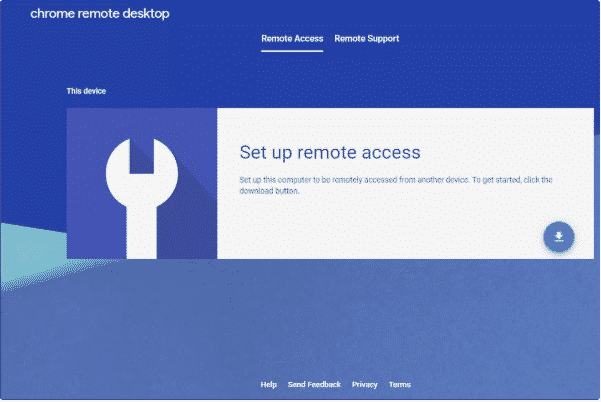
Schritt 4: Installation starten
Wählen Sie auf der Sofort einsatzbereit Bildschirm.
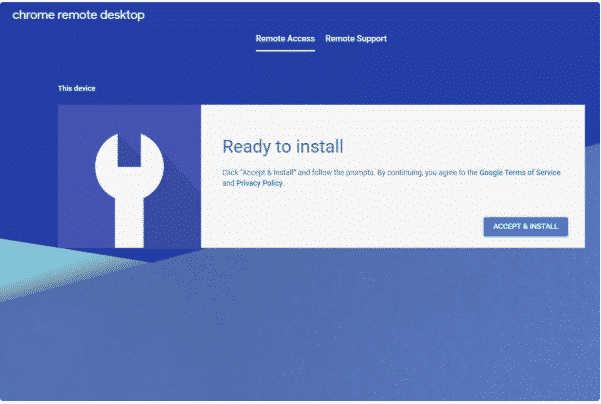
Schritt 5: Alle Bestätigungsabfragen akzeptieren
Bestätigen Sie alle Installationsaufforderungen und warten Sie, bis Chrome Remote Desktop Host fertig installiert ist. Die Installation ist abgeschlossen, wenn die Webseite die Schaltfläche "ABBRECHEN" nicht mehr anzeigt.
Schritt 6: Namen für den Remote-Computer festlegen
Vergib auf der Chrome Remote Desktop-Seite einen Namen für diesen Computer und klicke auf WEITER.
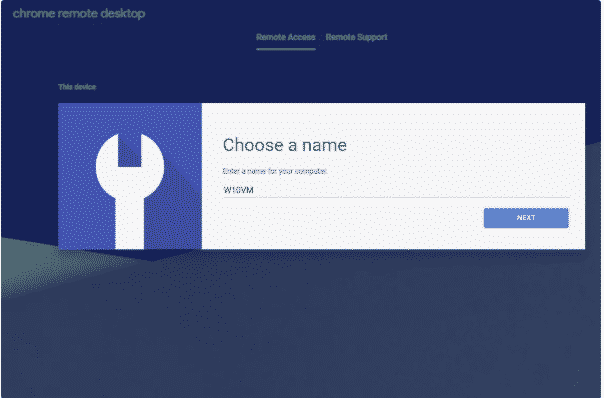
Schritt 7: PIN wählen
Wählen Sie eine PIN für die Verbindung mit dem Host. Sie muss aus mindestens sechs Ziffern bestehen.
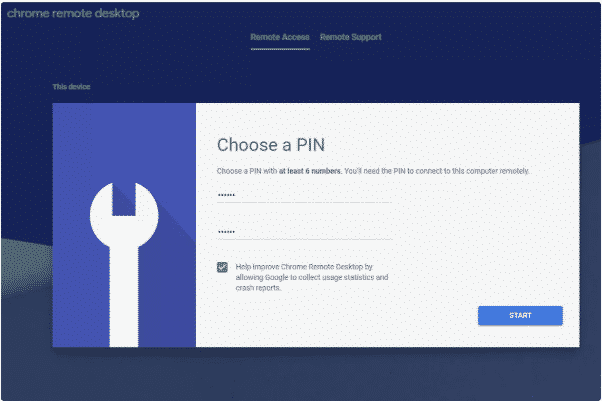
Schritt 8: Installation abschließen und Dienst starten
Wähle „START" aus und bestätige oder erlaube etwaige Pop-up-Meldungen. Der Computer wird mit dem Google-Konto verknüpft, mit dem du dich angemeldet hast. Der Vorgang ist abgeschlossen, sobald du Online direkt unter dem Computernamen.
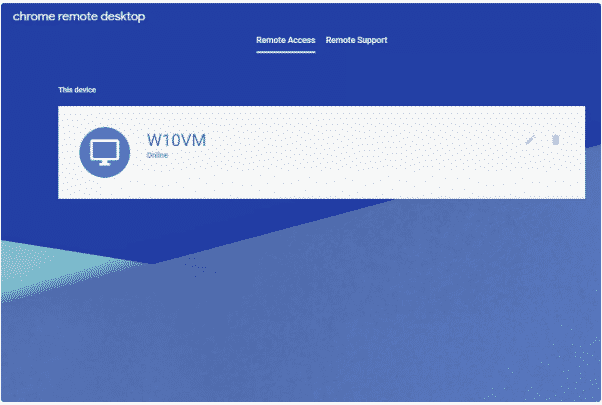
Hinweis: Wenn du Chrome Remote Desktop für den unbeaufsichtigten Zugriff auf den Computer eines Freundes nutzen möchtest, musst du dich einmalig mit deinen Anmeldedaten auf dem Computer des Freundes einloggen, um es einzurichten. Nach der ersten Einrichtung musst du nicht angemeldet bleiben – du kannst dich vollständig abmelden, und das Programm läuft weiterhin im Hintergrund als Erweiterung.
Außerdem lesenswert: Welcher Browser verbraucht 2022 am wenigsten RAM?
👨🏽💻Einrichtung auf Client-Seite
So verbindet sich der Client mit dem Host, um ihn fernzusteuern:
Schritt 1: Öffne Chrome und rufe die Chrome Remote Desktop-Seite auf.
Schritt 2: Öffne oben auf dieser Seite den Tab Remote Access und melde dich bei deinem Google Konto an.
Hinweis: Dies muss dasselbe Google-Konto sein, das beim Einrichten des Remote-Zugriffs auf den Host verwendet wurde, wie oben beschrieben.
Schritt 3: Wählen Sie einen Host-Computer aus dem Bereich Remote-Geräte aus.
Hinweis: Wenn in diesem Abschnitt unter "Dieses Gerät" ein Gerät angezeigt wird, melden Sie sich nicht bei diesem Computer an, da es sich um Ihren eigenen handelt. Eine Anmeldung könnte zu Fehlern führen.
Schritt 4: Gib die auf dem Host-Computer erstellte PIN ein, um die Remote-Sitzung zu starten.
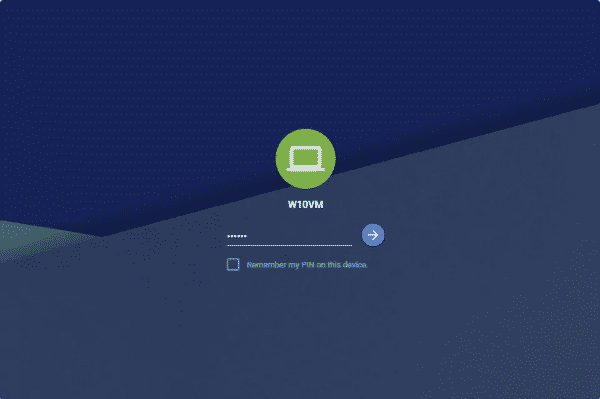
Wenn der Client eine Verbindung zum Host-Computer herstellt, erscheint auf dem Host folgende Meldung: ""Ihr Desktop wird derzeit mit <email address> geteilt, sodass sich Chrome Remote Desktop – anders als manche Remote-Access-Programme – nicht unbemerkt anmeldet.
Außerdem lesenswert: Chrome Remote Desktop für Ihren Forex-Handel einrichten VPS
Verbindung über temporäre Zugangscodes
Wenn jemand anderes auf Ihren Computer zugreifen soll, ohne dass diese Person den Zugang selbst eingerichtet hat, gehen Sie folgendermaßen vor:
Schritt 1: Einmalzugangscode anfordern
Öffnen Sie die Registerkarte "Fernunterstützung" auf Chrome Remote Desktop und wählen Sie Support erhalten um einen einmaligen Zugangscode zu erhalten, den Sie mit der Person teilen können, die sich mit Ihrem Computer verbinden soll. (Falls die Chrome Remote Desktop-Erweiterung noch nicht installiert ist, werden Sie aufgefordert, sie zu installieren.)
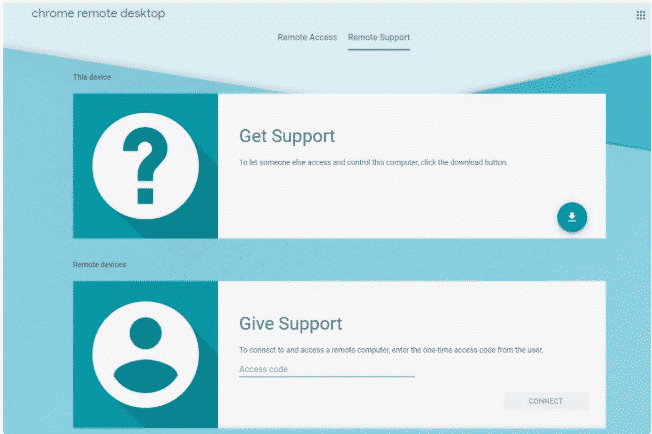
Schritt 2: Der Client-Seite muss "Support geben" zustimmen
Die Person muss dieselbe Webseite auf ihrem Computer öffnen und Support leisten.
Schritt 3: Verbindung testen
Das ist alles, was sie tun müssen. Jetzt können sie sich mit einem beliebigen Google-Konto anmelden, um deinen Computer zu steuern – solange sie den richtigen Code eingeben.
Chrome Remote Desktop-Erweiterungen
Google Chrome Remote Desktop-Erweiterungen ermöglichen zuverlässigen Fernzugriff. Sie bieten erweiterte Funktionen und individuelle Anpassungsmöglichkeiten. Anstatt zum Remote Desktop zu wechseln können Sie die Erweiterung aus dem Chrome Web Store herunterladen. Sie ist kostenlos und wird regelmäßig aktualisiert.
Holen Sie sich einen RDP-Server mit sofortiger Einrichtung, vollem Root-Zugriff und NVMe-Speicher.
RDP kaufenDie Zahl der Chrome Remote Desktop-Nutzer steigt zweifellos – und es ist zu erwarten, dass die Plattform andere Remote-Desktop-Lösungen wie TeamViewer oder AnyDesk.
Um die Erweiterung herunterzuladen, besuche folgenden Link: Chrome RDP Erweiterung – Chrome Web Store
Anderen Zugriff auf Ihren Computer gewähren
Um den Zugriff auf Ihren Computer zu ermöglichen, führen Sie folgende Schritte aus:
- Du musst auf den Teilen-Button klicken
- Ein einmaliger Zugangscode wird generiert.
- Leite diesen Code an die Person weiter, die den Zugriff gewähren möchte.
Sobald sie den Anweisungen folgen, können sie deinen Bildschirm sehen.
Außerdem lesenswert: Wie aktiviert man RDP in Windows Server 2012?
Mit anderen Computern verbinden
Um auf den Computer einer anderen Person zuzugreifen, führe die folgenden Schritte aus – sie ähneln denen aus dem vorherigen Abschnitt:
- Sobald die Person Ihnen den Zugangscode schickt, geben Sie ihn in das Textfeld ein.
- Klick auf Verbinden, die Erweiterung prüft den Code. Danach kannst du den Bildschirm anderer Computer sehen.
Jetzt hast du den Computer einer anderen Person im Browser vor dir.
Chrome Remote Desktop – Sicherheit
Natürlich birgt der virtuelle Zugriff auf einen Computer gewisse Risiken und Unsicherheiten, aber Google trifft die nötigen Maßnahmen, um ihn so sicher wie möglich zu gestalten. Mit einem Sichere SSL-Verbindung, niemand wird von den Aktivitäten des Hosts oder des Geräts erfahren, das virtuell auf den Computer zugreift. Zusätzlich sorgt AES-Verschlüsselung für eine weitere Sicherheitsebene.
Außerdem lesenswert: Der Unterschied zwischen VDI und DaaS
AES-Verschlüsselung
Das ist eine symmetrische Verschlüsselung mit einer Schlüssellänge von 256 Bit. Dabei wird ein einziger Schlüssel sowohl zum Ver- als auch zum Entschlüsseln verwendet. So können Sie eine Chrome Remote Desktop dauerhafter Zugriff die äußerst sicher und kaum zu knacken ist. Das ist das wichtigste Merkmal des Google Chrome Remote Desktop.
Was lässt sich für mehr Sicherheit tun?
Um den Zugriff auf Ihren Chrome Remote Desktop zu erleichtern, sollten Sie folgende Sicherheitsmaßnahmen beachten:
- Ändere deine PIN regelmäßig und wähle sie komplex und einzigartig.
- Stellen Sie sicher, dass Ihre Maschine in keiner Hinsicht angreifbar ist.
- Dritte Parteien, die involviert sind, sollten vertrauenswürdig sein.
- Greifen Sie nur dann über fremde Geräte auf Ihren Computer zu, wenn Sie der betreffenden Person vertrauen.
- Nach der Nutzung abzumelden ist oft die beste Wahl.
Mobile-Zugriff mit Chrome Remote Desktop
Wie bereits erwähnt, lässt sich Google Chrome Remote Desktop sowohl unter Android als auch unter iOS verwenden – den beiden Betriebssystemen, die auf Mobilgeräten heute am weitesten verbreitet sind. Geräte mit einem anderen Betriebssystem (was sehr selten vorkommt) werden diesen Dienst möglicherweise nicht nutzen können. Beachte außerdem die folgenden Punkte:
- Wenn auf deinem Mobilgerät und dem Zielcomputer dasselbe Google-Konto angemeldet ist, erscheint der Computer automatisch in der Geräteliste auf deinem Handy.
- Mit dieser Erweiterung siehst du den gesamten Bildschirm des Computers.
- Da der Bildschirm in der Regel groß ist, kannst du per Scrollen navigieren sowie rein- und rauszoomen.
- Sowohl iOS als auch Android bieten einen Trackpad-Modus. Dort simulierst du einen Linksklick durch einmaliges Tippen und einen Rechtsklick durch doppeltes Tippen.
Vorteile des mobilen Fernzugriffs
Mit mobilem Remote-Zugriff hast du folgende Vorteile:
- Du kannst im Notfall auf deinen Computer zugreifen.
- Dein Computer wird praktisch ortsunabhängig – zumindest virtuell.
- Der Einstieg gelingt schnell und ohne großen Aufwand.
Natürlich bringt es gewisse Herausforderungen mit sich, einen Desktop auf einem kleinen Handybildschirm zu bedienen – aber Übung macht den Meister, zumindest in der Theorie.
Holen Sie sich einen RDP-Server mit sofortiger Einrichtung, vollem Root-Zugriff und NVMe-Speicher.
RDP kaufenWie geht es weiter?
Du hast Chrome Remote Desktop installiert und kennengelernt – was kommt als nächstes? Es gibt immer etwas zu tun: zum Beispiel sicherstellen, dass dein Remote-Desktop-Server ausreichend abgesichert ist, oder weitere Sicherheitsmaßnahmen einrichten. Vielleicht möchtest du auch RDP ausprobieren und schauen, ob dir das besser gefällt. Falls du noch keinen hast, solltest du außerdem darüber nachdenken, einen eigenen Remote-Desktop-Server einzurichten. Wie dieses Tutorial gezeigt hat, ist ein Remote Desktop eine praktische Möglichkeit, Dateien und Anwendungen jederzeit verfügbar zu halten oder Mitarbeitern Zugang zu einem virtuellen Büro mit der passenden Software zu geben. Cloudzy bietet zuverlässige Remote-Desktop-Server mit moderner Hardware, darunter NVMe-Speicher und DDR4 RAMs. Mit mehr als 14 Rechenzentren weltweit findest du garantiert einen Server in deiner Nähe oder in der Nähe deiner Mitarbeiter.
Häufig gestellte Fragen
Was ist Chrome Remote Desktop?
Chrome Remote Desktop ist eine Fernzugriffslösung, die Google für seine Chrome-Plattform entwickelt hat. Damit kannst du einen Remote Desktop direkt in deinem Chrome-Browser aufrufen und bedienen.
Muss ich Apps installieren, um Chrome Remote Desktop zu nutzen?
Nein. Die einzige Voraussetzung ist, dass Chrome auf beiden Geräten installiert ist.
Kann ich über Chrome Remote Desktop eine Verbindung zu einem Linux VPS herstellen?
Ja, natürlich. Du kannst den Open-Source-Browser Chromium auf deinem Linux VPS zuerst und verwende es, um dich remote zu verbinden.



Diskussion
Kommentare
Melden Sie sich an, um mitzudiskutieren.