

Wenn Sie Magento auf VPS-Infrastruktur installieren, erhalten Sie die Kontrolle und Flexibilität, die für ernsthaften eCommerce-Betrieb notwendig sind. Die Plattform betreibt über 131.000 Websites weltweitund verarbeitet jährlich Transaktionen im Wert von mehr als 155 Milliarden Dollar.
VPS-Hosting liefert dediziertes RAM, Rechenleistung und Speicher, die auch bei Traffic-Spitzen stabil bleiben. Diese Schritt-für-Schritt-Anleitung zur Magento-Installation auf Ubuntu behandelt drei Installationsmethoden, damit Ihr Magento-Shop schnell einsatzbereit und anpassbar ist.
Warum Magento auf einem VPS installieren?
Virtual Private Server bieten für Magento-Installationen klare Vorteile gegenüber Shared-Hosting-Umgebungen. VPS-Hosting löst die Performance-, Sicherheits- und Skalierungsprobleme, unter denen Magento-Shops auf Shared Hosting häufig leiden.
Für Unternehmen, die den besten VPS für Magento-Hosting suchen, sind sowohl aktuelle Anforderungen als auch künftiges Wachstumspotenzial entscheidend. Unter den verschiedenen Content-Management-Plattformen gehört Magento zu den besten CMS Optionen für eCommerce auf Enterprise-Niveau.

Die wichtigsten Vorteile bei der Installation von Magento auf VPS
VPS-Hosting verbessert die Performance Ihres Magento-Shops grundlegend: durch dedizierte Ressourcen, erhöhte Sicherheit und vollständige Kontrolle über Ihre Umgebung. Diese Vorteile wirken sich direkt auf Geschwindigkeit, Zuverlässigkeit und Skalierbarkeit Ihres Shops aus.
Performance und Geschwindigkeit
VPS-Hosting stellt dediziertes CPU, RAM und Bandbreite bereit, sodass Ihre Produktseiten und der Checkout-Prozess auch bei Werbekampagnen oder saisonalen Traffic-Spitzen schnell bleiben. Laut einer Studie von Portent konvertieren Seiten, die in einer Sekunde laden, 2,5-mal besser als solche, die fünf Sekunden benötigen. Das schlägt sich direkt in messbaren Umsatzunterschieden für Ihren Shop nieder.

Skalierbarkeit für Wachstum
Wenn Ihr Unternehmen wächst, lassen sich VPS-Pläne vertikal skalieren, ohne dass eine Migration auf eine komplett neue Infrastruktur nötig wird. Sie können RAM für mehr Produktbilder hinzufügen oder Ihr CPU upgraden, um bei Flash-Sales mehr gleichzeitige Kunden zu verarbeiten, und das alles ohne Ausfallzeiten oder aufwändige Dateiübertragungen.

Vollständige Kontrolle und Anpassbarkeit
Root-Zugriff auf einem VPS erlaubt es Ihnen, bestimmte PHP-Versionen zu installieren, Webserver-Einstellungen zu konfigurieren und die Datenbankperformance exakt so zu optimieren, wie Magento es benötigt. Shared Hosting hingegen bindet Sie an die Konfiguration, die der Anbieter für alle seine Kunden vorgibt, was die Möglichkeit einschränkt, gezielt für Magento zu optimieren.

Verbesserte Sicherheit
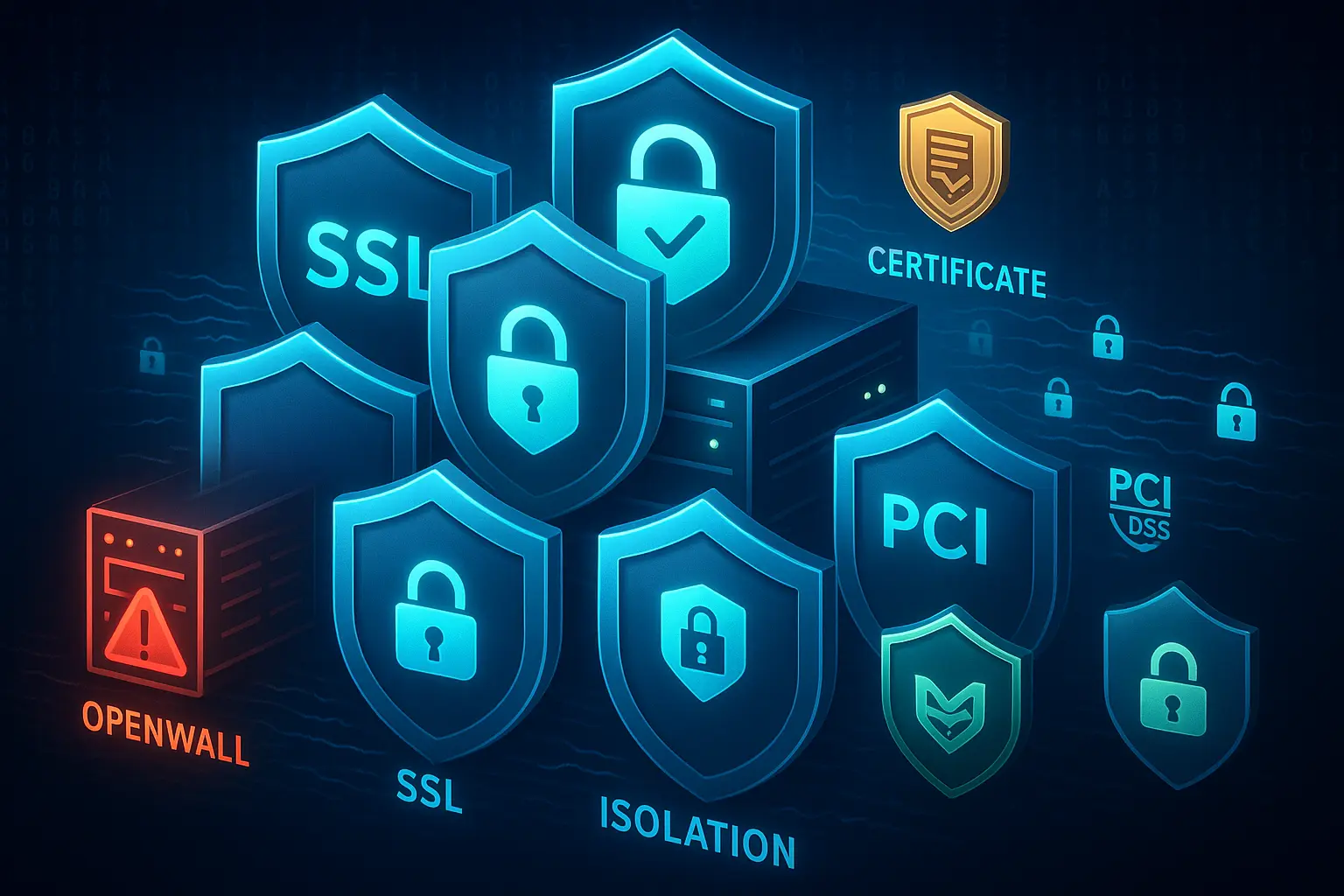
VPS-Hosting isoliert Ihre Umgebung von anderen Nutzern und reduziert so Sicherheitsrisiken, die beim Teilen von Ressourcen mit potenziell kompromittierten Websites entstehen. Diese Isolation ist besonders wichtig bei der Verarbeitung von Kreditkartentransaktionen, da sie häufig eine Voraussetzung für die Einhaltung von PCI-Compliance-Standards ist.
Geografische Flexibilität
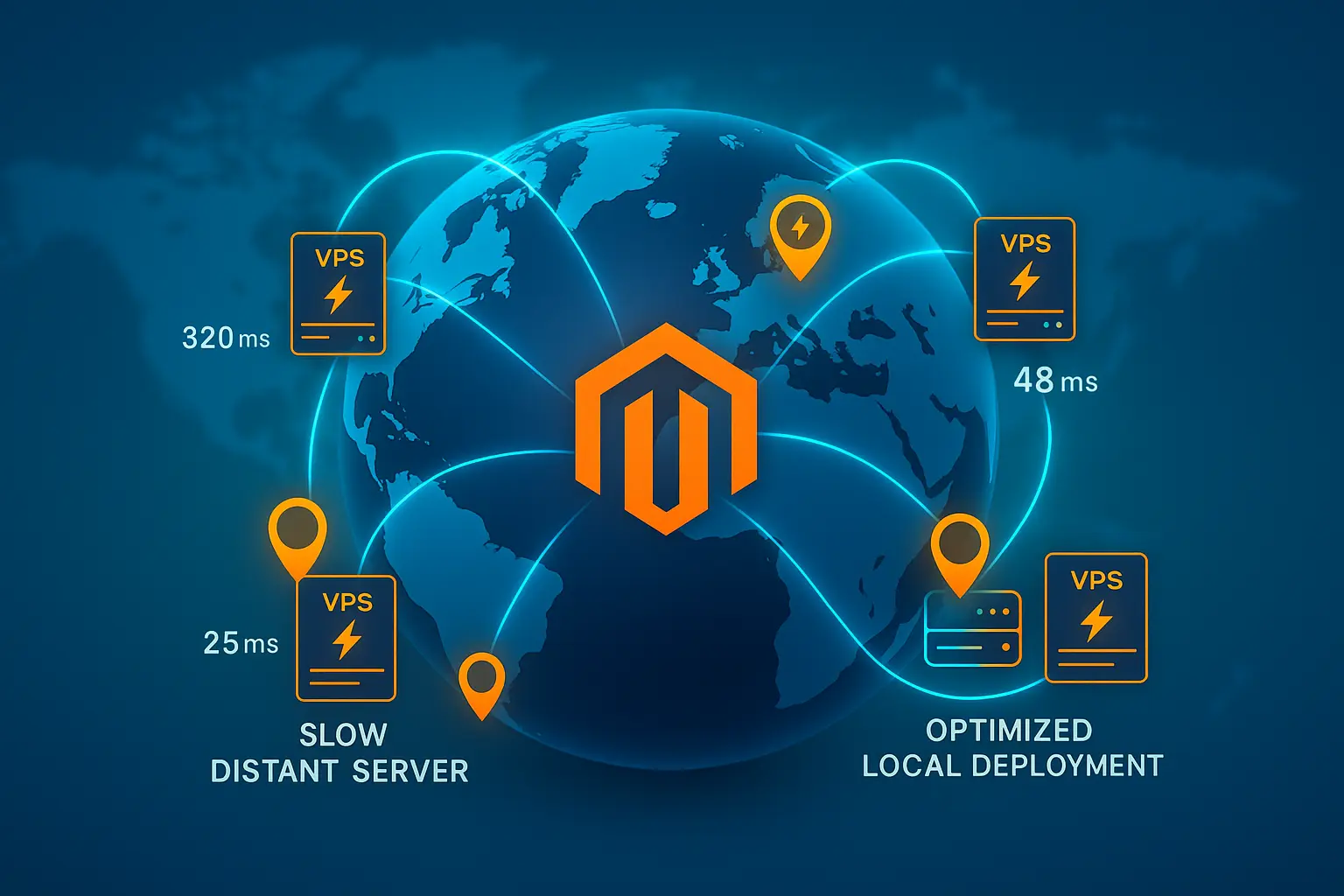
VPS-Anbieter betreiben Server in mehreren Regionen. So können Sie Ihren Shop näher an Ihrer Zielgruppe platzieren und die Performance verbessern. Ein amerikanisches Unternehmen, das europäische Kunden bedient, kann einen VPS in Deutschland oder den Niederlanden einsetzen – das halbiert die Ladezeiten und verbessert das Einkaufserlebnis für internationale Besucher.
Voraussetzungen für die Installation von Magento auf Ubuntu
Bevor Sie mit der Installation beginnen, prüfen Sie, ob Ihr VPS die Hardware- und Softwareanforderungen erfüllt. Magento 2.4.8-p3 (die aktuelle Stable-Version, Stand November 2025) hat spezifische Anforderungen, die für optimale Performance beim Betrieb von Magento auf VPS erfüllt sein müssen.
Läuft Magento auf unzureichender Hardware, sind langsame Seitenladevorgänge, Timeout-Fehler beim Checkout und eine schlechte Nutzererfahrung die Folge – und potenzielle Käufer wechseln zur Konkurrenz.
Veraltete Softwareversionen können zudem Kompatibilitätsprobleme oder Sicherheitslücken verursachen, die Kundendaten gefährden.

Serveranforderungen:
| Anforderung | Minimum | Empfohlen |
| RAM | 2 GB | 4 GB or higher |
| vCPU | 2 Kerne | 4 Kerne oder mehr |
| Speichertyp | SSD | NVMe SSD |
| Speicherplatz | 25 GB | 50 GB or more |
| Bandbreite | 1 TB/month | 2 TB/month or more |
Für Produktivshops mit mittlerem bis hohem Traffic bieten die empfohlenen Spezifikationen deutlich bessere Performance und ausreichend Spielraum für Wachstum. NVMe SSD-Speicher verbessert die Geschwindigkeit von Datenbankabfragen und Seitenladevorgängen erheblich – verglichen mit herkömmlichen SSD- oder HDD-Optionen, besonders bei komplexen Produktfiltern oder der Erstellung von Berichten.
Der Unterschied zeigt sich deutlich, wenn Kunden im Katalog suchen oder wenn Sie Verkaufsberichte erstellen, die Tausende von Bestelldatensätzen abfragen.
Software-Stack
Magento benötigt einen vollständig eingerichteten Magento LEMP/LAMP-Stack. Nachfolgend finden Sie die mit Magento 2.4.8 kompatiblen Versionen. Jede Komponente spielt eine entscheidende Rolle dafür, wie Magento bei jeder Kundeninteraktion arbeitet.
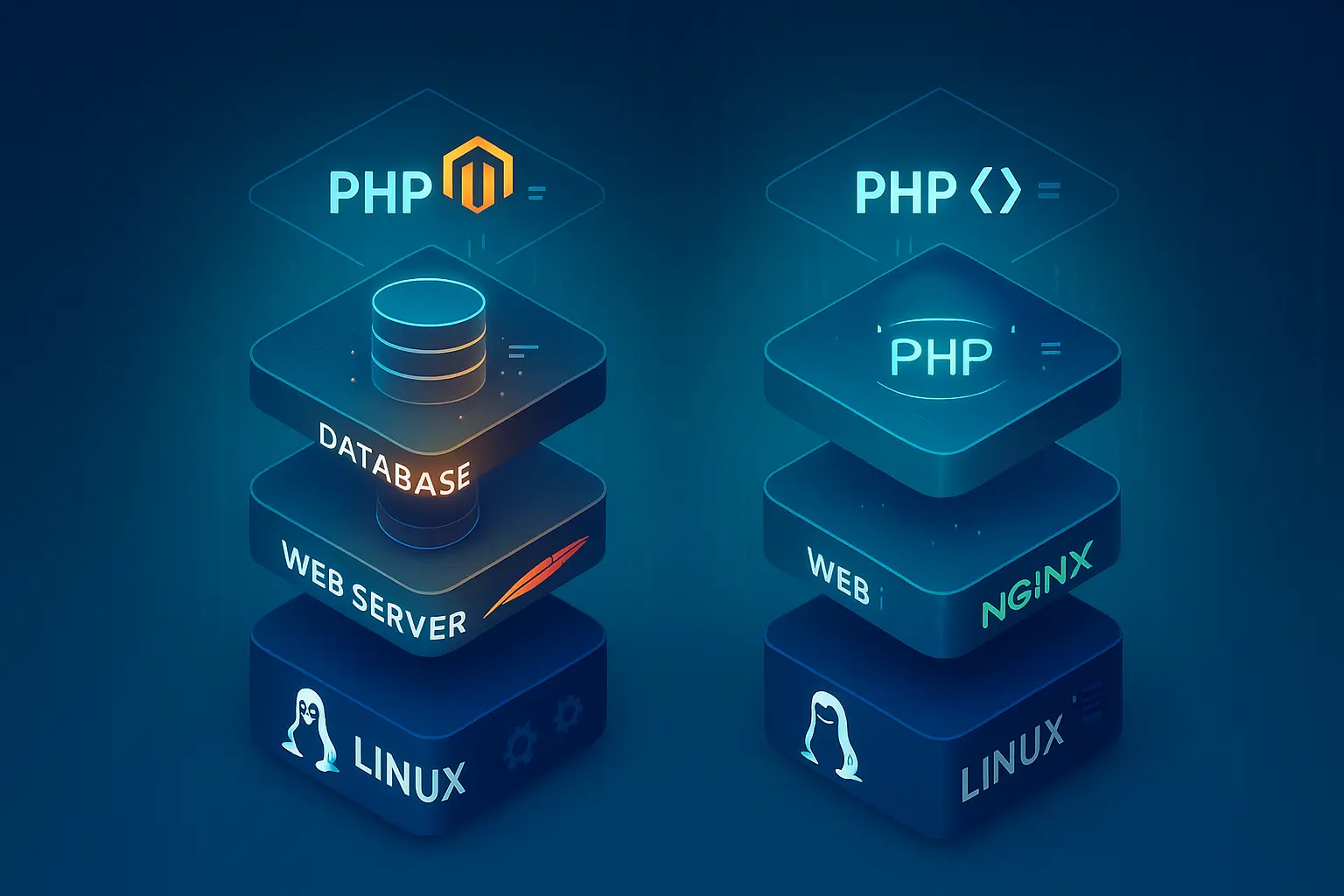
Nachfolgend finden Sie die mit Magento 2.4.8 kompatiblen Versionen. Ubuntu 24.04 LTS ist die empfohlene Wahl – dank Langzeit-Support und umfangreicher Dokumentation. Wenn Sie sich zwischen verschiedenen Distributionen entscheiden, lesen Sie Ubuntu Server vs. Desktop um herauszufinden, welche Version Ihren Anforderungen entspricht. Für die Webserver-Konfiguration bietet das Einrichten von Magento mit Nginx auf VPS oft bessere Performance beim Ausliefern statischer Assets.
Das sind die konkreten Versionen, die mit Magento 2.4.8 kompatibel sind:
| Komponente | Erforderliche Version(en) | Hinweise |
| Betriebssystem | Ubuntu 24.04 LTS, Ubuntu 22.04 LTS, Ubuntu 20.04 LTS, Debian 12, RHEL 8/9 | Ubuntu 24.04 LTS – empfohlen für Langzeitunterstützung |
| Webserver | Apache 2.4 oder Nginx 1.x | Nginx empfiehlt sich für statische Assets; Apache für einfachere Konfiguration |
| Datenbank | MySQL 8.4, MySQL 8.0, MariaDB 11.4, MariaDB 10.6+, Percona Server 8.0 | MariaDB 11.4 oder MySQL 8.4 empfohlen |
| PHP | PHP 8.4 oder PHP 8.3 | PHP 8.4 empfohlen für Magento 2.4.8 (PHP 8.2 nur zur Upgrade-Kompatibilität) |
| PHP-Erweiterungen | bcmath, ctype, curl, dom, gd, hash, iconv, intl, mbstring, openssl, pdo_mysql, simplexml, soap, xml, xsl, zip, sockets | Alle Erweiterungen für den vollen Funktionsumfang |
| Suchmaschine | OpenSearch 2.19+ oder OpenSearch 3.x | Elasticsearch-Unterstützung wurde in Magento 2.4.8 entfernt |
| Paketmanager | Composer 2.8 oder höher | Erforderlich für die Verwaltung von PHP-Abhängigkeiten |
| Versionskontrolle | Git (neueste stabile Version) | Optional, aber empfehlenswert – zum Nachverfolgen von Codeänderungen |
| Zwischenspeicherung | Redis 7.x oder Valkey 8.x | Erforderlich für Session-Speicherung und Full-Page-Caching |
| SSL-Zertifikat | Gültiges SSL von Let's Encrypt oder einer kommerziellen CA | Pflicht für Produktion; selbstsignierte Zertifikate werden für Zahlungen nicht unterstützt |
Methode 1: Manuelle Installation (Apache + PHP + MySQL)
Die manuelle Installation gibt dir vollständige Kontrolle über jede Komponente und hilft dir zu verstehen, wie Magento intern funktioniert. Diese Methode dauert länger, vermittelt aber das tiefste Verständnis deiner Umgebung.
Wenn du Magento mit Apache auf VPS installierst, richtest du jede Softwarekomponente einzeln ein, konfigurierst die Einstellungen gezielt nach den Anforderungen von Magento und baust deinen Stack von Grund auf – ohne automatisierte Skripte, die verbergen, was sie tun.
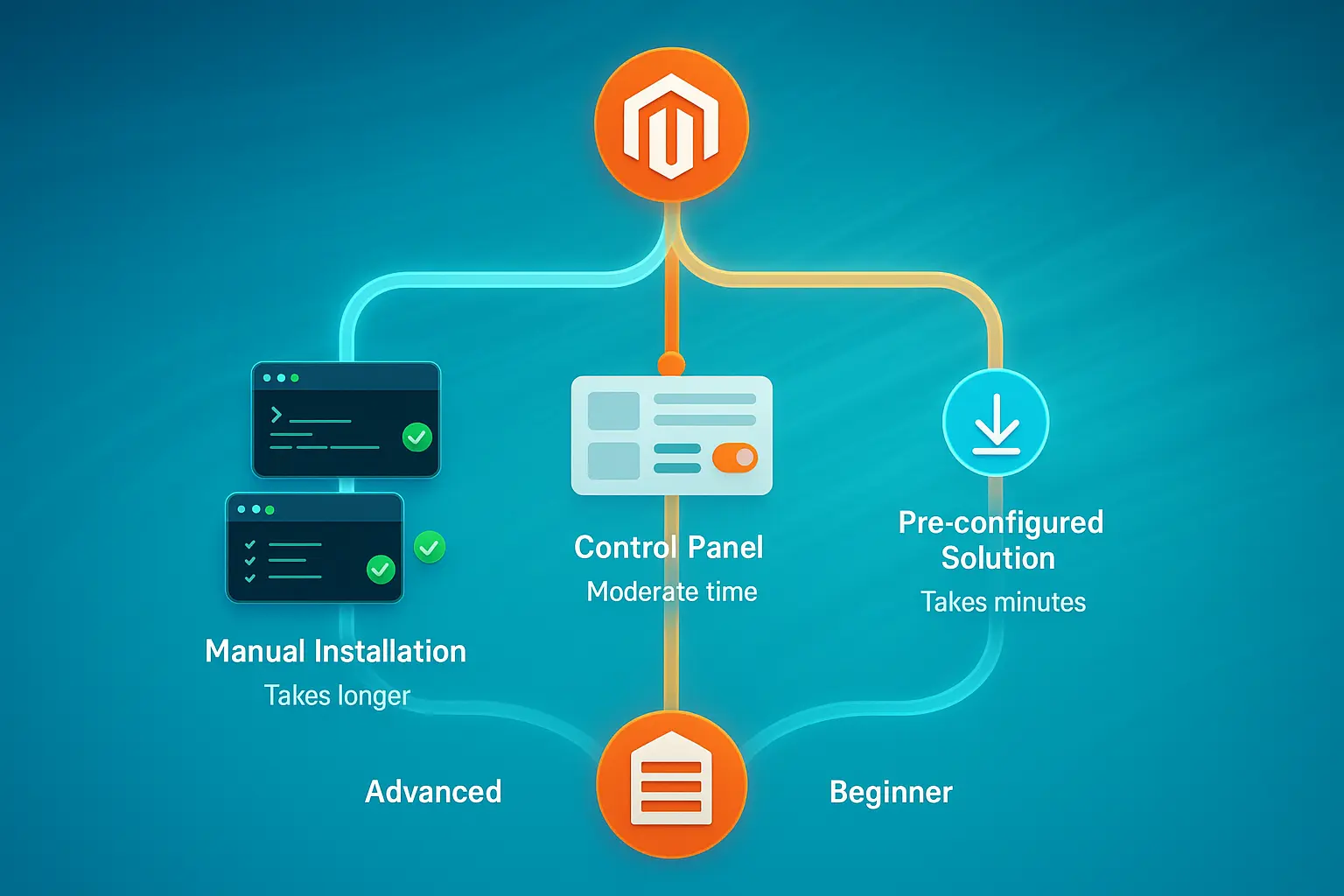
Dieser Ansatz eignet sich am besten für erfahrene Systemadministratoren oder Entwickler, die vollständige Kontrolle über ihre Serverkonfiguration benötigen und genau wissen wollen, was auf ihrem System läuft. Wer Magento 2 auf Ubuntu VPS mit vollständiger Transparenz installieren möchte, findet in dieser manuellen Methode genau das.
Die manuelle Installation dauert zwar länger als automatisierte Methoden, zeigt dir aber genau, wie die einzelnen Teile deiner Magento-Infrastruktur zusammenwirken. Dieses Wissen ist bei der Fehlersuche oder späteren Performance-Optimierung unverzichtbar – du weißt dann, welche Konfigurationsdateien du prüfen und welche Dienste du bei Problemen neu starten musst.
Außerdem bereitet dich das manuelle Installieren von Magento auf VPS auf weitergehende Anpassungen vor.
Schritt 1: System aktualisieren und Apache installieren
Verbinde dich per SSH mit deinem Ubuntu VPS und aktualisiere die Paketquellen, um die neuesten Versionen zu erhalten:
sudo apt update && sudo apt upgrade -yDen Apache-Webserver installieren:
sudo apt install apache2 -yApache für den Autostart einrichten und den Dienst starten:
sudo systemctl enable apache2sudo systemctl start apache2Prüfe, ob Apache läuft, indem du die IP-Adresse deines Servers im Browser aufrufst. Du solltest die Apache-Standardseite sehen, die bestätigt, dass der Webserver Verbindungen akzeptiert.
Schritt 2: MySQL-Datenbank installieren
Den MySQL-Server installieren:
sudo apt install mysql-server -ySichere die MySQL-Installation, indem du das Sicherheitsskript ausführst:
sudo mysql_secure_installationFolge den Anweisungen, um ein Root-Passwort zu setzen, anonyme Benutzer zu entfernen, den Remote-Root-Login zu deaktivieren und die Testdatenbank zu löschen. Lege anschließend eine Datenbank und einen Benutzer für Magento an:
sudo mysql -u root -pFühre im MySQL-Prompt folgende Befehle aus (ersetze PASSWORD durch ein sicheres Passwort deiner Wahl):
CREATE DATABASE magentodb;

CREATE USER 'magentouser'@'localhost' IDENTIFIED BY 'PASSWORD';

GRANT ALL PRIVILEGES ON magentodb.* TO 'magentouser'@'localhost';

FLUSH PRIVILEGES;

EXIT;
Schritt 3: PHP 8.4 mit FPM installieren
PHP 8.4 mit PHP-FPM und den erforderlichen Erweiterungen installieren:
sudo apt install php8.4-fpm php8.4-mysql php8.4-cli php8.4-common php8.4-opcache php8.4-curl php8.4-gd php8.4-mbstring php8.4-intl php8.4-soap php8.4-xml php8.4-zip php8.4-bcmath php8.4-xsl php8.4-sockets -yBenötigte Apache-Module für PHP-FPM aktivieren:
sudo a2enmod proxy_fcgi setenvif rewrite headers sudo a2enconf php8.4-fpmKonfiguriere die PHP-Einstellungen für Magento durch Bearbeiten der FPM-php.ini:
sudo nano /etc/php/8.4/fpm/php.iniDiese Einstellungen aktualisieren:
memory_limit = 2G

max_execution_time = 1800

zlib.output_compression = On
PHP-FPM und Apache neu starten:
sudo systemctl restart php8.4-fpmsudo systemctl restart apache2Schritt 4: Composer installieren
Composer verwaltet die PHP-Abhängigkeiten von Magento und ist für die Installation von Magento über Composer auf Ubuntu erforderlich. Herunterladen und installieren:
cd ~

curl -sS https://getcomposer.org/installer | sudo php -- --install-dir=/usr/local/bin --filename=composer
Die Installation überprüfen:
composer --versionSchritt 5: OpenSearch installieren
OpenSearch stellt die Suchfunktion für Ihren Magento-Shop bereit. Installieren Sie es aus dem offiziellen APT-Repository, das Dienstkonfiguration und Sicherheitshärtung automatisch übernimmt.
Das OpenSearch-Repository und den GPG-Schlüssel hinzufügen:
curl -fsSL https://artifacts.opensearch.org/publickeys/opensearch.pgp | sudo gpg --dearmor -o /usr/share/keyrings/opensearch-keyringecho "deb [signed-by=/usr/share/keyrings/opensearch-keyring] https://artifacts.opensearch.org/releases/bundle/opensearch/2.x/apt stable main" | sudo tee /etc/apt/sources.list.d/opensearch-2.x.listAktualisiere und installiere OpenSearch mit einem initialen Admin-Passwort:
sudo apt updatesudo env OPENSEARCH_INITIAL_ADMIN_PASSWORD='StrongPass#1' apt -y install opensearchDen erforderlichen Kernel-Parameter für OpenSearch konfigurieren:
echo "vm.max_map_count=262144" | sudo tee /etc/sysctl.d/60-opensearch.confsudo sysctl --systemOpenSearch aktivieren und starten:
sudo systemctl enable --now opensearchSchritt 6: Magento herunterladen und installieren
Ein Verzeichnis für Magento erstellen:
sudo mkdir -p /var/www/magentocd /var/www/magentoHolen Sie sich Ihre Magento-Authentifizierungsschlüssel von der Magento Marketplace-Zugriffsschlüsselseite. Diese Zugangsdaten werden benötigt, um Magento über Composer herunterzuladen.
Magento mit Composer herunterladen (ersetzen Sie <public_key> und <private_key> durch Ihre tatsächlichen Schlüssel, wenn Sie dazu aufgefordert werden):
sudo composer create-project --repository-url=https://repo.magento.com/ magento/project-community-edition .Dateiberechtigungen setzen:
sudo chown -R www-data:www-data /var/www/magento

cd /var/www/magento

find var generated pub/static pub/media app/etc -type f -exec chmod g+w {} +

find var generated pub/static pub/media app/etc -type d -exec chmod g+ws {} +
Schritt 7: Apache Virtual Host konfigurieren
Eine Apache-Konfigurationsdatei erstellen:
sudo nano /etc/apache2/sites-available/magento.confDiese Konfiguration hinzufügen (ersetzen Sie yourdomain.com durch Ihre Domain):
<VirtualHost *:80>

    ServerAdmin [email protected]

    DocumentRoot /var/www/magento/pub

    ServerName yourdomain.com

    <Directory /var/www/magento/pub>

        Options Indexes FollowSymLinks

        AllowOverride All

        Require all granted

    </Directory>

    ErrorLog ${APACHE_LOG_DIR}/magento_error.log

    CustomLog ${APACHE_LOG_DIR}/magento_access.log combined

</VirtualHost>
Website und erforderliche Apache-Module aktivieren:
sudo a2ensite magento.conf

sudo a2enmod rewrite

sudo systemctl restart apache2
Schritt 8: Installation über die CLI abschließen
Neuere Magento-Versionen erfordern eine Installation über die Kommandozeile, da der webbasierte Setup-Assistent entfernt wurde. Führe den Installationsbefehl mit deiner spezifischen Konfiguration aus:
cd /var/www/magento

sudo -u www-data bin/magento setup:install \

--base-url=http://yourdomain.com \

--db-host=localhost \

--db-name=magentodb \

--db-user=magentouser \

--db-password=PASSWORD \

--admin-firstname=Admin \

--admin-lastname=User \

[email protected] \

--admin-user=admin \

--admin-password=Admin123! \

--language=en_US \

--currency=USD \

--timezone=America/New_York \

--use-rewrites=1 \

--search-engine=opensearch \

--opensearch-host=localhost \

--opensearch-port=9200
Ersetze die Datenbankzugangsdaten, Admin-Informationen, die Zeitzone und URLs durch deine tatsächlichen Werte. Die Installation dauert einige Minuten, da dabei das Datenbankschema eingerichtet und dein Shop konfiguriert wird.
Nach Abschluss der Installation den Wartungsmodus deaktivieren:
sudo -u www-data bin/magento maintenance:disableMethode 2: Installation über ein Control Panel (cPanel/Plesk)
Kontrollpanels bieten eine grafische Oberfläche, die die Serververwaltung vereinfacht, wenn Sie Magento auf VPS installieren. Diese Methode verbindet Benutzerfreundlichkeit mit Anpassungsmöglichkeiten – ideal für alle, die eine übersichtliche Oberfläche wollen, ohne auf Kontrolle zu verzichten.
cPanel und Plesk automatisieren viele manuelle Konfigurationsschritte, übernehmen Updates selbstständig und bieten integrierte Backup-Lösungen. Weniger lehrreich als eine manuelle Installation – dafür sparen Control Panels deutlich Zeit und minimieren Konfigurationsfehler.
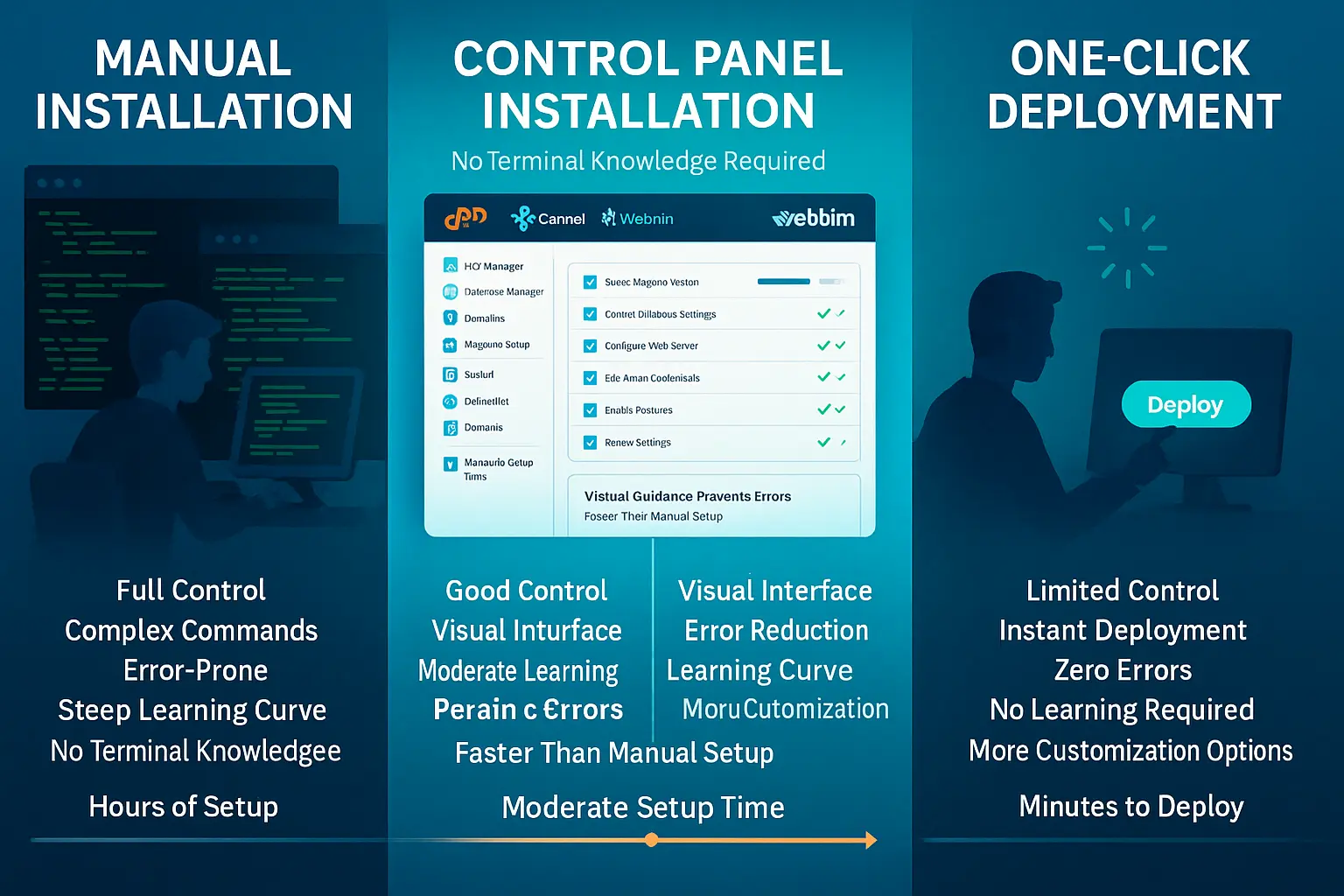
Softaculous in cPanel verwenden
Melde dich in deinem cPanel-Dashboard an und öffne den Softaculous Apps Installer. Suche in der Anwendungsliste nach Magento und klicke auf Installieren.
Konfigurieren Sie Ihre Installation mit folgenden Angaben:
- Installationsdomain und -verzeichnis
- Admin-E-Mail und Passwort
- Name und Beschreibung des Shops
- Datenbankname (standardmäßig automatisch generiert)
Klicken Sie auf Install, um den automatisierten Installationsprozess zu starten. Softaculous kümmert sich um den Download der Dateien, die Erstellung der Datenbank und die Konfiguration der grundlegenden Einstellungen. Der Prozess ist normalerweise in 5-10 Minuten abgeschlossen.
Plesk Application Installer verwenden
Öffnen Sie Ihr Plesk Kontrollpanel und gehen Sie zu Applications. Suchen Sie Magento im Anwendungskatalog und wählen Sie Install.
Folgen Sie dem Installationsassistenten zur Konfiguration:
- Domain- und Unterverzeichnis-Einstellungen
- Administrator-Anmeldedaten
- Erste Shop-Konfiguration
- E-Mail-Einstellungen für Bestellbestätigungen
Plesk legt die erforderlichen Datenbanken an, setzt Dateiberechtigungen und konfiguriert die Webserver-Einstellungen automatisch. Nach der Installation kannst du direkt auf dein Admin-Panel zugreifen und deinen Shop einrichten.
Methode 3: Vorkonfigurierte Magento VPS Lösung
Für die schnellste Bereitstellung beim Installieren von Magento auf VPS bieten sich vorkonfigurierte Lösungen an, bei denen alles eingerichtet und optimiert ist. Bei Cloudzy übernimmt unser Magento VPS Hosting die gesamte Serverkonfiguration für dich, sodass du deinen Shop in Minuten startest statt stundenlang manuell einzurichten.
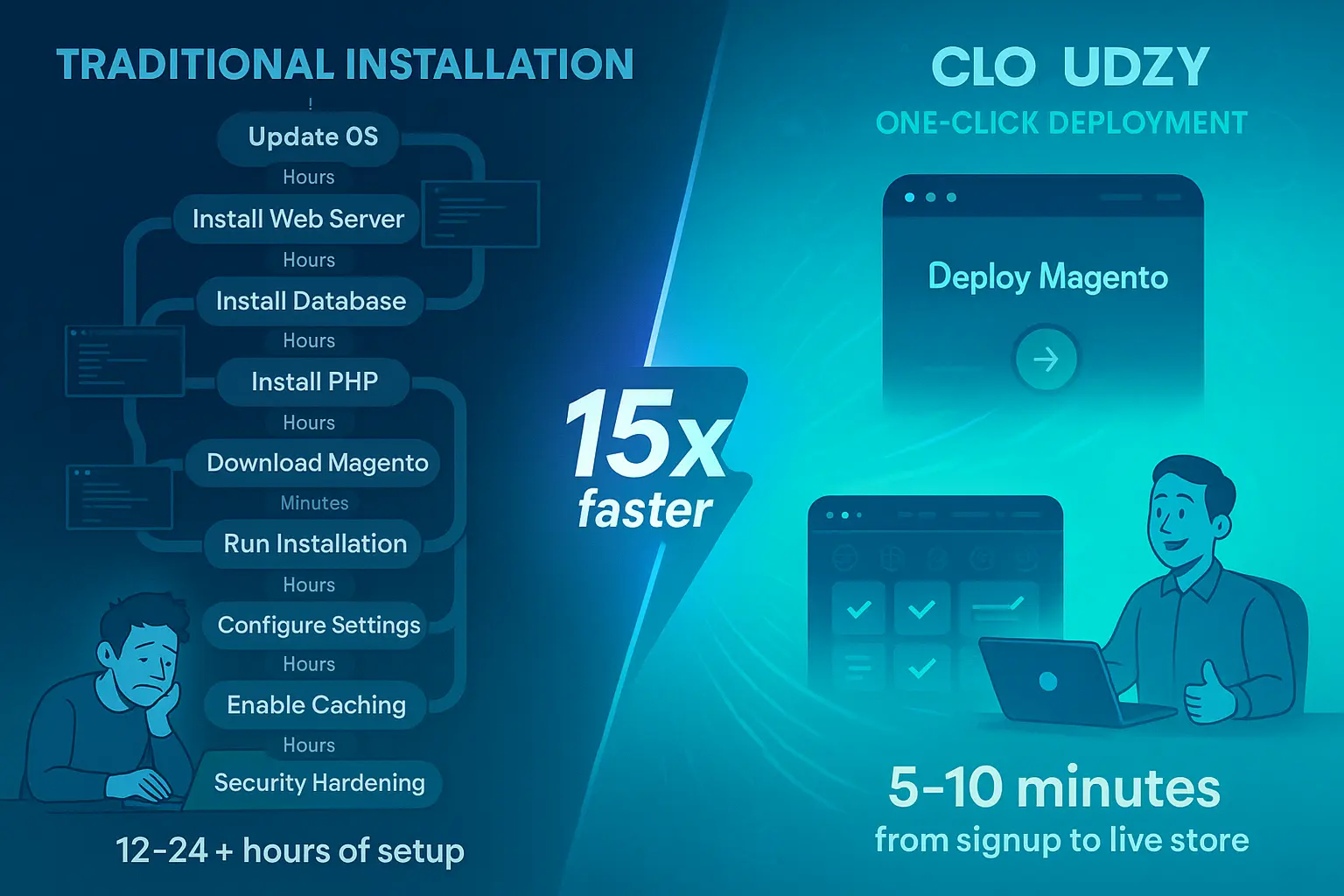
Unsere vorkonfigurierten Pakete enthalten optimiertes Magento 2.4.8-p3, PHP 8.4 mit den erforderlichen Erweiterungen, MySQL 8.4 oder MariaDB 11.4 für Magento abgestimmt, korrekt konfiguriertes OpenSearch 2.19+ sowie Redis Caching für Sessions und Full-Page-Caching. NVMe SSD Speicher und DDR5 RAM liefern maximale Leistung bei Datenbankoperationen und gleichzeitigen Kundensessions.
Wir bieten Serverstandorte in 12 Regionen weltweit in Nordamerika, Europa, Asien und dem Nahen Osten, damit dein Shop nah an deinen Zielkunden ist. Unsere Infrastruktur bietet bis zu 40 Gbps Bandbreite, mehrere Zahlungsmethoden, 24/7-Support, 99,95% Uptime-Garantie und vollständigen Root-Zugriff für die komplette Kontrolle über deine Umgebung.
Sicherheitskonfiguration nach der Installation von Magento auf VPS
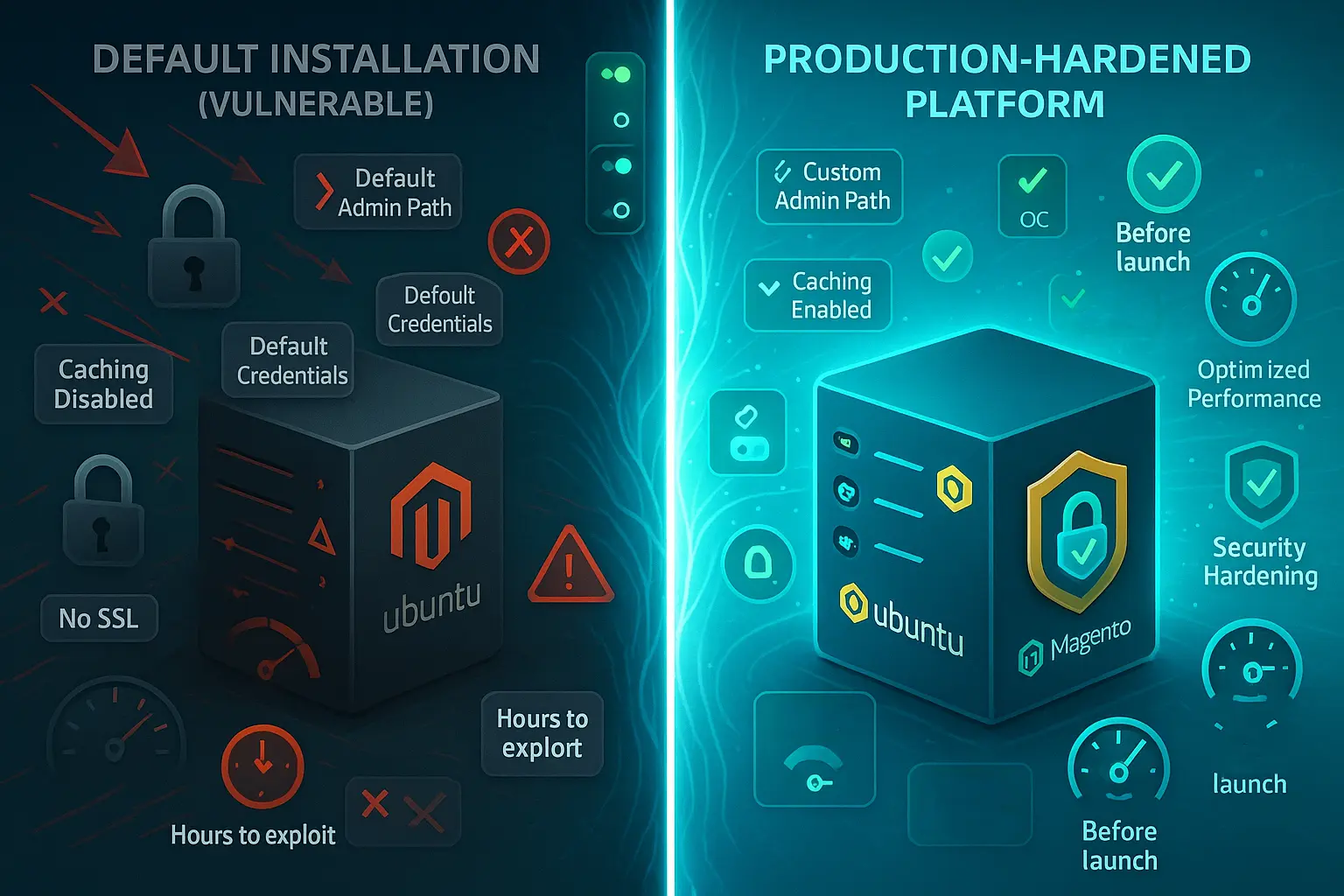
Sicherheit hat oberste Priorität, bevor du echte Bestellungen entgegennimmst oder Zahlungen über deinen Magento-Shop verarbeitest. Eine sichere Magento-Installation auf VPS erfordert mehrere Schutzebenen gegen verschiedene Angriffsvektoren.
Magento-Shops werden zu Zielen für Angreifer, die Kundendaten, Zahlungsinformationen oder Serverressourcen für größere Angriffe auf andere Ziele missbrauchen wollen.
Jede Sicherheitsebene schützt gegen andere Angriffsvektoren, von Brute-Force-Anmeldeversuchen mit tausenden Passwortkombinationen bis hin zur Malware-Injektion, die Kundendaten gefährden kann. Eine umfassende Anleitung findest du in unserem detaillierten Tutorial zu So sichern Sie Linux VPS.
Zwei-Faktor-Authentifizierung aktivieren
Schütze Admin-Konten mit Zwei-Faktor-Authentifizierung, die sowohl ein Passwort als auch einen zeitbasierten Code aus einer Authenticator-App erfordert. Installiere das Google Authenticator Modul:
cd /var/www/magento

sudo -u www-data bin/magento module:enable Magento_TwoFactorAuth

sudo -u www-data bin/magento setup:upgrade

sudo -u www-data bin/magento cache:flush
Zwei-Faktor-Authentifizierung aktivieren
Schütze Admin-Konten mit Zwei-Faktor-Authentifizierung, die sowohl ein Passwort als auch einen zeitbasierten Code aus einer Authenticator-App erfordert. Die Zwei-Faktor-Authentifizierung ist in Magento 2.4+ standardmäßig aktiviert. Konfiguriere deinen Anbieter so:
cd /var/www/magento

bin/magento config:set twofactorauth/general/force_providers google

bin/magento cache:flush
Nach der Konfiguration registrierst du Admin-Benutzer über das Admin-Panel, indem du den QR-Code mit deiner Authenticator-App scannst.
Firewall-Regeln konfigurieren
Verwende UFW (Uncomplicated Firewall), um den Zugriff auf dein VPS einzuschränken. Erlaube nur die notwendigen Ports:
sudo ufw allow 22/tcp

sudo ufw allow 80/tcp

sudo ufw allow 443/tcp

sudo ufw enable
Diese Konfiguration erlaubt SSH-Zugriff auf Port 22, HTTP auf Port 80 und HTTPS auf Port 443, während alle anderen eingehenden Verbindungen blockiert werden, die für Angriffe genutzt werden könnten.
SSL-Zertifikat installieren
Sichere deinen Shop mit HTTPS über Let’s Encrypt ab. Installiere Certbot:
sudo apt install certbot python3-certbot-apache -yZertifikat anfordern und installieren:
sudo certbot --apache -d yourdomain.com -d www.yourdomain.comCertbot konfiguriert Apache automatisch für das Zertifikat und richtet die automatische Erneuerung ein. Dein Shop liefert nun den gesamten Traffic über verschlüsselte HTTPS-Verbindungen, die Kundendaten schützen.
Dateiberechtigungen korrekt setzen
Falsche Berechtigungen erzeugen Sicherheitslücken, die Angreifer ausnutzen, um Schadcode einzuschleusen. Legen Sie die korrekte Eigentümerschaft und Berechtigungen fest:
sudo chown -R www-data:www-data /var/www/magento

cd /var/www/magento

find var generated pub/static pub/media app/etc -type f -exec chmod g+w {} +

find var generated pub/static pub/media app/etc -type d -exec chmod g+ws {} +
Admin-URL und Sicherheitseinstellungen konfigurieren
Ändern Sie den Admin-URL vom Standardpfad auf einen eindeutigen Pfad, den Angreifer nicht ohne Weiteres erraten können:
sudo -u www-data bin/magento setup:config:set --backend-frontname="custom_admin_path"Aktivieren Sie Sicherheits-Header in Ihrer Webserver-Konfiguration, um Clickjacking und Cross-Site-Scripting-Angriffe zu verhindern. Bearbeiten Sie Ihren virtuellen Apache-Host und fügen Sie Folgendes hinzu:
Header always set X-Frame-Options "SAMEORIGIN"

Header always set X-Content-Type-Options "nosniff"

Header always set X-XSS-Protection "1; mode=block"
Performance-Optimierung bei der Installation von Magento auf VPS
Die Performance von Magento wirkt sich direkt auf Conversion-Raten und Kundenzufriedenheit aus. Eine sorgfältige Optimierung stellt sicher, dass Ihr Shop mit maximaler Effizienz läuft. Studien zeigen, dass 47 % der Nutzer Ladezeiten von unter zwei Sekunden erwarten, und eine optimierte Infrastruktur in Verbindung mit der richtigen Konfiguration liefert die Geschwindigkeit, die den Umsatz steigert.

Produktionsmodus aktivieren
Magento läuft in drei Modi. Der Produktionsmodus bietet die beste Performance für Live-Shops, indem alle Optimierungen aktiviert werden:
cd /var/www/magento

sudo -u www-data bin/magento deploy:mode:set production

sudo -u www-data bin/magento setup:di:compile

sudo -u www-data bin/magento setup:static-content:deploy -f

sudo -u www-data bin/magento cache:flush
Varnish Cache konfigurieren
Varnish verkürzt die Seitenladezeiten erheblich, indem vollständige Seiten im Arbeitsspeicher gecacht werden. Varnish installieren:
sudo apt install varnish -yApache so konfigurieren, dass er auf Port 8080 lauscht, während Varnish Port 80 übernimmt. Einen systemd-Service-Override erstellen:
sudo systemctl edit varnish

Paste this configuration in the editor:

[Service]

ExecStart=

ExecStart=/usr/sbin/varnishd -a :80 -b 127.0.0.1:8080 -s malloc,1G
Änderungen übernehmen:
sudo systemctl daemon-reload && sudo systemctl restart varnishMagento so konfigurieren, dass es Varnish für das Full-Page-Caching verwendet, und die VCL-Konfiguration generieren:
bin/magento config:set system/full_page_cache/caching_application 2

bin/magento varnish:vcl:generate --export-version=7 > /tmp/varnish.vcl

sudo cp /tmp/varnish.vcl /etc/varnish/default.vcl
Den virtuellen Apache-Host so aktualisieren, dass er auf Port 8080 lauscht, und Dienste neu starten:
sudo systemctl restart varnish apache2Indizierung optimieren
Halten Sie Indexer im Modus "Planmäßige Aktualisierung" statt "Aktualisierung beim Speichern", um bessere Performance zu erzielen:
sudo -u www-data bin/magento indexer:set-mode scheduleDen Indexer ausführen:
sudo -u www-data bin/magento indexer:reindexVerwenden Sie den Produktionsmodus mit Full Page Cache und Varnish für optimale Performance. Studien zeigen, dass die Conversion-Raten mit 3,05 % ihren Höchststand bei Seiten erreichen, die in einer bis zwei Sekunden. Denk daran: Ladegeschwindigkeit wirkt sich direkt auf deinen Umsatz aus.
Performance im Blick behalten
Installiere New Relic oder andere Application-Performance-Monitoring-Tools, um Engpässe frühzeitig zu erkennen. Behalte diese Kennzahlen im Blick: Ladezeiten für verschiedene Seiten, Datenbankabfrage-Performance zur Identifikation langsamer Queries, Server-Ressourcenauslastung als Signal für ein Upgrade sowie Cache-Trefferquoten, um das Caching effektiv zu halten. Regelmäßige Performance-Tests helfen dir, schnelle Ladezeiten beizubehalten, während dein Katalog von 100 auf 10.000 Produkte wächst.
Wartungsaufgaben für deine Magento VPS-Installation
Regelmäßige Wartung hält deinen Magento-Shop sicher, schnell und zuverlässig, anstatt ihn allmählich in ein unbrauchbares System verfallen zu lassen. Vernachlässigte Wartung führt zu Sicherheitslücken, die Angreifer ausnutzen, zu Performance-Einbußen, die Kunden vertreiben, und letztlich zu Systemausfällen, die deinen gesamten Shop stunden- oder tagelang offline nehmen.
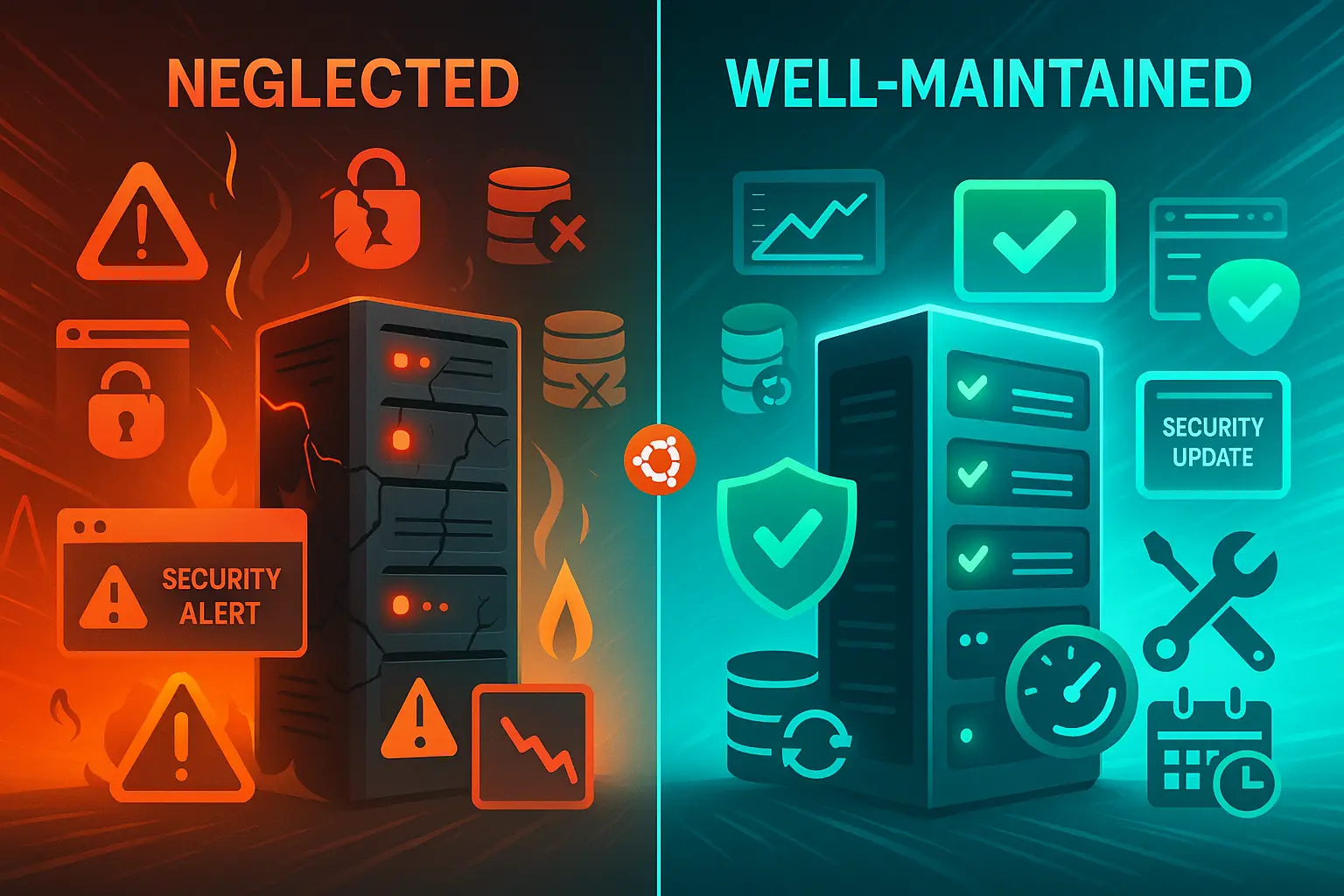
Regelmäßige Updates schließen Sicherheitslücken, bevor Angreifer sie ausnutzen können. Backups schützen dein Unternehmen vor Datenverlust durch Hardwareausfälle, Software-Bugs oder menschliche Fehler, etwa das versehentliche Löschen wichtiger Produktdaten.
Routinemäßige Wartungsaufgaben wirken lästig, solange nichts kaputt ist. Sie verhindern jedoch katastrophale Probleme, deren Behebung weit mehr Zeit und Geld kostet. Plane diese Aufgaben regelmäßig ein und führe sie konsequent durch, um eine stabile eCommerce-Plattform zu betreiben, die genau dann online ist, wenn du sie brauchst.
Regelmäßige Updates
Halte Magento, PHP und Systempakete aktuell, um Sicherheitslücken zu schließen:
cd /var/www/magento

sudo composer update

sudo -u www-data bin/magento setup:upgrade

sudo apt update && sudo apt upgrade -y
Backup-Strategie
Richte automatisierte Backups ein, die die Datenbank (täglich), Mediendateien (wöchentlich) und Konfigurationsdateien (nach jeder Änderung) abdecken. Speichere Backups extern oder in einem anderen Rechenzentrum, um dich gegen Serverausfälle und Rechenzentrum-Störungen abzusichern.
Reindexierung
Magento pflegt Indizes für schnellere Datenbankabfragen, wenn Kunden nach Produkten suchen. Führe die Reindexierung regelmäßig durch:
sudo -u www-data bin/magento indexer:reindexRichte Cron-Jobs ein, die dies automatisch in Zeiten mit geringem Traffic erledigen, zum Beispiel um 3 Uhr nachts.
Log-Überwachung
Prüfe Logs regelmäßig, um Probleme frühzeitig zu erkennen, bevor sie Kunden betreffen:
tail -f /var/www/magento/var/log/system.log

tail -f /var/www/magento/var/log/exception.log
Konfiguriere Log-Rotation, damit Log-Dateien nicht übermäßig viel Speicherplatz belegen und dein Laufwerk füllen.
Fazit
Wenn du Magento auf einem VPS installierst, erhältst du Performance, Sicherheit und Kontrolle, die Shared Hosting nicht bieten kann. Die drei vorgestellten Methoden - manuelle Installation, Control Panels und vorkonfigurierte Lösungen - bieten je nach technischem Know-how und verfügbarer Zeit unterschiedliche Vorteile.
Sicherheit und Optimierung sind keine optionalen Extras. Sie beeinflussen die Konversionsrate vom ersten Tag an. SSL-Zertifikate, Firewalls, Caching und Performance-Monitoring sollten unmittelbar nach der Installation live gehen.
Linux dominiert Magento-Deployments aus gutem Grund. Bessere Performance und eine breitere Community machen es zur bevorzugten Plattform. Die Plattform belohnt schnelle, sichere Shops mit höheren Konversionsraten und bestraft langsame Seiten mit abgebrochenen Warenkörben. Verschiedene Hosting-Plattformen bieten unterschiedliche Vorteile. Schau dir unseren Vergleich an: Linux vs. Windows Hosting-Optionen für weitere Details an.
Wähle die Installationsmethode passend zu deinen technischen Kenntnissen und deiner verfügbaren Zeit. Konzentriere dich dann auf das, was zählt: das Wachstum deines Unternehmens.



Diskussion
Kommentare
Melden Sie sich an, um mitzudiskutieren.