

Passwörter sind nach wie vor die wichtigste Barriere zwischen Hackern und Ihren Konten, doch 81% der Datenverletzungen gehen auf schwache oder gestohlene Zugangsdaten zurück. Nur ein Drittel der Amerikaner nutzt einen Passwort-Manager, was Millionen von Menschen dem Risiko von Zugangsdatendiebstahl und Kontoübernahmen aussetzt. Die entscheidende Frage ist, ob Sie einem Drittanbieter wirklich Ihren Passwort-Tresor anvertrauen können.
Diese Anleitung zeigt Ihnen, wie Sie den Passwort-Manager Bitwarden auf einem eigenen VPS selbst hosten und so die vollständige Kontrolle behalten. Sie erfahren Schritt für Schritt, wie die Installation unter Windows Server 2025 und Ubuntu 24.04 LTS funktioniert, inklusive Sicherheitshärtung, damit nur Sie auf Ihren Tresor zugreifen können.
Was werden Sie aufbauen (und warum auf einem VPS)?
Wenn Sie den Passwort-Manager Bitwarden selbst hosten, betreiben Sie eine private Passwortverwaltungsinfrastruktur auf Ihrem eigenen Server. Dieses Setup gibt Ihnen vollständige Kontrolle darüber, wo Zugangsdaten gespeichert werden, wie Backups erstellt werden und wer Zugriff hat.
Warum einen VPS für Bitwarden wählen?
Ein Virtual Private Server bietet das ideale Gleichgewicht aus Kontrolle, Leistung und Kosteneffizienz für die Passwortverwaltung.
Vollständige Datensouveränität
Ihr Passwort-Tresor verlässt niemals die Infrastruktur, die Sie selbst kontrollieren. Anders als bei cloud-gehosteten Diensten liegen Ihre verschlüsselten Daten auf Servern Ihrer Wahl, an Standorten, die Sie selbst festlegen.
Ständige Erreichbarkeit
Ein VPS läuft rund um die Uhr und macht deinen Passwort-Tresor von überall und jederzeit erreichbar. Du musst keinen eigenen Rechner dauerhaft in Betrieb halten.
Dedizierte Ressourcen
VPS-Pläne bieten garantierte CPU-, RAM- und Speicherressourcen, die nicht mit den Workloads anderer Nutzer geteilt werden. Die Performance bleibt konstant – unabhängig davon, was andere Kunden gerade tun.
Skalierbarkeit
Egal ob für den persönlichen Gebrauch oder den Einsatz im Team – die VPS-Pläne wachsen mit Ihren Anforderungen. Fangen Sie klein an und upgraden Sie bei Bedarf.
Kostengünstig
VPS Hosting kostet deutlich weniger als der Betrieb eigener physischer Hardware. Sie erhalten vergleichbare Isolierung und Kontrolle – ohne Anfangsinvestition.
Professionelle Sicherheit
Seriöse VPS-Anbieter bieten DDoS-Schutz, regelmäßige Backups und professionelle Netzwerksicherheit. Das alles selbst aufzubauen wäre teuer und zeitaufwendig.
Was sind die Anforderungen für Self-Hosted?
Um Bitwarden selbst zu hosten, solltest du die Hardwareanforderungen kennen. So wählst du den passenden VPS-Plan und vermeidest spätere Performance-Probleme.
Hardware-Anforderungen für den Windows-Server
Für eine erfolgreiche Bereitstellung auf dem Windows Server 2025 benötigst du diese Mindestanforderungen.
Prozessor: x64, 1,4 GHz CPU mindestens; x64, 2 GHz Dual-Core empfohlen
RAM: 6GB minimum; 8GB or more recommended for production use.
Speicher: 76GB minimum; 90GB recommended for production deployments.
Docker: Docker Desktop mit Engine 26.0+ (27.x empfohlen) und Compose; Hyper-V-Unterstützung (kein WSL2)
Windows Server 2025 benötigt Unterstützung für verschachtelte Virtualisierung. Azure Nutzer sollten Standard D2s v3 Virtual Machines verwenden, wobei der Security Type auf Standard gesetzt sein muss, nicht auf Trusted launch.
Hardware-Anforderungen für Linux
Linux-Distributionen benötigen weniger Ressourcen. Um den Passwort-Manager Bitwarden auf Ubuntu 24.04 LTS, Debian 12 oder Rocky Linux 9 selbst zu hosten, brauchen Sie Folgendes.
Prozessor: x64, 1,4 GHz CPU mindestens; x64, 2 GHz Dual-Core empfohlen
RAM: 2GB minimum; 4GB or more recommended for multiple users
Speicher: 12GB minimum; 25GB recommended for production
Docker: Docker Engine 26.0+ (27.x empfohlen) und Docker Compose
Linux ist die effizientere Wahl. Es benötigt etwa ein Drittel der RAM von Windows-Server-Deployments und liefert dabei denselben Funktionsumfang.
Leistungsvergleich:
| Kennzahl | Linux (Ubuntu 24.04) | Windows Server 2025 |
| Minimaler RAM | 2GB | 6GB |
| Mindestens erforderlicher Speicher | 12GB | 76GB |
| Docker-Overhead | Geringer | Höher (Hyper-V) |
| Komplexität aktualisieren | Einfach | Moderat |
| Community-Ressourcen | Umfangreich | Moderat |
| Initiale Einrichtungszeit | 15-30 Minuten | 30–60 Minuten |
Auswahl Ihres VPS-Anbieters
Um Bitwarden selbst zu hosten, benötigst du einen VPS mit vollem Root-Zugriff, Docker-Unterstützung und einer stabilen öffentlichen IP-Adresse. Außerdem sind hoher Netzwerkdurchsatz und zuverlässige Verfügbarkeit wichtig, damit dein Passwort-Tresor auf allen Geräten sofort synchronisiert wird.
Bei Cloudzy bieten wir die leistungsstarke Infrastruktur, die diese Workload erfordert. Unser Docker VPS Hosting Pläne laufen auf AMD Ryzen 9-Prozessoren (bis zu 5,7 GHz) mit NVMe-Speicher. Das liefert die Single-Thread-Geschwindigkeit, die für verschlüsselte Datenbankoperationen benötigt wird.
Dafür sorgen bis zu 40 Gbps Netzwerkanbindung und eine Verfügbarkeit von 99,95 % SLA – Ihr Vault ist damit jederzeit erreichbar. Dazu stehen Ihnen Standorte in 12 Städten weltweit zur Verfügung, sodass Sie Ihre Daten dort hosten, wo Sie es möchten.
Empfohlene Konfigurationen:
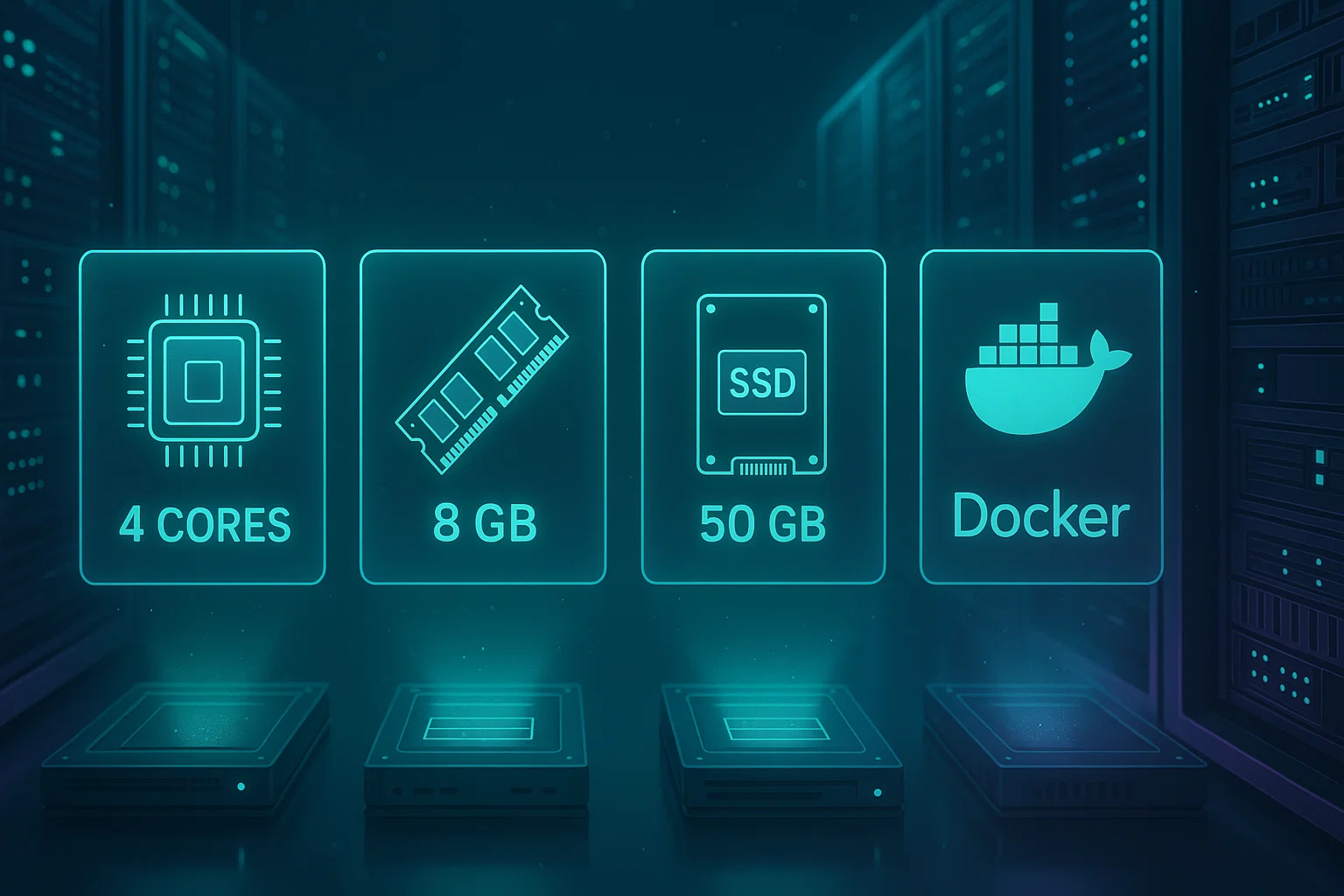
- Für den persönlichen Gebrauch (unter 10 Nutzer): 2 CPU-Kerne, 4 GB RAM, 25 GB NVMe-Speicher.
- Für Teams (10–50 Nutzer): 4 CPU-Kerne, 8 GB RAM, 50 GB NVMe-Speicher.
Was solltest du vor der Installation vorbereiten?
Stelle diese Informationen bereit, bevor du mit der Installation beginnst.
1. Domain-Name und DNS-Einträge
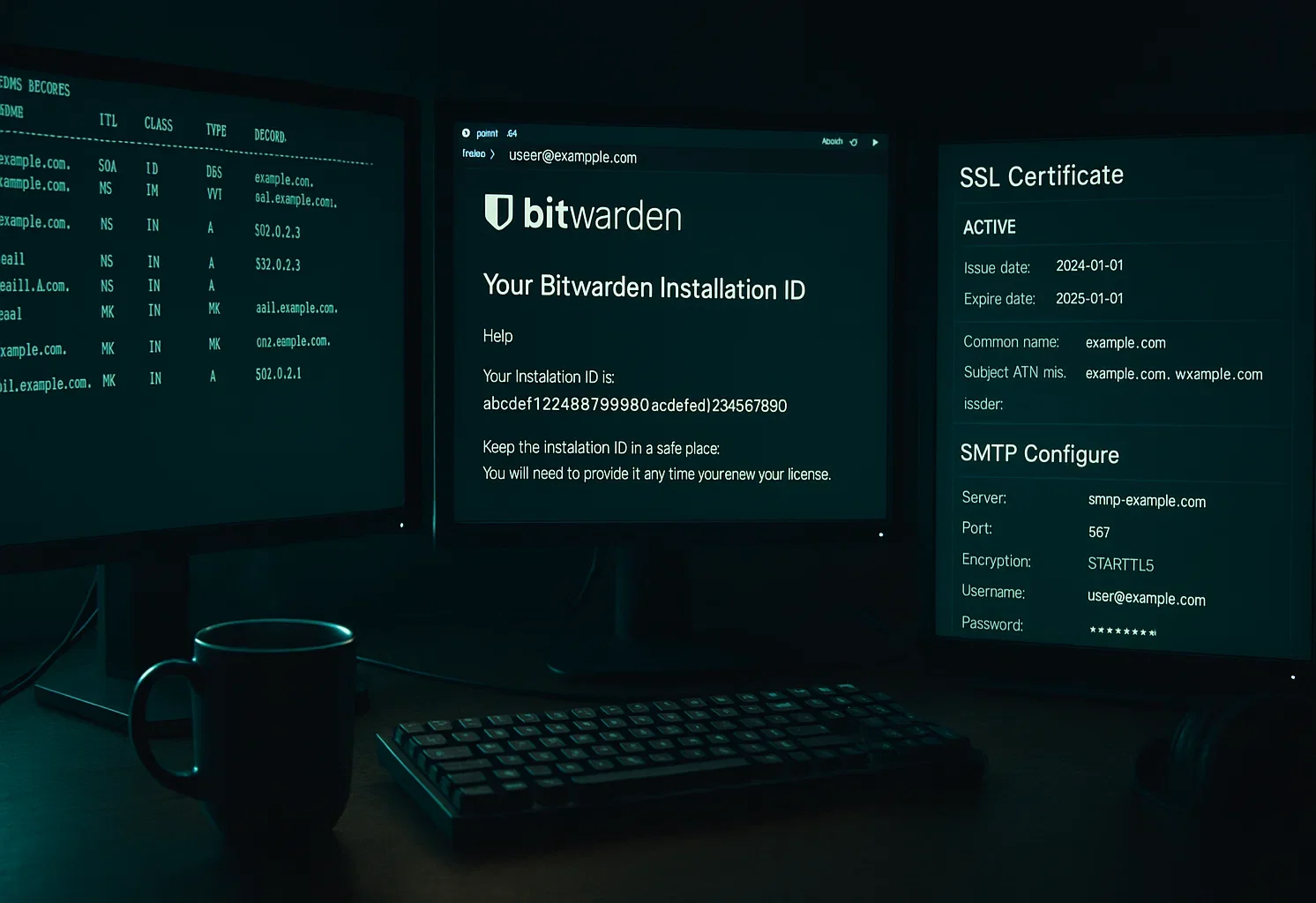
Richte einen Domain-Namen (z. B. vault.yourdomain.com) mit DNS-A-Records ein, die auf die IP-Adresse deines VPS zeigen. Bitwarden funktioniert am besten mit einem Domain-Namen. Wenn du nur eine IP-Adresse verwendest, schränkt das deine SSL-Optionen ein und erschwert die Zertifikatsverwaltung.
2. Bitwarden-Installations-ID und -Schlüssel
Besuchen Sie die Bitwarden-Hosting-Portal und gib eine gültige E-Mail-Adresse an. Du erhältst deine Installations-ID und deinen Installationsschlüssel per E-Mail. Speichere beide Werte sicher, da du sie während der Einrichtung benötigst.
3. VPS-Zugangsdaten
Stelle sicher, dass du Folgendes bereit hast:
- SSH-Zugangsdaten für Linux-Server
- Remote Desktop (RDP)-Zugang für Windows-Server
- Administrator- oder Root-Berechtigungen
4. SSL-Zertifikatsstrategie
Entscheide, wie du die SSL/TLS-Verschlüsselung handhabst:
- Automatische Zertifikatserstellung über Let's Encrypt während der Installation
- Vorab bezogene SSL-Zertifikate von einer Zertifizierungsstelle
- Selbstsignierte Zertifikate ausschließlich für Testumgebungen
5. SMTP-Serverdetails
Für Benutzereinladungen und E-Mail-Verifizierung benötigst du SMTP-Serverdaten:
- SMTP-Hostname und Port
- Benutzername und Passwort zur Authentifizierung
- Absender-E-Mail-Adresse
Ohne SMTP-Konfiguration können weder Benutzer eingeladen noch E-Mail-Adressen verifiziert werden. Das System funktioniert jedoch weiterhin für das erste Admin-Konto.
Wie installiert man auf Linux (Ubuntu/Debian/Rocky)?
Diese Anleitung verwendet Ubuntu 24.04 LTS. Die Schritte funktionieren identisch auf Debian 12 und Rocky Linux 9 mit entsprechenden Paketmanager-Anpassungen. Mit diesen Schritten kannst du den Bitwarden-Passwortmanager auf einer dieser Linux-Distributionen selbst hosten.
Schritt 1: Initiale Serverkonfiguration
Verbinde dich per SSH mit deinem Linux VPS und aktualisiere das System:
sudo apt update && sudo apt upgrade -yStelle sicher, dass die Ports 80 (HTTP) und 443 (HTTPS) in deiner Firewall geöffnet sind. Für UFW auf Ubuntu:
sudo ufw allow 80/tcp

sudo ufw allow 443/tcp

sudo ufw reload
Schritt 2: Docker Engine installieren
Bitwarden läuft in Docker-Containern. Die Docker Engine bildet die Grundlage deiner Installation. Installiere Docker Engine 26.0+ und das Docker Compose V2 Plugin:
sudo apt install docker.io docker-compose-plugin -y

sudo systemctl enable --now docker

sudo systemctl status docker
Der aktivieren –jetzt Der Befehl startet Docker sofort und stellt sicher, dass es nach jedem Serverneustart automatisch gestartet wird.
Überprüfe, ob die Installation erfolgreich war:
docker --version

docker compose version
Both commands should return version numbers. Docker Engine should be 26.0 or higher, Docker Compose should be 2.0 or higher.
Schritt 3: Bitwarden-Benutzer und Verzeichnis anlegen
Bitwarden als dedizierter Nicht-Root-Benutzer auszuführen entspricht bewährten Sicherheitspraktiken. Dies begrenzt den potenziellen Schaden, falls die Anwendung kompromittiert wird. Erstelle dieses dedizierte Benutzerkonto:
sudo adduser bitwardenLege ein starkes Passwort fest, wenn du dazu aufgefordert wirst. Dieses Passwort sichert den SSH-Zugang, falls du dich direkt als Bitwarden-Benutzer anmelden musst.
Erstelle eine Docker-Gruppe, falls sie noch nicht existiert (auf den meisten Systemen ist sie bereits vorhanden):
sudo groupadd dockerFüge den Bitwarden-Benutzer zur Docker-Gruppe hinzu. Dadurch erhält er die Berechtigung, Docker-Befehle ohne sudo auszuführen:
sudo usermod -aG docker bitwardenErstelle das Bitwarden-Installationsverzeichnis mit eingeschränkten Berechtigungen:
sudo mkdir /opt/bitwarden

sudo chmod -R 700 /opt/bitwarden

sudo chown -R bitwarden:bitwarden /opt/bitwarden
Der 700 Diese Berechtigung bedeutet, dass nur der Bitwarden-Benutzer Dateien in diesem Verzeichnis lesen, schreiben oder ausführen kann. So wird deine Passwortdatenbank vor anderen Systembenutzern geschützt.
Wechsle für alle weiteren Installationsschritte zum Bitwarden-Nutzer:
sudo su - bitwarden

cd /opt/bitwarden
Schritt 4: Installationsskript herunterladen und ausführen
Lade das Bitwarden-Installationsskript herunter:
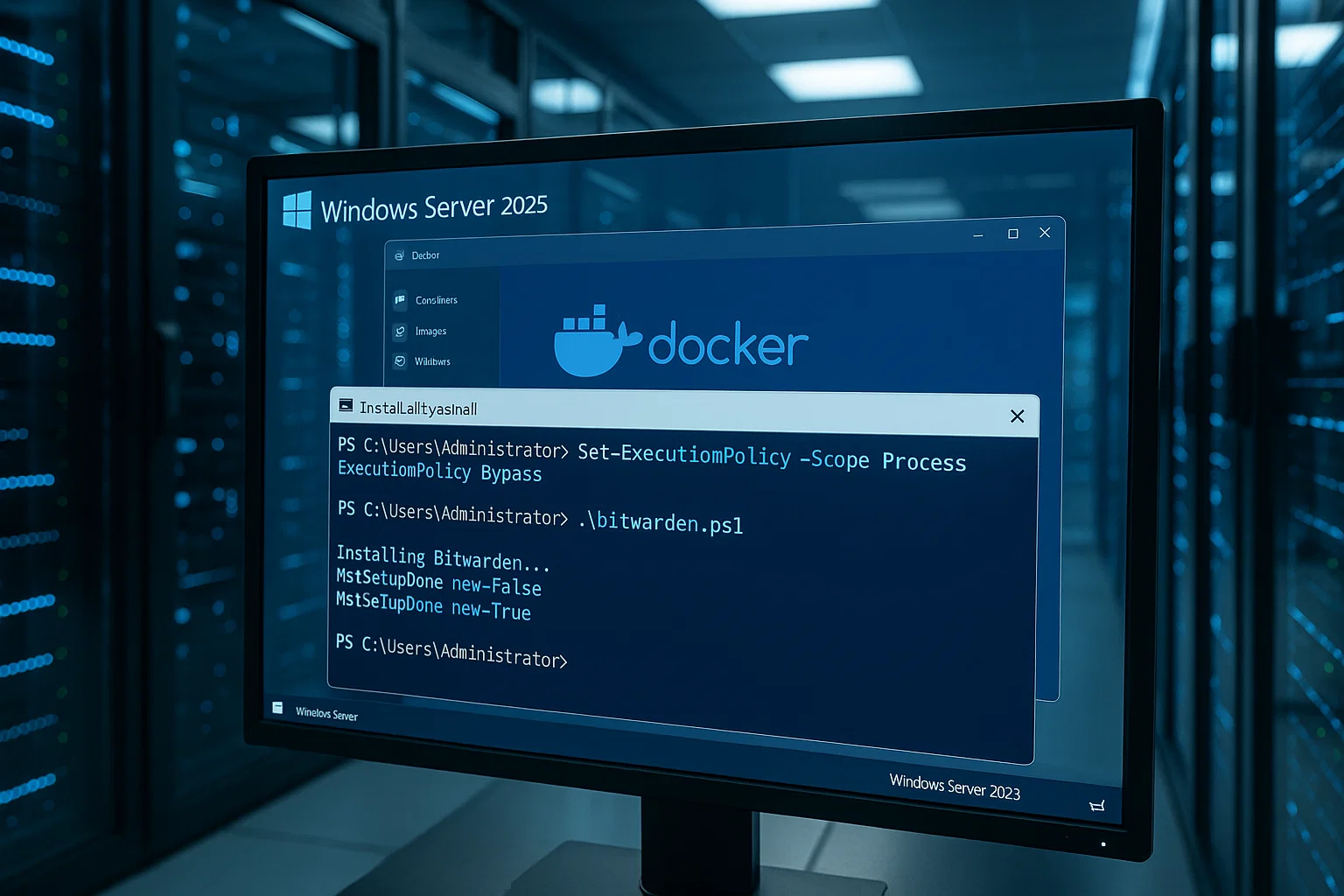
curl -Lso bitwarden.sh "https://func.bitwarden.com/api/dl/?app=self-host&platform=linux" && chmod 700 bitwarden.shStarte die Installation:
./bitwarden.sh installSchritt 5: Installationsabfragen konfigurieren
Das Installationsprogramm fragt nach folgenden Angaben:
Domain-Name: Geben Sie Ihren konfigurierten DNS-Eintrag ein (vault.yourdomain.com)
SSL-Zertifikat: Typ Y wenn Sie möchten, dass Let's Encrypt ein Zertifikat generiert, oder N falls du bereits eines hast
Installations-ID: Gib die ID von https://bitwarden.com/host/ ein
Installationsschlüssel: Gib den Schlüssel von https://bitwarden.com/host/ ein
Folgen Sie den weiteren Anweisungen entsprechend Ihrer Wahl des SSL-Zertifikats. Der Installationsvorgang lädt Docker-Images herunter und richtet die Umgebung ein.
Schritt 6: E-Mail-Einstellungen konfigurieren
Umgebungsdatei bearbeiten:
nano ./bwdata/env/global.override.envTragen Sie Ihre SMTP-Zugangsdaten ein:
globalSettings__mail__smtp__host=smtp.yourprovider.com

globalSettings__mail__smtp__port=587

globalSettings__mail__smtp__ssl=false

globalSettings__mail__smtp__startTls=true

[email protected]

globalSettings__mail__smtp__password=yourpassword
Speichere die Datei (Ctrl+X, dann Y, dann Enter).
Schritt 7: Bitwarden starten
Starten Sie Ihre Bitwarden-Instanz:
./bitwarden.sh startDer erste Start lädt alle Docker-Images aus der GitHub Container Registry herunter. Das kann einige Minuten dauern. Prüfe anschließend, ob alle Container laufen:
docker psDu solltest mehrere Bitwarden-Container mit dem Status „Up“ sehen.
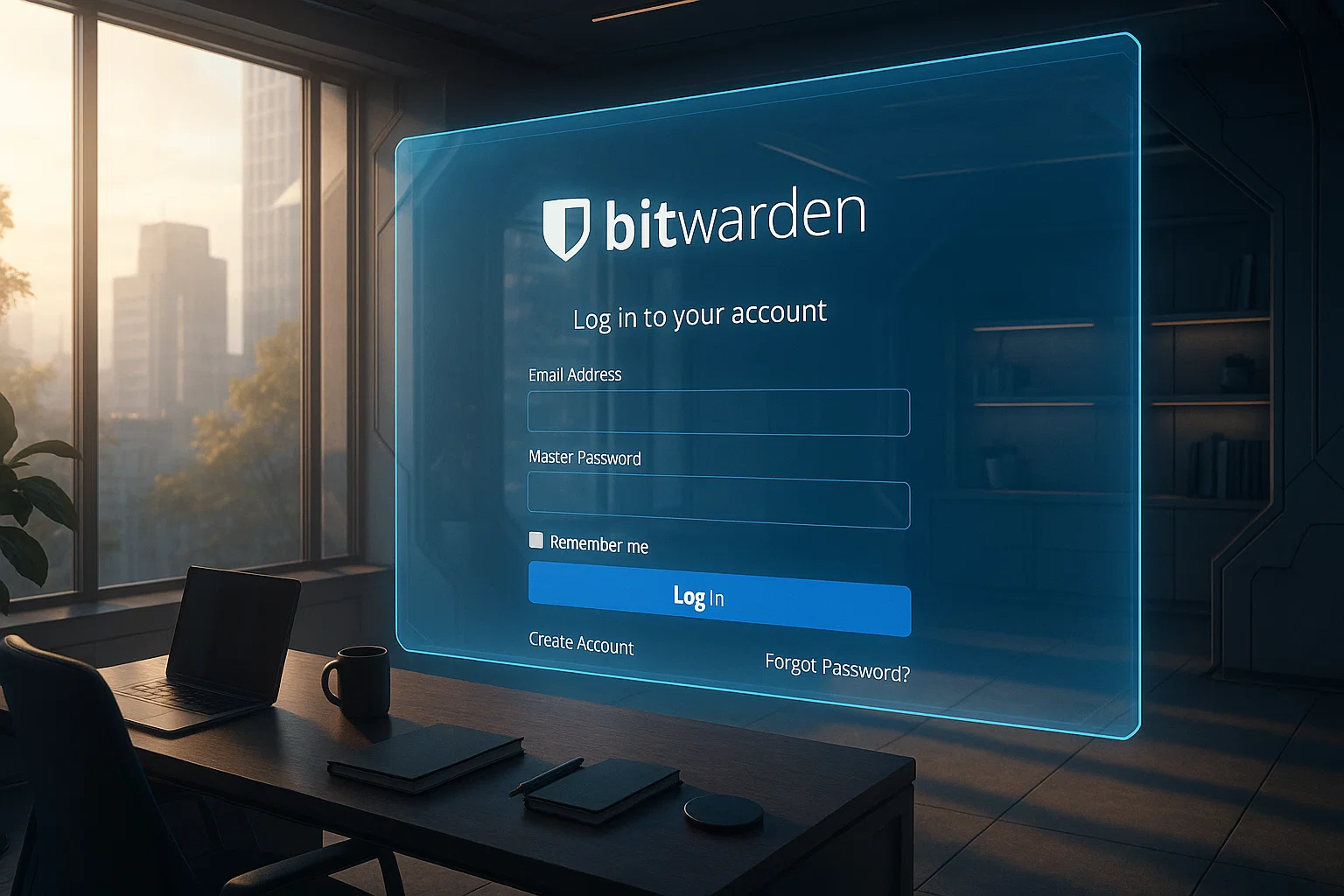
Rufe deine konfigurierte Domain (https://vault.yourdomain.com) im Browser auf. Du solltest die Bitwarden-Anmeldeseite sehen. Erstelle dein Master-Konto, um den Passwort-Manager zu nutzen.
Wie installiert man auf einem Windows Server (PowerShell)?
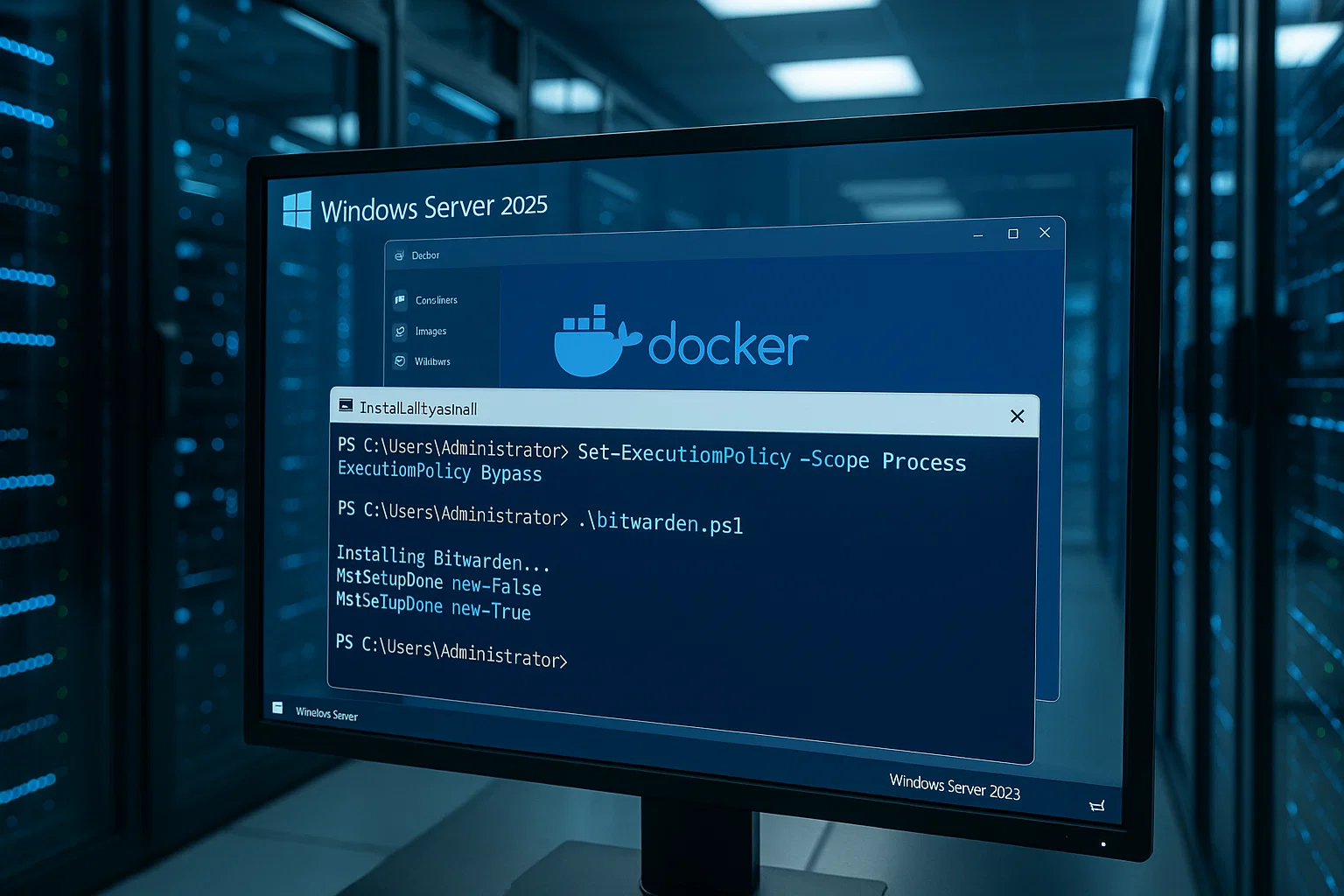
Dieser Abschnitt beschreibt die Installation auf Windows Server 2025 mit PowerShell. Der Ablauf ähnelt der Linux-Installation, verwendet jedoch Windows-spezifische Befehle, um den Bitwarden-Passwortmanager auf Ihrem Windows VPS selbst zu hosten.
Schritt 1: Erstkonfiguration von Windows
Verbinde dich per Remote Desktop Protocol (RDP) mit deinem Windows VPS. RDP bietet die vollständige GUI-Oberfläche, die für die Einrichtung von Docker Desktop erforderlich ist.
Bestätigen Sie, dass die Firewall Windows den Datenverkehr auf den Ports 80 und 443 erlaubt. Öffnen Sie PowerShell als Administrator und führen Sie folgenden Befehl aus:
New-NetFirewallRule -DisplayName "Allow HTTP" -Direction Inbound -Protocol TCP -LocalPort 80 -Action Allow

New-NetFirewallRule -DisplayName "Allow HTTPS" -Direction Inbound -Protocol TCP -LocalPort 443 -Action Allow
Schritt 2: Docker Desktop installieren
Docker unterstützt Windows Server offiziell nicht. Es kann zu Stabilitätsproblemen kommen. Für einen reibungsloseren Betrieb empfehlen wir Linux.
Docker Desktop für Windows herunterladen und installieren von https://www.docker.com/products/docker-desktop/. Deaktivieren Sie während der Installation "WSL2 statt Hyper-V verwenden". Bitwarden benötigt den Hyper-V-Modus.
Nach der Installation öffnen Sie Docker Desktop und navigieren zu Settings → Resources. Setzen Sie die RAM-Zuweisung auf mindestens 4GB. Dadurch wird RAM von Windows zu Docker bereitgestellt.
Schritt 3: Bitwarden-Benutzer und Verzeichnis anlegen
Öffne PowerShell mit Administratorrechten und lege den Bitwarden-Benutzer an:
$Password = Read-Host -AsSecureStringGeben Sie ein sicheres Passwort ein, wenn Sie dazu aufgefordert werden. Erstellen Sie anschließend das Benutzerkonto:
New-LocalUser "Bitwarden" -Password $Password -Description "Bitwarden Local Admin"Fügen Sie den Bitwarden-Benutzer der Gruppe docker-users hinzu:
Add-LocalGroupMember -Group "docker-users" -Member "Bitwarden"Erstelle das Installationsverzeichnis für Bitwarden:
mkdir C:\BitwardenNavigiere in Docker Desktop zu Einstellungen → Ressourcen → Dateifreigabe. Füge hinzu C:\Bitwarden zur Ressourcenliste. Klicken Sie auf Apply & Restart.
Schritt 4: Bitwarden-Installationsskript herunterladen
Navigiere in das Bitwarden-Verzeichnis:
cd C:\BitwardenInstallationsskript herunterladen:
Invoke-RestMethod -OutFile bitwarden.ps1 -Uri "https://func.bitwarden.com/api/dl/?app=self-host&platform=windows"Starten Sie den Installer:
.\bitwarden.ps1 -installSchritt 5: Installationsabfragen konfigurieren
Die Installer-Eingabeaufforderungen entsprechen der Linux-Installation:
Domain-Name: Geben Sie Ihren mit DNS konfigurierten Domainnamen ein
SSL-Zertifikat: Enter Y für Let's Encrypt-Zertifikate oder N sofern Sie Ihre eigene angeben
Installations-ID: Von https://bitwarden.com/host/
Installationsschlüssel: Von https://bitwarden.com/host/
Beantworte die restlichen Abfragen je nach deiner SSL-Setup-Wahl.
Schritt 6: E-Mail konfigurieren und starten
Bearbeiten C:\Bitwarden\bwdata\env\global.override.env mit deinen SMTP-Einstellungen, dann starte Bitwarden neu:
.\bitwarden.ps1 -restartRufe deinen Bitwarden-Tresor über deine konfigurierte Domain auf und erstelle dort deinen Master-Account.
Was ist der schnellste Weg, um zu verifizieren und abzusichern?
Nachdem du Bitwarden selbst hostest, überprüfe deine Instanz, bevor du Nutzer hinzufügst oder Passwörter importierst.
Verifizierungsschritte
SSL Zertifikatsprüfung: Öffne deine Bitwarden-Domain im Browser (https://vault.yourdomain.com). Du solltest den Anmeldebildschirm des Bitwarden Web Vaults sehen, ein Schlosssymbol in der Adressleiste und keine Sicherheitswarnung.
Wenn du Zertifikatswarnungen siehst, schau dir den SSL-Setup-Abschnitt an.
Erstellen eines Admin-Kontos: Klicken Sie auf dem Anmeldeschirm auf "Konto erstellen". Verwenden Sie ein starkes Masterpasswort mit mindestens 12 Zeichen, das Großbuchstaben, Kleinbuchstaben, Zahlen und Sonderzeichen enthält. Notieren Sie sich dieses Passwort und speichern Sie es sicher offline.
Bitwarden kann verlorene Master-Passwörter nicht wiederherstellen.
Client-Anwendungstest: Installieren Sie die Bitwarden-Browsererweiterung oder mobile App. Bevor Sie sich anmelden, tippen Sie auf das Einstellungs-/Zahnradsymbol, ändern Sie „Server URL" in Ihre selbstgehostete Domain, speichern Sie und kehren Sie zum Anmeldebildschirm zurück.
Gib deine Zugangsdaten ein und prüfe, ob du einen neuen Passwort-Eintrag anlegen, ihn mit dem Web-Vault synchronisieren und über die Browser-Erweiterung abrufen kannst.
Docker Container Gesundheit: Überprüfen Sie, ob alle Container laufen.
Linux:
cd /opt/bitwarden

docker ps
Windows:
cd C:\Bitwarden

docker ps
Erwartete Ausgabe: 5-7 Container aufgelistet, alle mit "Up" in der STATUS-Spalte. Container-Namen: bitwarden-web, bitwarden-api, bitwarden-identity, bitwarden-attachments, bitwarden-icons, bitwarden-mssql, bitwarden-nginx.
Wenn ein Container "Exited" anzeigt oder fehlt, überprüfen Sie die Protokolle: docker compose logs [Container-Name]
Checkliste zur Sicherheitshärtung
Zwei-Faktor-Authentifizierung aktivieren: Richten Sie 2FA noch jetzt für Ihr Administratorkonto ein. Bitwarden unterstützt Authenticator-Apps, E-Mail und Hardware-Keys zur Zwei-Faktor-Verifizierung.
Firewall-Regeln konfigurieren: Schränken Sie SSH (Port 22 auf Linux) oder RDP (Port 3389 auf Windows) auf bekannte IP-Adressen ein. Erwägen Sie den Einsatz von fail2ban auf Linux, um Brute-Force-Angriffe zu blockieren.
Regelmäßige Backups einrichten: Sichern Sie /opt/bitwarden/bwdata (Linux) oder C:\Bitwarden\bwdata (Windows) nach einem Zeitplan. Dieses Verzeichnis enthält Ihre Datenbank und Einstellungen. Speichern Sie Backups außerhalb des Servers für eine zuverlässige Notfallwiederherstellung.
Zertifikatsverlängerung aktualisieren: Wenn du Let's Encrypt verwendest, stelle sicher, dass die automatische Erneuerung eingerichtet ist. Teste die Erneuerung mit folgendem Befehl: ./bitwarden.sh renewcert auf Linux.
Benutzerregistrierung deaktivieren: Nachdem die benötigten Konten erstellt wurden, deaktiviere die Registrierung neuer Benutzer, um unbefugte Anmeldungen zu verhindern. Bearbeite global.override.env und hinzufügen: globalSettings__disableUserRegistration=true und starte Bitwarden neu.
Admin-Portal-Zugang konfigurieren: Autorisiere bestimmte E-Mail-Adressen für den Zugriff auf das System-Administrator-Portal. Füge [email protected] in deine Einstellungsdatei ein.
Zugriffsprotokolle prüfen: Bildschirm /opt/bitwarden/bwdata/logs (Linux) oder C:\Bitwarden\bwdata\logs (Windows) wöchentlich auf verdächtige Aktivitätsmuster prüfen.
Wie pflegst und aktualisierst du Bitwarden sicher?
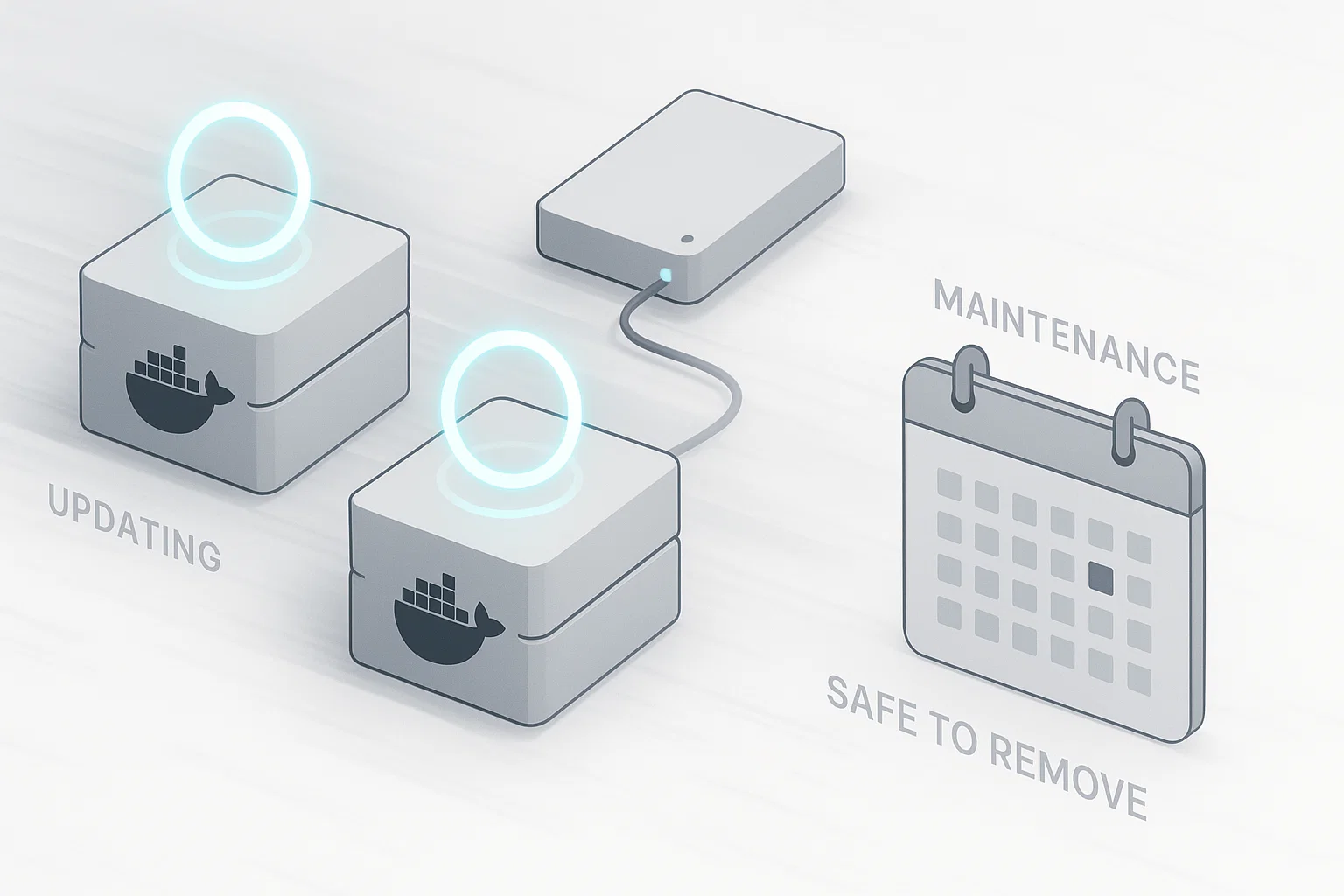
Regelmäßige Pflege hält deine Instanz sicher und leistungsfähig. Mit den richtigen Wartungsroutinen betreibst du Bitwarden als selbst gehosteten Passwort-Manager zuverlässig über Jahre hinweg.
Updateverfahren
Bitwarden veröffentlicht Updates mit Sicherheits-Patches und neuen Funktionen. Aktualisiere deine Instanz monatlich oder sobald Sicherheitsupdates über offizielle Kanäle angekündigt werden.
Linux Update-Prozess:
cd /opt/bitwarden

./bitwarden.sh updateself

./bitwarden.sh update

./bitwarden.sh start
Der updateself Der Befehl aktualisiert das Installationsskript selbst, während aktualisieren neue Docker-Images herunterlädt.
Windows Update-Prozess:
cd C:\Bitwarden

.\bitwarden.ps1 -updateself

.\bitwarden.ps1 -update

.\bitwarden.ps1 -start
Backup-Strategie
Dein bwdata Das Verzeichnis enthält alles: die Datenbank, Einstellungsdateien, SSL-Zertifikate und Protokolle. Automatisierte Backups sind ein obligatorischer Sicherheitsschritt, wenn du Bitwarden selbst hostest.
Was sollte gesichert werden:
Datenbank: Linux verwendet bwdata/mssql/data (SQL Server), Windows verwendet bwdata/mssql/data.
Konfiguration: Der bwdata/env Das Verzeichnis enthält Umgebungsvariablen, SMTP-Einstellungen und Details zur Domain-Konfiguration.
SSL-Zertifikate: Befindet sich in bwdata/ssl falls du eigene Zertifikate statt Let's Encrypt verwendest.
Automatisiertes Backup-Skript (Linux):
#!/bin/bash

# Save as /home/bitwarden/backup-bitwarden.sh

BACKUP_DIR="/home/bitwarden/backups"

DATE=$(date +%Y%m%d-%H%M%S)

# Create backup directory if it doesn't exist

mkdir -p $BACKUP_DIR

# Create compressed backup

cd /opt/bitwarden

tar -czf $BACKUP_DIR/bitwarden-backup-$DATE.tar.gz bwdata/

# Keep only last 30 days of backups

find $BACKUP_DIR -name "bitwarden-backup-*.tar.gz" -mtime +30 -delete

# Optional: Copy to remote storage

# rsync -az $BACKUP_DIR/ user@remoteserver:/backups/bitwarden/
Mach das Skript ausführbar und trage es in den Crontab ein:
chmod +x /home/bitwarden/backup-bitwarden.sh

# Run daily at 2 AM

crontab -e

# Add this line:

0 2 * * * /home/bitwarden/backup-bitwarden.sh
Windows-Sicherung (PowerShell):
# Run as scheduled task

$Date = Get-Date -Format "yyyyMMdd-HHmmss"

$BackupPath = "C:\Backups\Bitwarden"

New-Item -ItemType Directory -Force -Path $BackupPath

Compress-Archive -Path "C:\Bitwarden\bwdata" -DestinationPath "$BackupPath\bitwarden-backup-$Date.zip"

# Clean old backups (older than 30 days)

Get-ChildItem -Path $BackupPath -Filter "*.zip" |

  Where-Object {$_.LastWriteTime -lt (Get-Date).AddDays(-30)} |

  Remove-Item
Speichern Sie Backups außerhalb des Servers mit rsync, verschlüsseltem Cloud-Speicher oder einem separaten Backup-VPS. Lokale Backups schützen nicht vor Hardwareausfällen. Für den sicheren Dateitransfer von Backups zu entfernten Standorten empfehlen sich verschlüsselte Protokolle wie SFTP oder FTPS.
Überwachung
Richte ein einfaches Monitoring ein, um Probleme zu erkennen, bevor sie Nutzer betreffen:
Container-Status: Überprüfen Sie, ob alle Docker-Container den ganzen Tag über laufen.
Festplattenspeicher: Überwachen Sie den verfügbaren Speicher im bwdata-Verzeichnis, um Datenbankkorruption durch volle Datenträger zu verhindern.
SSL Zertifikatsablauf: Stellen Sie sicher, dass Zertifikate planmäßig erneuert werden und nicht unerwartet abgelaufen sind.
Protokoll überprüfen: Prüfen Sie die Fehler-Logs wöchentlich auf ungewöhnliche Aktivitäten oder fehlgeschlagene Authentifizierungen.
Wiederherstellungstests
Testen Sie Ihren Backup-Wiederherstellungsprozess vierteljährlich, um sich von Datenverlust erholen zu können:
- Bitwarden beenden
- Aktuelles bwdata-Verzeichnis umbenennen
- Aus Backup wiederherstellen
- Bitwarden starten und Funktionalität prüfen
- Bei Erfolg das alte Verzeichnis löschen
Linux vs. Windows: Was ist die richtige Wahl?
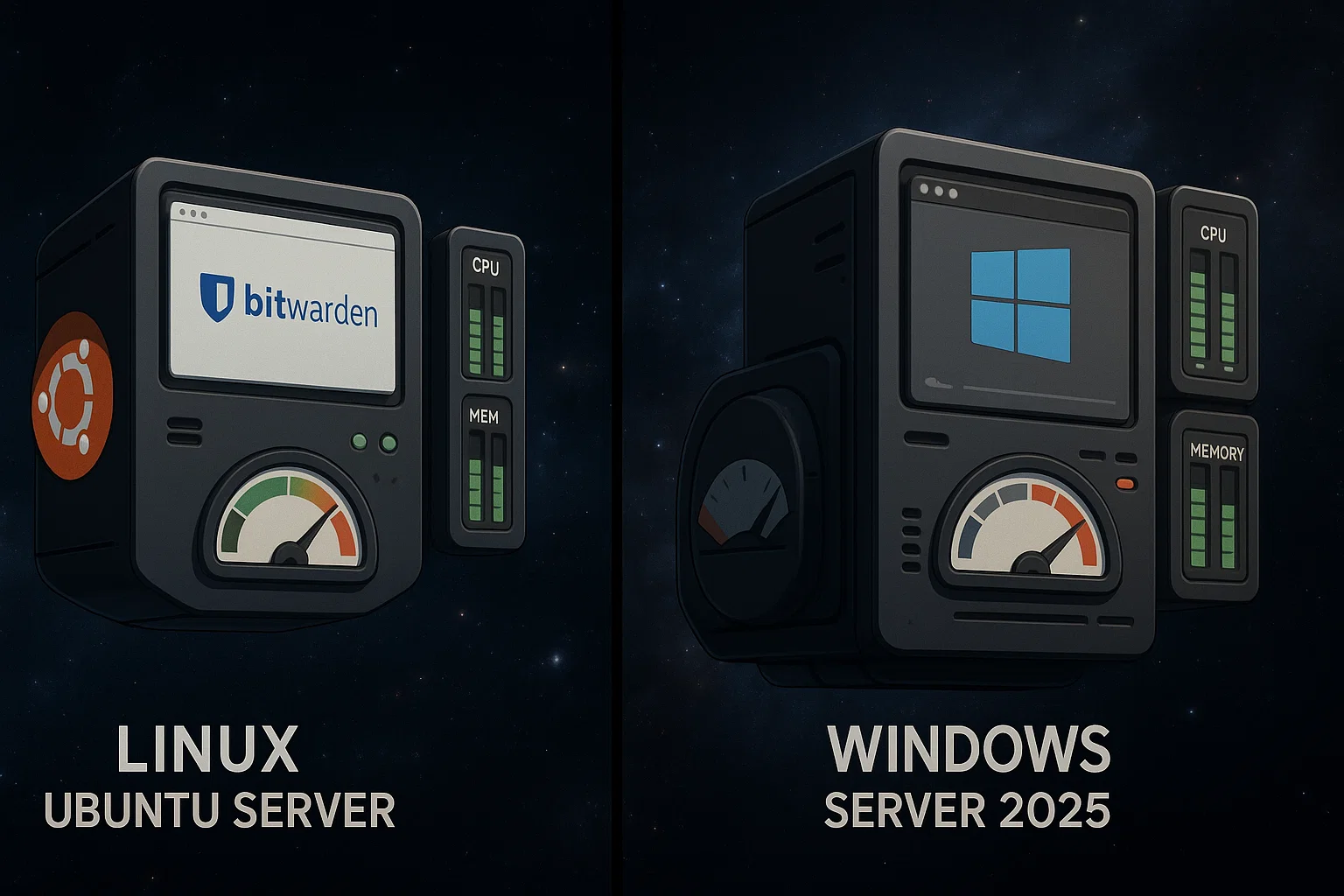
Beide Plattformen ermöglichen es Ihnen, den Bitwarden-Passwortmanager selbst zu hosten. Jede hat klare Vorteile und Kompromisse, die es abzuwägen gilt.
Linux Vorteile
Ressourceneffizienz: Linux benötigt mindestens rund 2 GB RAM, Windows dagegen mindestens 4 GB. Das schlägt sich in niedrigeren monatlichen Hostingkosten nieder.
Geringerer Betriebsaufwand: Linux stellt mehr Ressourcen für Bitwarden selbst bereit, anstatt sie ans Betriebssystem abzugeben.
Einfachere Updates: Paketverwaltung vereinfacht System-Updates. Die Docker-Integration ist nativ und unkompliziert, ohne zusätzliche Abstraktionsschichten.
Community-Support: Die Self-Hosting-Community setzt überwiegend auf Linux. Community-Guides und Ressourcen zur Fehlerbehebung sind online in großer Zahl verfügbar.
Kosten: Die meisten Linux-Distributionen sind kostenlos, wodurch keine OS-Lizenzkosten anfallen.
Windows Server - Vorteile
Vertrautheit: Systemadministratoren mit Windows Server-Erfahrung können ihr vorhandenes Wissen sofort einsetzen.
Integration: Bessere Integration mit bestehender Windows-basierter Infrastruktur und Active Directory-Umgebungen.
Verwaltungstools: In Umgebungen mit starker Windows-Nutzung sind die Windows Server-Verwaltungstools oft die bevorzugte Wahl.
Unterstützung: Kommerzieller Support von Microsoft für Fehlerbehebung und technische Unterstützung.
Performance-Vergleich
| Kennzahl | Linux (Ubuntu 24.04) | Windows Server 2025 |
| Minimaler RAM | 2GB | 6GB |
| Mindestens erforderlicher Speicher | 12GB | 76GB |
| Docker-Overhead | Geringer | Höher (Hyper-V) |
| Komplexität aktualisieren | Einfach | Moderat |
| Community-Ressourcen | Umfangreich | Moderat |
| Initiale Einrichtungszeit | 15-30 Minuten | 30–60 Minuten |
Empfehlung
Wählen Sie Linux, sofern keine spezifischen Windows Server-Anforderungen vorliegen. Ubuntu 24.04 LTS bietet das beste Verhältnis aus Stabilität, Ressourceneffizienz und Community-Support. Der fünfjährige Supportzeitraum passt gut zu den typischen Deployment-Lebenszyklen von VPS.
Fehlerbehebung (schnelle Antworten)
Bitwarden startet nicht: Falls Container fehlschlagen oder der Vault nicht erreichbar ist, prüfen Sie zuerst den Status des Docker-Dienstes. Unter Linux führen Sie folgenden Befehl aus: sudo systemctl status docker. Unter Windows stellen Sie sicher, dass Docker Desktop aktiv ist. Überprüfen Sie die Fehlerprotokolle mit Docker Compose Protokolle , um Port-Konflikte oder Dateiberechtigungsprobleme zu identifizieren, die den Start verhindern.
Domain nicht erreichbar: Bei Verbindungs-Timeouts prüfen Sie, ob Ihre DNS A-Records auf die IP des VPS zeigen. Stellen Sie sicher, dass Ihre Firewall die Ports 80 und 443 freigibt. Führen Sie docker ps aus, um zu bestätigen, dass alle Container den Status "Up" anzeigen. Zeigt ein Container "Exited", prüfen Sie dessen Protokolle.
E-Mail-Fehler: Falls Nutzer keine Einladungen erhalten, überprüfen Sie die SMTP-Einstellungen in bwdata/env/global.override.env. Die meisten Anbieter erfordern Port 587 mit StartTLS. Testen Sie SMTP unabhängig, um Anmeldedaten als Fehlerquelle auszuschließen, oder prüfen Sie die identity.txt Protokolle auf serverseitige Ablehnungsfehler.
SSL Zertifikatsfehler: Browser-Warnungen bedeuten in der Regel, dass die Let's Encrypt-Validierung fehlgeschlagen ist. Stellen Sie sicher, dass Port 80 öffentlich erreichbar ist. Um abgelaufene Zertifikate zu erneuern, erzwingen Sie die Erneuerung mit ./bitwarden.sh renewcert (Linux) oder .\bitwarden.ps1 -renewcert (Windows).
Hoher Arbeitsspeicherverbrauch: Wenn der VPS langsamer wird, verwenden Sie Docker-Statistiken , um ressourcenintensive Container zu identifizieren. Ein Neustart von Bitwarden kann Speicherlecks vorübergehend beheben. Bei anhaltenden Problemen ist jedoch oft ein Upgrade auf einen Plan mit mindestens 4 GB RAM erforderlich.
Update zerstört die Installation: Sichern Sie das bwdata Verzeichnis immer vor einem Update. Schlägt ein Update fehl, stellen Sie dieses Verzeichnis wieder her und kehren Sie zur vorherigen Version zurück. Prüfen Sie die offiziellen Release Notes auf Breaking Changes, bevor Sie das Update erneut versuchen.
Versionshinweise unter https://github.com/bitwarden/server/releases auf Breaking Changes prüfen, bevor Sie aktualisieren.
Alternative: Vaultwarden für ressourcenschonende Deployments
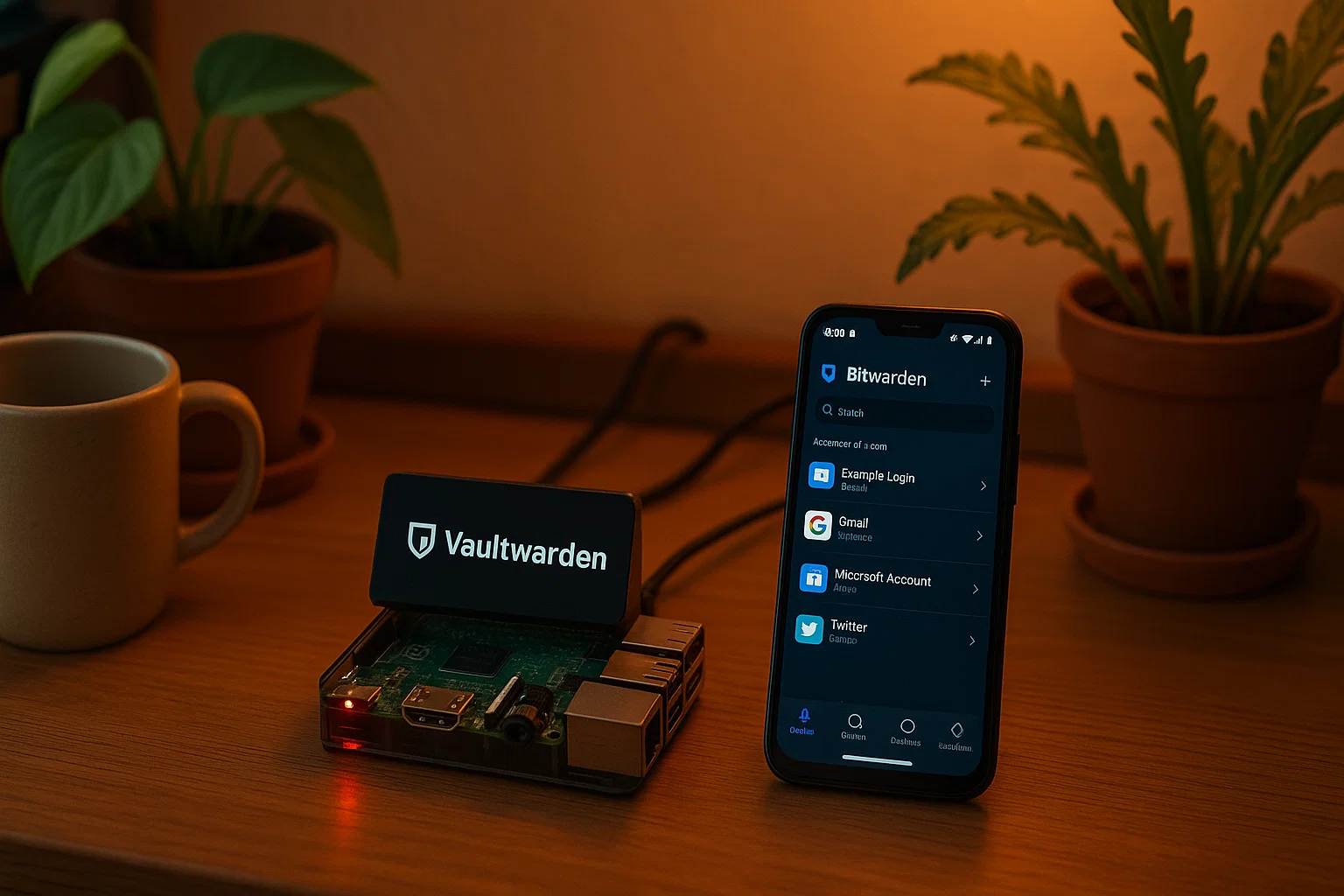
Wer eine ressourceneffizientere Lösung sucht, findet in Vaultwarden eine überzeugende Alternative. Vaultwarden ist ein inoffizieller, Bitwarden-kompatibler Server, geschrieben in Rust, der deutlich weniger Ressourcen benötigt.
Vaultwarden Vorteile
Minimale Systemanforderungen: Vaultwarden läuft problemlos mit nur 512MB RAM. Damit eignet es sich auch für schwach ausgestattete Geräte wie den Raspberry Pi.
Kompatibel mit Bitwarden-Clients: Sie verwenden dieselben offiziellen Bitwarden-Apps, -Erweiterungen und mobilen Clients. Zeigen Sie diese einfach auf Ihren Vaultwarden-Server URL.
Premium-Funktionen inklusive: Vaultwarden bietet Premium-Funktionen wie TOTP-Generierung und Dateianhänge - ohne kostenpflichtige Bitwarden-Lizenz.
Schnellere Bereitstellung: Die Installation ist auf Linux-Systemen in der Regel in unter 10 Minuten abgeschlossen, ohne komplizierte Einrichtungsschritte.
Wann sollten Sie Vaultwarden wählen?
Vaultwarden eignet sich am besten für:
- Private Nutzung oder kleine Teams (unter 10 Nutzer)
- Ressourcenbeschränkte VPS-Pläne mit begrenztem RAM
- Nutzer, die mit community-gestützter Software vertraut sind
- Umgebungen, bei denen Ressourceneffizienz Vorrang vor kommerziellem Support hat
Wann sollten Sie das offizielle Bitwarden wählen?
Bleiben Sie beim offiziellen Bitwarden, wenn:
- Unternehmensdeployments kommerzielle Support-Verträge erfordern
- Organisationen offizielle Sicherheitsprüfungen und Zertifizierungen benötigen
- Deployments mehr als 50 Nutzer mit hoher gleichzeitiger Nutzung umfassen
- Umgebungen Garantien für die Integration von Drittanbieter-Lösungen benötigen
Beide Optionen bieten zuverlässiges Passwort-Management. Die Wahl hängt von Ihren konkreten Ressourcenanforderungen, Ihrem Supportbedarf und Ihrem Skalierungsbedarf ab.
Fazit
Bitwarden selbst zu hosten bietet vollständige Datenkontrolle und zuverlässigen Schutz – und ist in unter einer Stunde eingerichtet. Angesichts der durchschnittlichen Kosten von Datenpannen im Jahr 2025 von 4,44 Millionen Dollar, senkt die eigene Verwaltung Ihrer Zugangsdaten das Risiko erheblich – bei vollem Komfort eines modernen Passwort-Managers.
Um Ihre Instanz abzusichern, aktivieren Sie sofort die Zwei-Faktor-Authentifizierung und richten Sie automatische Backups auf einem externen Server ein. Ihr Master-Passwort ist konstruktionsbedingt nicht wiederherstellbar – notieren Sie es daher auf Papier und bewahren Sie es offline auf, nicht digital.
Sorgen Sie abschließend für langfristige Stabilität, indem Sie Sicherheitsupdates abonnieren und Ihre Backup-Wiederherstellung vierteljährlich testen. Diese einfachen Wartungsgewohnheiten halten Ihren Tresor zugänglich und schützen ihn vor Datenverlust.



Diskussion
Kommentare
Melden Sie sich an, um mitzudiskutieren.