

Du möchtest mit Python entwickeln, willst aber noch nicht auf Windows 10 verzichten? Kein Problem - du kannst beides parallel nutzen und schauen, wie es läuft. Python wird zwar meistens mit Linux-Distributionen und Open-Source-Projekten in Verbindung gebracht, aber nichts spricht dagegen, unter Windows leistungsstarke Python-Apps zu schreiben. Natürlich solltest du dir überlegen, ob Python auf Windows die richtige Wahl für dich ist. Da es dazu viele unterschiedliche Meinungen gibt, habe ich dem Thema einen eigenen Abschnitt gewidmet: ob die Installation von Python auf Windows 10 sinnvoll ist.
Wenn du dich entschieden hast, Python auf Windows 10 zu installieren, fängst du natürlich mit der Installation selbst an - genau darum geht es in diesem Tutorial. Der erste Abschnitt gibt einen kurzen Überblick über Python und seine zwei Hauptversionen. Wer sich damit bereits auskennt, kann diesen Teil überspringen. Dann geht es direkt los: So installierst du Python auf Windows 10.
Überblick
Python ist derzeit eine der gefragtesten Programmiersprachen – und das kommt nicht von ungefähr. Python ist hochgradig und modular aufgebaut, sodass Entwickler komplexe Software übersichtlich und effizient schreiben können. Dazu ist Python ausgesprochen vielseitig einsetzbar: von Web-Apps über Robotik bis hin zu Big-Data-Analysen und Videospielen.
Python gibt es im Wesentlichen in zwei Versionsreihen: der Python 2-Reihe und der Python 3-Reihe. Dass eine ältere Version nach so vielen Jahren noch immer im Einsatz ist, mag zunächst merkwürdig erscheinen, hat aber seinen Grund: Code für das Konfigurationsmanagement in DevOps verwendet oft ältere Syntax und benötigt dafür die passenden älteren Interpreter. Python 3 hat in den letzten Jahren stark an Bedeutung gewonnen und ist heute der etablierte Standard. Wer keinen Code für ältere Geräte oder spezifische DevOps-Aufgaben entwickeln muss, sollte auf die Python 3-Reihe setzen.
Schritt 1: Python herunterladen
Der erste Schritt ist das Herunterladen des Python-Installers von der offiziellen Website. Da Python open source und kostenlos ist, fallen keine Gebühren an. Klicken Sie hier zur Download-Seite für Python's Windows-Versionen zu gelangen.
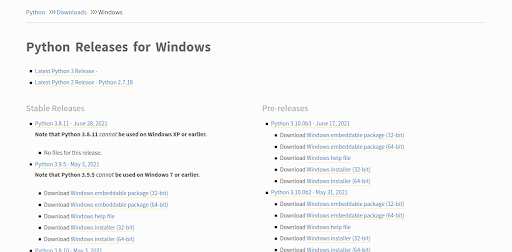
Wie im Screenshot zu sehen, gibt es für jede Version zwei Installer-Typen: einen 32-Bit-Installer (x86) und einen 64-Bit-Installer (x86-64). Welchen Sie benötigen, hängt von Ihrem System ab. Wenn Sie eine 64-Bit-Architektur und ein 64-Bit-Windows verwenden, laden Sie den 64-Bit- bzw. x86-64-Installer herunter. Andernfalls nehmen Sie den 32-Bit- oder x86-Installer. In diesem Tutorial verwenden wir Python 3.9.1 für 64-Bit-Prozessoren als Beispiel. Wie die meisten Installer ist diese Setup-Datei nur etwa 30 MB groß und schnell heruntergeladen. Führen Sie anschließend die Setup-Datei aus und fahren Sie mit dem Abschnitt Installation weiter unten fort.
Installation
Schritt 2: Setup starten
Führe den heruntergeladenen Installer aus. Beachte, dass du für die Installation von Python Administratorrechte auf deinem Windows benötigst. Der Installer nimmt Änderungen an Systemdateien vor, auf die normale Benutzer keinen Zugriff haben. Nach dem Start des Setups erscheint folgender Bildschirm mit mehreren Optionen:
[WICHTIGER HINWEIS. VERWENDEN SIE DEN BILDEDITOR, UM DEN BENUTZERNAMEN "INDERJIT SINGH" VOR DER VERÖFFENTLICHUNG UNKENNTLICH ZU MACHEN]
Es gibt die Option "Jetzt installieren", mit der Sie die Installation schnell und unkompliziert erledigen können, ohne sich mit Konfigurationen herumschlagen zu müssen. Die andere Option ist, die Kontrolle über die Installation zu behalten und genau die Funktionen zu wählen, die Sie brauchen. Am unteren Rand des Bildschirms finden Sie zwei Kontrollkästchen: eines ermöglicht die Installation des Python-Launchers für alle Benutzerkonten auf Ihrem System, das andere fügt diese Python-Version (3.9 in unserem Beispiel) zu Ihrem PATH hinzu. Da dies Ihre erste Installation ist, sollten Sie beide Kontrollkästchen aktiviert lassen. Sobald Sie verstehen, was PATH bedeutet und wie virtuelle Umgebungen funktionieren, haben Sie das Wissen, um alle notwendigen Änderungen an diesen Einstellungen vorzunehmen.
Für den schnellen Einstieg empfehlen wir die Express-Installation – damit überspringst du den nächsten Abschnitt einfach. Wer mehr Kontrolle über die Installation haben möchte, findet im Folgenden auch die benutzerdefinierte Einrichtung.

Entwickeln Sie auf einem Linux-VPS mit Root-Zugriff, NVMe und AMD-EPYC-Power.
Linux-Pläne ansehenSchritt 3: Benutzerdefinierte Installation
Klicken Sie auf "Customize installation", um erweiterte Optionen einzustellen. Danach sieht es etwa so aus:
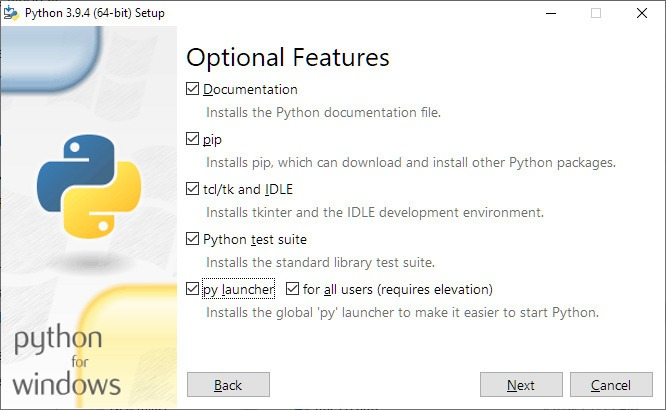
Dieser Bildschirm zeigt eine Liste mit Kontrollkästchen. Jedes Kästchen steht für ein Feature, das du zu deiner Python-Installation hinzufügen oder entfernen kannst. Die "Dokumentation" enthält grundlegende Dokumentation für deine Python-Version sowie Hilfedateien. "pip" ist der Paketmanager von Python und unverzichtbar für deine zukünftige Entwicklung – wähle es unbedingt zur Installation aus. Danach kommen tkinter und Python's IDLE (Integrated Development and Learning Environment). IDLE ist die native IDE von Python und ein solides Werkzeug für Anfänger, daher lohnt sich auch dessen Installation. Du kannst später immer auf fortgeschrittenere IDEs wechseln. Das Python Test Suite ist eine Sammlung von Test-Tools, die für die Fehlerprüfung deines Codes essentiell sind. Auch wenn du in deinen ersten Coding-Erfahrungen vielleicht noch kein automatisiertes Testen brauchst – installiere es trotzdem und lerne es schrittweise kennen.
Die letzte Option haben wir bereits gesehen – doch davor gibt es noch ein interessantes Feature: den "Py Launcher". Der Py Launcher ist ein praktisches Werkzeug, um schnell zwischen verschiedenen Versionen von Python zu wechseln, was später durchaus nötig werden kann. Manche Skripte müssen auf der Python-2-Serie laufen, andere wiederum auf der neueren Python-3-Serie. und zwischen Versionen gibt es immer kleine Unterschiede. Die Möglichkeit, verschiedene Versionen als Standard-Python-Interpreter festzulegen, wird sich als sehr nützlich erweisen. Zur letzten Funktion: Sie ermöglicht die Installation von Python für alle Benutzerkonten. Sie haben sie bereits auf dem Hauptbildschirm gesehen, und wir empfehlen, sie zur Installation aktiviert zu lassen. Klicken Sie jetzt auf Weiter und fahren Sie mit dem nächsten Schritt fort.
Erweiterte Optionen
Nachdem Sie alle gewünschten Funktionen ausgewählt und auf Weiter geklickt haben, wird dieser Bildschirm angezeigt:
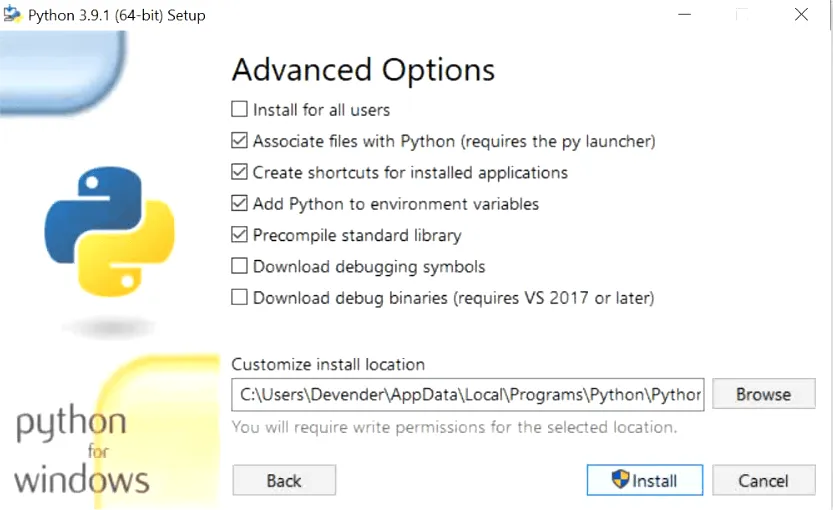
Hier können Sie die erweiterten Optionen Ihrer Python-Installation konfigurieren. Das erste Kontrollkästchen sollte Ihnen mittlerweile vertraut sein, also wählen Sie es einfach aus und so tun, als hätten Sie das nicht bereits zweimal getan. Die nächste Option in der Liste ist „Associate files with Python", was bedeutet, dass Ihr Windows Dateien mit .py-Erweiterungen erkennt und versucht, sie mit Python zu öffnen — ziemlich nützlich.
Es empfiehlt sich, auch die nächste Option für Verknüpfungen auszuwählen, denn gerade am Anfang kann es schwierig sein, den Überblick zu behalten, wo die ausführbaren Dateien liegen. Wähle diese Option aus und füge Python direkt hier den Umgebungsvariablen hinzu – das erspart später viel Aufwand. Wenn du die Standardbibliothek vorkompilierst, dauert die Installation etwas länger, aber der Code läuft danach deutlich schneller. Die letzten beiden Kontrollkästchen kannst du leer lassen, sie sind für Einsteiger nicht relevant. Im Bildschirm für erweiterte Optionen kannst du außerdem den Installationspfad festlegen. Wenn du einen bestimmten Ort bevorzugst, ist das deine Chance. Empfehlenswert ist ein Verzeichnis direkt unter C, also zum Beispiel C:\Python 3.9.1\ für diese Version.
Schritt 4: Installation abschließen
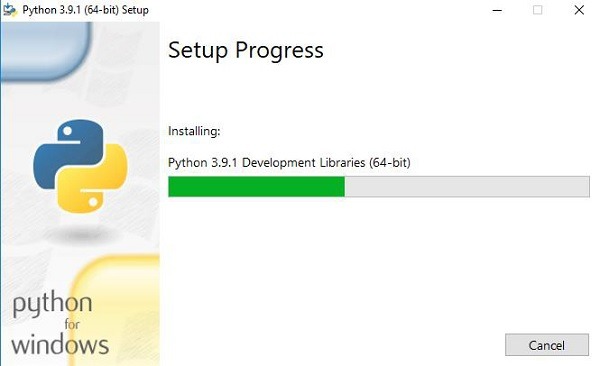
Egal ob Sie die Express- oder die benutzerdefinierte Installation gewählt haben – Sie haben den nächsten Schritt erreicht: das Kopieren der Dateien. Das dauert nur einen Moment, und schon erscheint der folgende Bildschirm, der das Ende der Installation signalisiert:
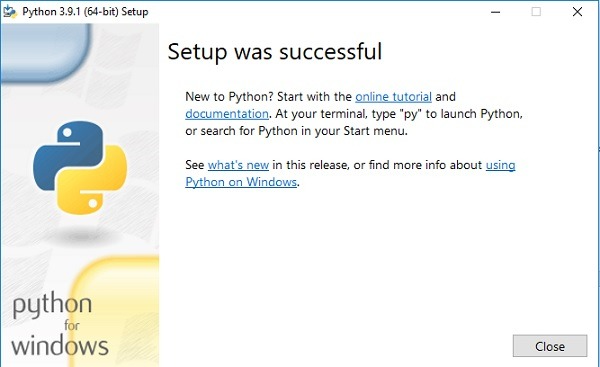
Gut gemacht – Python wurde erfolgreich auf Windows 10 installiert. Bevor du dich zu sehr freust, prüfen wir kurz, ob die Installation wirklich funktioniert hat.
Schritt 5: Installation überprüfen
Um die Installation zu überprüfen, öffnen Sie die Eingabeaufforderung von Microsoft - entweder über das Startmenü oder durch Eingabe von cmd in das Feld "Ausführen". Geben Sie nach dem Öffnen der Eingabeaufforderung den folgenden Code ein:
python --version
Das ist ein Befehl, der die standardmäßig installierte Python nach ihrer Version fragt. Da die Python, die du gerade installiert hast, die einzige auf deinem Rechner sein sollte, sollte dieser Befehl die Versionsnummer der installierten Version zurückgeben. Wenn alles klappt, solltest du in etwa Folgendes sehen:
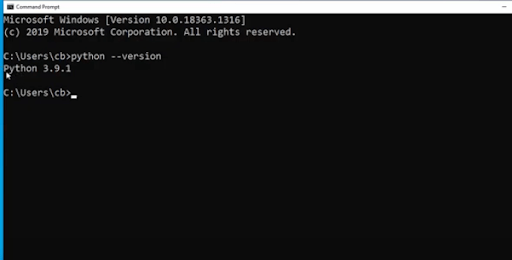
Na also, die Installation hat doch geklappt. Good job! Aber wie geht es jetzt weiter mit Python? Du weißt das wahrscheinlich schon, aber wir zeigen dir trotzdem, wie du die IDLE von Python öffnest – damit du das Gefühl hast, wirklich etwas erreicht zu haben. Wenn du das bereits weißt und schon einen Plan hast, überspring den Rest des Tutorials und fang einfach an zu coden.
Erste Schritte mit Python auf Linux
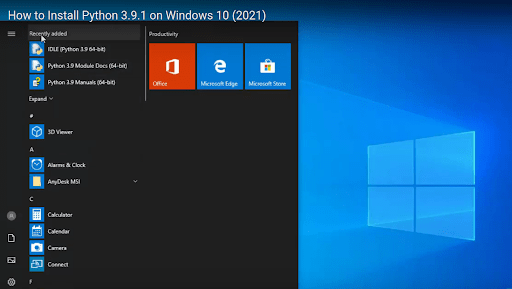
Schauen Sie in Ihr Startmenü – dort finden Sie die neu hinzugefügten Python-Verknüpfungen. Klicken Sie auf IDLE und sehen wir uns an, was uns erwartet:
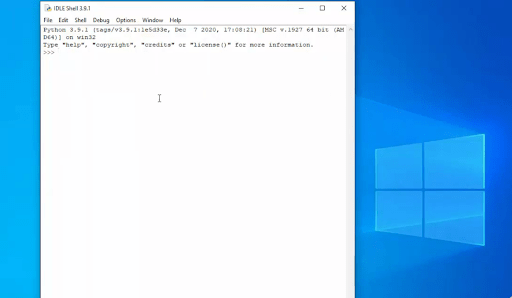
Das ist die native integrierte Entwicklungsumgebung von Python – eine interaktive Programmierplattform mit integriertem Interpreter. Gib Python-Befehle ein und sieh das Ergebnis direkt nach dem Drücken von <Enter>. Probieren wir es aus und geben etwas aus. Gib folgenden Code ein:
print(“Hello”)
Damit sollte Pythons IDLE in der nächsten Zeile Hello ausgeben:
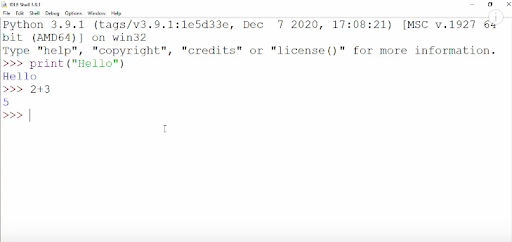
Du kannst auch direkt eine Gleichung eingeben und Python das Ergebnis berechnen lassen. Allerdings ist die IDLE-Shell nicht wirklich der beste Ort, um mehr als einzeilige Ausdrücke zu schreiben. Erstelle lieber eine neue Datei und arbeite von dort aus.
Außerdem lesenswert: Wie installiert man Python auf einem VPS-Server?
Lohnt es sich, Python auf Windows 10 zu installieren?
Wenn du dich schon eine Weile mit der Installation von Python auf Windows beschäftigt hast, bist du wahrscheinlich auf die Diskussionen gestoßen, ob Python auf Windows genauso gut läuft wie auf Linux. Ein Teil der Antworten liegt natürlich an der ewige Streit: Windows gegen Linux. Aber worum geht es eigentlich, wenn wir über die Funktionalität von Python sprechen? Und sollten Sie Python auf Windows 10 installieren?
Tatsache ist, dass Python besser in Linux integriert ist. Das bedeutet: Es ist vorinstalliert, wenn du Linux verwendest, und alles Nötige lässt sich direkt über das Terminal konfigurieren. Unter Windows hingegen ist Python eher ein Flickenteppich: Es gibt eine GUI, die kaum nützlich ist, einige Funktionen laufen über die Eingabeaufforderung (die Kommandozeile unter Windows), während die meisten Konfigurationen über eine Kompatibilitätsschicht namens WSL ausgeführt werden müssen ("Windows-Subsystem für Linux).
Entwickeln Sie auf einem Linux-VPS mit Root-Zugriff, NVMe und AMD-EPYC-Power.
Linux-Pläne ansehenDa die Entwicklungsumgebung modular aufgebaut ist, ist Python in Windows bei den verfügbaren Modulen eingeschränkt, besonders wenn Sie Python zur Entwicklung von Web-Apps nutzen möchten. Sogar Microsoft räumt dies auf der eigenen Docs-Website ein. Die meisten Web-Apps laufen auf Linux-Servern, und eine einheitliche Entwicklungs- und Testumgebung lässt sich dort deutlich einfacher einrichten.
In der Microsoft-Dokumentation wird noch ein weiterer wichtiger Grund genannt, warum Linux die bessere Grundlage für Python ist: Die meisten Tutorials, Beispiele und Code-Snippets online setzen voraus, dass Python unter Linux verwendet wird. Einige Kompatibilitätsprobleme lassen sich zwar mit WSL lösen, aber für bestimmte Module wie das verbreitete PyGame ist WSL keine Option.
Wer mit Python anfängt und noch lernt, ist auf Windows schlecht beraten. Noch schwieriger wird es, wenn man bereits so weit ist, dass man virtuelle Umgebungen und Versionskontrolle braucht. Es macht eigentlich nur dann Sinn, Python auf Windows 10 zu installieren, wenn man eine Windows-native App entwickeln muss. Aber was, wenn man nicht einfach ein komplett neues Betriebssystem installieren und den Rechner in ein Dual-Boot-System verwandeln möchte? Wäre es dann sinnvoll, eine Linux-Distribution in einer VM auf Windows zu betreiben?
Eine VM ist durchaus eine vernünftige Lösung, aber nur wenn der eigene Rechner das auch wirklich stemmen kann. Virtualisierung verbraucht viele Ressourcen, und nicht jeder Computer hat diese Ressourcen überhaupt, geschweige denn kann er sie entbehren.
Was also tun, wenn man Python auf Windows 10 braucht, aber keine dieser Optionen passt? Ich empfehle einen Virtual Private Server (VPS). Ein VPS funktioniert wie eine VM auf einem Remote-Server, ohne dass der eigene Rechner ausgebremst wird oder die hohen Kosten eines dedizierten Servers anfallen.
Bei Cloudzy bieten wir zuverlässiges, leistungsstarkes Linux-VPS-Hosting zu fairen Preisen. Mit 12 Standorten weltweit und 1 Gbps Bandbreite fühlt es sich kaum anders an als eine lokale VM. Linux-VPS enthält zudem eine 1-Klick-Installation, mit der sich fast jede Linux-Distribution auf Knopfdruck einrichten lässt. So kann man verschiedene Distributionen ausprobieren und die passende finden, was besonders für Linux-Einsteiger praktisch ist.
Entwickeln Sie auf einem Linux-VPS mit Root-Zugriff, NVMe und AMD-EPYC-Power.
Linux-Pläne ansehenWas kommt als Nächstes?
Angenommen, Python ist jetzt auf Windows installiert, wie geht es weiter? Wahrscheinlich haben Sie schon eine Vorstellung. Maybe besuchen Sie einen Kurs zur Python-Programmierung oder bringen es sich selbst mit Büchern und Online-Ressourcen bei. Hier sind einige Tipps, die Ihnen den Einstieg in Python erleichtern können:
- Installieren pip
Wer die Express-Installation gewählt hat, hat pip möglicherweise nicht dabei. Um zu prüfen, ob pip installiert ist, folgenden Befehl in der Eingabeaufforderung eingeben:
pip help
- Visual Studio Code installieren
Ein ausgezeichnetes Werkzeug, das mit Linting- und Debugging-Funktionen die Produktivität und Codequalität spürbar steigert.
- Git installieren
Um den Überblick über den eigenen Code und alle Änderungen zu behalten, empfiehlt sich Git zur Versionskontrolle. Außerdem lässt sich Code damit auf GitHub, GitLab oder selbst gehosteten DevOps-Tools teilen, um Feedback, Unterstützung oder sogar Mitarbeit zu erhalten.
Häufig gestellte Fragen
Muss ich Python unter Linux installieren, um den vollen Funktionsumfang zu haben?
Nicht wirklich. Da Python eine plattformunabhängige Hochsprache ist, verhält es sich auf allen Betriebssystemen funktional gleich. Bei zusätzlichen Bibliotheken und integrierten Funktionen sieht das anders aus. Lesen Sie weiter, um zu erfahren, wie Sie Python auf Windows optimal nutzen können.
Ist es schwierig, virtuelle Umgebungen in Windows einzurichten?
Ja, es ist aufwendiger als unter Linux. Es gibt einige zusätzliche Schritte, und es ist nicht so einfach wie ein einzelner Terminalbefehl. Es gibt aber Wege, damit umzugehen.



Diskussion
Kommentare
Melden Sie sich an, um mitzudiskutieren.