

Über uns 38 Prozent aller Websites sind jetzt mit WordPress betrieben. Dadurch müssen sie alle mit denselben tausenden von Themes, Plugins und Technologien umgehen. Für den normalen WordPress-Nutzer kann das schnell problematisch werden, wenn die Website abstürzt und unklar ist, warum oder wo man mit der Fehlersuche anfangen soll. All das macht es unerlässlich, WordPress VPS zu optimieren.
Was ist WordPress?
WordPress läuft auf jedem Server problemlos, auf dem Apache, PHP und MySQL aktiviert sind. Die Hosting-Umgebung lässt sich jedoch gezielt für WordPress konfigurieren, um noch mehr Leistung herauszuholen.
Für deine WordPress-Website stehen dir viele Hosting-Optionen zur Verfügung. Shared Hosting ist meist der Einstieg, stößt aber schnell an seine Grenzen - spätestens dann ist ein Upgrade fällig.
Die beliebteste Alternative zu Shared Hosting ist WordPress-VPS-Hosting. Es liegt zwischen einsteigerfreundlichem Shared Hosting und einem dedizierten Server und eignet sich für die meisten Anwendungsfälle.

Starten Sie einen schnelleren WordPress-VPS mit sofortiger Bereitstellung.
WordPress-VPS holenWarum VPS Server für WordPress nutzen?
Beim Shared Hosting teilst du dir die Ressourcen eines physischen Servers mit Dutzenden oder sogar Hunderten anderer Websites. Beansprucht eine Website zu viele gemeinsame Ressourcen, leidet die Performance aller anderen auf demselben Server.
Beim VPS-Hosting werden deiner Maschine fest zugeteilte Ressourcen des physischen Servers zugewiesen. Deine Ressourcen und Prozesse sind damit vollständig vor Engpässen geschützt. Zusätzlich sorgen weitere Maßnahmen dafür, dass deine Serverumgebung vollständig abgeschirmt bleibt.
VPS-Hosting-Pläne kombinieren im Wesentlichen die Vorteile von Shared Hosting und dediziertem Hosting. Du bekommst mehr Kontrolle über deinen Server und hältst dabei die Hosting-Kosten im Rahmen.

WordPress VPS Hosting-Vorteile
Die gleichen Vorteile gelten für WordPress VPS-Hosting. Der einzige Unterschied besteht darin, dass die Serverumgebung speziell für WordPress-Hosting konfiguriert ist.
Ein WordPress-VPS-Hosting-Service bietet noch höhere Effizienz und Sicherheit. Außerdem kennt dein Hosting-Team die typischen Anforderungen einer WordPress-Website genau.
Wenn deine WordPress-Website über Shared Hosting hinausgewachsen ist, du aber noch kein Budget oder Traffic-Volumen für einen dedizierten Server hast, ist WordPress-VPS-Hosting die richtige Wahl.
Starten Sie einen schnelleren WordPress-VPS mit sofortiger Bereitstellung.
WordPress-VPS holenLangsame Performance kostet dich bares Geld. Wechsle zu einem WordPress-VPS-Service und bring deine Website auf Touren.
Nach dem Wechsel zu VPS-Hosting fällt dir wahrscheinlich zuerst die verbesserte Performance auf. Da du vollständig dedizierte Ressourcen hast, kannst du auch wachsendes Traffic-Aufkommen problemlos bewältigen.
Zusätzlich können speziell auf WordPress-Seiten zugeschnittene Sicherheitsmaßnahmen das Schutzniveau deutlich erhöhen. In Bezug auf Performance und Sicherheit ist VPS-Hosting dem Shared Hosting klar überlegen.
Die Leistung deiner VPS-Website hängt stark vom Server ab, auf dem sie läuft. Günstiges VPS-Hosting wird oft auf schlecht konfigurierten Servern betrieben. Achte auf folgende Faktoren:
- NGINX
- PHP 7 oder höher
- MySQL 5.6 oder höher
- SSD
- Betriebssystemtyp und -version (vorzugsweise Linux)
Manche WordPress-VPS-Anbieter bieten auch Managed Services an. Das bedeutet: Sie kümmern sich um die technischen Serveraufgaben, sodass du dich voll auf die Entwicklung deiner Website konzentrieren kannst.
Warum ist Geschwindigkeit für Ihre WordPress-Website wichtig?
Du hast nur wenige Sekunden, um die Aufmerksamkeit eines Besuchers zu gewinnen und ihn auf deiner Website zu halten (was die Absprungratesenkt). Dabei spielen Layout und Design eine wichtige Rolle. Entscheidend ist jedoch vor allem die Ladegeschwindigkeit. Ist deine Seite zu langsam, verlassen Besucher sie sofort.
Eine langsame Website kann dazu führen, dass Nutzer abspringen, bevor die Seite überhaupt vollständig geladen ist. Laut einer StrangeLoop-Fallstudie mit Amazon, Google und anderen großen Websites kann bereits eine Sekunde Verzögerung beim Laden einer Seite zu 7 Prozent weniger Conversions, 11 Prozent weniger Seitenaufrufen und 16 Prozent geringerer Kundenzufriedenheit führen.
Hinzu kommt, dass Google und andere Suchmaschinen langsame Websites seit einiger Zeit in den Suchergebnissen (SERP) zurückstufen. Das bedeutet weniger organischen Traffic für Seiten mit langen Ladezeiten. Kurz gesagt: Wer mehr Suchtraffic, Besucher und Verkäufe möchte, muss daran arbeiten, seine WordPress-Website schneller zu machen.
Starten Sie einen schnelleren WordPress-VPS mit sofortiger Bereitstellung.
WordPress-VPS holenWie überprüfen Sie die Ladegeschwindigkeit Ihrer WordPress-Website?

WordPress ist eines der meistgenutzten CMS und lässt sich sehr flexibel anpassen. In der Standardkonfiguration ist es jedoch recht langsam, insbesondere bei hohem Traffic, umfangreichen Inhalten oder aufwendigen Themes.
Außerdem berücksichtigt Google die Ladezeit von Seiten seit 2010 als Rankingfaktor. Zum Glück bietet dieses CMS viele Möglichkeiten, die Ladezeit zu optimieren und die Website deutlich schneller zu machen.
Mit den folgenden Online-Tools kannst du die Ladegeschwindigkeit deiner Website prüfen. Sie zeigen dir, wie die Seite geladen wird, welche Bereiche besonders lange brauchen und wo Optimierungsbedarf besteht.
- Google PageSpeed
- GTmetrix
- Pingdom
- WebPagetest
Der Google PageSpeed und GTmetrix Die Tools liefern konkrete Empfehlungen zur Optimierung deiner Website. Die Ergebnisse von WebPagetest und Pingdom erfordert mehr Erfahrung in der Webentwicklung, um es zu verstehen.
Außerdem lesenswert: 301-Weiterleitungen in WordPress
Was verlangsamt eine WordPress-Website?

Ihr Geschwindigkeitstest liefert möglicherweise nützliche Hinweise. Die meisten davon sind jedoch technische Begriffe, die für Einsteiger schwer zu verstehen sind. Wer weiß, was seine Website verlangsamt, kann gezielt optimieren und bessere langfristige Entscheidungen treffen.
Die häufigsten Ursachen für eine langsame WordPress-Website sind:
-
WordPress Konfiguration
Wenn Ihre WordPress-Website keine gecachten Inhalte ausliefert, wird Ihr Server überlastet, was zu Leistungseinbußen oder einem vollständigen Absturz führen kann.
-
Web-Hosting
Eine falsch konfigurierte Hosting-Umgebung kann die Geschwindigkeit Ihrer Website erheblich beeinträchtigen. Kein Problem, hier finden Sie das beste VPS-Hosting für WordPress.
-
Seitengröße
Hauptsächlich durch Bilder, die nicht für das Web optimiert sind.
-
Schlechte Plugins
Schlecht entwickelte Plugins können Ihre Seiten deutlich verlangsamen.
-
Externe Skripte
Auch externe Skripte wie Werbeanzeigen oder Font-Loader können die Performance Ihrer Website spürbar beeinflussen.
Außerdem lesenswert: WordPress 429 Too Many Requests-Fehler beheben
8 WordPress VPS Optimierung – Praktische Tipps 🚀
Es gibt einige bewährte Maßnahmen, mit denen Sie die Vorteile von VPS voll ausschöpfen und die Performance Ihrer WordPress-Seiten verbessern können.
1- Halte deine WordPress-Website aktuell
WordPress ist ein aktiv gepflegtes Open-Source-Projekt, das regelmäßig aktualisiert wird. Jedes Update kann neue Funktionen mitbringen und behebt gleichzeitig Sicherheitslücken und Bugs. Auch Ihr WordPress-Theme und Ihre Plugins erhalten regelmäßig Updates.
Als Website-Betreiber sind Sie dafür verantwortlich, Ihre WordPress-Installation, Ihr Theme und Ihre Plugins stets aktuell zu halten. Vernachlässigen Sie das, wird Ihre Website langsamer und instabiler, und Sie setzen sich unnötigen Sicherheitsrisiken aus.
2- Installiere ein WordPress-Caching-Plugin
WordPress-Seiten sind dynamisch. Das bedeutet, dass bei jedem Aufruf eines Beitrags oder einer Seite unterschiedliche Inhalte angezeigt werden können. WordPress muss dazu die benötigten Daten abrufen, zusammenstellen und dem Benutzer ausgeben.
Dieser Prozess umfasst viele Schritte. Wenn mehrere Besucher gleichzeitig auf Ihrer Website sind, kann das die Ladezeiten spürbar verlängern. Deshalb empfiehlt es sich, auf jedem WordPress-Blog Caching-Plugins einzusetzen. Caching kann Ihre WordPress-Website um das Zwei- bis Fünffache beschleunigen.
Anstatt jede Seite bei jedem Aufruf neu zu erzeugen, erstellt Ihr Caching-Plugin nach dem ersten Laden eine Kopie der Seite und liefert diese gecachte Version an alle folgenden Besucher aus.
Es gibt viele gute WordPress-Caching-Plugins. Wir empfehlen entweder das kostenpflichtige WP Rocket oder das kostenlose WP Super Cache Plugin. Viele WordPress-Hosting-Anbieter bieten zudem eigene Caching-Dienste an.
Außerdem lesenswert: DNS Cache leeren – Wie wird der DNS geleert?
Bei einem Managed WordPress-Hosting ist Caching bereits integriert und standardmäßig aktiv. Ein separates Caching-Plugin ist daher nicht nötig. Für noch bessere Performance können Sie Caching mit einer Web Application Firewall kombinieren.
3- Nutze ein Content Delivery Network (CDN)
Besucher aus verschiedenen Regionen können auf Ihrer Website unterschiedliche Ladezeiten erleben. Das liegt daran, dass der Standort des Hosting-Servers die Geschwindigkeit beeinflusst.
Mit einem Content Delivery Network (CDN) können Sie die Ladezeiten für Ihre Benutzer weltweit verkürzen. Ein CDN besteht aus einem Netzwerk von Servern, die über den ganzen Globus verteilt sind. Jeder dieser Server speichert statische Dateien Ihrer Website. Anders als Ihre dynamischen WordPress-Seiten enthalten diese statischen Dateien unveränderliche Inhalte wie Bilder, CSS und JavaScript.
Wenn du ein CDN verwendest, werden Besucher deiner Website automatisch vom nächstgelegenen CDN-Server bedient. Da das CDN den Großteil der Arbeit übernimmt, arbeitet dein Webhosting-Server ebenfalls schneller.
4- Bilder optimieren
Bilder machen Inhalte lebendig und steigern die Interaktion. Studien zeigen, dass farbige Grafiken die Wahrscheinlichkeit, dass Leser deinen Inhalten folgen, um 80 % erhöhen.
Nicht optimierte Bilder können jedoch mehr schaden als nützen. Sie gehören zu den häufigsten Ursachen für langsame Ladezeiten auf Websites.
Bearbeite Bilder mit einem Bildbearbeitungsprogramm, bevor du sie direkt vom Smartphone oder Computer hochlädst. Originalbilder haben oft sehr große Dateigrößen. Je nach Format und gewählter Auflösung lässt sich die Dateigröße jedoch um das bis zu Fünffache reduzieren.
Starten Sie einen schnelleren WordPress-VPS mit sofortiger Bereitstellung.
WordPress-VPS holen5- Nutze ein optimiertes Theme
Bei der Wahl eines Themes solltest du der Ladegeschwindigkeit besondere Aufmerksamkeit schenken. Manche optisch beeindruckenden Themes sind schlecht programmiert und verlangsamen deine Website spürbar.
In der Regel empfiehlt sich ein schlichtes Theme gegenüber einem mit komplexen Layouts, aufwendigen Animationen und unnötigen Funktionen. Solche Merkmale lassen sich bei Bedarf gezielt über hochwertige WordPress-Plugins nachrüsten.
6- Hintergrundprozesse optimieren
In WordPress sind Hintergrundprozesse geplante Aufgaben, die im Hintergrund deiner WordPress-Website ablaufen. Typische Beispiele sind Aktivitäten von WordPress-Backup-Plugins, WordPress-Cron-Jobs zum Veröffentlichen geplanter Beiträge, die Suche nach Updates sowie Suchmaschinen und andere Crawler, die Inhalte abrufen.
Aufgaben wie Cron-Jobs für geplante Beiträge und Updates beeinflussen die Performance der Website kaum. Andere Hintergrundprozesse hingegen, wie Backup-Plugins oder unnötiges Crawling durch Suchmaschinen, können die Website merklich verlangsamen.
Stelle daher sicher, dass dein WordPress-Backup-Plugin nur in Zeiten mit geringem Traffic läuft. Auch die Backup-Häufigkeit und der Umfang der zu sichernden Daten sollten regelmäßig überprüft werden.
Beim Crawling solltest du die Crawl-Berichte in der Google Search Console im Blick behalten. Häufige fehlerhafte Crawls können deine Website verlangsamen oder dazu führen, dass sie nicht mehr reagiert.
7- Nutze Homepage- und Archiv-Auszüge
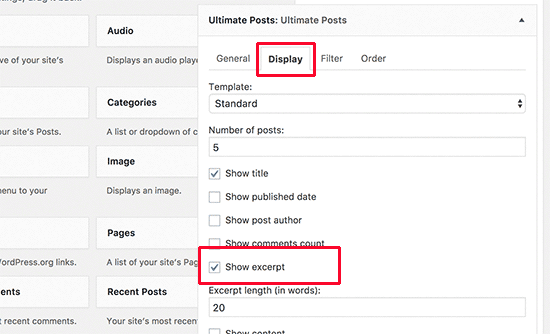
Standardmäßig zeigt WordPress auf der Startseite und in Archiven den vollständigen Inhalt jedes Beitrags an. Das verlangsamt das Laden der Startseite sowie von Schlagwort-, Kategorie- und anderen Archivseiten.
Ein weiterer Nachteil der vollständigen Anzeige: Besucher sehen keinen Grund mehr, den vollständigen Artikel aufzurufen. Das senkt sowohl die Klickzahlen als auch die Verweildauer auf deiner Website.
Du kannst deine Website so einstellen, dass auf Archivseiten nur Auszüge statt vollständiger Inhalte angezeigt werden, um die Ladezeiten zu verbessern. Gehe dazu in die Leseeinstellungen und wähle "Anzeigen: Zusammenfassung für jeden Artikel im Feed" statt "Vollständiger Text".
8- Nutze LEMP

Ein bewährter Software-Stack wie LEMP kann das Beste aus deiner WordPress-Installation herausholen. Der LEMP-Stack beinhaltet Nginx, das weltweit auf einigen der meistbesuchten Websites eingesetzt wird.
Installiere Nginx, MySQL und PHP-FPM und halte deinen gesamten WordPress-Code, Nginx und alle anderen Serveranwendungen stets aktuell. Das steigert die Leistung deiner WordPress-Plattform und deines Servers erheblich.
Ein Upgrade auf PHP 7 lohnt sich ebenfalls: PHP 7 ist doppelt so schnell wie PHP 5.6, verbraucht laut Tests 30 Prozent weniger Arbeitsspeicher und verarbeitet dreimal so viele Anfragen.
Weitere Tipps zur Optimierung von WordPress
Die folgenden Empfehlungen sind etwas technischer und erfordern Änderungen an Dateien oder Grundkenntnisse in PHP. Erstelle am besten ein Backup deiner Website, bevor du beginnst.
- Lange Beiträge aufteilen
- Leaching und Hotlinking deaktivieren
- HTTPS/SSL-Fehler ohne Plugin beheben
- Die neueste Version von PHP verwenden
- Externe HTTP-Anfragen reduzieren
Indem Sie Skripte und Stylesheets deaktivieren oder in einer einzigen Datei zusammenführen, verringern Sie die Anzahl dieser externen HTTP-Anfragen.
- Datenbankabfragen reduzieren
Schlecht programmierte WordPress-Themes umgehen die standardmäßigen WordPress-Mechanismen und führen direkte Datenbankabfragen aus oder senden unnötig viele Anfragen an die Datenbank. Selbst sauber programmierte Themes können Komponenten enthalten, die die Datenbank nur für einfache Blog-Informationen abfragen.
Diese Abfragen belasten den Server und bremsen ihn aus. Mit einem Child-Theme zur Sitekonfiguration können Sie solche Datenbankabfragen durch fest hinterlegte Werte ersetzen und die Gesamtanzahl der Datenbankzugriffe deutlich senken.
- WordPress-Datenbank optimieren
Nach längerem Betrieb von WordPress sammeln sich in der Datenbank viele Daten an, die Sie nicht mehr benötigen. Am besten bereinigen Sie die Datenbank regelmäßig von überflüssigen Einträgen, um die Performance zu verbessern.
Das Plugin WP-Sweep erledigt das unkompliziert. Es bereinigt Ihre WordPress-Datenbank, indem es gelöschte Beiträge, Revisionen und nicht verwendete Tags entfernt. Zusätzlich kann es die Datenbankstruktur optimieren.
- Beitragsrevisionen begrenzen
Beitragsrevisionen belegen Platz in Ihrer WordPress-Datenbank. Wenn ein Plugin Revisionen nicht konsequent verhindert, kann die Suche durch diese unnötig angesammelten Einträge Ihre Website verlangsamen.
Für jeden Beitrag können Sie einfach festlegen, wie viele Revisionen WordPress speichern soll. Fügen Sie dazu folgende Codezeile in Ihre wp-config.php Datei aus:
define( 'WP_POST_REVISIONS', 4 );
Dieser Code begrenzt WordPress auf die letzten vier Revisionen je Beitrag oder Seite. Ältere Revisionen werden automatisch gelöscht.
Starten Sie einen schnelleren WordPress-VPS mit sofortiger Bereitstellung.
WordPress-VPS holenFazit
Der gewählte Hosting-Anbieter kann über Erfolg oder Misserfolg Ihrer Website entscheiden. Sinkt die Performance dauerhaft, leidet die Nutzerzufriedenheit, und das schlägt sich direkt im Umsatz nieder. Sie haben nur wenige Sekunden, um Besucher zu überzeugen und auf der Seite zu halten.
Mit einigen gezielten Maßnahmen holen Sie das Beste aus VPS heraus und verbessern die Ladezeiten Ihrer WordPress-Seiten: Halten Sie WordPress aktuell, installieren Sie ein WordPress-Caching-Plugin, nutzen Sie ein CDN, wählen Sie ein optimiertes Theme, und komprimieren Sie Bilder.
Häufig gestellte Fragen
Wie beschleunige ich die Ladezeit von WordPress-Seiten?
Themes, Plugins und der Hosting-Plan sind häufig die Hauptursachen für eine langsame Website. Die wirksamste Lösung: Deinstallieren Sie alle Plugins, die Sie kaum nutzen, setzen Sie auf ein schlankes Theme, und wechseln Sie zu einem WordPress-VPS-Anbieter.
Wie optimiert man VPS für WordPress?
Sie können WordPress weiter optimieren, indem Sie Hotlinking unterbinden, den Cache leeren, Bildgrößen reduzieren, GZIP-Komprimierung aktivieren, externe Skripte kurz halten, CSS- und JavaScript-Code minifizieren und ein CDN einsetzen.
Ist VPS gut für WordPress?
Bei WordPress-Hostings bedeutet WordPress-VPS-Optimierung, die Vorteile eines Virtual Private Servers mit seinen umfangreichen Ressourcen und seiner Flexibilität gezielt zu nutzen. Sie erhalten eine für WordPress optimierte Umgebung mit besserem Tempo, mehr Speicher und mehr Arbeitsspeicher, sodass Sie sich um die WordPress-Optimierung kaum noch kümmern müssen.
Welche Hosting-Anbieter optimieren die WordPress-Geschwindigkeit?
Abseits von Shared Hosting, das für Speed-Optimierungen kaum noch taugt, ist ein Virtual Private Server (VPS) die beste Hosting-Option in puncto Geschwindigkeit, Performance und Sicherheit. Wenn Ihre Website nicht rund läuft, sorgt WordPress-VPS-Hosting für die nötige Geschwindigkeit.
Was sind ein paar coole kostenlose Plugins zur WordPress-Geschwindigkeitsoptimierung?
Plugins wie WPRocket bieten erweiterte Caching-Regeln, Minifizierung von CSS und JavaScript, Seiten-Caching, CDN-Integration und vieles mehr, teils kostenlos. Für das beste Ergebnis empfiehlt sich dennoch die kostenpflichtige Version. Weitere nützliche Plugins sind Perfmatters, NitroPack, Lazy Load und WP Fastest Cache.



Diskussion
Kommentare
Melden Sie sich an, um mitzudiskutieren.