

Der Fehler 504 gateway timeout ist ein HTTP-Statuscode. Das ist eine Fehlerberichtsnummer, die ein Server als Antwort auf eine eingehende Anfrage zurücksendet, wenn er diese nicht verarbeiten konnte. Sie sind diesem Fehler beim Surfen wahrscheinlich schon begegnet, aber er ist nicht so häufig wie andere 5xx-Fehler wie "500 internal server error" oder "".502 Bad Gateway FehlerIn diesem Leitfaden erklären wir, was dieser Fehler bedeutet und wie Sie ihn in WordPress beheben können.
Wenn ein Nutzer deine Website besucht, sendet sein Browser HTTP-Anfragen an den WordPress-Webserver, auf dem deine Website läuft. Für jede eingehende Anfrage antwortet der Server mit einem HTTP-Statuscode und den angeforderten Ressourcen. Normalerweise bekommt der Nutzer davon nichts mit – erst wenn etwas schiefläuft, erscheint ein Fehlercode, ein HTTP-Statuscode, der anzeigt, was genau das Problem war.

Starten Sie einen schnelleren WordPress-VPS mit sofortiger Bereitstellung.
WordPress-VPS holenWas ist ein 504 Gateway Timeout-Fehler?
Dies ist ein Statuscode der 5xx-Serie. Die "5er"-Serie sind serverseitige Fehler, was bedeutet, dass der Administrator das Problem beheben muss. Es gibt etwa eine Handvoll Fehlercodes, und jeder hat unterschiedliche Lösungen (siehe z. B. unseren Schnellanleitung zur Behebung von HTTP-Fehler 505)Fehler können überall auftreten: im Browser des Nutzers, in der Internetverbindung oder irgendwo auf dem Weg dazwischen - oder direkt auf deinem Server. Tritt der Fehler außerhalb des Einflussbereichs des Nutzers auf, spricht man von einem serverseitigen Fehler. Er erscheint, wenn eine Anfrage nicht abgeschlossen werden kann, weil mehrere Server nicht korrekt miteinander kommunizieren.
Es gibt verschiedene Arten, wie dieser Fehler angezeigt werden kann – sowohl für Besucher deiner Website als auch für dich beim normalen Surfen im Internet. Zum Beispiel:
- 504 Gateway Timeout
- 504 Gateway Timeout nginx
- Gateway Timeout-Fehler
- HTTP-Fehler 504
- 504 Gateway Time-out – Der Server hat nicht rechtzeitig geantwortet
- Diese Seite funktioniert nicht. Die Domain hat zu lange für eine Antwort gebraucht.
- HTTP-Fehler 504 – Gateway-Timeout
- Gateway Timeout (504)
- HTTP 504
- 504-Fehler
Aber was bedeutet das?
Wodurch entsteht der 504-Fehler?
Der 504 Gateway Timeout-Fehler tritt auf, wenn ein Server keine rechtzeitige Antwort von einem anderen Server erhält, der als Gateway oder Proxy zwischen dem Nutzer und der Website fungiert. Kurz gesagt: Eine Anfrage wurde an die Website gesendet, aber die Wartezeit auf eine Antwort ist abgelaufen.
Zu den häufigsten Ursachen für diesen Fehler zählen Verbindungsprobleme:
- Schlechte Internetverbindung auf der Seite des Nutzers, was zu Missverständnissen führt und dazu, dass keine Antwort erhalten wird.
- Probleme mit der Browser-Kompatibilität, was erneut zu Missverständnissen und Timeouts bei der Antwort führt.
- Falsche Proxy-Einstellungen, die die Anfrage blockieren, bevor sie den Server erreicht – sodass keine Antwort zurückkommt.
Es ist jedoch möglich, dass das Problem tatsächlich auf der Serverseite liegt. Wenn Sie ein schwaches Gerät oder einen leistungsschwachen Server für Ihr WordPress-Hosting nutzen, kann es passieren, dass dem Server die Ressourcen ausgehen, um Anfragen rechtzeitig zu beantworten – besonders bei hohem Traffic. Dies führt zu langsame Web-Performance was zu Timeouts bei Antworten führt.
Ähnliches gilt, wenn du einen Shared-Hosting -Tarif verwendest: Es reicht, wenn nur eine oder zwei der auf dem gemeinsamen Server gehosteten Websites einen Traffic-Peak erreichen, um jede einzelne Website auf diesem Server zu verlangsamen. Der Grund dafür ist, wie der Name schon sagt, dass beim Shared Hosting alle Ressourcen von allen Kunden gleichzeitig genutzt werden . Das ist anders als bei VPS, wo du dedizierte Ressourcen ganz für dich allein hast. Das ist eigentlich der wichtigste Grund, sich für WordPress VPS statt für Shared Hosting zu entscheiden.
Ein 504 Gateway Timeout kann auch auftreten, wenn es einen Fehler in der Firewall-Konfiguration deines Serversgibt. Das passiert häufig, besonders beim Einsatz eines Content Delivery Networks oder CDN, um Inhalte schneller an den Nutzer auszuliefern. Ein CDN ist ein Netzwerk aus Proxy-Servern, das zwischen deinem Webserver und dem Nutzer sitzt und versucht, besonders häufig angefragte statische Daten von einem näheren Punkt im Netzwerk bereitzustellen, um sowohl die Latenz als auch die Last auf deinem Webserver zu reduzieren. Deine Firewall könnte jedoch einige der Anfragen blockieren, die über dieses CDN-Netzwerk eingehen, wie etwa Cloudflare.
Eine weitere häufige Ursache für den 504-Fehler ist ein DNS-Fehler. Wenn du deine DNS-Einstellungen falsch konfigurierst oder auf dem öffentlichen DNS-Server ein Fehler bezüglich deiner Website vorliegt, erreichen die Anfragen der Nutzer möglicherweise gar nicht erst deinen Server, weil dieser nicht gefunden werden kann. Das kann auch durch fehlerhafte DNS-Einstellungen auf Nutzerseite oder durch deren Proxy-Server verursacht werden.
Starten Sie einen schnelleren WordPress-VPS mit sofortiger Bereitstellung.
WordPress-VPS holenWie behebt man den 504 Gateway Timeout-Fehler?
Wie bereits erwähnt, ist ein 504-Fehler zwar als serverseitiger Fehler klassifiziert, doch es ist möglich, dass einige Nutzer diesen Fehler aufgrund von Problemen auf ihrer eigenen Seite sehen. Wenn ein 504-Fehler auf deiner Website gemeldet wird, empfiehlt es sich, die mögliche Ursache schrittweise von der Nutzerseite zur Serverseite hin zu verfolgen.
Bevor du mit den Methoden zur Behebung dieses Fehlers auf deiner WordPress-Website beginnst, beachte: Einige dieser Methoden erfordern Änderungen an Serverdateien und Servereinstellungen. Es wird daher dringend empfohlen, zuerst ein vollständiges Backup deiner Website und aller Dateien zu erstellen, die du möglicherweise änderst.
1. Seite neu laden die Seite
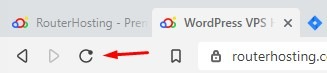
Stelle zuerst sicher, dass tatsächlich ein Problem vorliegt und es sich nicht um einen vorübergehenden Fehler handelt. Manchmal ist der Server nur kurzzeitig überlastet, und ein Neuladen der Seite reicht aus. Warte einfach ein paar Minuten und klicke dann auf den Neu-laden-Button, oder drücke Ctrl+R (unter Windows) bzw. cmd+R (unter Mac).
2. Anderen Browser ausprobieren.
Manchmal liegt das Problem am verwendeten Browser. Probiere einen anderen aus und prüfe, ob der Fehler weiterhin auftritt.
3. Cverschiedene Standorte ausprobieren.
Während Sie ein paar Minuten warten, bis die Seite neu geladen wird, können Sie prüfen, ob das Problem von Ihrem Gerät oder vom Server stammt. Es gibt verschiedene Dienste, mit denen Sie Ihre Website von unterschiedlichen Standorten aus testen können. Sie können die Website mit folgenden Tools prüfen: Nur für mich oder für alle ausgefallen? oder Ist es gerade ausgefallen?
Liegt das Problem auf der Nutzerseite, kann es an einem fehlerhaften Browser, an Internet- oder Firewall-Einstellungen, einem Proxy oder an der Verbindung selbst liegen. Manchmal hilft es, das Gerät oder die Netzwerkgeräte neu zu starten.
4. DNS leeren
Ein 504 Gateway Timeout Fehler kann manchmal durch einen veralteten oder fehlerhaften DNS-Cache verursacht werden. Das Leeren ist unkompliziert, allerdings unterscheiden sich die Schritte je nach Betriebssystem.
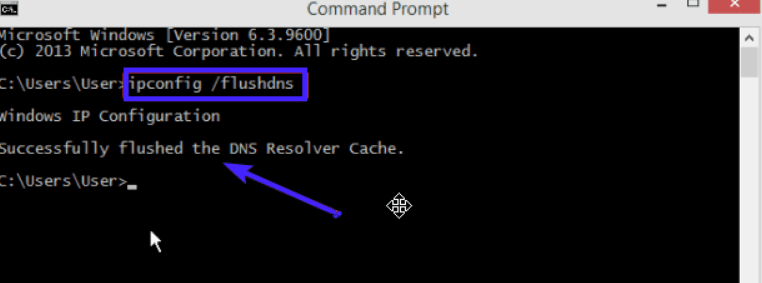
Um alle DNS-Einträge auf Ihrem System unter Windows zu leeren, öffnen Sie die Eingabeaufforderung (cmd), geben Sie den folgenden Befehl ein und bestätigen Sie mit der Eingabetaste:
ipconfig /flushdns
Nach dem Ausführen des Befehls sollte eine Ergebniszeile erscheinen, die wie folgt aussieht:
Wenn Sie Mac OSX verwenden, öffnen Sie das Terminal und geben Sie den folgenden Befehl ein, um die DNS-Einträge Ihres Systems zu leeren:
sudo killall -HUP mDNSResponder
Wenn Sie ein Linux-System verwenden, öffnen Sie ein Terminalfenster und geben Sie den folgenden Befehl ein:
sudo/etc/init.d/nscd restart
Damit wird der DNS auf der Nutzerseite geleert. Liegt das Problem auf dem Server, werden diese Schritte das Problem wahrscheinlich nicht lösen. Als nächstes sollten Sie das Problem direkt auf Ihrem WordPress-Server angehen.
5. DNS-Probleme
Wenn Sie kürzlich Änderungen an den DNS-Einstellungen Ihres Webservers vorgenommen haben, kann es bis zu 24 Stunden dauern, bis diese Änderungen weltweit aktiv sind. In dieser Zeit können Nutzer aus bestimmten Netzwerken Ihre Website möglicherweise nicht erreichen.
Sie können den DNS-Server vorübergehend auf Google Public DNS umstellen, um zu prüfen, ob der HTTP-Statuscode durch ein DNS-Problem verursacht wird. Dieser Schritt empfiehlt sich jedoch nur für erfahrene Nutzer.
Starten Sie einen schnelleren WordPress-VPS mit sofortiger Bereitstellung.
WordPress-VPS holen6. Fehlerprotokoll prüfen
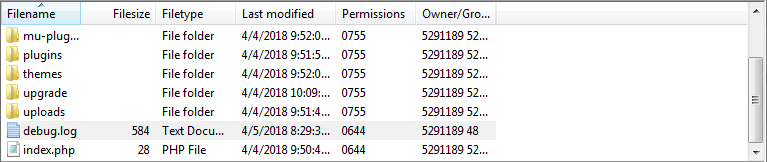
Ein 504 Gateway Timeout Fehler kann auch durch kürzliche Änderungen oder Updates an der Website ausgelöst werden. Ein schneller Weg, die Ursache zu finden, ist ein Blick ins Fehlerprotokoll. In Ihrer WordPress-Website aktivieren Sie die Fehlerprotokollierung, indem Sie diese Zeilen in die Datei wp-config.php einfügen:
define( 'WP_DEBUG', true );
define( 'WP_DEBUG_LOG', true );
define( 'WP_DEBUG_DISPLAY', false );
Danach werden alle erzeugten Protokolle in der Datei wp-contents/debug.log gespeichert.
7. Plugins prüfen.
Ein fehlerhaftes Plugin ist häufig die Ursache für den 504 Timeout Fehler. Veraltete oder inkompatible Plugins und Erweiterungen können in WordPress verschiedene Fehler verursachen. In diesem Fall könnte ein Caching-Plugin das Problem sein. Das Schwierige daran: Normalerweise ist nicht sofort klar, welches Plugin der Auslöser ist.
Um herauszufinden, ob eines Ihrer WordPress-Plugins den 504 Gateway Timeout Fehler verursacht, müssen Sie alle Ihre WordPress-Plugins deaktivieren und reaktiviere sie dann einzeln, um herauszufinden, welche davon den 504-Timeout-Fehler verursacht.
Go in Ihr WP-Admin-Dashboard ein und klicken Sie auf die Plugins Reiter. Aktivieren Sie das Kontrollkästchen neben "Plugins", um alle Ihre Plugins auszuwählen. Wählen Sie dann im Menü "Bulk-Aktion" die Option "Deaktivieren" und klicken Sie auf "Anwenden".
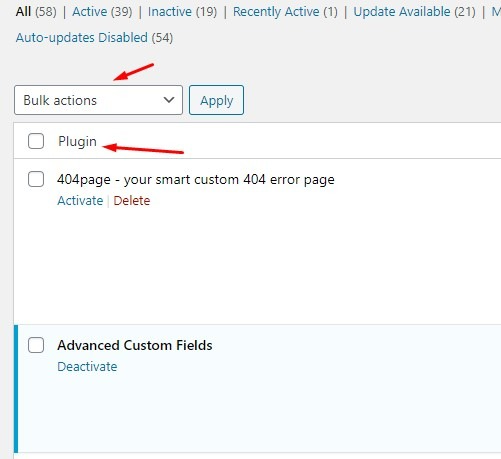
Wenn das Deaktivieren aller Plugins das Problem behebt, liegt die Ursache bei einem der Plugins. Aktiviere sie nacheinander wieder und prüfe nach jeder Aktivierung, ob das Problem erneut auftritt. Sobald du das fehlerhafte Plugin identifiziert hast, deaktiviere oder lösche es und stelle die übrigen Plugins in ihren vorherigen Zustand zurück.
8. Überprüfen Sie Ihr Content Delivery Network (CDN)
Wenn du einen CDN einsetzt, um deine Website-Inhalte schneller auszuliefern, solltest du auch dort alles überprüfen. Cloudflare ist eine der am häufigsten genutzten CDN-Lösungen für kleine bis mittelgroße Websites – sie fungiert gleichzeitig als CDN und als Cloud-Security-System zur Abwehr von DDoS-Angriffen.
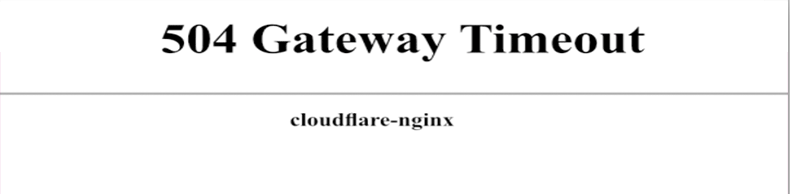
Die oben beschriebene 504-Fehlermeldung tritt auf, wenn auf der Seite von Cloudflare ein Problem vorliegt. Du kannst den Cloudflare-Support kontaktieren oder ihn vollständig deaktivieren. Falls du dich für die Deaktivierung entscheidest, kann es einige Stunden dauern, bis die Änderungen an den DNS-Einträgen wirksam werden.
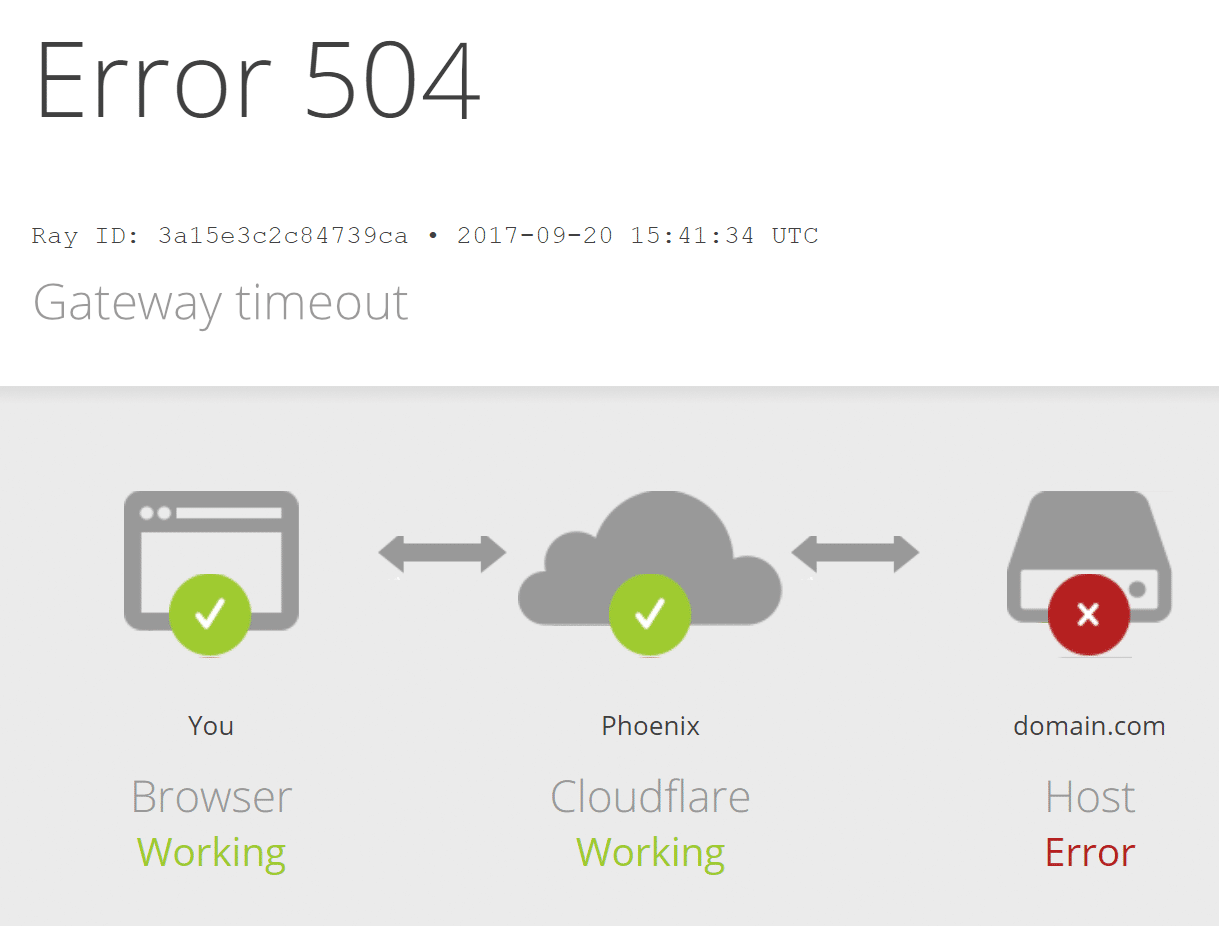
Der 504-Fehler erscheint jedoch häufiger in der folgenden Form. In diesem Fall kann Cloudflare CDN keine Antwort von deinem Webserver empfangen.
9. Firewall-Einstellungen überprüfen
Die richtige Konfiguration deiner Firewall hat direkten Einfluss darauf, wie deine Website Anfragen verarbeitet und beantwortet. Besonders wenn du einen CDN zum Ausliefern deiner Inhalte verwendest, kann es zu Problemen kommen: Da viele Anfragen von denselben CDN-Knoten stammen, könnte deine Firewall sie als unerwünschten Traffic einstufen und blockieren.
Um das Problem zu beheben, müssen Sie alle IP-Adressen Ihres CDN in der Firewall Ihrer Website freischalten. Eine Liste der IP-Adressen des CDN finden Sie in der Regel auf deren Website.
Um eine IP-Adresse in der .htaccess-Datei auf deinem Server freizuschalten, gehe wie folgt vor:
- Verbinden Sie sich über einen FTP-Client wie FileZilla mit Ihrem Webserver und wechseln Sie dann in das Stammverzeichnis, das die Dateien Ihrer Website enthält.
- Doppelklicken Sie auf die .htaccess-Datei, um eine Sicherungskopie herunterzuladen.
- Klicken Sie dann mit der rechten Maustaste auf die .htaccess-Datei auf dem Server und wählen Sie View/Edit.
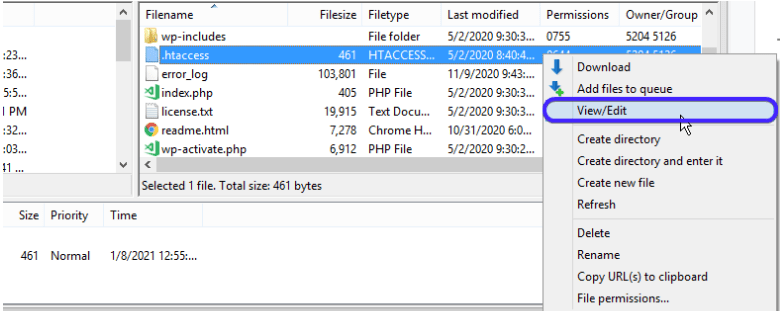
Kopiere nun folgenden Code-Abschnitt und füge ihn in die Datei ein:
<RequireAny>
Require all granted
Require ip 127.0.0.1
</RequireAny>
Ersetze die Adresse 127.0.0.1 durch die IP-Adresse, die du zur Whitelist hinzufügen möchtest. Für jede weitere IP-Adresse fügst du eine neue Zeile unterhalb der vorherigen ein und trägst dort die gewünschte IP-Adresse ein.
10. Server-Konfigurationen ändern
Wenn Sie WordPress VPS Hosting für Ihre Website nutzen, gibt es einige Möglichkeiten, den 504 Gateway Timeout-Fehler zu beheben. Dazu gehören Anpassungen an Server-Einstellungen und Konfigurationen sowie das Erhöhen bestimmter Ressourcenlimits. Denken Sie aber in jedem Fall daran, Erstelle zuerst ein vollständiges Backup.
Für diese Methode benötigst du SSH-Zugang zu deinem VPS. Wenn der auf deinem VPS laufende Webserver Apache ist, kannst du dich per SSH mit der Datei httpd.conf verbinden und den Standard-Timeout-Wert erhöhen. Füge der Datei folgenden Code hinzu:
# Timeout: The number of seconds before receives and sends time out.

Timeout 600
Eine weitere verbreitete Web-Server-Software ist NGINX. Wer NGINX einsetzt, kann die Timeout-Einstellungen in der Datei /etc/nginx/conf.d/timeout.conf anpassen.
Fügen Sie den folgenden Code-Abschnitt zur Datei hinzu:
proxy_connect_timeout 600;
proxy_send_timeout 600;
proxy_read_timeout 600;
send_timeout 600;
11. Hosting-Plan upgraden
Wenn Ihre WordPress-Website wächst und der Traffic zunimmt, werden die Serverressourcen irgendwann knapp – das führt dann zu 504-Timeout-Fehlern für Ihre Nutzer. Empfehlenswert ist ein Upgrade Ihres Hosting-Plans, der zum aktuellen Traffic Ihrer Website passt.
Starten Sie einen schnelleren WordPress-VPS mit sofortiger Bereitstellung.
WordPress-VPS holenFazit
Der 504 Gateway Timeout-Fehler ist ein serverseitiger Fehler – tatsächlich bedeutet er aber, dass der Nutzer keine Antwort vom Server erhält. Die Ursache kann überall liegen: im Browser des Nutzers, in der Internetverbindung oder auf dem Webserver selbst.
Um das Problem zu identifizieren und zu beheben, gehen Sie die folgenden Schritte der Reihe nach durch und prüfen Sie, welcher davon das Problem löst. Wenn keiner dieser Schritte den 504-Fehler Ihrer Website behebt, wenden Sie sich am besten an den Support Ihres Hosting-Anbieters.



Diskussion
Kommentare
Melden Sie sich an, um mitzudiskutieren.