

Einen Server zu verwalten muss nicht kompliziert sein. Du brauchst nur die richtigen Tools. DirectAdmin gehört zu den besten Control Panels für Linux weil es schnell, schlank und effizient ist. Es läuft problemlos auf Ubuntu und AlmaLinux und bietet dir eine grafische Oberfläche für komplexe Aufgaben.
Wenn du das Control Panel manuell installierst, hast du die vollständige Kontrolle über die Konfiguration deines Servers. Du entscheidest selbst, welche Dienste laufen und wie die Sicherheit gehandhabt wird, anstatt dich auf Standardeinstellungen zu verlassen. Diese Anleitung führt dich durch den gesamten Einrichtungsprozess, damit deine Umgebung genau so aufgebaut ist, wie du es brauchst.
Systemanforderungen für DirectAdmin
Wer die Systemanforderungen von DirectAdmin erfüllt, sorgt für eine reibungslose Installation und optimale Leistung.
WICHTIG: Starte mit einem sauberen Server. Installiere keine Dienste wie Apache, PHP, MySQL oder Sendmail, bevor du DirectAdmin installierst. Das Installationsprogramm kompiliert und konfiguriert diese Dienste speziell für das Control Panel. Bereits vorhandene Installationen führen zu Konflikten und Fehlern.
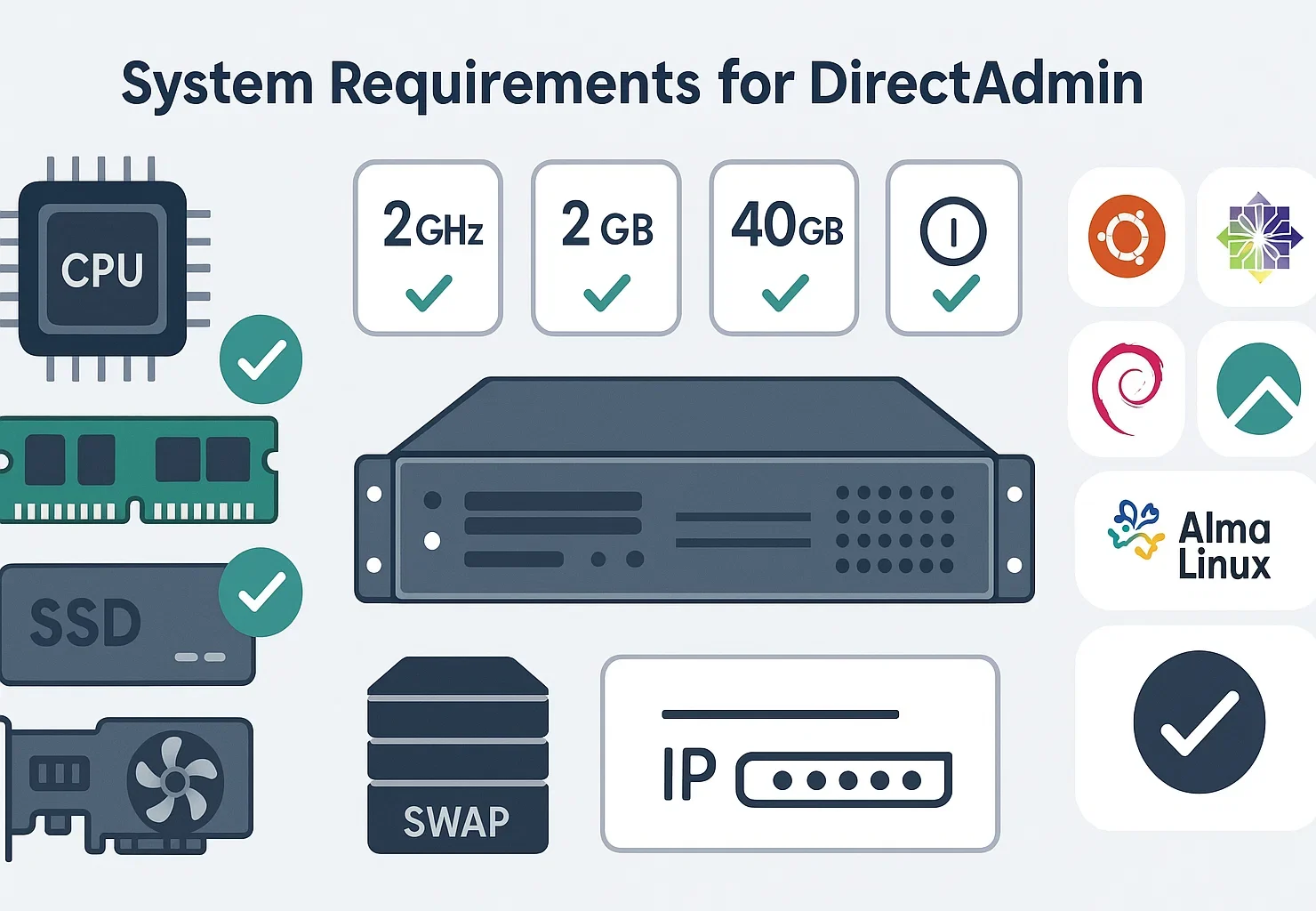
Hardwareanforderungen
DirectAdmin ist schlank gebaut, sodass auch bescheidene Hardware das Control Panel problemlos betreiben kann. Laut den DirectAdmin-Systemanforderungenumfassen die offiziellen Spezifikationen konkrete Hardware-Richtwerte.
DirectAdmin-Hardwareanforderungen für Linux-Server:
| Komponente | Mindestanforderung | Empfohlen |
| Prozessor | 500 MHz | Multi-Core 1+ GHz |
| RAM | 4 GB | 8 GB or more |
| Swap-Speicher | 4 GB | 4 GB+ |
| Speicher | 2 GB free space | 10+ GB SSD |
| IP-Adresse | 1 statische IPv4 | 2+ für DNS-Verwaltung |
DirectAdmin benötigt mindestens 4 GB RAM sowie mindestens 4 GB Swap-Speicher. Für Server, die mehrere Websites hosten, sollten Sie zusätzlichen Arbeitsspeicher und mehr Rechenleistung einplanen.
Sowohl Intel- als auch AMD-Prozessoren eignen sich gut.
Wichtiger Hinweis zur Hardware: SSD-Speicher wird gegenüber herkömmlichen Festplatten für optimale DirectAdmin-Performance dringend empfohlen.
Betriebssystem-Kompatibilität
DirectAdmin unterstützt mehrere Linux-Distributionen. Starten Sie mit einer sauberen OS-Installation.
Bei Cloudzy bieten wir Linux VPS bietet eine solide Grundlage mit 99,95 % Verfügbarkeit und Rechenzentren in 13 Regionen. Wir verwenden AMD Ryzen 9 Prozessoren und NVMe-Speicher, sodass Ihr DirectAdmin-Panel schnell läuft.
Unterstützte Distributionen: Red Hat Enterprise Linux, AlmaLinux (empfohlen für RHEL-Kompatibilität), Rocky Linux, CentOS Stream, CloudLinux, Debian, Ubuntu (20.04 LTS, 22.04 LTS, 24.04 LTS).
Hinweis: CentOS 7 hat im Juni 2024 das End-of-Life erreicht. Verwenden Sie für RHEL-basierte Systeme stattdessen AlmaLinux 9 oder Rocky Linux 9.
Bei Ubuntu-Installationen funktioniert DirectAdmin am besten mit Long-Term-Support-Versionen. Mehr zu den Unterschieden erfahren Sie in unserem Vergleichsguide: CentOS vs. Ubuntu.
Lizenz- und Domainanforderungen
Für die Installation benötigst du einen gültigen DirectAdmin-Lizenzschlüssel. Das Web-Installationsprogramm fragt diesen Schlüssel direkt ab. IP-Sperrung ist als optionale Sicherheitsfunktion verfügbar, aber der Schlüssel ist die Hauptvoraussetzung. Außerdem benötigst du einen vollqualifizierten Domainnamen als Hostnamen für deinen Server.
Dieser Hostname muss über DNS auflösbar sein.
Erforderliche Zugriffsrechte
Für die Installation von DirectAdmin ist Root-Zugriff auf deinen Server zwingend erforderlich. Der Installationsprozess nimmt Änderungen an Systemkonfigurationen vor und installiert verschiedene Dienste, die Root-Rechte benötigen.
Mit diesen Voraussetzungen bist du bereit, mit der Installation zu beginnen. Die folgenden Abschnitte enthalten detaillierte Anweisungen für Ubuntu und CentOS 7.
Wenn du den Einrichtungsaufwand überspringen möchtest, nutze Cloudzy's DirectAdmin VPS Hosting. Es ist für optimale Performance vorkonfiguriert. Du kannst deine Websites sofort verwalten, ohne die Kommandozeile zu berühren. So kannst du dich auf deine Inhalte konzentrieren statt auf die Serverkonfiguration.
DirectAdmin auf Ubuntu installieren
Die Installation von DirectAdmin auf Ubuntu ist unkompliziert, wenn du diese Schritte sorgfältig befolgst. Für maximale Stabilität und Performance empfehlen wir einen Cloudzy Ubuntu VPS mit Version 20.04 LTS, 22.04 LTS oder 24.04 LTS.
# Update package lists and upgrade all packages
apt update && apt upgrade -y
Schritt 1: System aktualisieren
Wechsle zunächst zum Root-Benutzer. Führe sudo -i aus, um eine Root-Shell zu öffnen. Alle Befehle in diesem Ubuntu-Abschnitt werden in dieser Root-Shell ausgeführt, du musst sie also nicht mit sudo.
# Update package lists and upgrade all packages
apt update && apt upgrade -y
versehen. Nach Abschluss des Updates startest du deinen Server neu, um Kernel-Updates zu übernehmen:
# Reboot the server
reboot
Schritt 2: Erforderliche Abhängigkeiten installieren
Das Installationsprogramm lädt seine eigenen Abhängigkeiten während der Einrichtung herunter. Du benötigst vorab nur curl installiert, um das Skript auszuführen:
apt install curl -yFehlerbehebung bei fehlenden Paketen: Wenn setup.sh während der Installation ein fehlendes Paket meldet, installiere nur dieses Paket namentlich und führe das Skript erneut aus.
Zwei Pakete, die in Ubuntu 24.04-Repositories nicht mehr vorhanden sind, sind libaio1 (ersetzt durch libaio1t64) und libperl4-corelibs-perl (vollständig entfernt). Installiere keine vollständige Vorab-Abhängigkeitsliste aus externen Anleitungen. Lass setup.sh die benötigten Abhängigkeiten selbst auflösen.
Schritt 3: DirectAdmin-Installationsskript ausführen
Stelle sicher, dass du dich noch in der Root-Shell aus Schritt 1 befindest. Falls du sie verlassen hast, führe sudo -i erneut aus, bevor du fortfährst. Führe dann das Installationsskript aus:
# Run DirectAdmin installation script
sh <(curl -fsSL https://download.directadmin.com/setup.sh)
Führe dies nicht als sudo sh <(curl …)aus. Starte es direkt innerhalb der Root-Shell. Die Verwendung von sudo in einer Nicht-Root-Shell kann dazu führen, dass das Skript mitten in der Installation abbricht.
Das Skript führt erste Systemprüfungen durch und liefert eine URL, um die Installation über deinen Webbrowser abzuschließen.
Die URL sieht in etwa so aus: http://YOUR_SERVER_IP:35222/?key=UNIQUE_INSTALLATION_KEY. Öffne diese URL in deinem Browser, um die Installation über den webbasierten DirectAdmin-Installer abzuschließen.
Während der Einrichtung fragt der Web-Installer nach deinem Lizenzschlüssel, dem Server-Hostnamen, dem Administrator-Benutzernamen und -Passwort, der Netzwerkadapter-Auswahl sowie den Präferenzen für den Software-Stack.
Der Installationsprozess dauert in der Regel 30 bis 60 Minuten, abhängig von der Leistung deines Servers und der Internetverbindungsgeschwindigkeit.
Schritt 4: Firewall-Einstellungen konfigurieren
Wenn du eine Firewall betreibst, konfiguriere sie so, dass DirectAdmins Standardports freigegeben sind. DirectAdmin verwendet Port 2222 für das Control-Panel.
Führe diese Befehle für UFW aus, um den Firewall-Zugriff richtig zu konfigurieren.
# Allow DirectAdmin control panel access
ufw allow 2222/tcp
# Allow HTTP web traffic
ufw allow 80/tcp
# Allow HTTPS-encrypted web traffic
ufw allow 443/tcp
ufw allow 35222/tcp
# Apply firewall changes
ufw reload
Anschluss 2222 ermöglicht den Zugriff auf das DirectAdmin-Control-Panel, während die Ports 80 und 443 den HTTP- und HTTPS-Webverkehr für deine gehosteten Websites verarbeiten.
Schritt 5: DirectAdmin aufrufen
Nach Abschluss der Installation erreichst du DirectAdmin, indem du deinen Webbrowser öffnest und folgende Adresse aufrufst:
http://YOUR_SERVER_IP:2222Melde dich mit den Administrator-Zugangsdaten an, die du während der Installation festgelegt hast.
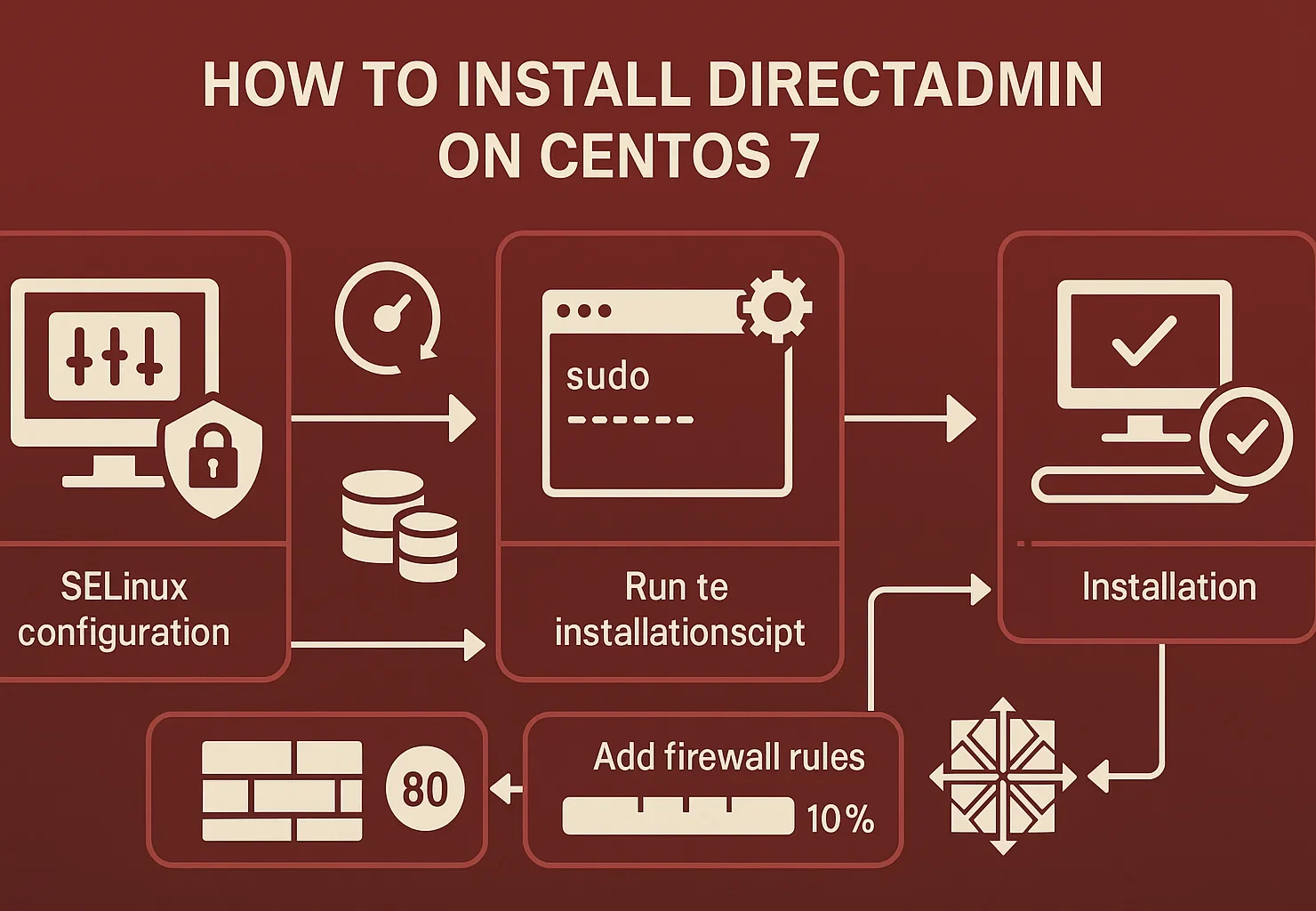
DirectAdmin auf CentOS 7 installieren (nur Legacy)
Wichtig: Nicht für neue Server verwenden.
CentOS 7 hat 2024 das End of Life erreicht. DirectAdmin hat den Support für RHEL 7-Systeme ebenfalls eingestellt. Führen Sie diese Schritte nur aus, wenn Sie ein Legacy-System wiederherstellen möchten. CentOS VPS-Hosting Umgebungen.
Für jede neue Installation im Jahr 2026 müssen Sie AlmaLinux 9 verwenden. Bei CentOS 7 drohen Sicherheitslücken und fehlerhafte Update-Skripte.
Schritt 1: System vorbereiten
Wechseln Sie vor dem Start in eine Root-Shell. Führen Sie sudo -i aus, um eine zu öffnen. Verwenden Sie sudo nicht vor einzelnen Befehlen. Führen Sie sie direkt innerhalb der Root-Shell aus.
sudo -iDeaktivieren Sie zunächst SELinux vorübergehend für den Installationsprozess. SELinux kann die Installationsskripte von DirectAdmin beeinträchtigen:
# Temporarily disable SELinux
setenforce 0
# Permanently disable SELinux on reboot
sed -i 's/enforcing/disabled/g' /etc/selinux/config
Systempakete aktualisieren:
# Update all system packages
yum update -y

Reboot the server after updates complete:

# Reboot to apply updates
reboot
Schritt 2: DirectAdmin-Installationsskript ausführen
Sie befinden sich bereits in einer Root-Shell aus Schritt 1. Führen Sie das Installationsskript direkt aus:
sh <(curl -fsSL https://download.directadmin.com/setup.sh)Nicht verwenden sudo sh <(curl …). Führen Sie es ausschließlich innerhalb der Root-Shell aus. Der Installationsassistent führt Sie durch die Einrichtung. Sie benötigen Ihre DirectAdmin-Lizenzinformationen und konfigurieren grundlegende Servereinstellungen.
Schritt 3: Firewall-Regeln konfigurieren
CentOS 7 verwendet firewalld zur Firewall-Verwaltung. Öffnen Sie die erforderlichen Ports:
# Allow DirectAdmin control panel (port 2222)

firewall-cmd --permanent --add-port=2222/tcp

# Allow HTTP traffic (port 80)

firewall-cmd --permanent --add-port=80/tcp

# Allow HTTPS traffic (port 443)

firewall-cmd --permanent --add-port=443/tcp
# Allow Installation Port
firewall-cmd --permanent --add-port=35222/tcp

# Reload firewall to apply changes

firewall-cmd --reload
Diese Befehle erlauben dem DirectAdmin-Kontrollpanel und den Webdiensten, eingehende Verbindungen anzunehmen.
Schritt 4: Installation abschließen
Der Installationsprozess installiert und konfiguriert alle erforderlichen Dienste, einschließlich des gewählten Webservers, PHP und des Datenbanksystems. Prüfen Sie die Installationsausgabe auf Fehler oder Warnungen.
Nach Abschluss der Installation erreichen Sie DirectAdmin unter:
http://YOUR_SERVER_IP:2222Melden Sie sich mit Ihren Administrator-Zugangsdaten an, um Ihre Hosting-Umgebung einzurichten.
DirectAdmin auf AlmaLinux 9 installieren (empfohlene Alternative)
AlmaLinux 9 ist der empfohlene Nachfolger von CentOS 7 – mit vollständiger RHEL-Kompatibilität und aktivem Langzeit-Support. DirectAdmin unterstützt AlmaLinux offiziell, was es zur richtigen Wahl für neue Deployments im Jahr 2026 macht.
Der Installationsprozess ist nahezu identisch mit CentOS 7 – mit modernem Paketmanagement. So geht's im Überblick:
Schnelle Installationsschritte
Wechsle zuerst zu einer Root-Shell und aktualisiere dann dein System:
sudo -i

# Update system packages
dnf update -y
Führe das Installationsskript direkt aus der Root-Shell aus. Verwende dabei kein Präfix wie sudo sh <(curl …):
# Run DirectAdmin installation script
sh <(curl -fsSL https://download.directadmin.com/setup.sh)
Führe das Skript direkt aus der Root-Shell aus. Verwende keinen Präfix wie sudo.
Firewall mit firewalld konfigurieren:
# Allow necessary ports

firewall-cmd --permanent --add-port=2222/tcp

firewall-cmd --permanent --add-port=80/tcp

firewall-cmd --permanent --add-port=443/tcp

firewall-cmd --permanent --add-port=35222/tcp

firewall-cmd --reload
Rufen Sie Ihr DirectAdmin-Panel auf unter http://YOUR_SERVER_IP:2222 nach Abschluss der Installation. AlmaLinux 9 bietet mehr Sicherheit, aktive Updates und offiziellen DirectAdmin-Support bis 2032.
Konfiguration nach der Installation
Nach der erfolgreichen Installation von DirectAdmin solltest du diese wichtigen Konfigurationsschritte durchführen, um deine Installation abzusichern und zu optimieren.
Sicherheitskonfiguration
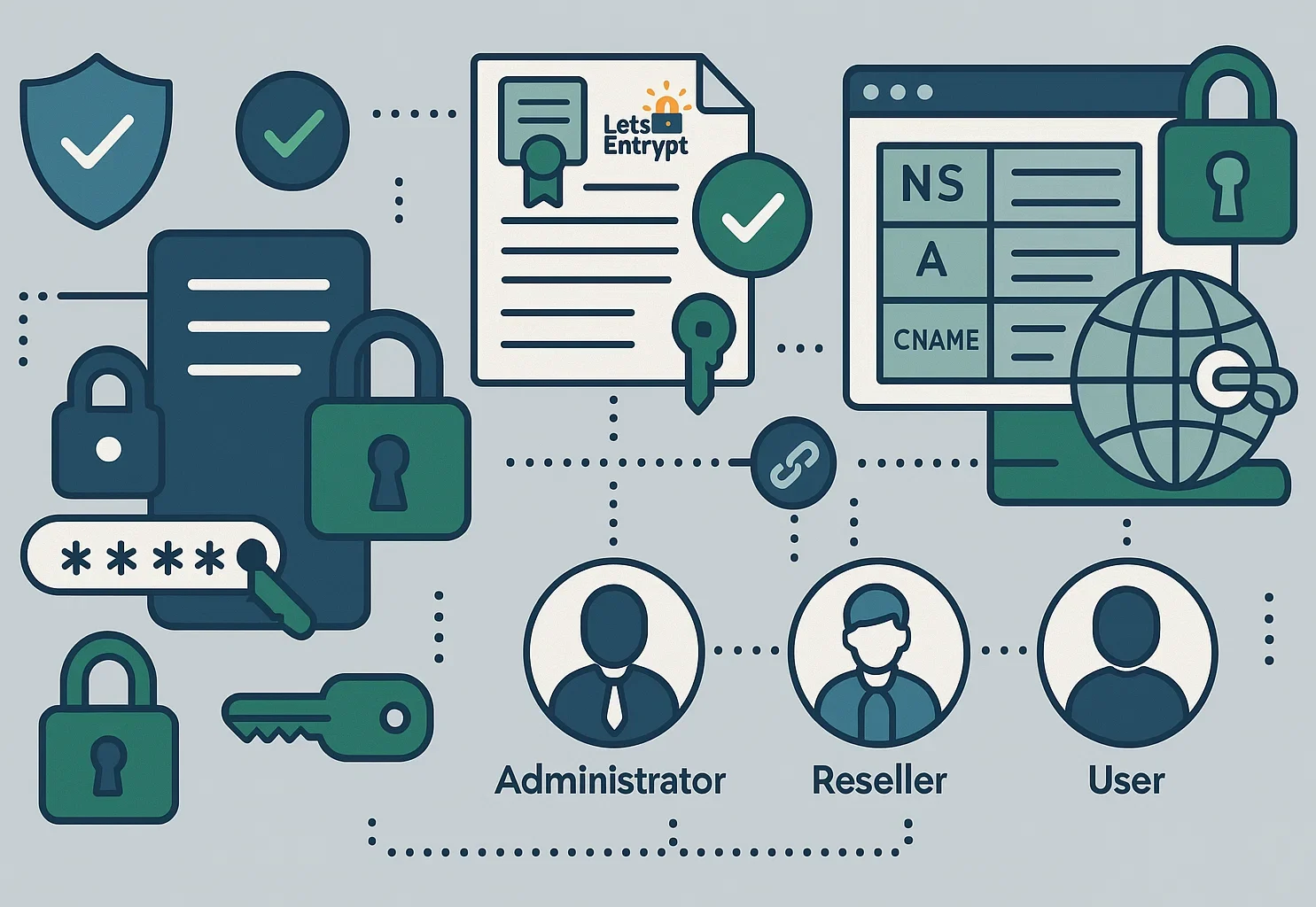
Ändere dein Admin-Passwort direkt nach dem ersten Login. Der Installer generiert zufällige Zugangsdaten – setze daher sofort ein eigenes Passwort. Gehe dazu im DirectAdmin-Interface auf den Account Manager und aktualisiere deine Zugangsdaten.
SSL/TLS-Zertifikate für das DirectAdmin-Kontrollpanel selbst aktivieren. DirectAdmin unterstützt Let's Encrypt für kostenlose SSL-Zertifikate, die du über den Bereich SSL-Zertifikate konfigurieren kannst.
DNS-Konfiguration
Richten Sie Ihre Nameserver im DNS-Verwaltungsbereich von DirectAdmin ein. Eine korrekte DNS-Konfiguration stellt sicher, dass Ihre Domains richtig aufgelöst werden und die E-Mail-Zustellung einwandfrei funktioniert.
Benutzerkonto einrichten
DirectAdmin arbeitet mit drei Zugriffsebenen:
- Administratoren vollständige Serverkontrolle haben
- Reseller kann Benutzerkonten erstellen und verwalten
- Benutzer können ihre eigenen Websites und E-Mail-Konten selbst verwalten
Software-Installation
Nutze das CustomBuild-Feature von DirectAdmin, um Softwarepakete wie Webserver, PHP-Versionen und Datenbanksysteme zu installieren oder zu aktualisieren.
Vorteile und Einschränkungen von DirectAdmin
Bevor du DirectAdmin installierst, solltest du Stärken und Schwächen gegeneinander abwägen. Der größte Vorteil ist der Preis. Die Standard-Lizenz kostet nur 29 $ pro Monat – deutlich weniger als cPanel. Wer mehrere Server betreibt, spart damit merklich.

Ein weiterer Pluspunkt ist die Performance. Das Panel ist schlank und läuft auch auf minimaler Hardware problemlos – selbst auf CPUs mit 500 MHz. Dadurch stehen mehr RAM und Rechenleistung für deine eigentlichen Websites zur Verfügung. Automatische Absturzwiederherstellung sorgt zusätzlich für Stabilität.
Allerdings gibt es Abstriche. Im Vergleich zu cPanel sind weniger Funktionen integriert, und das Plugin-Ökosystem ist deutlich kleiner. Die breite Auswahl an Drittanbieter-Tools, die andere Panels bieten, fehlt hier. Spezifische Anpassungen lassen sich dadurch ohne externe Hilfe schwerer umsetzen.
DirectAdmin läuft ausschließlich auf Linux-Systemen. Windows-Nutzer können es nicht verwenden. Die Community ist kleiner, weshalb Antworten auf seltene Fehler länger auf sich warten lassen. Wer aber Geschwindigkeit und niedrige Kosten einem riesigen Marketplace vorzieht, trifft mit diesem Panel eine gute Wahl.
DirectAdmin vs. cPanel: Ein kurzer Vergleich
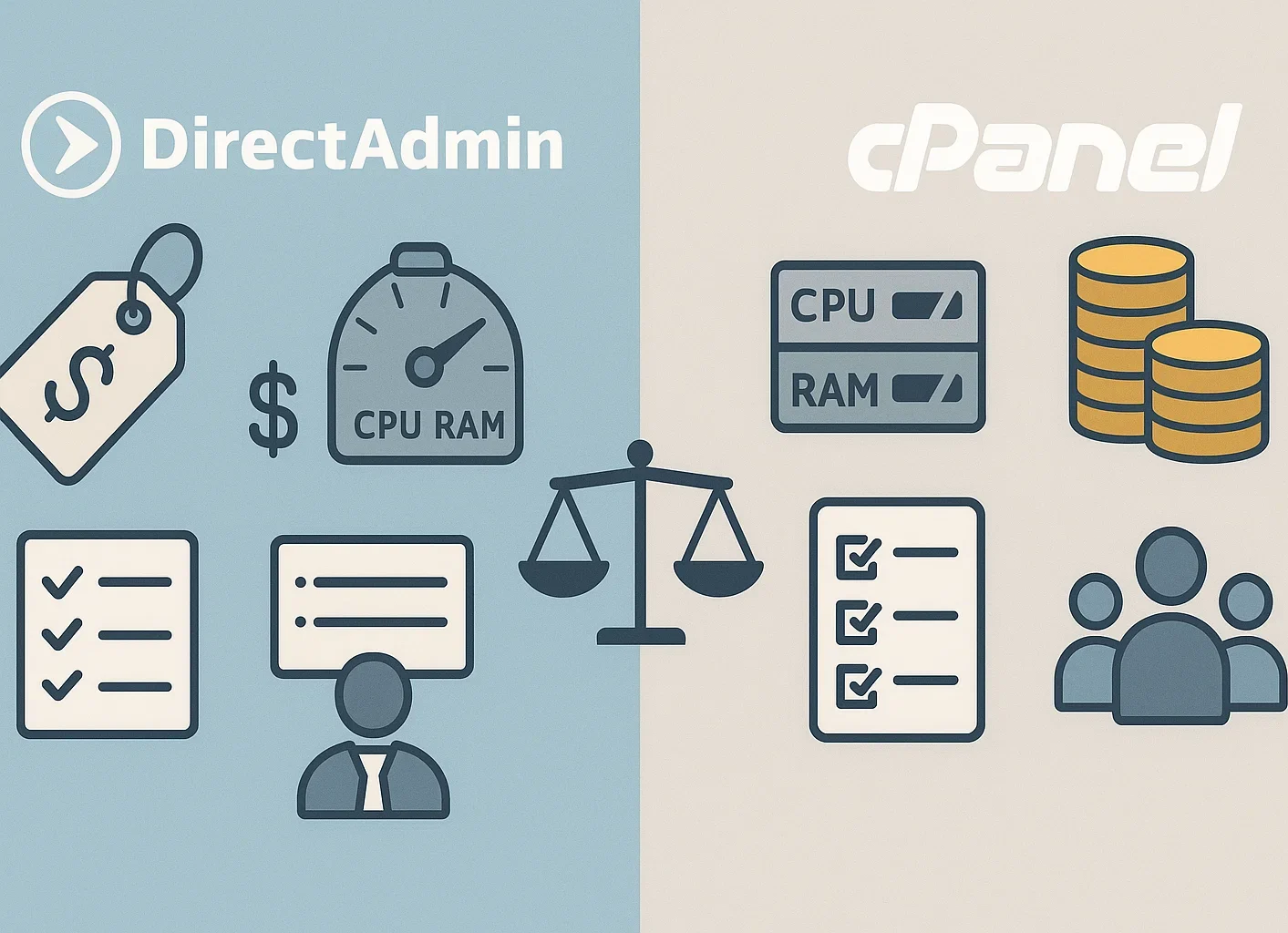
Ein Vergleich von DirectAdmin und cPanel hilft dir, eine fundierte Entscheidung zu treffen.
Preise: Das Standard-Paket von DirectAdmin kostet 29 $ pro Monat, während cPanel für vergleichbare Funktionen deutlich teurer ist. Besonders für Hosting-Anbieter, die mehrere Server verwalten, bietet DirectAdmin erhebliche Kosteneinsparungen.
Ressourcenverbrauch: DirectAdmin verbraucht weniger Systemressourcen als cPanel und eignet sich daher besser für VPS- und Shared-Hosting-Umgebungen.
Funktionen: cPanel bietet mehr integrierte Funktionen sowie ein größeres Ökosystem aus Plugins und Integrationen. DirectAdmin stellt die wesentlichen Tools für das Hosting-Management bereit, jedoch mit einem schlankeren Funktionsumfang.
Wenn du Alternativen in Betracht ziehst, lies unsere Anleitung zu „So installieren Sie cPanel auf Ubuntu”.
Lernkurve: Beide Panels sind einsteigerfreundlich, allerdings bieten die umfangreiche Dokumentation und die größere Community von cPanel mehr Lernmaterial.
Fazit
Wer DirectAdmin auf Linux installiert, erhält eine zuverlässige und kostengünstige Lösung für die Serververwaltung. Das schlanke Design, die übersichtliche Oberfläche und der attraktive Preis machen es zu einer guten Wahl für Hosting-Anbieter.
Die Installation von DirectAdmin auf Ubuntu, CentOS 7 und AlmaLinux 9 ist unkompliziert, wenn du die richtigen Schritte befolgst. Stelle sicher, dass dein System die Mindestanforderungen von 4 GB RAM und 4 GB Swap-Speicher erfüllt, besorge eine gültige Lizenz und konfiguriere deine Firewall so, dass der Standard-Port 2222 von DirectAdmin erreichbar ist.
DirectAdmin bietet zwar nicht so viele Funktionen wie cPanel, überzeugt aber durch seinen Fokus auf Kernfunktionen, Stabilität und Ressourceneffizienz – und eignet sich damit für viele Anwendungsfälle sehr gut.



Diskussion
Kommentare
Melden Sie sich an, um mitzudiskutieren.