

Da VPN als Technologie zum Schutz der Online-Privatsphäre und -Sicherheit von Jahr zu Jahr an Bedeutung gewinnt, drängen immer mehr Anbieter mit VPN-Diensten auf den Markt. Gleichzeitig gibt es zahlreiche bewährte VPN-Clients und -Protokolle, die sich über lange Zeit bewiesen haben. Diese Virtual-Private-Network-Clients und -Protokolle durchliefen jahrelange Entwicklungszyklen, die sich manchmal über mehr als ein Jahrzehnt erstreckten. Daher genießen sie ein Vertrauen und eine Glaubwürdigkeit, die einigen der neueren VPN-Dienste und -Kunden möglicherweise noch fehlt. OpenVPN ist einer dieser älteren Clients und gilt weithin als einer der zuverlässigsten VPN-Clients weltweit. Wer OpenVPN schnell auf einem VPS einrichten möchte, sollte sich dieses Video ansehen, bevor es in die ausführliche Anleitung geht. Es bietet einen kompakten Überblick über alles, was danach detailliert behandelt wird.
VPS oder virtueller privater Server ist eine weitere Technologie, die Benutzern Zugriff auf einen anderen Computer und eine andere IP-Adresse ermöglicht, allerdings auf andere Weise. Dennoch nutzen viele Benutzer weltweit entweder VPNs auf ihren VPS-Servern oder setzen diese VPNs als Teil ihrer täglichen VPS-Nutzung auf Windows- und Linux-VPS-Servern ein. In diesem Artikel behandeln wir die Geschichte und Details des OpenVPN-Clients und des Protokolls und zeigen auch, wie Sie OpenVPN auf VPS installieren.
Was ist ein VPN?
Beginnen wir mit den Grundlagen: Was ist VPN-Technologie überhaupt? VPN steht für Virtual Private Network. Allein diese drei Wörter verraten schon, was dahintersteckt und wie das Ganze funktioniert. Wenn du dich mit einem VPN-Server verbindest, erstellst du virtuell ein privates Netzwerk – im Unterschied zu den Netzwerken, die du zu Hause oder am Arbeitsplatz nutzt.
Dieses private Netzwerk ist kein eigenständiges Netzwerk, sondern nutzt die Ressourcen deiner echten Verbindung, um eine Umgebung zu simulieren, die wie ein privates Netzwerk funktioniert. Ein VPN besteht aus einem Tunnel der dich mit einem VPN-Zielserver verbindet. Dieser Server befindet sich in einem anderen Land und stellt dir für die Dauer der Verbindung seine IP-Adresse zur Verfügung.
So wird deine echte IP-Adresse verschleiert, was deine Sicherheit erheblich verbessert. VPN-Dienste verschlüsseln in der Regel auch deine Daten, sodass es nahezu unmöglich wird, deine Informationen zu lesen. Der alternative Standort, über den eine VPN-Verbindung aufgebaut wird, hilft dir dabei, Geo-Sperren zu umgehen sowie regionale Internetzensur und -sperren auszuhebeln. Der Tunnel selbst, der die Verbindung zum Zielserver herstellt, folgt einem der gängigen VPN-Protokolle, die wir gleich noch besprechen werden.
Außerdem lesenswert: WhatsApp Proxy-Unterstützung – WhatsApp-Sperren mit Proxy umgehen
Was ist ein VPN-Client?
Ein VPN-Client ist ein Programm, in das das benötigte Protokoll einer VPN-Verbindung direkt eingebettet ist. Das ermöglicht es Nutzern mit wenig oder keiner Erfahrung mit VPN, das Programm einfach zu starten und die Verbindung ohne großen Aufwand herzustellen. Es gibt viele verschiedene VPN-Clients. Jeder folgt einem bestimmten Protokoll, manchmal auch mehreren gleichzeitig. OpenVPN ist ein VPN-Client, der ausschließlich VPN-Verbindungen über das OpenVPN-Protokoll anbietet.
OpenVPN ist ein gemeinnütziges Programm, das lediglich das Verbindungsprotokoll bereitstellt – keinen eigenen Server. Daneben gibt es aber viele VPN-Clients, die Server, Verbindung und Client als Gesamtpaket anbieten. Anbieter wie NordVPN und ExpressVPN liefern beispielsweise eigene Clients mit, über die du dich direkt mit ihren VPN-Servern verbindest.
Einige Anbieter schränken den Zugriff auf ihre Server auf den eigenen Client ein. Das gilt für die bereits genannten ExpressVPN und NordVPN. Es gibt aber auch Anbieter, die dir eine Verbindung und einen Server bereitstellen, sodass du einen VPN-Client eines Drittanbieters zur Verbindung nutzen kannst. Beispiele für solche Clients sind Ciscound natürlich OpenVPN selbst.
Was ist das OpenVPN-Protokoll?
Der OpenVPN-Client und das OpenVPN-Protokoll stammen vom selben Unternehmen, das wenig überraschend ebenfalls OpenVPN. Wie bereits erwähnt, gibt es viele verschiedene VPN-Protokolle, die unterschiedliche Clients zur Verbindung nutzen. OpenVPN arbeitet ausschließlich mit dem eigenen OpenVPN-Protokoll. Das OpenVPN-Protokoll gehört zu den zuverlässigsten und bekanntesten VPN-Verbindungen weltweit. OpenVPN verwendet das Secure Socket Layer oder SSL-Verschlüsselungsprotokoll, das die Sicherheit Ihrer Daten online erheblich verbessert. Außerdem bietet es erweiterte AES-256-Verschlüsselung.
Es ist mit verschiedenen Firewalls kompatibel und funktioniert zuverlässig unabhängig vom NAT-Typ – ein häufiges Problem bei vielen anderen VPN-Protokollen. Weitere Funktionen des OpenVPN-Protokolls umfassen adaptive Echtzeit-Link-Kompatibilität, Ethernet-Sicherheits-Bridges, GUI-Unterstützung für Windows und macOS sowie außergewöhnliche Skalierbarkeit und Bandbreitentoleranz.
Es gibt viele weitere bekannte Protokolle, die eine qualitativ hochwertige VPN-Verbindung ermöglichen, darunter IP Security (IPSec), Layer 2 Tunneling Protocol (L2TP), Point to Point Tunneling Protocol (PPTP), Secure Shell (SSH), Internet Key Exchange Version 2 (IKEv2), Secure Socket Tunneling Protocol (SSTP), Secure Sockets Layer (SSL) und Transport Layer Security (TLS). Trotz dieser breiten Konkurrenz gilt OpenVPN nach wie vor als eines der besten VPN-Protokolle überhaupt. Erwähnenswert ist außerdem, dass eine der effektivsten Methoden, VPN-Datenverkehr als normalen Traffic zu tarnen und so VPN-Sperren sowie Firewalls zu umgehen, die Verwendung von Stealth VPN-Protokoll.
Über den OpenVPN-Client
Das Unternehmen hinter dem OpenVPN-Protokoll hat auch einen eigenen Client veröffentlicht, mit dem du dich mit VPN-Servern dieser Art verbinden kannst. Der OpenVPN-Client ist ein wesentlicher Bestandteil des Protokolls: Viele seiner Funktionen werden erst durch die enge Integration beider Komponenten möglich. Ein weiterer Grund, warum diese Anleitung OpenVPN verwendet, ist die hervorragende Kompatibilität des Clients mit Remote-Zugriffen sowie die zusätzliche Verschlüsselung, die diese Verbindungen weiter absichert.
Der OpenVPN Client ist Open Source – das bedeutet, jeder kann zur aktiven Weiterentwicklung beitragen, indem er eigene Verbesserungen in Form von Code-Beiträgen einreicht. Darüber hinaus unterstützt der OpenVPN Client erweitertes Cloud-Tunneling, was ihn gegenüber vielen anderen Clients im Vorteil macht. Außerdem lassen sich eigene Cipher und Verschlüsselungsprotokolle zur Verbindung hinzufügen; alle Cipher und Verschlüsselungen, die Teil des OpenSSL-Bibliothek werden unterstützt. Der OpenVPN unterstützt außerdem eine Vielzahl von Plattformen und ist für Windows, Linux, macOS, Android und iOS verfügbar. Den vollständigen Funktionsumfang des erweiterten Clients und Protokolls von OpenVPN finden Sie hier.
Unterschiede zwischen der Installation von OpenVPN auf einem VPS und auf einem lokalen System
Vielleicht fragst du dich, ob die Installation auf einem VPS-Server anders abläuft als auf einem lokalen Computer. Der Unterschied liegt im Betrieb selbst: VPN maskiert dabei die IP-Adresse des VPS-Servers statt deiner eigenen. Die Installation auf dem VPS-Server unterscheidet sich jedoch nicht von einer normalen Installation von OpenVPN auf deinem eigenen Rechner. Der einzige zusätzliche Schritt ist natürlich, dich in deinen OpenVPN VPS Server. Dieses Handbuch kann also auch verwendet werden, um OpenVPN auf deinem lokalen Rechner installieren.
Außerdem lesenswert: Mikrotik IPsec Site-to-Site VPN – Schritt-für-Schritt-Einrichtung
OpenVPN auf VPS installieren: Windows-Anleitung
Jetzt installieren wir OpenVPN auf einem Windows VPS. Melde dich per gewähltem Protokoll auf deinem VPS an und stelle sicher, dass der Server eine aktive Internetverbindung hat.
Voraussetzungen
Der OpenVPN-Client ist ein schlankes Programm und lässt sich auf nahezu jedem System installieren, auch auf schwächerer Hardware. Falls dein System zu langsam oder veraltet ist, kannst du OpenVPN ohne GUI verwenden. Um VPN auf VPS Windows einzurichten, benötigst du mindestens Windows 7. Alle Versionen ab Windows 7 werden unterstützt. Stelle außerdem sicher, dass du auf deinem aktuellen Windows VPS. Es empfiehlt sich außerdem, Windows auf die neueste Version zu aktualisieren.

Greifen Sie von überall auf einen Windows-10-VPS mit voller Administratorkontrolle zu.
Windows-Desktop-VPSSchritt 1: OpenVPN-Client herunterladen
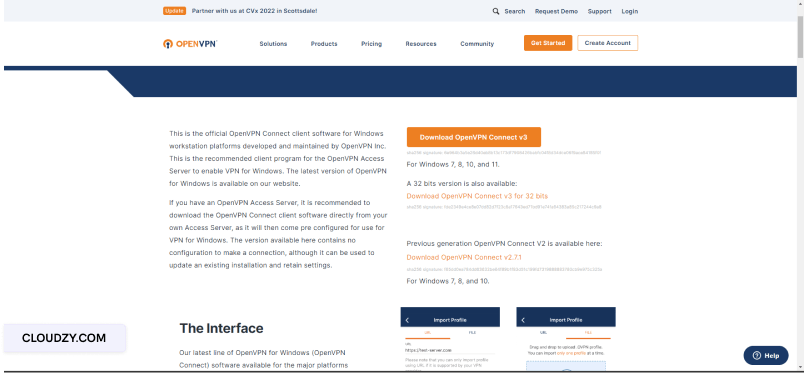
Geh auf die offizielle Download-Station von OpenVPN und lade die neueste Version herunter. Wähle je nach Systemarchitektur zwischen der 32-Bit- und der 64-Bit-Version. Die meisten modernen Systeme sind 64-Bit. Die Architektur deines Systems findest du in den Systemeigenschaften.
Schritt 2: Installer ausführen
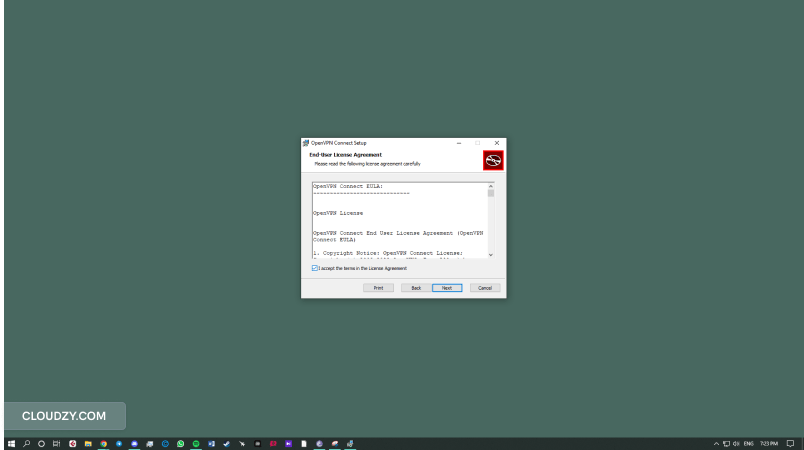
Öffnen Sie anschließend das heruntergeladene Installationsprogramm und klicken Sie bei etwaigen Berechtigungsabfragen des Systems auf "Ja". Klicken Sie auf der ersten Registerkarte auf "Weiter" und stimmen Sie auf der zweiten den Nutzungsbedingungen zu. Starten Sie abschließend die Installation auf der dritten Registerkarte.


Schritt 3: Verbindung importieren
Starten Sie nun den OpenVPN-Client und überspringen Sie die Einführung. Stimmen Sie anschließend den Nutzungsbedingungen zu, wie im Bild unten gezeigt.
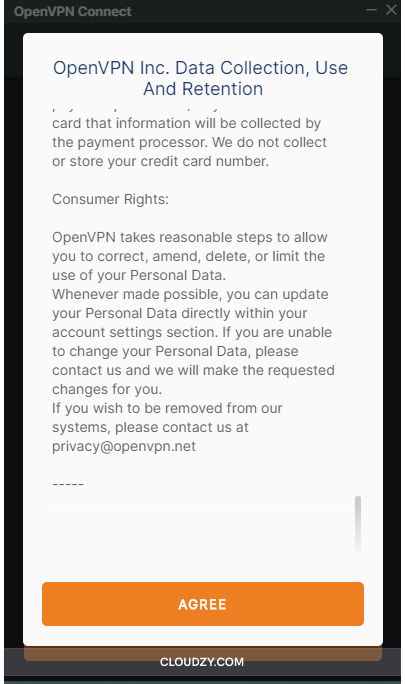
Anschließend müssen Sie dem Client entweder die URL Ihres VPN-Servers mitteilen oder eine Verbindungsdatei importieren. Bitte beachten Sie, dass Sie diese URLs und Verbindungsgebühren selbst bei VPN-Anbietern erwerben müssen.
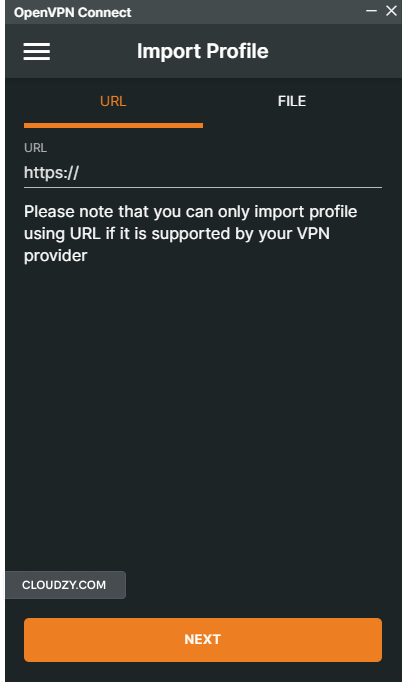
Das war's! Sie haben jetzt einen OpenVPN-Client, der auf Ihrem VPS-Server läuft und sich entweder über eine URL-Verbindung oder eine OpenVPN-Verbindungsdatei verbinden kann.
Außerdem lesenswert: Wie man WireGuard VPN auf VPS einrichtet
OpenVPN auf VPS installieren: Ubuntu-Anleitung
Dann starten wir direkt mit der Installation auf dem Ubuntu VPS. Wir haben Ubuntu gewählt, da es die weltweit beliebteste und am weitesten verbreitete Linux-Distribution ist. Die Installation von OpenVPN auf Linux und Ubuntu ist etwas komplexer als auf Windows – achten Sie daher darauf, keinen Schritt zu überspringen!
Voraussetzungen
Wenn du VPN auf VPS Ubuntu einrichten möchtest: Wie bei der Installation jedes Programms auf Ubuntu empfiehlt es sich, zuerst sicherzustellen, dass du die neueste Version der Distribution verwendest. Außerdem gibt es OpenVPN in zwei Varianten, eine mit grafischer Oberfläche und eine ohne. Für die Variante mit GUI benötigst du zusätzlich eine installierte Desktop-Umgebung, zum Beispiel GNOME, Xfce oder KDE.

Entwickeln Sie auf einem Linux-VPS mit Root-Zugriff, NVMe und AMD-EPYC-Power.
Linux-Pläne ansehenSchritt 1: Repository aktualisieren
Gib folgenden Befehl in dein Terminal ein, um sicherzustellen, dass alle deine Repositories auf dem neuesten Stand sind:
sudo apt-get update
Schritt 2: Superuser-Zugriff erhalten
Für die Installation benötigst du Root-Zugriff. Führe folgenden Befehl aus:
sudo su
Schritt 3: Lade die OpenVPN-Komponenten mit dem Network Manager herunter
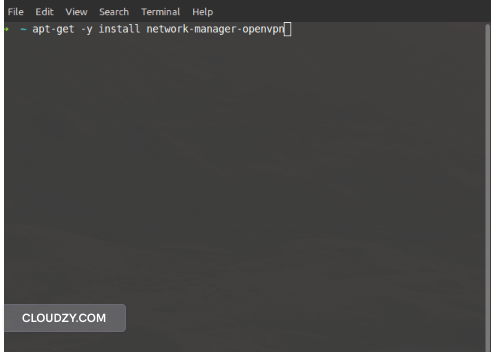
OpenVPN mit dem Network Manager herunterzuladen und zu installieren vereinfacht den gesamten Prozess. Führe folgenden Befehl aus, um mit dem Download und der Installation zu beginnen:
apt-get -y install network-manager-openvpn
Schritt 4: Network Manager neu starten
Starte den Network Manager neu, damit alle Änderungen wirksam werden. Gib folgenden Befehl ein:
service network-manager restart
Schritt 5: Verbindung hinzufügen
Das Programm ist jetzt als Teil des Network Managers installiert. Öffnen Sie den Network Manager über die untere linke Ecke Ihres Ubuntu.
Nachdem du auf das Pluszeichen unten links geklickt hast, erscheint folgender Tab:
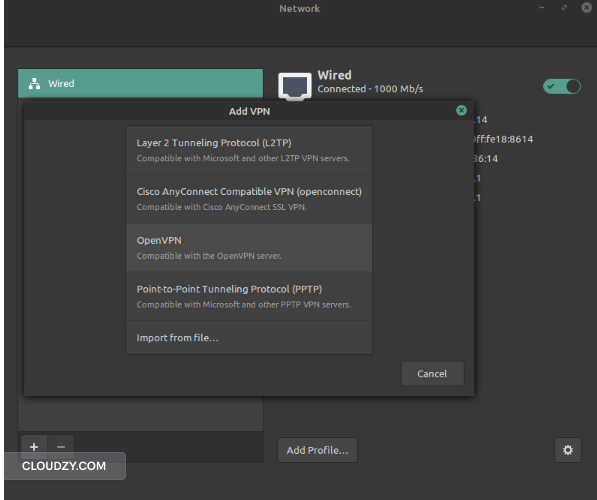
Du kannst hier entweder die Importdatei-Option anklicken, um eine OpenVPN-Verbindungsdatei zu öffnen, oder direkt auf die OpenVPN-Option klicken, um die Verbindung im nächsten Tab manuell einzugeben und zu konfigurieren:
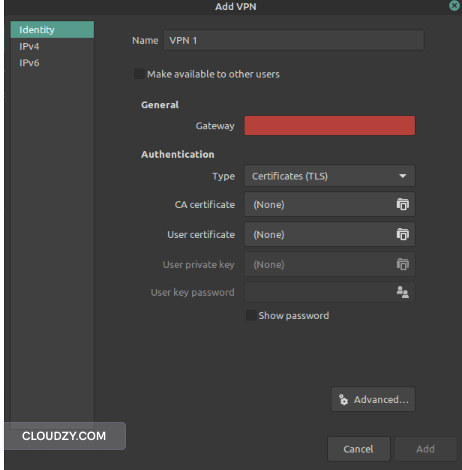
Egal für welche Methode Sie sich entscheiden – OpenVPN ist jetzt auf Ihrer Ubuntu-Version installiert und wird unterstützt!
Fazit
OpenVPN ist einer der besten VPN-Clients und -Protokolle überhaupt. Die enge Integration zwischen Protokoll und Client macht es zu einer der dynamischsten, sichersten und am einfachsten zu betreibenden VPN-Lösungen. Wer OpenVPN auf VPS einrichten möchte, benötigt dafür auch einen VPS-Server. Egal ob Sie ein Linux VPS oder ein Windows VPS, Cloudzy steht dir mit einem vielfältigen Angebot an VPS-Servern zur Seite – verfügbar an mehr als 12 Standorten weltweit.
Die Server sind wirklich erschwinglich – ab 4,95 $ für Linux-Varianten und 7,95 $ für Windows-Versionen. Die Sicherheit ist erstklassig, und du kannst sie sogar nutzen, um deinen eigenen privaten, isolierten Server zu hosten. Die VPS-Server von Cloudzy bieten zuverlässige Sicherheit und 14 Tage Geld-zurück-Garantie um das Ganze abzurunden.
Häufig gestellte Fragen
Kann ich einen VPN-Server selbst auf OpenVPN hosten?
Ja. Du kannst einen Server erwerben und dann mit dem OpenVPN-Protokoll einen eigenen Tunnel programmieren, um einen Server selbst zu hosten, auf den anschließend über den OpenVPN-Client zugegriffen werden kann. VPS-Server eignen sich gut zum Hosten solcher VPN-Dienste.
Warum sollte ich OpenVPN auf VPS installieren?
Auch bei Verwendung eines VPS-Servers kann ein erfahrener Angreifer unter Umständen deine echte IP-Adresse ermitteln. Ein VPN auf deinem VPS bietet eine zusätzliche Schutzschicht und lässt sich außerdem nutzen, um geografische Sperren zu umgehen.
Ist OpenVPN kostenlos?
Ja. Der Client selbst ist kostenlos, und du kannst entweder einen eigenen Server einrichten oder einen Server bei einem kostenpflichtigen Anbieter mieten. Der Client bleibt dabei stets kostenlos, und du kannst beliebig viele Server und Verbindungen hinzufügen.



Diskussion
Kommentare
Melden Sie sich an, um mitzudiskutieren.