

In unserer technologiegetriebenen Welt müssen wir regelmäßig auf Systeme und Geräte zugreifen, die sich an einem anderen Ort befinden. Das Remote Desktop Protocol (RDP) ermöglicht es Nutzern, den Desktop entfernter Systeme zu bedienen. Was aber tun, wenn man dabei einen Linux nutzt? Hier kommt der xrdp-Dienst ins Spiel. Dieser Artikel erklärt Schritt für Schritt, wie du xrdp auf Ubuntu 20.04 installierst, und gibt zunächst einen Überblick darüber, was xrdp ist und wie es funktioniert.
Was ist Xrdp?
Xrdp ist eine Open-Source-Lösung für grafische Anmeldungen, mit der du als Nutzer remote auf den Linux-Desktop zugreifen kannst. Dazu verwendest du einen RDP-Client. Xrdp stellt dabei die Anmeldung an entfernten Rechnern über Microsoft RDP bereit. Mehr über verwandte RDP-Konzepte, wie Grundlagen und Einsatzgebiete dieses Protokolls, beste RDP-Anbieterfindest du in unseren anderen Artikeln zu diesem Thema. In dieser Anleitung zeigen wir dir jedoch in erster Linie, wie du xrdp auf Ubuntu 20.04 Schritt für Schritt installierst.
Vorteile von Xrdp
- Geräte einfach überwachen, steuern und verwalten
- Ermöglicht sofortige Fehlerbehebung
- Ermöglicht einfachen Zugriff auf Dateien auf verbundenen Geräten, Servern oder im Netzwerk
- Geringere Betriebskosten
xrdp ist also durchaus nützlich, und es ist wichtig zu wissen, wie man xrdp Ubuntu 20.4 installiert. Das erklären wir im folgenden Abschnitt.
Außerdem lesenswert: Einführung in Debian RDP Server
So installierst du xrdp auf Ubuntu
Bevor wir die erforderlichen Schritte zur Installation von xrdp Ubuntu 20.4 durchgehen, sollte Ubuntu 20.4 Desktop bereits auf Ihrem System installiert sein. Hinweis: Bei einer Minimalinstallation ohne GUIempfiehlt sich die Installation einer Desktop-Umgebung wie GNOME.
Sie können die Installation manuell durchführen oder mithilfe unseres Skripts automatisieren.
Für die automatische Installation entscheiden Sie sich zunächst zwischen GNOME und XFCE. Beide Optionen installieren nach der Einrichtung der Desktop-Umgebung automatisch xrdp.
Wenn Sie GNOME verwenden möchten, geben Sie folgende Befehle ein:
wget https://support.cloudzy.com/dl.php?type=d&id=12
chmod +x Cloudzy_Gnome.sh
./Cloudzy_Gnome.sh
Wenn Sie XFCE verwenden möchten, geben Sie folgende Befehle ein:
wget https://support.cloudzy.com/dl.php?type=d&id=12
chmod +x Cloudzy_xFCE.sh
./Cloudzy_xFCE.sh
Für die manuelle Installation finden Sie hier eine Schritt-für-Schritt-Anleitung.
Schritt 1: Desktop-Umgebung installieren
Die Ubuntu Desktop-Umgebung lässt sich mit folgendem Befehl installieren:
sudo apt install ubuntu-desktop
Schritt 2: Xrdp auf Ubuntu 20.04 installieren
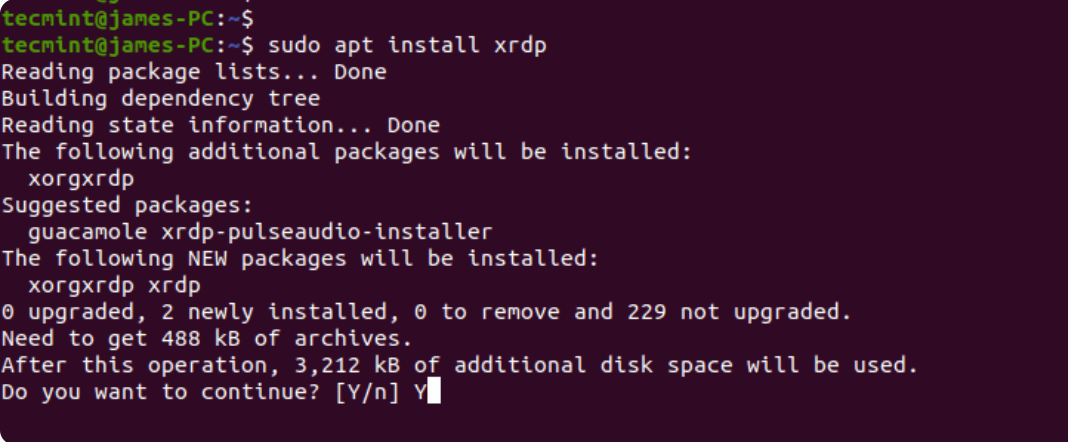
Öffnen Sie zunächst das Terminal und führen Sie den folgenden Befehl aus, um Xrdp auf Ihrem Linux zu installieren:
sudo apt install xrdp
Sie werden gefragt, ob Sie die Installation fortsetzen möchten. Drücken Sie 'Y' und dann Enter, um mit der xrdp-Einrichtung fortzufahren.
Nach der Installation können Sie den Xrdp-Dienst mit folgendem Befehl überprüfen. Er wird automatisch gestartet:
sudo systemctl status xrdp
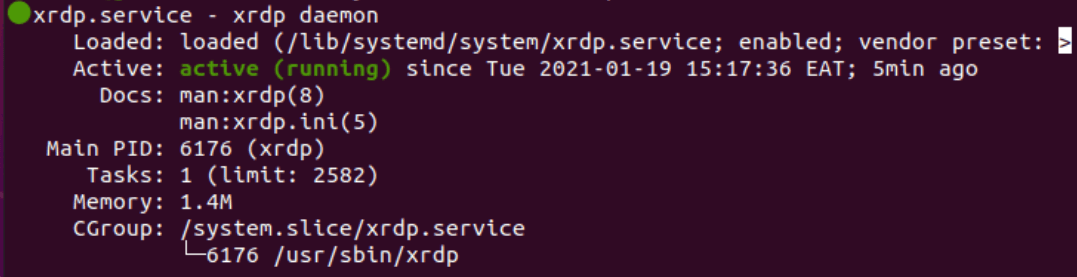
Die obige Ausgabe zeigt, dass der xrdp-Daemon aktiv und in Betrieb ist.
Schritt 3: Xrdp auf Ubuntu 20.04 konfigurieren
Sobald xrdp auf Ihrem System installiert ist, wird ein SSL-Zertifikatsschlüssel - ssl-cert-snakeoil.key - in Ihrem Verzeichnis /etc/ssl/private/ Ordner. Sie müssen den xrdp-Benutzer zur Gruppe ssl-cert hinzufügen, damit die Datei für den Benutzer lesbar ist:
sudo adduser xrdp ssl-cert

Schritt 4: Firewall anpassen
Xrdp lauscht auf Port 3389. Wenn Sie hinter einer UFW-Firewall arbeiten, müssen Sie den Port öffnen, um eingehenden Datenverkehr von einem RDP-Client zuzulassen. Dieses Beispiel erlaubt den Datenverkehr aus dem gesamten Subnetz zum Ubuntu-System.
sudo ufw allow from 192.168.2.0/24 to any port 3389
Laden Sie anschließend die Firewall neu und prüfen Sie, ob der Port geöffnet wurde:
sudo ufw reload
sudo ufw status

Schritt 5: Auf den Ubuntu-Remote-Desktop per RDP-Client zugreifen
Jetzt müssen Sie vom Windows 10 aus über den Remote Desktop Client auf das Ubuntu-Desktop-System zugreifen. Stellen Sie dabei sicher, dass Sie bei Ubuntu 20.04 abgemeldet sind, da xrdp nur eine Xsession.
Als nächstes starten Sie Ihren Client und geben die IP-Adresse des Remote-Systems ein. Klicken Sie dann auf die Schaltfläche "Verbinden", wie unten gezeigt.
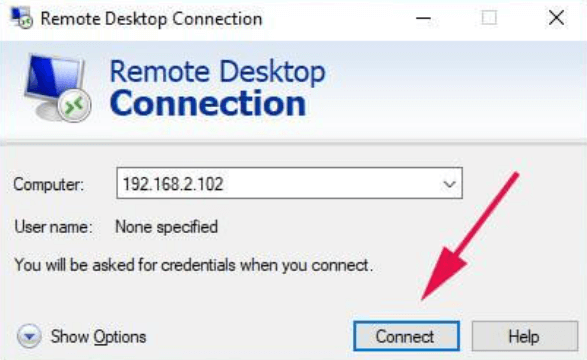
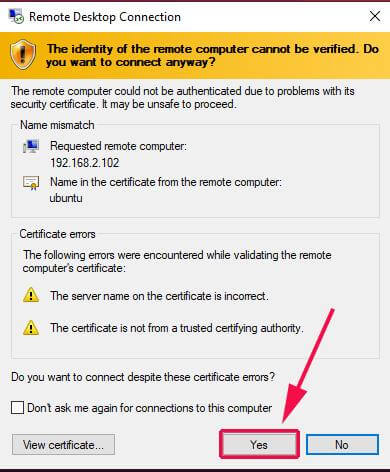
In diesem Schritt erscheint ein Popup-Fenster zur Überprüfung der Identität Ihres Remote-Systems. Ignorieren Sie die Zertifikatsfehler und klicken Sie auf "Weiter", um mit der Installation von xrdp auf Ubuntu 20.4 fortzufahren.
Schritt 6: Abschließende Authentifizierung
Geben Sie auf der Xrdp-Anmeldeseite Ihre Zugangsdaten ein und klicken Sie auf "OK".
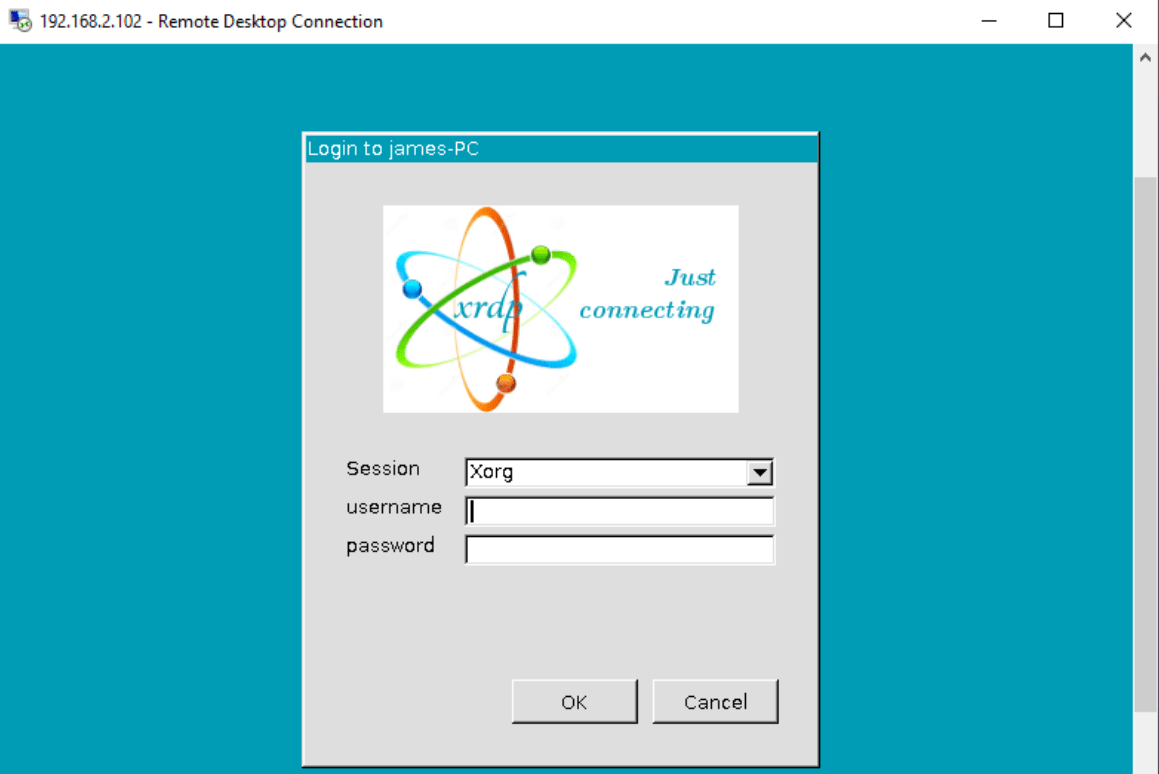
Beachten Sie, dass anstelle des Ubuntu-Desktop-Hintergrunds möglicherweise ein schwarzer Bildschirm erscheint. Das ist kein Grund zur Sorge - dieses Problem lässt sich beheben, indem Sie das /etc/xrdp/startwm.sh Skript auf dem Remote-System bearbeiten.
sudo vim /etc/xrdp/startwm.sh
Fügen Sie diese zwei Zeilen direkt vor den Zeilen ein, die Xsessiontesten und ausführen, wie unten gezeigt.
unset DBUS_SESSION_BUS_ADDRESS
unset XDG_RUNTIME_DIR
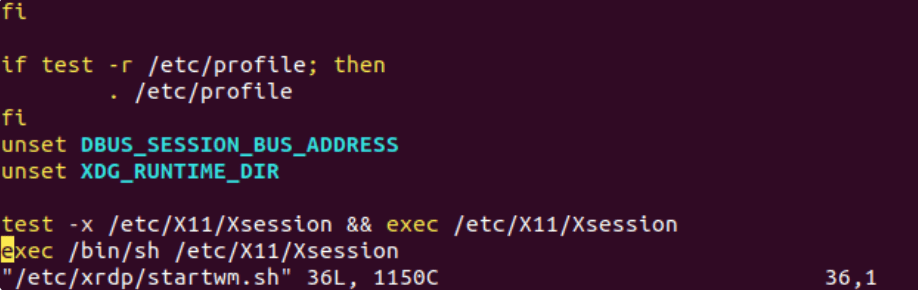
Nachdem Sie die Datei gespeichert und geschlossen haben, starten Sie den xrdp-Dienst mit folgendem Befehl neu:
sudo systemctl restart xrdp
Im nächsten Schritt starten Sie die Verbindung neu von Anfang an. Nach der ersten Authentifizierung müssen Sie sich erneut authentifizieren, wie im Folgenden gezeigt.
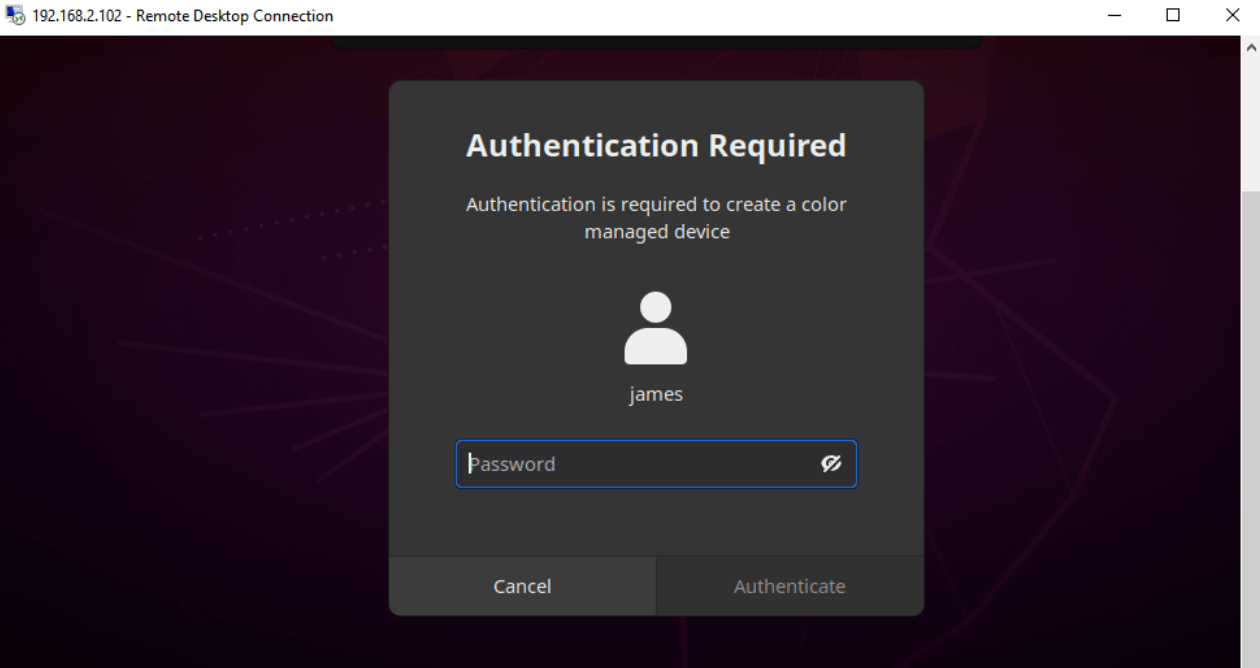
Geben Sie in diesem Schritt Ihre Anmeldedaten ein und klicken Sie auf die Schaltfläche "Authentifizieren", um xrdp Ubuntu 20.04 zu installieren. Anschließend werden Sie zur Oberfläche des Remote-Desktops Ubuntu weitergeleitet.
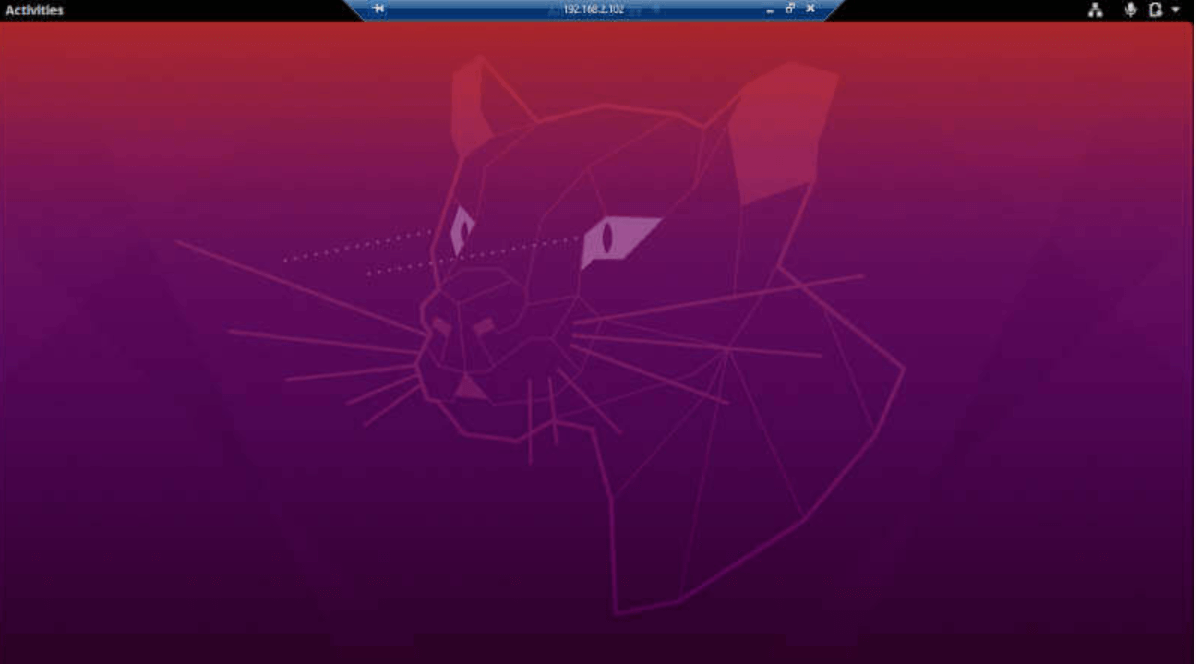
Wir haben alle diese Schritte durchgeführt, um dir zu zeigen, wie man xrdp Ubuntu 20.04 installiert. Vielleicht interessieren dich jetzt weitere Methoden, mit denen du remote auf andere Systeme zugreifen kannst. Dieser Artikel hat erklärt, wie man Ubuntu Remote Desktop und xrdp Ubuntu 20.04 installiert. Du solltest jedoch wissen, dass RDP und VNC (Virtual Network Computing) beide weit verbreitete Remote-Desktop-Standards sind. RDP und VNC unterscheiden sich in einigen wesentlichen Punkten, weshalb es sinnvoll ist, beide genauer zu vergleichen, um ihre jeweilige Funktionsweise besser zu verstehen.

Holen Sie sich einen RDP-Server mit sofortiger Einrichtung, vollem Root-Zugriff und NVMe-Speicher.
RDP kaufenWas sind die wichtigsten Unterschiede zwischen RDP und VNC?
Beim Vergleich von RDP mit VNC fallen mehrere Unterschiede auf, die wir hier aufführen.
RDP vs. VNC: Geschwindigkeit
RDP ist schneller und eine ausgezeichnete Wahl für Virtualisierung. Es bietet mehrere Vorteile: kleinere Befehlssätze, höhere Netzwerkeffizienz und geringeren Bandbreitenverbrauch im Vergleich zur pixelweisen Übertragung per VNC. Auch wenn RDP keine Bildschirmfreigabe unterstützt, lassen sich durch die Zuweisung verschiedener Profile an Benutzer alle verfügbaren Serverressourcen über RDP teilen – was es besonders gut für Virtualisierung geeignet macht.
RDP vs. VNC: Plattformunabhängigkeit
VNC ist plattformunabhängig, und Framebuffer sind in allen Betriebssystemen vorhanden. Die Nutzererfahrung bleibt also gleich, egal welches OS du verwendest.
RDP vs. VNC: Sicherheit
RDP gilt als die sicherere Wahl, da es SSL/TLS (SSL/TLS) unterstützt und mit jedem Update Sicherheitsverbesserungen erhält. Einige VNC-Lösungen nutzen zwar SSH (SSH), das lässt sich jedoch nicht bei allen voraussetzen – was VNC potenziell anfälliger macht als RDP.
In diesem Abschnitt der xrdp Ubuntu 20.04 Remote-Desktop-Konfiguration haben wir kurz die wichtigsten Unterschiede zwischen RDP und VNC erläutert. Wer mehr darüber erfahren möchte, findet weitere Informationen in unserem RDP vs VNC Vergleichsartikel damit Sie die passende Remote-Desktop-Technologie für Ihre Anforderungen finden.
Zusammenfassung: xrdp Ubuntu 20.04 Remote-Desktop-Installation
Der Remote-Desktop-Zugriff ermöglicht es, entfernte Geräte von einem anderen Standort aus zu bedienen. Dieses Tutorial hat sich hauptsächlich damit befasst, wie man xrdp Ubuntu 20.04 installiert, damit du den Remote-Zugriff auf deiner Linux-Maschine nutzen kannst. Außerdem haben wir erläutert, wie sich RDP von VNC unterscheidet, um dir einen besseren Überblick über diese beiden wichtigen Protokolle zu geben. Du kannst auch unsere zuverlässige RDP VPS Pläne um eine stabile und schnelle Remote-Desktop-Verbindung mit minimaler Latenz zu nutzen.
Bei Cloudzy bieten wir dir leistungsstarke RDP VPS-Lösungen zu fairen Preisen. Du profitierst von 99,95 % Uptime-Garantie, 12 Rechenzentrumsstandorten weltweit, ultraschnellem SSD-Speicher, hoher Bandbreite, 14 Tagen Geld-zurück-Garantie und technischem Support rund um die Uhr. Starte jetzt: ein RDP VPS ab 7,95 $.
Häufig gestellte Fragen
So installierst du xrdp auf Ubuntu 20.04
Hier sind die Schritte zur Installation von xrdp Ubuntu 20.04:
- Desktop-Umgebung installieren
- XRDP auf Ubuntu installieren
- Xrdp konfigurieren
- Firewall anpassen
- Mit Remote Desktop verbinden
Welchen Port verwendet xrdp?
xrdp lauscht auf Port 3389, weshalb Sie möglicherweise Ihre Firewall anpassen müssen, um eingehenden Traffic von einem RDP-Client zuzulassen.
Wie funktioniert xrdp?
Einfach gesagt: xrdp ist eine Open-Source-Lösung, die den Fernzugriff auf Linux-Maschinen über das Windows RDP ermöglicht.
Wie behebe ich den schwarzen Bildschirm bei xrdp auf Ubuntu 20.04?
Going durch die Installationsschritte für Ubuntu Remote Desktop kann ein schwarzer Bildschirm auftreten. Als Workaround lässt sich dies beheben, indem du /etc/xrdp/startwm.sh anpasst, um zwei parallele Sitzungen für denselben Benutzer zu ermöglichen.



Diskussion
Kommentare
Melden Sie sich an, um mitzudiskutieren.