

Du hast Ubuntu Server installiert und siehst danach nur einen schwarzen Bildschirm ohne Desktop? Damit bist du nicht allein. Als ich meinen ersten VPS in Betrieb genommen habe, habe ich sofort Ubuntu installiert – und stand dann vor genau demselben leeren Bildschirm mit ein paar Textzeilen. Ich war überzeugt, dass bei der Installation etwas schiefgelaufen war, denn das sah überhaupt nicht nach dem Ubuntu aus, das ich von meinem Laptop kannte. Was steckt dahinter, und wie installiert man eine grafische Oberfläche auf Ubuntu Server? Genau das beantwortet dieser Beitrag.
Wenn du eine schnelle Installationsanleitung suchst, empfehlen wir das Video unten – es bietet eine kompakte Schritt-für-Schritt-Einführung. Für einen vollständigen Überblick mit mehr Kontext lohnt sich der gesamte Artikel.
Der erste Abschnitt erklärt das Warum und Wie und ordnet das Problem in seinen Kontext ein. Der zweite Abschnitt hilft dir, die passende GUI auszuwählen. Wenn du direkt zur Lösung willst, spring einfach zu Anleitung zur Installation einer grafischen Benutzeroberfläche auf dem Ubuntu ServerFolge einfach den kurzen, verständlichen Schritten und du bist im Handumdrehen fertig. Lies unbedingt bis zum Ende – dort zeige ich dir einen Trick, der dir jede Menge Aufwand erspart.
Was ist ein Ubuntu Server und warum ist er wichtig?
Ubuntu Server ist eine von Canonical entwickelte Ubuntu-Edition, die speziell als Server-Betriebssystem konzipiert wurde. Als Linux-Distribution gehört Ubuntu zu den beliebtesten Systemen für Workstations und Laptops. Die Server-Edition ist unter server-spezifischen Betriebssystemen sogar noch gefragter – eine Entwicklung, die sich in den letzten Jahren weiter verstärkt hat. Der Grund für die hohe Nachfrage ist schlicht: Sie ist sehr gut. Hier sind einige der besten Funktionen von Ubuntu Server-GUIs:
-
Einfaches Container-Deployment
Eine Server-GUI ermöglicht es, Anwendungen schnell zum Laufen zu bringen. Mit wenigen Klicks lassen sich gängige Software-Container wie Apache, MySQL und PHP installieren.
-
Schlanke Distribution
Die schlanke Distribution der Ubuntu Server-GUI macht es einfach, den Ubuntu Server zu verwalten, ohne eine vollständige Desktop-Umgebung zu benötigen. Das ist besonders nützlich, wenn Systemressourcen gespart oder der Server ohne Monitor betrieben werden soll.
-
Perfekte Cloud-Integration
Mit wenigen Klicks lässt sich der Server mit gängigen Cloud-Plattformen wie Amazon Web Services (AWS) und Microsoft Azure verbinden. Das gibt die Flexibilität, Serverressourcen nach Bedarf hoch- oder herunterzuskalieren – ideal für Unternehmen, die gelegentlich zusätzliche Kapazitäten benötigen oder sich noch in der Aufbauphase befinden.
-
Erstklassige Hardware-Unterstützung
Das Ubuntu Server-Team arbeitet daran, die bestmögliche Erfahrung beim Betrieb von Ubuntu Server auf eigener Hardware zu bieten.
Ubuntu Server bietet alle heute gefragten Funktionen – wahrscheinlich ein Grund, warum du dich dafür entschieden hast. Warum ist dann keine GUI-Desktop-Umgebung dabei? Die meisten Server-Betriebssysteme sind darauf ausgelegt, möglichst schlank zu sein und mehr Ressourcen für den eigentlichen Betrieb freizuhalten. Deshalb verzichten viele auf eine GUI und setzen stattdessen auf ein Command-Line Interface (CLI).
Ein CLI mag für erfahrene Serveradministratoren und Entwickler ausreichen, für alle anderen erschwert es jedoch die Arbeit erheblich. Deshalb erlaubt Ubuntu Server die Installation einer GUI-Desktop-Umgebung nach Wahl mit nur wenigen Befehlen. Genau deshalb liest du diesen Artikel – also, fangen wir an?
Falls du noch nicht weißt, welche GUI-Desktop-Optionen für Ubuntu Server es gibt oder welche für dich am besten geeignet ist, liefert der nächste Abschnitt die Antwort. Wenn du bereits eine Entscheidung getroffen hast, springe direkt zu meiner Anleitung zur GUI-Installation auf Ubuntu Server.
Wie wählt man die passende Server-GUI für Ubuntu?
Bei der Wahl der besten GUI für Ubuntu Server gibt es einige Faktoren zu beachten. Manche bevorzugen eine klassische Desktop-Umgebung, andere eine minimalistische oder aufgeräumte Oberfläche.
Einer der wichtigsten Faktoren ist, wofür der Server eingesetzt werden soll. Soll er eine bestimmte Aufgabe übernehmen – etwa eine Website hosten oder eine Datenbank betreiben – dann empfiehlt sich eine GUI, die genau dafür ausgelegt ist. Soll der Server remote verwaltet werden, ist eine GUI mit guten Fernverwaltungsfunktionen die richtige Wahl. Wer noch nicht genau weiß, welchen Servertyp er benötigt, findet unter den allgemeinen GUIs viele geeignete Optionen.
Ein weiterer Faktor ist die eigene Erfahrung mit Linux-Servern. Manche GUIs sind benutzerfreundlicher als andere. Wer neu bei Linux-Servern ist, sollte mit einer einfach zu bedienenden GUI starten. Erfahrene Linux-Nutzer hingegen bevorzugen möglicherweise eine erweiterte GUI, die mehr Kontrolle über die Servereinstellungen bietet.
Außerdem sollte geprüft werden, ob Unterstützung für mehrere Sprachen erforderlich ist. Falls ja, sollte eine GUI gewählt werden, die die gewünschte(n) Sprache(n) unterstützt. Weitere Kriterien sind Benutzerfreundlichkeit und verfügbare Funktionen.
Schließlich ist es wichtig sicherzustellen, dass die GUI mit der verwendeten Version von Ubuntu kompatibel ist. Nicht jede GUI unterstützt jede Ubuntu-Version – eine gründliche Recherche vor der Entscheidung lohnt sich daher.
Letztendlich hängt die beste Ubuntu Server-GUI von den eigenen Anforderungen und Vorlieben ab. Probiere verschiedene Optionen aus und finde heraus, welche am besten passt. Auf der Suche nach einer intuitiven und benutzerfreundlichen GUI für Linux Mint? Alles Wissenswerte zu Linux Mint findest du hier: Cinnamon vs MATE vs Xfce in unserem Blog – für eine fundierte Entscheidung.

Entwickeln Sie auf einem Linux-VPS mit Root-Zugriff, NVMe und AMD-EPYC-Power.
Linux-Pläne ansehenWas sind die besten Server-GUIs für Ubuntu?
Wer eher mit Windows oder Mac als mit Linux vertraut ist, findet die Vorstellung, zwischen verschiedenen Desktop-Umgebungen zu wählen, vielleicht ungewohnt. Actually macht diese Wahlmöglichkeit die Sache aber deutlich interessanter. Was sind also unsere Optionen?
Einige der besten GUIs für Ubuntu Server:
Schauen wir uns die Funktionen jeder Option an, um sie zu vergleichen und die beste Wahl zu treffen.
| Gnome | KDE Plasma | MATE | Xfce |
| Stabil | Stabil | Ressourcenschonend | Einfach zu bedienen |
| GTK-Unterstützung | Umfangreich anpassbar | Intuitives Design | Sehr ressourcenschonend |
| Regelmäßige Updates | Optisch ansprechend | Bewährt und erprobt | Sehr stabil |
GNOME
GNOME, GNU Network Object Model Environment, ist die beliebteste GUI-Desktop-Umgebung für Ubuntu-Server unter Linux-Distributionen. Diese freie Open-Source-Software ist außerdem die Standard-GUI in der Workstation-Edition von Ubuntu, also der Version für PCs und Laptops. Allein die Tatsache, dass GNOME nativ zu Ubuntu gehört, macht es zu einem starken Kandidaten für die beste Ubuntu-Server-GUI. Dazu kommt: GNOME ist einfach zu bedienen und zuverlässig.
Was spricht noch dafür?
Weitere wichtige GNOME-Funktionen im Überblick:
- Sehr stabil
- Regelmäßige Updates
- Aktive Community
- Viele Apps
- Mobil und touch-freundlich
- Gute Integration
- Leistungsstarke Oberfläche
- Native Unterstützung für GTK-basierte Apps
- Leistungsstarkes Nachrichtensystem
Was die Optik betrifft, lässt sich GNOME kaum anpassen, ohne auf komplizierte Workarounds zurückzugreifen. Das gute Design gleicht das jedoch aus. GNOME kann RAM und CPU spürbar belasten, was auf Servern mit begrenzten Ressourcen zum Problem werden kann. Unterm Strich ist GNOME nicht ohne Grund die Standard-Desktop-Umgebung: Die Vorteile überwiegen klar.
KDE Plasma
Die andere etablierte GUI-Desktop-Umgebung für Linux-Distributionen ist KDE Plasma. Weniger verbreitet als GNOME, aber trotzdem eine vollwertige Mainstream-Desktop-Umgebung mit den passenden Funktionen. Als freie Open-Source-Software lassen sich Elemente einfach hinzufügen oder entfernen.
Die wichtigsten KDE Plasma-Funktionen:
- Ressourcenschonend
- Einfach zu bedienen
- Umfangreich anpassbar
- Aktive Community
- Sehr schnell
- Unterstützt eine Vielzahl von Apps
- Optisch ansprechend
KDE Plasma ist ohne Frage das die am stärksten anpassbare Linux-Desktop-Umgebung überhaupt. Mit wenigen Klicks lassen sich Aussehen und Verhalten vollständig nach eigenen Vorstellungen gestalten. Das Design orientiert sich an Windows – mit vertrauter Taskleiste, Startmenü und gewohnter Icon-Anordnung. Auch wenn die Anwendungsauswahl überschaubar ist, sind die vorhandenen Programme leistungsfähig genug, um es mit jeder GNOME-App aufzunehmen. Das entscheidende Argument für KDE Plasma als Server-Betriebssystem ist jedoch der geringe Ressourcenverbrauch. Wer wenig Systemressourcen hat oder diese für wichtigere Aufgaben benötigt, ist mit KDE Plasma bestens bedient.
Alles in allem ist KDE Plasma eine gute Wahl, um den Overhead gering zu halten und dabei eine vertraute Linux-Erfahrung zu bekommen – besonders für alle, die von Windows kommen. Schau dir unsere Liste der besten KDE-Themes an und finde den passenden Look.
MATE
MATE ist ein alter Bekannter, wenn es um eine ansprechende und gleichzeitig schlanke Desktop-Umgebung geht. Der Ressourcenverbrauch ist sogar geringer als bei KDE Plasma, was MATE zu einer guten Wahl als GUI für einen Ubuntu-Server oder als Server-Betriebssystem macht.
Die wichtigsten MATE-Features
- Extrem ressourcenschonend
- Intuitives Design
- Bewährt und erprobt
- Läuft auf schwacher Hardware
- Unterstützt ein vollständiges Anwendungspaket
MATE basiert ursprünglich auf GNOME 2, einer älteren Version der seinerzeit beliebtesten Desktop-Umgebung. Trotz dieser Herkunft hat MATE längst ein eigenständiges Profil entwickelt: ein Design ähnlich wie Windows und sehr schnelle Performance. Manche Experten stufen es sogar als schlanker ein als Xfce. Wer also auf seinem Server-OS Wert auf ein ansprechendes Erscheinungsbild legt, dabei aber so viel wie möglich einsparen will, liegt mit MATE richtig.
Xfce
Wenn es um schlanke Desktop-Umgebungen geht, gehört Xfce regelmäßig zu den Top 3 – und ist auf dieser Liste die ressourcenschonendste GUI für Ubuntu. Das erkauft man sich allerdings mit einer weniger modernen Optik. Für Laptops oder Workstations ist Xfce vielleicht nicht die erste Wahl, aber für einen Server mit begrenzten Ressourcen, etwa einem VPS, und wenn man auf aktuelle Grafik verzichten kann, ist Xfce definitiv die beste Ubuntu-Server-GUI. Du kannst deine Ressourcen dort einsetzen, wo sie wirklich gebraucht werden – beim Verarbeiten von Web-Traffic oder beim Betrieb deiner Web-App.
Hier ein Überblick über die wichtigsten Features:
- Ressourcenschonend
- Stabile Umgebung
- Benutzerfreundlich
- Ansprechendes Design
- Viele Plugins und Anwendungen verfügbar
- Einfache Bedienung
Außerdem lesenswert: KDE vs. GNOME vs. Xfce
So installierst du eine GUI auf dem Ubuntu Server
Nachdem du die besten Ubuntu-Server-GUIs kennengelernt hast, geht es jetzt an die Installation. Ohne große Umschweife: So installierst du eine GUI auf einem Ubuntu-Server. Voraussetzung ist, dass du vollen Root-Zugriff auf deinen Server hast,, also die Berechtigung besitzt, sudo oder Superuser-Befehle auszuführen. Falls du einen VPS verwendest und dir nicht sicher bist, wie du eine Remote-Verbindung aufbaust und ein Terminal öffnest, empfehlen wir dir unser Tutorial zur Verbindung mit einem Linux-Server per Remote-Zugriff.
Schritt 1: Repositories aktualisieren
Wer schon einmal eine Linux-Distribution verwendet hat, weiß: Die meisten Softwarepakete werden über die CLI aus einem Paket-Repository heruntergeladen und installiert. Bevor du deine gewünschte GUI herunterladen kannst, musst du jedoch sicherstellen, dass deine Repositories aktuell sind. Nur so bekommst du die neueste und stabilste Version der Ubuntu-Server-GUI deiner Wahl.
Um deine Repositories zu aktualisieren, gib folgenden Befehl ein:
sudo apt-get update && sudo apt-get upgrade
Drücken Sie <Y>, wenn Sie gefragt werden, ob Sie mit der Paketaktualisierung fortfahren möchten.
Dieser Befehl gleicht alle installierten Softwarepakete mit den Repositories ab und prüft, ob neuere Versionen verfügbar sind. Je nach Internetverbindung und dem Alter des verwendeten Ubuntu Server-Images kann das einige Minuten dauern.
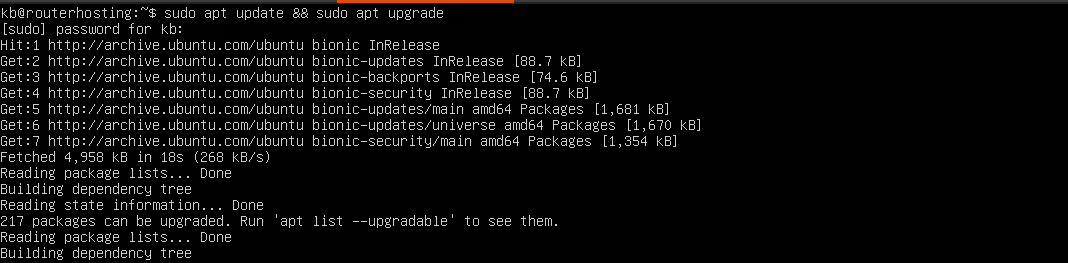
Sobald die Aktualisierung abgeschlossen ist und Sie sich wieder an der Eingabeaufforderung befinden, kann es richtig losgehen.
Schritt 2: Display Manager einrichten
Um die Installation der benötigten Pakete zu vereinfachen, installieren wir zunächst ein Paket namens Tasksel-Manager. Dieses Linux-Hilfsprogramm ermöglicht es, mehrere zusammenhängende Pakete und Abhängigkeiten mit einem einzigen Befehl herunterzuladen und zu installieren. Das erleichtert die Installation größerer Software wie einer grafischen Desktop-Umgebung erheblich. Natürlich können Sie auch den nativen apt verwenden, um die Desktop-Umgebung Ihrer Wahl zu installieren. Ich erkläre beide Methoden.
Falls Sie das Tempo als zu hoch empfinden oder sich fragen, was es mit diesen Befehlen auf sich hat, empfehle ich Ihnen zuerst einen Blick in die 10 Linux-Befehle, die jeder Nutzer kennen sollte.
Ich empfehle dennoch tasksel, da Probleme durch Paketabhängigkeiten damit deutlich seltener auftreten. Um tasksel zu installieren, geben Sie Folgendes in das Ubuntu-Terminal ein:
sudo apt-get install tasksel -y
Sobald tasksel installiert ist, können wir mit der Auswahl und Installation eines Display-Managers für den Ubuntu Server fortfahren.
Display-Manager sind Softwarepakete, die für den Start der grafischen Oberfläche einer Desktop-Umgebung auf dem Ubuntu Server zuständig sind. Es gibt mehrere Display-Server zur Auswahl, jeder mit eigenen Funktionen und Einsatzbereichen. Für eine erste Installation empfehlen sich jedoch SliM oder LightDM. Beide sind leichtgewichtig und schnell und verursachen kaum zusätzlichen Overhead. SliM gilt allgemein als die bessere Wahl, mit umfangreicher Dokumentation und vielen Tutorials. LightDM steht dem kaum nach, sodass beide eine gute Option sind. Slants Vergleich lesen der beiden, wenn Sie mehr über ihre Unterschiede erfahren möchten.
Um SLiM zu installieren, verwenden Sie folgenden Befehl:
sudo apt-get install slim -y
Wenn Sie sich hingegen für LightDM entschieden haben, geben Sie stattdessen diesen Befehl ein:
sudo apt-get install lightdm -y
Bei der Wahl des Display-Managers gibt es noch eine dritte Option, die jedoch nur relevant ist, wenn Sie KDE Plasma als Ihre GUI-Umgebung einsetzen möchten. SDDM ist der native Display-Manager der KDE Plasma-Desktop-Umgebung, und seine Installation stellt sicher, dass der Desktop reibungslos läuft:
sudo apt-get install sddm -y
Da keiner dieser drei Display-Manager der native für GNOME ist, kann es sein, dass Sie eine Nachricht erhalten, in der Sie aufgefordert werden, den gewünschten Standard-Display-Manager auszuwählen: entweder den nativen, aber ressourcenintensiven GDM3 oder LightDM (bzw. SLiM oder SDDM). Wählen Sie in diesem Fall einfach den soeben installierten und bestätigen Sie mit <OK> über die Tastatur.
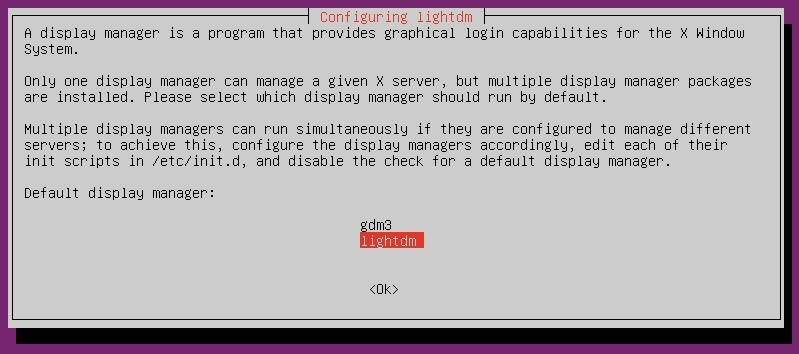
Weiter zum nächsten Schritt: Die Installation einer GUI auf dem Ubuntu Server steht kurz bevor. Falls Sie langsam das Gefühl bekommen, dass noch viel vor Ihnen liegt, lesen Sie unbedingt bis zum Ende weiter. Dort erwartet Sie eine praktische Abkürzung.
Außerdem lesenswert: Nextcloud auf Ubuntu und Debian installieren
Schritt 3: Deine bevorzugte GUI herunterladen und installieren
Inzwischen sollten Sie wissen, welche der verfügbaren grafischen Desktop-Umgebungen für den Ubuntu Server Sie installieren möchten. Falls nicht, können Sie jederzeit noch einmal einen Blick auf unseren Vergleich werfen der wichtigsten Kandidaten. Hier finden Sie die Installationsanleitung für jede der besprochenen Desktop-Umgebungen.
GUI auf dem Ubuntu Server installieren
GNOME installieren
Um GNOME mit tasksel zu installieren, stehen zwei Methoden zur Verfügung: über die Befehlszeile oder über die tasksel-Oberfläche. Zur Installation von GNOME auf einem Ubuntu-Server über die Befehlszeile gib folgenden Befehl ein:
sudo tasksel install ubuntu-desktop
Wenn du es lieber komfortabler magst, kannst du die einfache Benutzeroberfläche von tasksel nutzen und das passende Paketbundle auswählen. Starte tasksel dazu über das Terminal:
Tasksel
Tasksel begrüßt dich daraufhin mit einer einfachen Benutzeroberfläche, über die du das gewünschte Paket-Bundle (also eine Sammlung von Software, wie tasksel es selbst nennt) auswählen kannst. Wie im Screenshot unten zu sehen, gibt es etwa in der Mitte der Liste ein Bundle namens "Ubuntu desktop".
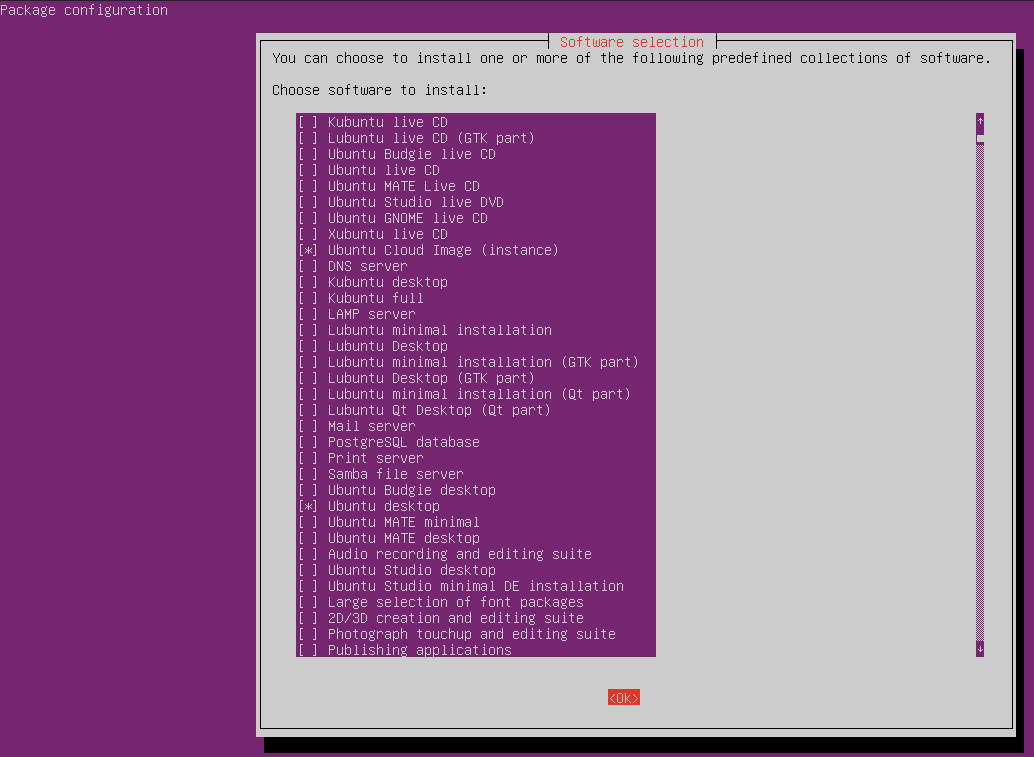
Navigieren Sie durch die Liste mit den Pfeiltasten und drücken Sie <SPACE>, wenn Sie zu „Ubuntu desktop" gelangen, um es auszuwählen. Nachdem Sie es markiert haben, verwenden Sie <TAB>, um den Cursor zur Schaltfläche OK ganz unten in der Benutzeroberfläche zu bewegen. Drücken Sie <ENTER>, um Ihre Auswahl zu bestätigen und den Download und die Installation von GNOME als grafische Benutzeroberfläche Ihres Ubuntu Server zu starten.
Wenn Sie verwenden möchten apt Statt tasksel kannst du GNOME auch mit folgendem Befehl installieren:
sudo apt-get install ubuntu-desktop
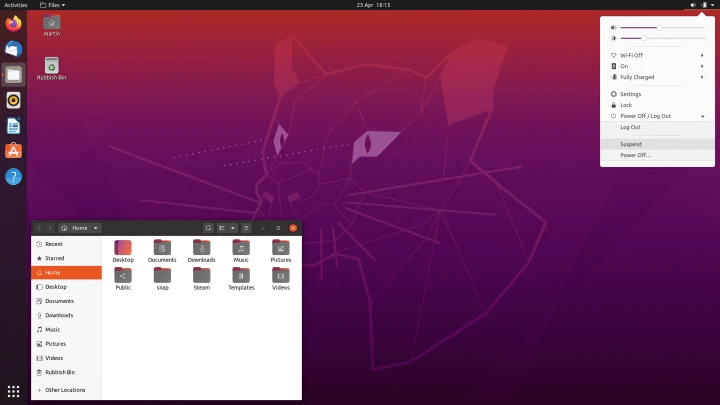
Egal welche Methode du verwendet hast – die Installation kann eine Weile dauern. Danach startet das System automatisch neu. Sobald Ubuntu Server wieder online ist, wirst du erleichtert feststellen (zumindest war das bei mir so!), dass ein grafischer Anmeldebildschirm auf dich wartet. Nach dem Einloggen siehst du in etwa Folgendes:
Sollte der Ubuntu Server in seltenen Fällen wieder in einer CLI starten, kannst du den Desktop mit folgendem Befehl manuell starten:
Wenn Sie LightDM gewählt haben:
sudo service lightdm start
Wenn Sie SLiM verwenden:
sudo service slim start
Damit haben Sie erfolgreich eine GUI auf dem Ubuntu Server installiert. Falls Sie bei einzelnen Schritten auf Schwierigkeiten gestoßen sind und eine einfachere Lösung bevorzugen, oder wenn Sie einfach neugierig auf die Abkürzung sind, die ich am Anfang versprochen habe, springen Sie direkt zu das Fazit.
KDE Plasma installieren
Um eine weitere Server-GUI zu installieren, sehen wir uns an, wie man KDE Plasma installiert. Da tasksel kein KDE Plasma-Bundle enthält, müssen wir auf die bewährte apt-get um diesen sehr anpassbaren Desktop zu installieren. Gib dazu folgende Zeile in das Terminal ein:
sudo apt install kde-plasma-desktop
Das kann etwas dauern – lehnen Sie sich zurück. Nach Abschluss der Installation startet Ihr System möglicherweise neu und bootet in den CLI-Modus. Um die KDE Plasma-Oberfläche zu starten, muss der Display-Manager manuell gestartet werden:
Wenn du SDDM als Display-Manager verwendest:
sudo service SDDM start
Wenn du LightDM gewählt hast:
sudo service lightdm start
Falls Sie SLiM gewählt haben:
sudo service slim start
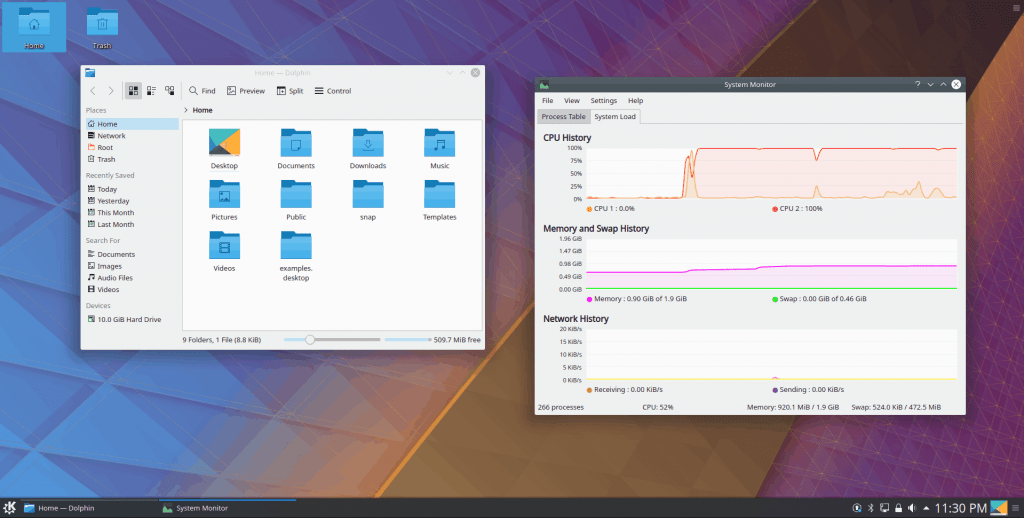
Das sollte Ihnen einen ansprechenden, schlanken GUI-Desktop liefern, der in etwa so aussieht:
War das alles zu kompliziert oder sind Sie auf seltsame Fehler gestoßen? Dann sollten Sie unbedingt weiterlesen und die Abkürzung, die ich im Fazit vorstellen werde.
Außerdem lesenswert: IPv6 auf Ubuntu aktivieren/deaktivieren
MATE installieren
Wenn Sie sich für MATE entschieden haben, haben Sie eine ausgewogene Wahl getroffen. MATE lässt sich sowohl mit tasksel als auch mit apt-get installieren. Mit folgendem Befehl installieren Sie den GUI-Desktop über tasksel:
sudo tasksel install ubuntu-mate-core
Wenn Sie MATE lieber mit dem nativen apt-get-Installer einrichten möchten, verwenden Sie den folgenden Befehl:
sudo apt-get install ubuntu-mate-core -y
Die Installation startet in beiden Fällen und dauert eine Weile. Sobald das System neu gestartet und der Ubuntu Server wieder hochgefahren ist, können Sie sich über einen grafischen Anmeldebildschirm in den GUI-Desktop einloggen. Viel Freude mit der einzigartigen Farbpalette von MATE.
Xfce installieren
Die letzte Desktop-Umgebung, die wir vorstellen, ist der bekannte Leichtgewichtschampion: Xfce. Xfce selbst lässt sich nur über die Kommandozeile installieren:
sudo apt-get install xfce4 slim -y
Wenn Sie tasksel bevorzugen oder bereit sind, etwas mehr Ressourcen für ein dynamischeres Erscheinungsbild zu investieren, können Sie Xubuntu installieren - eine auf Xfce basierende Desktop-Umgebung:
sudo tasksel install xubuntu-core
Natürlich lässt sich Xubuntu auch mit apt-get installieren:
sudo apt-get install xubuntu-core -y
Schritt 4: GUI-Desktop manuell starten und stoppen
Wie in einigen der Anleitungen erwähnt, kann es vorkommen, dass die GUI des Ubuntu Servers nach Installation und Neustart nicht automatisch startet. In solchen Fällen gibt es eine Möglichkeit, den Display-Manager manuell zu starten. Geben Sie dazu folgenden Befehl in das Terminal ein:
sudo service DISPLAY_MANAGER* start
*wobei DISPLAY_MANAGER der Name des Display-Managers ist, den du am Anfang installiert hast (lightdm, slim oder sddm).
Falls Sie die GUI beenden und den Server wieder in den CLI-Modus versetzen müssen, öffnen Sie das Terminal und geben Sie folgenden Befehl ein.
sudo service DISPLAY_MANAGER* stop
*wobei DISPLAY_MANAGER der Name des Display-Managers ist, den du am Anfang installiert hast (lightdm, slim oder sddm).
Außerdem lesenswert: Die besten Linux VPS im Jahr 2022
Was jetzt?
Inzwischen sollten Sie Ihre bevorzugte GUI-Desktop-Umgebung ausgewählt und auf Ihrem Ubuntu Server installiert haben. Unabhängig davon, welchen Desktop Sie installiert haben, gibt es noch einiges zu tun, bevor Ihr Server richtig konfiguriert ist. Lesen Sie daher zumindest unseren Blogartikel: Anleitung zur Absicherung Ihres Linux Servers.
Probleme bei der Einrichtung gehabt oder es einfach satt, GUI auf dem Ubuntu Server zu installieren? Das ist absolut nachvollziehbar. Manchmal tauchen Probleme genau dort auf, wo man sie am wenigsten erwartet, und die richtige Lösung ist nicht immer offensichtlich. Genau deshalb habe ich Ihnen eine Abkürzung versprochen, mit der Sie all diese lästigen Probleme und Komplexitäten umgehen können. Wenn Sie einen Ubuntu Server mit GUI-Desktop benötigen, warum nutzen Sie nicht einfach die Cloudzy Ubuntu VPS Lösungen? Sie können jede Version der Ubuntu Server GUI zusammen mit der Desktop-Umgebung Ihrer Wahl installieren. Mit 12 globalen Serverstandorten, die Ubuntu VPS auf erstklassiger Infrastruktur betreiben, ist Ihr Ubuntu Server jederzeit online und erreichbar. Außerdem müssen Sie sich nicht mehr auf ressourcenschonende GUI-Desktops beschränken - installieren Sie, was Sie möchten, mit einfachen Optionen zur Skalierung. Die attraktiven Preise habe ich noch gar nicht erwähnt - schauen Sie einfach auf unsere Website und überzeugen Sie sich selbst.
Häufig gestellte Fragen
Gibt es eine GUI für Ubuntu Server?
Eine GUI, also eine grafische Benutzeroberfläche, wird bei der Installation von Ubuntu Server nicht standardmäßig mitinstalliert. Es gibt jedoch verschiedene GUIs, die Sie auf dem Ubuntu Server installieren können. Die wohl beliebteste GUI für Ubuntu Server ist der Gnome Desktop.
Welche GUI eignet sich am besten für Ubuntu Server?
Je nach Ihren Anforderungen können Sie unter den besten GUIs für den Ubuntu Server wählen: GNOME, KDE Plasma, MATE oder Xfce.
Welche GUI ist die ressourcenschonendste für Ubuntu?
Für Ubuntu gibt es einige schlanke GUI-Optionen. Eine davon heißt LXDE (Lightweight X11 Desktop Environment) und ist auf Geschwindigkeit und Benutzerfreundlichkeit ausgelegt. Sie umfasst einen Dateimanager, einen Task-Manager und einen Einstellungs-Editor. Eine weitere Option ist XFCE (Xubuntu Flavour Configuration Editor), ebenfalls auf Geschwindigkeit und einfache Bedienung optimiert - mit Dateimanager, Task-Manager und Einstellungs-Editor.



Diskussion
Kommentare
Melden Sie sich an, um mitzudiskutieren.