

Vor drei Jahren hätte ich nicht gedacht, dass ich jemals Remote-Desktop-Zugriff auf einem Debian-Server einrichten würde. Damals reichte SSH für alles aus. Aber Remote-Arbeit hat das grundlegend verändert.
XRDP gibt Ihnen GUI-Zugriff auf Ihre Debian-Maschine von überall. Ob Sie von zu Hause aus Fehler beheben oder einem Kollegen etwas zeigen müssen: Es ist weit einfacher als Terminal-Befehle über Slack zu erklären.
Was ist XRDP und warum eignet es sich für Debian Remote Desktop?

XRDP implementiert Microsofts Remote Desktop Protocol auf Linux-Systemen. Anders als VNC, das eine eigene Client-Software erfordert, funktioniert RDP direkt mit der integrierten Windows-Remotedesktopverbindung.
Die Nachfrage nach Remote-Desktop-Lösungen ist stark gestiegen. Laut Prognosen wird der globale Markt für Remote-Desktop-Software bis 2032 ein Volumen von 11,98 Milliarden Dollar erreichen. Das zeigt, wie verbreitet der Fernzugriff heute ist.
Warum ich XRDP anderen Alternativen vorziehe:
- Funktioniert mit dem nativen RDP-Client von Windows
- Verschlüsselt Verbindungen standardmäßig
- Unterstützt mehrere gleichzeitige Benutzer
- Verbraucht weniger Bandbreite als die meisten VNC-Implementierungen
- Handhabt Zwischenablage und Dateifreigabe zuverlässig
Debian läuft auf 96,3 % der führenden Webserver und hält einen Marktanteil von 16 % im Linux-Servermarkt. Diese weite Verbreitung bedeutet: Wenn etwas nicht funktioniert, gibt es reichlich Dokumentation.
Systemanforderungen für den Debian RDP-Server
 Vor dem Start werden einige Dinge benötigt:
- Debian 10, 11 oder 12
- Mindestens 2 GB RAM (gelernt, als meine 1-GB-Instanz wiederholt abstürzte)
- Root- oder sudo-Zugriff
- Netzwerkverbindung für Downloads
- 2GB free disk space minimum
Für Cloud-Setups eignet sich ein Debian VPS gut. Getestet auf DigitalOcean-Droplets und Linode-Instanzen, ohne Probleme.
Debian vor der XRDP-Installation aktualisieren

Immer zuerst aktualisieren. Ich habe einmal zwei Stunden damit verbracht, Paketkonflikte zu debuggen, die ein einfaches Update verhindert hätte.
sudo apt update && sudo apt upgrade -yDas lädt die neuesten Paketinformationen und installiert Sicherheits-Patches. Das Flag -y überspringt Bestätigungsabfragen.
Desktop-Umgebung für XRDP auf Debian installieren
Die meisten Debian-Server laufen ohne grafische Oberfläche. Für XRDP wird eine Desktop-Umgebung benötigt.
sudo apt install xfce4 xfce4-goodies xorg dbus-x11 x11-xserver-utils -yIch verwende Xfce, weil es leichtgewichtig ist und stabile Remote-Verbindungen bietet. GNOME funktioniert ebenfalls, verbraucht aber mehr Ressourcen. Das Paket xfce4-goodies fügt nützliche Extras wie einen Taschenrechner und Texteditor hinzu.
XRDP Schritt-für-Schritt-Installation auf dem Debian-Server
XRDP aus den Debian-Repositories installieren:
sudo apt install xrdp -yPrüfen, ob der Dienst korrekt gestartet wurde:
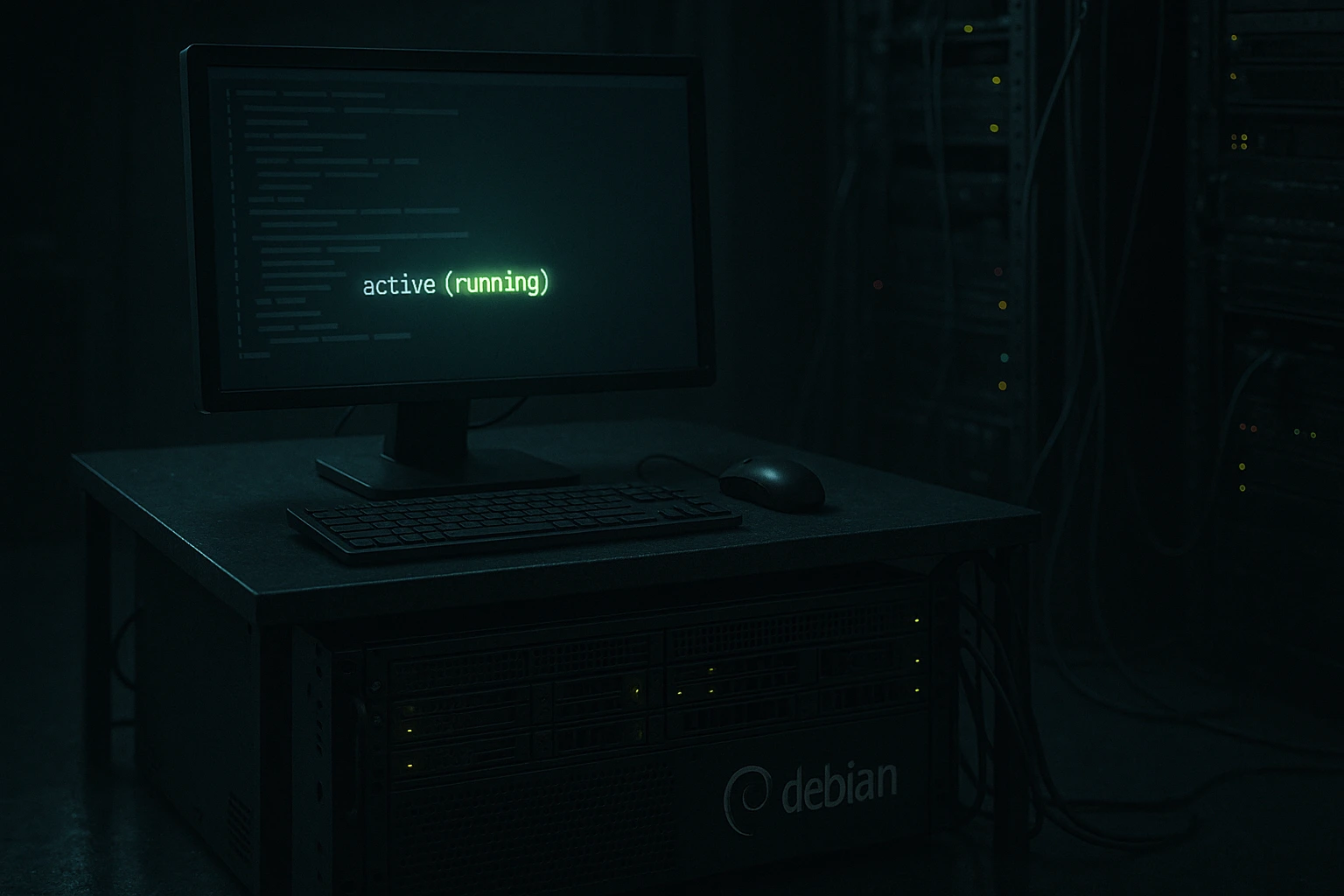
sudo systemctl status xrdpDie Ausgabe sollte aktiv (läuft) in Grün zeigen. Andernfalls ist bei der Installation etwas schiefgelaufen.
XRDP-Einstellungen und Benutzersitzungen auf Debian konfigurieren
XRDP erfordert einige Anpassungen für einen reibungslosen Betrieb. Die Standardkonfiguration verursacht Probleme, auf die ich mehrfach gestoßen bin.
Benutzersitzungen für Debian XRDP konfigurieren
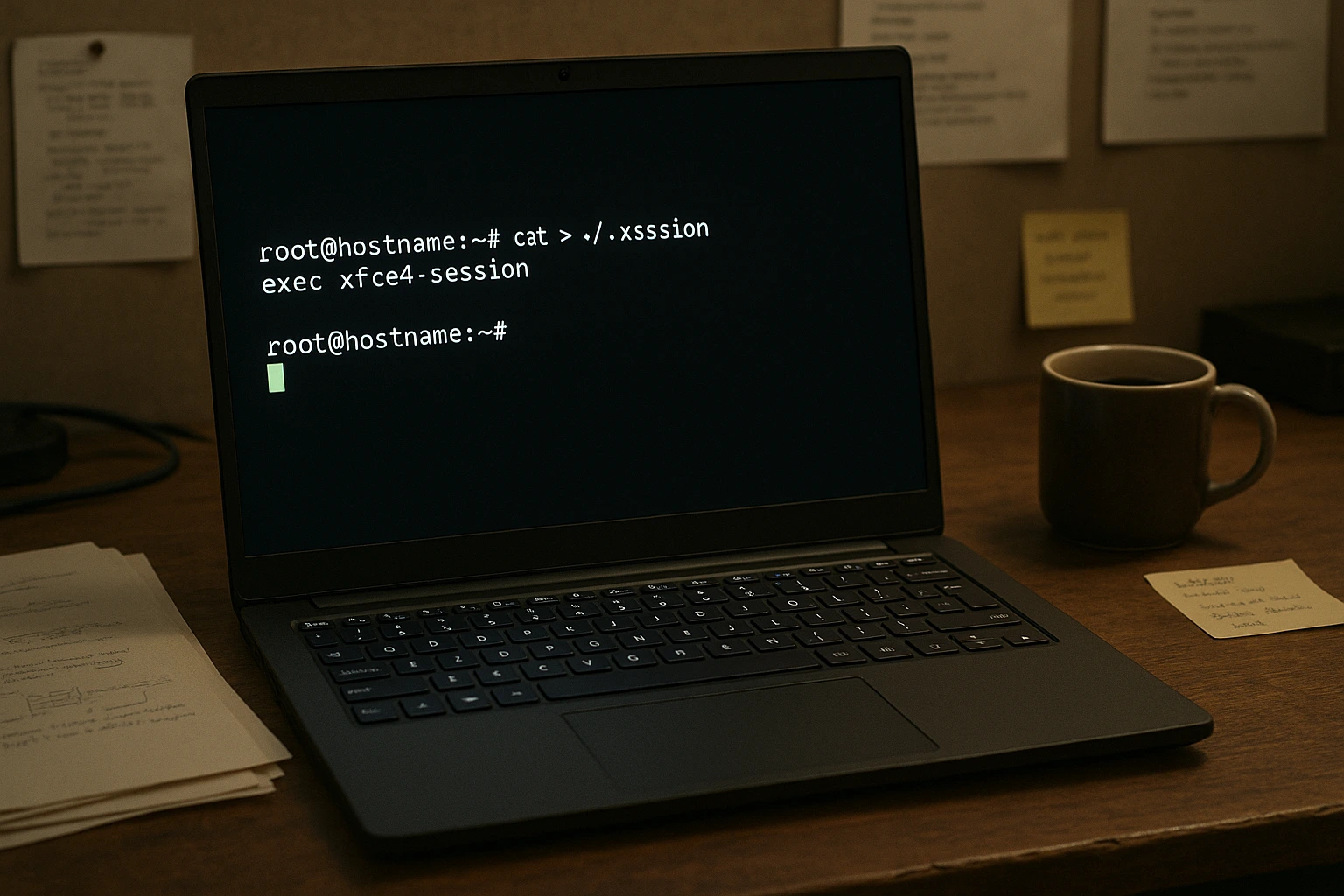
Eine Sitzungsdatei für jeden Benutzer erstellen, der RDP-Zugriff benötigt:
echo "xfce4-session" > ~/.xsessionOhne diese Datei erscheint nach dem Einloggen nur ein leerer Desktop. Beim ersten Mal hat es mich eine Weile gekostet, das herauszufinden.
XRDP-Benutzer zur SSL-Cert-Gruppe hinzufügen
XRDP braucht Zugriff auf SSL-Zertifikate für sichere Verbindungen:
sudo adduser xrdp ssl-certXRDP-Dienst nach Änderungen neu starten
Den Dienst neu starten, damit die Konfigurationsänderungen übernommen werden:
sudo systemctl restart xrdpPort 3389 für RDP auf Debian in der Firewall öffnen
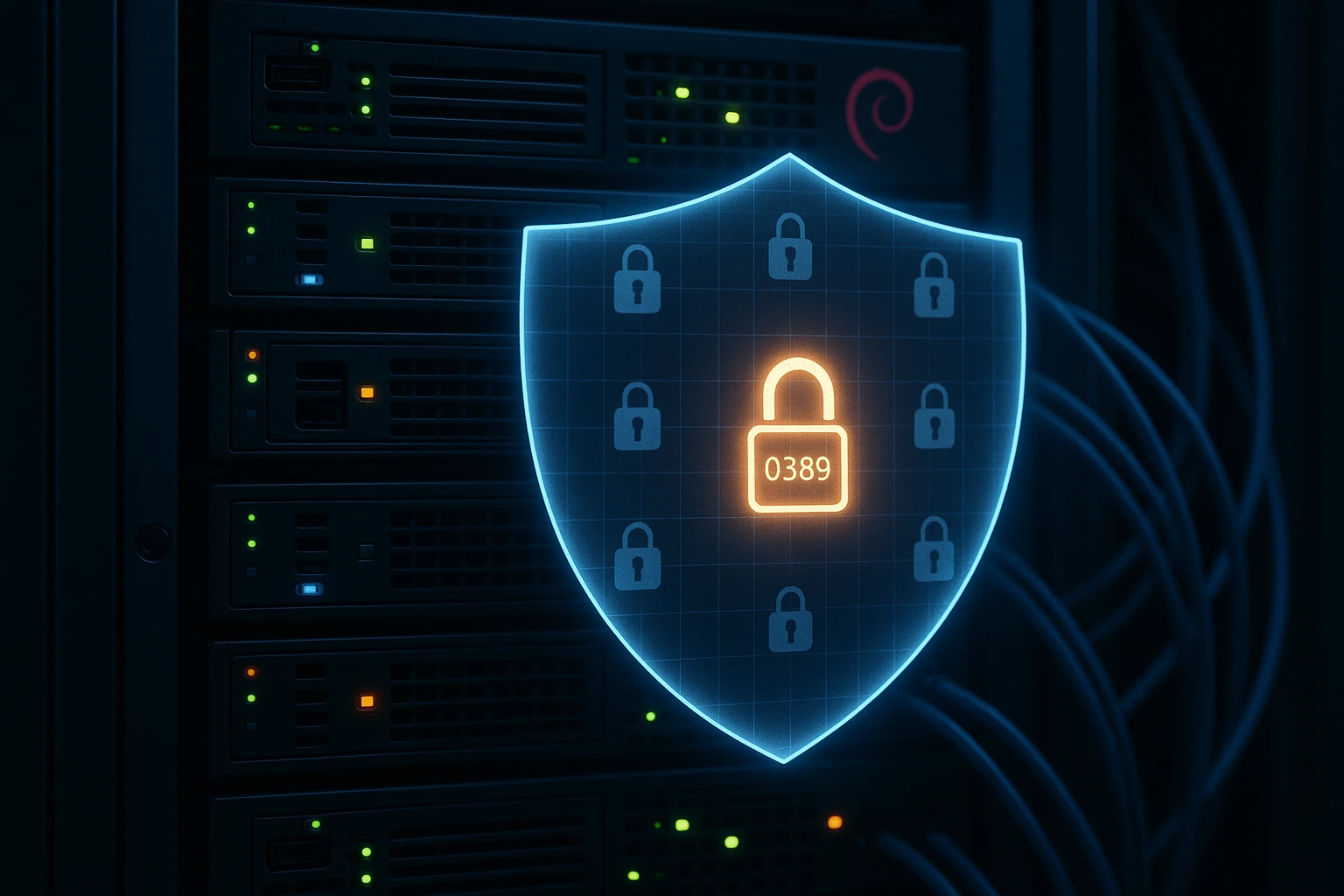
RDP verwendet Port 3389. Dieser muss in der Firewall geöffnet werden, während alle anderen Ports gesperrt bleiben.
Sicherer RDP-Zugang mit UFW Firewall auf Debian
UFW (Uncomplicated Firewall) ist für einfache Setups die unkomplizierteste Wahl:
sudo ufw allow 3389/tcpFür mehr Sicherheit den Zugang auf Ihre IP-Adresse beschränken:
sudo ufw allow from YOUR_IP_ADDRESS to any port 3389Ersetzen Sie YOUR_IP_ADDRESS mit Ihrer tatsächlichen öffentlichen IP.
nftables für XRDP-Firewall-Regeln einrichten
Falls Sie nftables statt UFW verwenden:
sudo nft add rule inet filter input tcp dport 3389 ct state new, established counter acceptFür die meisten Fälle bevorzuge ich UFW, aber nftables gibt Ihnen mehr granulare Kontrolle, wenn Sie sie brauchen.
XRDP.ini für Sicherheit und Performance anpassen
Die Standard-Konfiguration von XRDP reicht für einfachen Zugang aus, aber Verbindungseinstellungen und Sicherheitsparameter lassen sich bei Bedarf anpassen.
Die Hauptkonfigurationsdatei bearbeiten:
sudo nano /etc/xrdp/xrdp.iniRelevante Einstellungen:
- security_layer=tls – Erzwingt TLS-Verschlüsselung
- crypt_level=high – Maximale Verschlüsselungsstufe
- port=3389 – Diesen Wert ändern, um einen anderen Port zu verwenden
Konfiguration von StartWM.sh für stabile XRDP-Sitzungen
Das Sitzungs-Startskript legt fest, was passiert, wenn sich Benutzer verbinden:
sudo nano /etc/xrdp/startwm.shFüg am Ende diese Zeilen hinzu, um typische Session-Probleme zu vermeiden:
unset DBUS_SESSION_BUS_ADDRESS

unset XDG_RUNTIME_DIR

exec startxfce4
Diese Umgebungsvariablen können den Start der Desktop-Sitzung beeinträchtigen. Ich bin auf dieses Problem gestoßen, als ich Anwendungen ausführen wollte, die D-Bus-Kommunikation benötigten.
Verbindung zum Debian RDP-Server herstellen
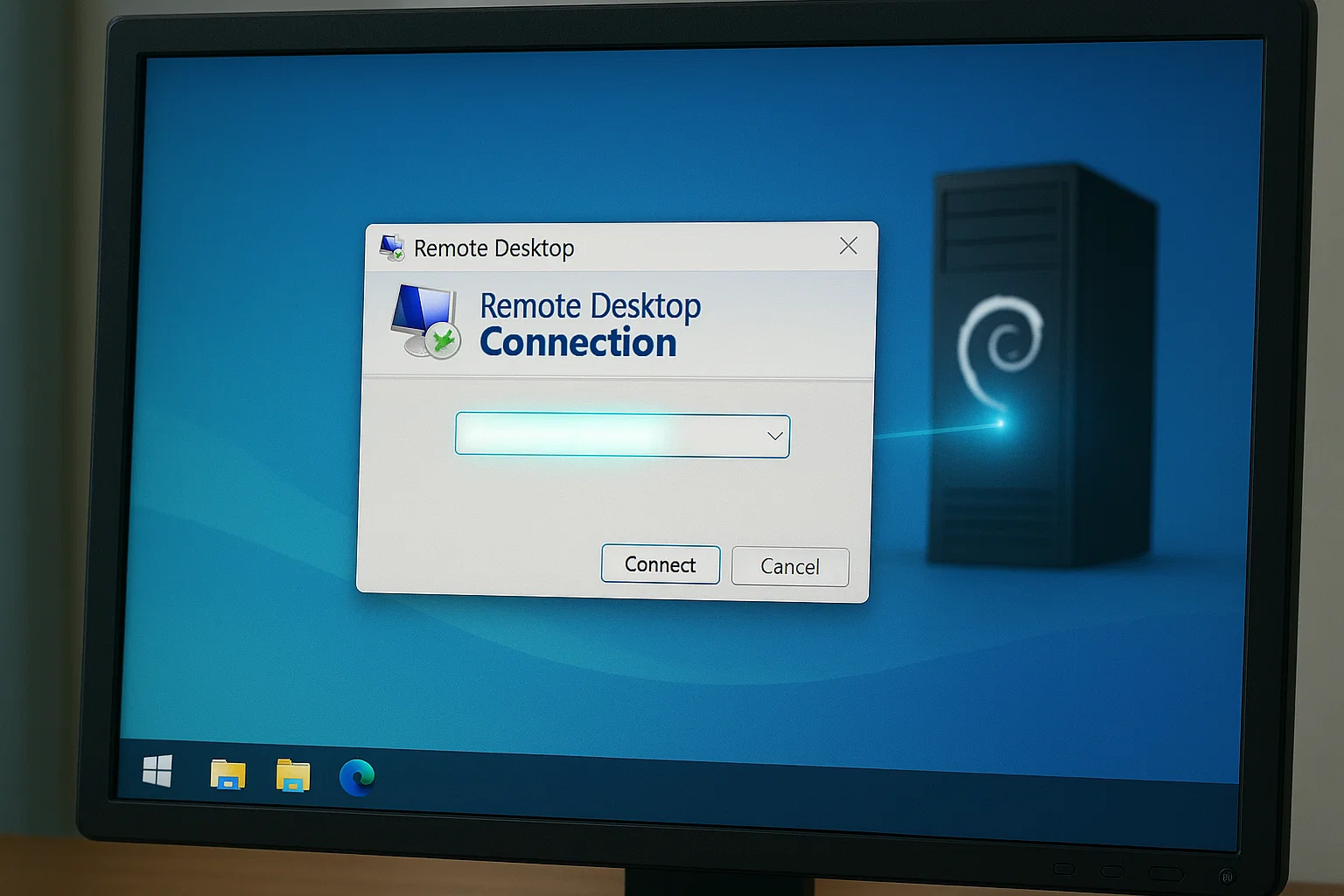 Nach der Konfiguration ist die Verbindung von verschiedenen Betriebssystemen aus unkompliziert.
Verbindung von Windows zu Debian XRDP herstellen
Windows enthält standardmäßig einen RDP-Client:
- Nach "Remotedesktopverbindung" suchen
- IP-Adresse des Servers eingeben
- Auf "Verbinden" klicken
- Debian-Benutzername und Passwort eingeben
- Bei der Abfrage des Sitzungstyps "Xorg" auswählen
Die Verbindung wird im lokalen Netzwerk normalerweise innerhalb weniger Sekunden hergestellt.
Verbindung von Linux zu Debian XRDP herstellen (mit Remmina)
Remmina installieren, das RDP-Verbindungen zuverlässig verwaltet:
sudo apt install remmina remmina-plugin-rdpRemmina bietet eine grafische Oberfläche zur Verwaltung mehrerer Remote-Verbindungen. Verbindungsprofile lassen sich speichern und die Anzeigeeinstellungen pro Verbindung anpassen.
Best Practices zur Absicherung des Debian RDP-Servers

RDP hat erhebliche Auswirkungen auf die Sicherheit. Cyberkriminelle missbrauchen RDP bei 90 % der Angriffe, die von Incident-Response-Teams bearbeitet werden.
TLS-Verschlüsselung für XRDP unter Debian aktivieren
Erstelle selbstsignierte Zertifikate für verschlüsselte Verbindungen:
sudo mkdir -p /etc/xrdp/certs

cd /etc/xrdp/certs

sudo openssl req -x509 -newkey rsa:2048 -nodes -keyout key.pem -out cert.pem -days 365
Dadurch werden Zertifikate mit einer Gültigkeit von einem Jahr erstellt. In Produktionsumgebungen sollte ein offizielles CA-Zertifikat verwendet werden.
SSH-Tunnel für RDP unter Debian einrichten
Für maximale Sicherheit RDP über SSH tunneln:
ssh -L 3389:localhost:3389 user@your-debian-serverDann verbinden mit localhost:3389 anstelle der öffentlichen IP-Adresse des Servers. Dadurch wird der gesamte RDP-Datenverkehr durch den SSH-Tunnel verschlüsselt.
XRDP-Port von 3389 auf einen benutzerdefinierten Port ändern
Ändere den Standardport, um automatisierte Angriffsversuche zu reduzieren:
sudo nano /etc/xrdp/xrdp.iniÄndern Sie port=3389 zu etwas wie port=13389, dann starte XRDP neu. Denke daran, die Firewall-Regeln entsprechend anzupassen.
Fehlerbehebung bei XRDP-Problemen unter Debian

Bei XRDP-Installationen treten regelmäßig einige typische Probleme auf.
Wayland- und XRDP-Kompatibilitätsprobleme lösen
XRDP funktioniert mit Wayland-Display-Servern nicht korrekt. Erzwinge die Verwendung von Xorg:
sudo nano /etc/gdm3/custom.confKommentiere diese Zeile aus:
WaylandEnable=falseDas Sicherheitsmodell von Wayland ist nicht kompatibel damit, wie XRDP auf das Display-System zugreift. Eine Lösung dafür ist in absehbarer Zeit nicht zu erwarten.
Mehrere Benutzersitzungen in XRDP konfigurieren
Jeder Benutzer benötigt eine eigene Sitzungskonfiguration:
echo "xfce4-session" | sudo tee /home/username/.xsession

sudo chown username: username /home/username/.xsession
Ersetzen Sie username durch den tatsächlichen Benutzernamen ersetzen. Ohne korrekte Eigentümerschaft funktioniert die Sitzungsdatei nicht.
XRDP-Geschwindigkeit bei langsamen Verbindungen optimieren
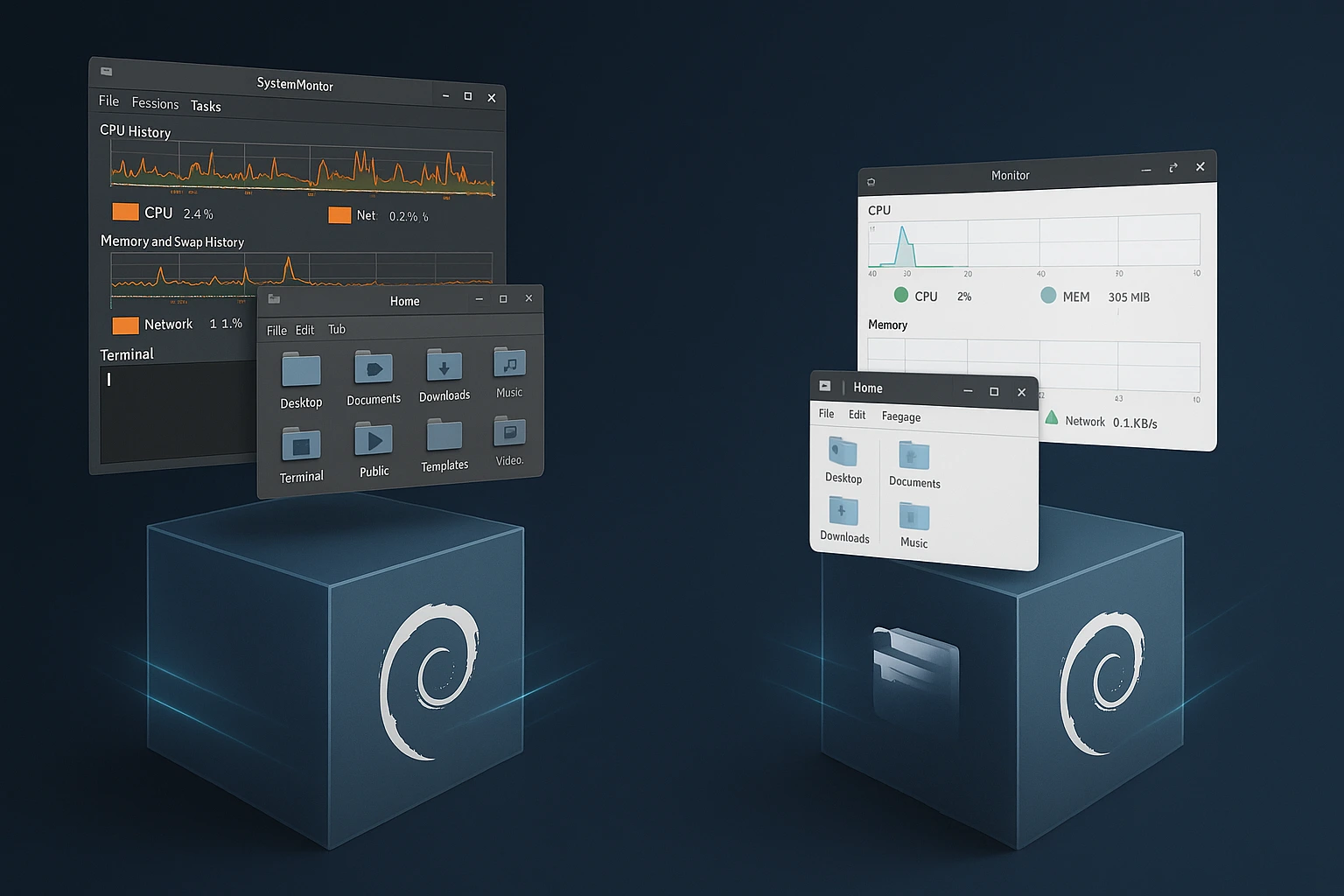
Einige Anpassungen verbessern die RDP-Leistung, besonders bei langsameren Verbindungen:
- Xfce statt GNOME oder KDE verwenden
- Desktop-Animationen und Effekte deaktivieren
- Bildschirmauflösung für Remote-Sitzungen verringern
- Komprimierung in deinem RDP-Client aktivieren
- Überlegungen Ubuntu VPS oder Fedora VPS wenn Debian deine Anforderungen nicht erfüllt
Den größten Leistungsgewinn erzielst du durch die Wahl einer leichtgewichtigen Desktop-Umgebung. GNOME kann allein für den Desktop über 500 MB RAM verbrauchen, während Xfce nur etwa 200 MB benötigt.
Debian-RDP-Setup-Video [XRDP für Remote-Desktop-Server installieren]
Fazit
XRDP verwandelt einen Debian-Server ohne grafische Oberfläche in ein System, das du von überall grafisch verwalten kannst. Die Einrichtung hat ihre Eigenheiten, aber einmal zum Laufen gebracht, arbeitet es zuverlässig.
Für Produktivumgebungen empfehlen sich verwaltete Lösungen wie RDP kaufen Dienste, die die technische Komplexität für dich übernehmen.
Halte dein System aktuell und überprüfe regelmäßig die Zugriffsprotokolle. Wenn du Distributionen vergleichst, schau dir Debian vs. Ubuntu an, um herauszufinden, welche besser zu deinen Anforderungen passt.



Diskussion
Kommentare
Melden Sie sich an, um mitzudiskutieren.