

Wer glaubt, Festplattenpartitionen verwalten bedeute zwingend einen Systemneustart mit ungewissem Ausgang, dem ist das leider nicht zu verdenken. Schade aber, dass er die LVM-Mount-Funktionen von Linux verpasst und noch nicht gemerkt hat, dass Storage-Management deutlich unkomplizierter sein kann.
Diese Anleitung zeigt, wie man LVM unter Linux erstellt, LVM-Partitionen einhängt und logische Volumes ohne Ausfallzeit verwaltet. Du lernst die wichtigsten Linux-LVM-Befehle, die auf Ubuntu-LVM- und CentOS-Systemen funktionieren, beziehungsweise auf deren modernen Nachfolgern.
Kurzfassung
- LVM legt eine flexible Speicherschicht zwischen physische Datenträger und Dateisysteme und ermöglicht so das Anpassen von Partitionsgrößen während das System läuft.
- Installation mit apt install lvm2 auf Ubuntu oder dnf install lvm2 auf Rocky Linux/AlmaLinux (CentOS wird nicht mehr weiterentwickelt, diese Distributionen sind der Ersatz)
- LVM erstellen: Datenträger mit pvcreateinitialisieren, mit vgcreatezu einer Volume Group zusammenfassen und logische Volumes mit lvcreate
- LVM-Partitionen wie gewohnt einhängen: nach der Formatierung mit mkfs.ext4 und einem Eintrag in /etc/fstab
- Wichtige Befehle: VPS, VGs, LVS Zeig dein Setup; lvresize passt die Größe dynamisch an; lvcreate -s erstellt Snapshots
Was ist LVM unter Linux?

LVM (Logical Volume Manager) liegt als Schicht zwischen deinen physischen Datenträgern und deinen Dateisystemen. Statt feste Partitionen direkt auf Laufwerken anzulegen, schafft LVM eine flexible Ebene, auf der du Speicher in Betrieb anpassen, verschieben und als Snapshot sichern kannst.
So funktioniert es intern. Eure physischen Laufwerke werden zu "physischen Volumes". Diese bilden zusammen "Volume Groups". Aus diesen Gruppen erstellt ihr "logische Volumes", die sich wie normale Partitionen verhalten, aber echte Flexibilität bieten.
Der praktische Unterschied zeigt sich, wenn du mehr Speicherplatz brauchst. Bei klassischen Partitionen musst du das System herunterfahren, von USB booten und hoffen, dass keine Daten verloren gehen. Mit LVM reicht ein einziger Befehl, während das System weiterläuft. Das habe ich während einer Server-Migration gelernt, als ich /home 200 GB zu übertragen dauerte etwa 30 Sekunden statt ein ganzes Wochenende.
So funktionieren Physical Volumes
Ein Physical Volume ist jedes Speichergerät, das LVM verwenden kann. Festplatten, SSDs, RAID-Arrays und sogar Loop-Devices zählen dazu. Initialisiert werden sie mit pvcreate, der LVM-Metadaten schreibt und das Gerät als verfügbar für Volume Groups markiert.
Das physische Volume interessiert sich nicht dafür, welche Hardware darunter steckt. Die 500-GB-Festplatte und dein neues 2-TB-NVMe-Laufwerk sehen für LVM identisch aus. Das ist praktisch, wenn du verschiedene Speichermedien kombinierst.
Volume Groups verstehen
Volume Groups fassen mehrere physische Datenträger zu einer einzigen Speichereinheit zusammen. Stell dir vor, du kombinierst drei 1-TB-Laufwerke zu einem gemeinsamen 3-TB-Pool. Volume Groups erstellst du mit vgcreate und kann physische Volumes jederzeit hinzufügen oder entfernen, wenn sich der Kapazitätsbedarf ändert.
Dieser Pool-Ansatz bedeutet, dass du nicht an einzelne Festplatten gebunden bist. Mehr Speicherplatz nötig? Füge der Volume Group einfach ein weiteres Laufwerk hinzu. Altes Laufwerk ersetzen? Verschiebe die Daten mit pvmove während das System läuft, dann einfach die Hardware tauschen.
Was logische Volumes tun

Logische Volumes sind das, womit du tatsächlich arbeitest. Sie werden aus Volume Groups herausgeschnitten und verhalten sich wie normale Partitionen. Formatiere sie mit ext4 oder xfs, hänge sie ein, wo du willst, und ändere ihre Größe jederzeit. Der Unterschied: Sie sind nicht an physische Festplattengrenzen gebunden.
Wenn du lvcreate -L 50G -n data datavgausführst, reservierst du 50 GB aus dem Pool der Volume Group. Dieser Speicher kann von einer einzigen Festplatte stammen oder auf mehrere Festplatten verteilt sein. Das ist dir egal, denn LVM übernimmt die Verteilung.
Physical Extents erklärt
Physical Extents sind die kleinste Zuordnungseinheit in LVM, typischerweise 4-MB-Blöcke. Wenn du ein logisches Volume erstellst, weist LVM Physical Extents aus der Volume Group zu. Dieser granulare Ansatz ermöglicht präzise Größenanpassungen.
Die Extent-Größe spielt bei großen Volumes eine Rolle. Größere Extents bedeuten weniger Metadaten-Overhead, aber gröbere Zuteilung. Der Standardwert von 4 MB funktioniert in den meisten Fällen gut. Ich habe ihn nur bei sehr großen Storage-Arrays geändert, wo die Mathematik für größere Extents sprach.
Snapshots für zeitpunktgenaue Backups
Snapshots erfassen den Zustand eines logischen Volumes zu einem bestimmten Zeitpunkt. LVM verwendet Copy-on-Write. Die Originaldaten bleiben an Ort und Stelle. Wenn sich etwas ändert, behält LVM die alten Blöcke im Snapshot und schreibt neue Daten in das Haupt-Volume.
Willst du System-Updates testen? Mach vorher einen Snapshot. Etwas geht kaputt? Stelle den Snapshot wieder her. Die gesamte Operation dauert Sekunden, weil LVM nur geänderte Blöcke verfolgt, statt alles zu kopieren.
Ich erstelle Snapshots von Produktionsdatenbanken vor größeren Schema-Änderungen. Der Overhead ist minimal, und ich habe durch das Zurückrollen fehlgeschlagener Migrationen bereits dreimal einen kompletten Neuaufbau vermieden.
Wann LVM Striping sinnvoll ist
Striping verteilt Daten auf mehrere Physical Volumes, ähnlich wie RAID 0. Wenn du eine Datei schreibst, verteilt LVM die Blöcke gleichzeitig auf verschiedene Festplatten. Diese Parallelisierung beschleunigt sowohl Lese- als auch Schreibvorgänge, besonders bei großen Dateien oder Datenbanken.
Der Leistungsgewinn hängt von deinem Workload ab. Sequenzielle Lesevorgänge bei großen Dateien profitieren am meisten. Bei Random-Access-Mustern fällt der Unterschied geringer aus. Datenbankserver und Video-Editing-Workstations spüren den Unterschied deutlich.
LVM Mirroring für Redundanz
Mirroring dupliziert Daten auf mehrere Physical Volumes. Fällt eine Festplatte aus, bleiben deine Daten im Mirror erhalten. LVM übernimmt die Synchronisierung automatisch. Der Performance-Verlust ist vertretbar, wenn Ausfallzeiten teurer sind als zusätzlicher Speicher.
Moderne Setups kombinieren oft RAID für Redundanz und LVM obendrauf für Flexibilität. Du bekommst Schutz auf Hardware-Ebene und Verwaltung auf Software-Ebene. Die Kombination funktioniert besser als jeder Ansatz für sich allein.
Wenn du verschiedene Ansätze zur Speicherverwaltung vergleichst, lies LVM versus ZFS , um zu verstehen, wann welcher Ansatz für deinen Workload sinnvoller ist.
Wie installierst du LVM auf Ubuntu und CentOS?

Die Installation von LVM dauert etwa 60 Sekunden, wenn man die richtigen Befehle kennt. Moderne Linux-Distributionen behandeln die Abhängigkeiten automatisch. Paket installieren, prüfen ob es funktioniert, und schon kann die Speicherkonfiguration beginnen.
Ein wichtiger Hinweis vorab: CentOS hat 2020 das Ende seines Lebenszyklus erreicht. Wer noch CentOS betreibt, sollte auf Rocky Linux oder AlmaLinux wechseln. Beide sind direkte Ersatzsysteme, die tatsächlich Sicherheitsupdates erhalten. Die hier gezeigten Befehle funktionieren identisch auf Rocky Linux 9, AlmaLinux 9, Ubuntu 24.04 und aktuellen Debian-Versionen.
System zuerst aktualisieren
Zuerst die Paketliste des Systems aktualisieren. So ist sichergestellt, dass die neueste LVM2-Version mit allen Sicherheits-Patches und Bugfixes installiert wird.
Für Ubuntu-Systeme:
sudo apt update
Für CentOS-basierte Systeme (Rocky Linux/AlmaLinux):
sudo dnf update
Moderne RHEL-basierte Systeme verwenden dnf als Paketmanager. Ältere Anleitungen, die noch yumerwähnen, können ignoriert werden. DNF hat yum 2015 abgelöst und bietet bessere Abhängigkeitsauflösung und höhere Performance.
Das LVM2-Paket installieren
Der Paketname lautet lvm2 auf allen Distributionen. Die Installation zieht Abhängigkeiten automatisch nach, einschließlich der Device-Mapper-Tools und zugehöriger Bibliotheken.
Ubuntu Logical Volume Manager Installation:
sudo apt install lvm2
CentOS Logical Volume Manager Installation (Rocky/AlmaLinux):
sudo dnf install lvm2
Die Installation abwarten. Auf moderner Hardware mit ordentlicher Internetverbindung dauert das 10-15 Sekunden. Das Paket ist klein, etwa 2-3 MB zuzüglich Abhängigkeiten.
Installation überprüfen
Prüfen, ob LVM2 korrekt installiert wurde, und die laufende Version ermitteln:
sudo lvm version
Die Ausgabe zeigt Versionsinformationen und Build-Details. Aktuelle Versionen sind 2.03.x oder höher. Schlägt der Befehl fehl oder erscheint "command not found", ist bei der Installation etwas schiefgelaufen.
Moderne systemd-basierte Distributionen aktivieren LVM automatisch beim Hochfahren. Dienste müssen nicht manuell aktiviert werden, wie es bei älteren Init-Systemen nötig war. Der lvm2-activation-generator übernimmt alles. Ein Konfigurationsschritt weniger.
Möchten Sie LVM auf einem System testen, das keine kritischen Daten enthält? Ziehen Sie in Betracht, eine bestes Linux VPS zu starten, auf der Sie experimentieren können, ohne Produktionsdateien zu gefährden.
Wie erstellt man LVM in Linux?
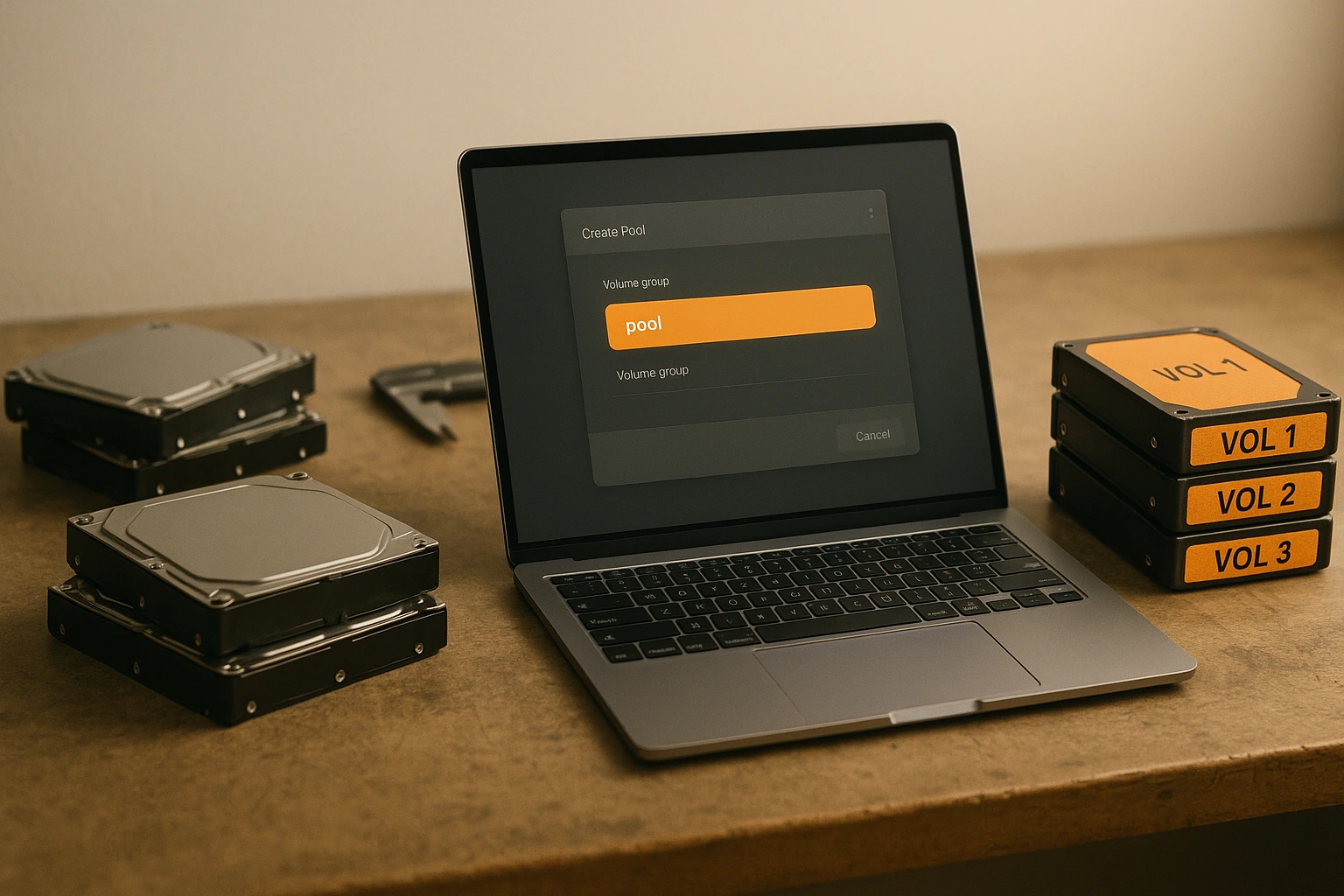
LVM zu erstellen umfasst drei Schritte: Physical Volumes initialisieren, sie zu einer Volume Group zusammenfassen und Logical Volumes daraus schneiden. Der Prozess klingt komplizierter als er ist. Sie führen insgesamt vielleicht sechs Befehle aus.
Identifizieren Sie vor dem Start, welche Laufwerke Sie verwenden möchten. Die Beispiele hier verwenden /dev/sdX als Platzhalter. Ihre tatsächlichen Gerätenamen werden abweichen. Führen Sie lsblk aus, um zu sehen, was mit Ihrem System verbunden ist.
Physical Volumes initialisieren
Physical Volumes teilen LVM mit, welche Laufwerke es verwenden darf. Initialisieren Sie ein Laufwerk mit pvcreate:
sudo pvcreate /dev/sdb
Ersetzen Sie /dev/sdb durch Ihr tatsächliches Gerät ersetzen. Dies schreibt LVM-Metadaten auf das Laufwerk und markiert es als verfügbar. Das Laufwerk benötigt danach kein traditionelles Partitionierungsschema mehr.
Mehrere Laufwerke gleichzeitig initialisieren? Listen Sie alle auf:
sudo pvcreate /dev/sdb /dev/sdc /dev/sdd
LVM verarbeitet sie gemeinsam. Prüfen Sie, was Sie erstellt haben:
sudo pvs
Dies zeigt alle Physical Volumes, ihre Größe und zu welcher Volume Group sie gehören (noch keine).
Volume Group erstellen
Volume Groups fassen Physical Volumes zu einer gemeinsamen Speichereinheit zusammen. Erstellen Sie eine Volume Group namens "datavg":
sudo vgcreate datavg /dev/sdb
Mehrere Laufwerke direkt beim Erstellen zur selben Group hinzufügen:
sudo vgcreate datavg /dev/sdb /dev/sdc
Jetzt verhalten sich diese Laufwerke wie ein einziger Pool. Volume Group überprüfen:
sudo vgs
Du siehst die Gesamtgröße, wie viel davon logischen Volumes zugewiesen ist und wie viel noch für zukünftige Zuweisungen frei bleibt.
Logische Volumes erstellen
Logische Volumes sind das, was du tatsächlich formatierst und einhängst. Sie werden aus dem verfügbaren Speicher der Volume Group herausgeschnitten. Erstelle ein 50-GB-Volume:
sudo lvcreate -L 50G -n data datavg
Dies erstellt ein logisches Volume mit dem Namen "data" aus der Volume-Gruppe "datavg". Der vollständige Gerätepfad wird /dev/datavg/data.
Willst du den gesamten verfügbaren Speicherplatz nutzen, statt eine Größe anzugeben?
sudo lvcreate -l 100%FREE -n data datavg
Der -l 100%FREE Die Option weist alle verbleibenden Bytes zu. Nützlich für einfache Konfigurationen, bei denen ein logisches Volume die gesamte Volume Group nutzt.
Logisches Volume formatieren
Logische Volumes benötigen wie jede Partition ein Dateisystem. Mit ext4 formatieren:
sudo mkfs.ext4 /dev/datavg/data
Das dauert bei kleinen Datenmengen nur wenige Sekunden, bei großen entsprechend länger. Die Ausgabe zeigt Block-Anzahlen und Inode-Informationen. Solange kein Fehler auftritt, kannst du die Details ignorieren.
Lieber xfs? Einfach ext4 durch xfs ersetzen. Beide funktionieren einwandfrei. Ext4 ist auf Ubuntu-Systemen verbreiteter. Rocky Linux verwendet standardmäßig xfs für die meisten Anwendungsfälle.
Sei bei LVM-Befehlen äußerst vorsichtig. Sie greifen direkt in deine Storage-Infrastruktur ein. Mir ist einmal ein Tippfehler beim Gerätenamen unterlaufen, der 2 TB an Kundendaten gelöscht hat. Sichere kritische Daten, bevor du irgendetwas ausführst, das die Storage-Konfiguration ändert.
Wie hängt man LVM-Partitionen ein?
Das Einbinden einer LVM-Partition funktioniert genauso wie bei jeder anderen Partition. Du erstellst ein Mount-Point-Verzeichnis, führst den mount-Befehl aus und trägst optional einen Eintrag in /etc/fstab für automatische Einbindung beim Systemstart.
Der einzige Unterschied ist der Gerätepfad. Anstatt von /dev/sda1, du verwendest /dev/volumegroup/logicalvolume– der Rest bleibt unverändert.
Mount-Point-Verzeichnis erstellen
Mount Points sind einfache Verzeichnisse, über die Sie auf das Dateisystem zugreifen. Erstellen Sie eines an einem Ort, der für Ihren Anwendungsfall sinnvoll ist:
sudo mkdir /mnt/data
Verwenden Sie aussagekräftige Namen. /mnt/data, /mnt/backup, /home/shared funktionieren alle. Der Speicherort hat keinen Einfluss auf die Funktionalität. Viele verwenden /mnt für temporäre Mounts und dedizierte Verzeichnisse unter / für dauerhafte Mounts.
Das Logical Volume einhängen
Hängen Sie das formatierte Logical Volume in Ihren Mount Point ein:
sudo mount /dev/datavg/data /mnt/data
Ersetzen Sie den Gerätepfad und den Mount Point durch Ihre tatsächlichen Werte. Das Dateisystem ist jetzt unter /mnt/dataerreichbar. Alle Dateien, die Sie dort anlegen, liegen auf dem Logical Volume.
Überprüfen Sie, ob der Mount erfolgreich war:
df -h /mnt/data
Sie sehen die Gesamtgröße des Volumes, den belegten Speicher, den verfügbaren Speicher und den Mount Point. Wenn nichts angezeigt wird, ist der Mount-Befehl fehlgeschlagen. Prüfen Sie den Gerätepfad und stellen Sie sicher, dass das Logical Volume existiert mit LVS.
Mounts dauerhaft einrichten
Temporäre Mounts gehen nach einem Neustart verloren. Tragen Sie dauerhafte Mounts in /etc/fstab ein:
sudo nano /etc/fstab
Fügen Sie am Ende diese Zeile hinzu:
/dev/datavg/data /mnt/data ext4 defaults 0 0
Das Format lautet: Gerät, Einhängepunkt, Dateisystemtyp, Einhängeoptionen, Dump-Priorität, fsck-Reihenfolge. Die Nullen am Ende passen für die meisten Anwendungsfälle. Ändern Sie ext4 um dem tatsächlich verwendeten Dateisystem zu entsprechen.
Speichere und beende den Editor. Teste den fstab-Eintrag, ohne neu zu starten:
sudo mount -a
Dieser Befehl hängt alles aus der fstab ein, was noch nicht eingehängt ist. Wenn dabei Fehler auftreten, ist in der fstab etwas falsch geschrieben. Korrigiere das, bevor du das System neu startest – sonst könnte es beim Booten Probleme geben.
Performance ist entscheidend, wenn Sie Volumes für Produktions-Workloads einbinden. Nachdem Sie Ihre LVM-Konfiguration eingerichtet haben, Festplattengeschwindigkeit in Linux testen um den tatsächlichen Durchsatz und die Latenz zu messen.
LVM während der Ubuntu-Installation einbinden
Ubuntu's Installer unterstützt die LVM-Konfiguration während der Systemeinrichtung. Wenn Sie zum Partitionierungsbildschirm gelangen, wählen Sie "Manuelle" Partitionierung und dann "Logical Volume Manager konfigurieren".
Dieser Ansatz eignet sich gut für Neuinstallationen. Volume Groups und Logical Volumes werden vor der Installation des Betriebssystems eingerichtet. Der Installer übernimmt /etc/fstab Einträge automatisch.
Für bestehende Systeme bietet der oben beschriebene Kommandozeilenansatz mehr Kontrolle und zeigt genau, was in jedem Schritt passiert.
Mount-Probleme beheben
Wenn sich Ihre LVM-Partition nicht einhängen lässt, prüfen Sie zunächst diese häufigen Ursachen:
Volume-Gruppe nicht aktiviert:
sudo vgchange -ay
Damit werden alle Volume-Gruppen aktiviert. Nach dem Hinzufügen neuer Laufwerke oder einem Neustart werden sie manchmal nicht automatisch aktiviert.
Falscher Gerätepfad: Überprüfen Sie, ob das logische Volume vorhanden ist, mit LVS und verwende den vollständigen Pfad, zum Beispiel /dev/volumegroup/logicalvolume, keine Abkürzungen.
Dateisystemfehler: Dateisystemprüfung auf dem ausgehängten Volume durchführen:
sudo fsck /dev/datavg/data
Dateisystemkorruption verhindert das Einhängen. Das Tool fsck kann viele Probleme automatisch beheben.
Was sind die wichtigsten Linux LVM-Befehle?
Mit Linux LVM-Befehlen verwaltest du dein gesamtes Storage-Setup über die Kommandozeile. Das sind die Befehle, die du in der Praxis wirklich brauchst, keine theoretischen Kommandos aus veralteter Dokumentation.
Physical Volumes anzeigen
Alle Physical Volumes im System auflisten:
sudo pvs
Die Ausgabe zeigt eine kompakte Tabelle mit Gerätenamen, Volume Groups, Format, Attributen, Größe und freiem Speicher. Für detaillierte Informationen zu einem bestimmten Physical Volume:
sudo pvdisplay /dev/sdb
Die Detailansicht enthält Physical Extent-Größe, Gesamtanzahl der Extents, belegte Extents und UUID. Nützlich, wenn du exakte Zahlen für die Kapazitätsplanung brauchst.
Volume Groups anzeigen
Alle Volume Groups auflisten:
sudo vgs
Du siehst Volume Group-Namen, Anzahl der Physical Volumes, Anzahl der Logical Volumes, Attribute, Gesamtgröße und freien Speicher. Für vollständige Details:
sudo vgdisplay datavg
Diese Ansicht zeigt alles: Extent-Größe, Gesamtanzahl der Extents, Allokationsrichtlinie und UUID. Ich nutze diesen Befehl bei der Planung neuer Logical Volumes, um zu sehen, wie viel Speicher noch verfügbar ist.
Logical Volumes anzeigen
Alle Logical Volumes auflisten:
sudo lvs
Die Ausgabe zeigt Logical Volume-Namen, zugehörige Volume Groups, Attribute, Größe und die verwendeten Physical Extents. Für vollständige Informationen:
sudo lvdisplay /dev/datavg/data
Dieser Befehl gibt Pfad, Block-Device, Erstellungszeit, Status und Segmente des Logical Volumes aus. Hilfreich bei der Fehlersuche bei Mount-Problemen oder beim Prüfen von Snapshot-Abhängigkeiten.
Volume Groups erweitern
Physical Volumes zu bestehenden Volume Groups hinzufügen, wenn mehr Kapazität benötigt wird:
sudo vgextend datavg /dev/sdd
Das fügt hinzu /dev/sdd zur Volume-Gruppe "datavg". Der freie Speicherplatz steht sofort für vorhandene logische Volumes oder neue Volumes zur Verfügung. Kein Neustart erforderlich.
Ich habe auf diese Weise ein 2TB-Laufwerk zu meiner Backup-Volume-Gruppe hinzugefügt, während Backups aktiv liefen. Die gesamte Operation dauerte etwa 5 Sekunden.
Logische Volumes anpassen
Ein logisches Volume vergrößern, um mehr Speicherplatz zuzuweisen:
sudo lvresize -L +50G /dev/datavg/data
Dadurch werden 50 GB zum logischen Volume hinzugefügt. Nach der Größenänderung das Dateisystem erweitern, um den neuen Speicherplatz zu nutzen:
Für ext4:
sudo resize2fs /dev/datavg/data
Für xfs:
sudo xfs_growfs /mnt/data
Das Dateisystem wächst, bis es das logische Volume vollständig ausfüllt. Alles passiert, während das Volume eingehängt und in Betrieb ist. Nutzer bemerken nichts außer dem zusätzlichen freien Speicherplatz.
Lieber verkleinern? Das ist riskanter und erfordert vorheriges Aushängen. Erstelle immer ein Backup, bevor du Volumes verkleinerst.
Volume-Snapshots erstellen
Snapshots erfassen den aktuellen Zustand eines logischen Volumes – nützlich für Backups oder Testumgebungen:
sudo lvcreate -s -L 10G -n data-snapshot /dev/datavg/data
Dieser Befehl erstellt einen 10 GB großen Snapshot namens "data-snapshot" des logischen Volumes "data". Der Snapshot nutzt Copy-on-Write. Er benötigt nur Speicherplatz für geänderte Blöcke, nicht für das gesamte Volume.
Den Snapshot schreibgeschützt einbinden, um konsistente Backups zu erstellen:
sudo mkdir /mnt/snapshot
sudo mount -o ro /dev/datavg/data-snapshot /mnt/snapshot
Ab /mnt/snapshot während das ursprüngliche Volume weiterhin Schreibzugriffe erhält. Das löst das Problem "Wie sichere ich eine laufende Datenbank?" auf saubere Weise.
Logische Volumes entfernen
Löschen Sie nicht mehr benötigte logische Volumes:
sudo lvremove /dev/datavg/old-data
Der Befehl fordert vor dem Löschen eine Bestätigung an. Dadurch wird das logische Volume samt aller darauf gespeicherten Daten unwiderruflich gelöscht. Stellen Sie sicher, dass Sie von allem Wichtigen ein Backup haben.
Physical Extents verschieben
Daten von einem Physical Volume entfernen, bevor Sie es ausbauen:
sudo pvmove /dev/sdb
LVM verschiebt automatisch alle Physical Extents von /dev/sdb auf andere Physical Volumes in der Volume Group. Der Vorgang läuft im Hintergrund, während das System online bleibt.
Das hat mir das Leben gerettet, als eine Festplatte anfing, SMART-Fehler zu melden. Ich habe alles von der fehlerhaften Festplatte verschoben, sie aus der Volume Group entfernt und während eines Wartungsfensters ausgetauscht. Null Ausfallzeit.
Nach Volume Groups suchen
Manchmal werden Volume Groups nach dem Hinzufügen neuer Laufwerke oder einem Neustart nicht angezeigt. Suche manuell erzwingen:
sudo vgscan
sudo vgchange -ay
Der erste Befehl sucht nach Volume Groups. Der zweite aktiviert alles, was er findet. Ihre logischen Volumes sind danach wieder zugänglich.
Wenn Sie LVM auf Ubuntu für Entwicklungsumgebungen einrichten, könnten auch folgende Anleitungen hilfreich sein: Hadoop auf Ubuntu installieren, Redis auf Ubuntu installieren, oder XRDP auf Ubuntu installieren für den Fernzugriff auf Ihre LVM-verwalteten Systeme.
Fazit
LVM verwandelt die Speicherverwaltung von Linux: Statt starrer Partitionsplanung erhalten Sie flexible Kapazitätszuweisung. Dynamische Größenänderung, Point-in-Time-Snapshots und die Möglichkeit, verschiedene Laufwerke zu einem einheitlichen Speicherbereich zusammenzufassen. Alles ohne Systemausfall.
Der grundlegende Workflow ist distributionsübergreifend gleich. Initialisieren Sie Physical Volumes mit pvcreate, fassen Sie sie mit vgcreatein Volume Groups zusammen, erstellen Sie logische Volumes mit lvcreate, formatieren Sie sie mit Ihrem bevorzugten Dateisystem und binden Sie sie wie jede andere Partition ein. Die Befehle funktionieren auf Ubuntu LVM und Rocky Linux-Setups identisch.
Fangen Sie klein an, wenn Sie neu in der Verwaltung logischer Volumes sind. Erstellen Sie eine Test-Volume-Group auf einem freien Laufwerk. Üben Sie das Ändern von Größen, das Erstellen von Snapshots und das Verschieben von Daten zwischen Physical Volumes. Fehler, die auf nicht produktiven Systemen passieren, sind leichter zu verschmerzen.
Ein Hinweis zu CentOS: Diese Distribution ist tot. Verwenden Sie stattdessen Rocky Linux oder AlmaLinux. Beide sind binärkompatibel mit RHEL und werden aktiv gepflegt. Die LVM-Befehle funktionieren identisch, aber Sie erhalten sicherheitsrelevante Updates.
Möchtest du LVM ausprobieren, ohne deine lokalen Dateien zu riskieren? Starte einen Ubuntu VPS wo du frei experimentieren kannst. Mach Fehler, lern daraus, und beherrsche die Befehle, bevor du sie auf Produktivsystemen einsetzt.

Entwickeln Sie auf einem Linux-VPS mit Root-Zugriff, NVMe und AMD-EPYC-Power.
Linux-Pläne ansehen


Diskussion
Kommentare
Melden Sie sich an, um mitzudiskutieren.