
Linux-VPS von iOS aus verbinden
Da iOS keinen integrierten SSH-Client für die Verbindung zu
Linux-Servern mitbringt, können Sie Drittanbieter-Apps wie xTerminal
als SSH-Client verwenden. Mit diesen Schritten erhöhen Sie die
Sicherheit Ihres Servers und verwalten Ihren VPS effizient,
direkt von Ihrem iOS-Gerät aus.
SSH-Schlüssel generieren
Bevor Sie xTerminal verwenden, um sich sicher mit Ihrem Linux VPS zu verbinden,
sollten Sie SSH-Schlüssel auf Ihrem Windows-, macOS- oder Linux-Computer generieren.
Führen Sie diese Schritte aus, um SSH-Schlüssel zu generieren:
1. Markteinführung
Terminal-Anwendung Ihres Computers
Unter Windows können Sie Anwendungen wie PowerShell oder CMD verwenden. Unter
macOS und Linux öffnen Sie die Terminal-Anwendung.
2. Führen Sie den Befehl aus
SSH-Schlüssel-Generierungsbefehl
Geben Sie im Terminal den folgenden Befehl ein, um Ihren SSH-Schlüssel zu generieren
Schlüssel:
ssh-keygen -t rsa3. Speicherort für den Schlüssel festlegen
Speicherort
Während der Schlüsselgenerierung werden Sie aufgefordert, den Speicherort
Speicherort für die Schlüssel. Bestätigen Sie den Standardpfad mit der ENTER
Taste und legen Sie eine Passphrase für mehr Sicherheit fest (nicht empfohlen, diesen Schritt zu überspringen
dieser Schritt).
⚠️ Warnung! Sie müssen die Passphrase zweimal eingeben,
fortfahren.
4. Das Schlüsselpaar ist
Generiert
Nach der Bestätigung der Passphrase generiert das System den Schlüssel
Paar
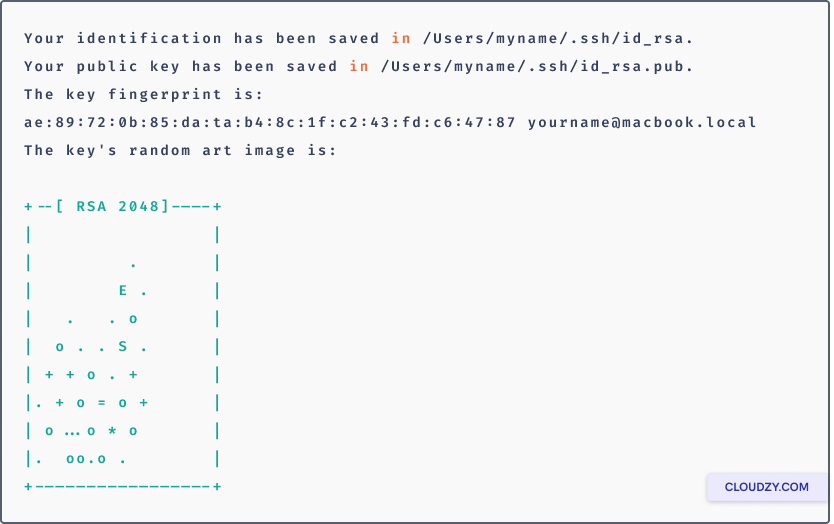
Ihr privater Schlüssel wird im id_rsa Datei in der
.ssh Verzeichnis gespeichert, während der öffentliche Schlüssel in
id_rsa.pub.
⚠️ Wichtig: Teilen Sie Ihren privaten Schlüssel niemals mit
irgendjemand!
5.
Ihren SSH-Schlüssel in das Cloudzy-Portal importieren
Importiere jetzt den kopierten SSH-Schlüssel ins Cloudzy-Portal für sicheren
Serververwaltung. Kehren Sie nach dem Kopieren des SSH-Schlüssels in die Zwischenablage zu
Ihrer Cloudzy-Kontoseite zurück. Wählen Sie in der linken Seitenleiste SSH
Keys und klicken Sie auf NEUER SSH-SCHLÜSSEL oben rechts
Ecke
Geben Sie Ihrem Schlüssel einen aussagekräftigen Namen und fügen Sie den Inhalt der id_rsa.pub in
das Öffentlicher Schlüssel Bereich.
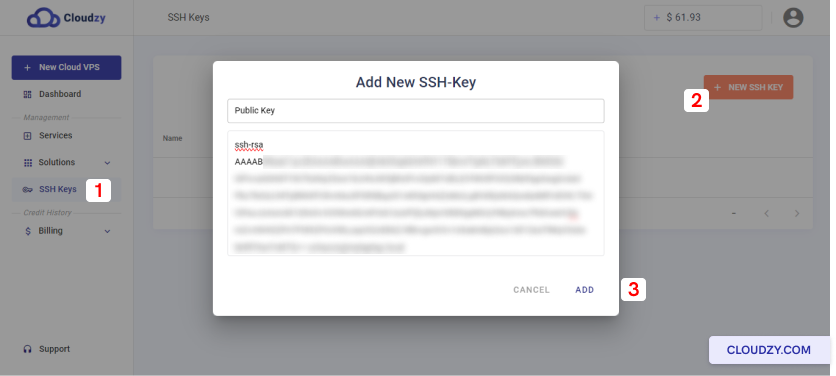
Mit Ihrem erfolgreich importierten SSH-Schlüssel sind Sie bestens vorbereitet für
vereinfachte VPS-Erstellung und erhöhte Server-Sicherheit.
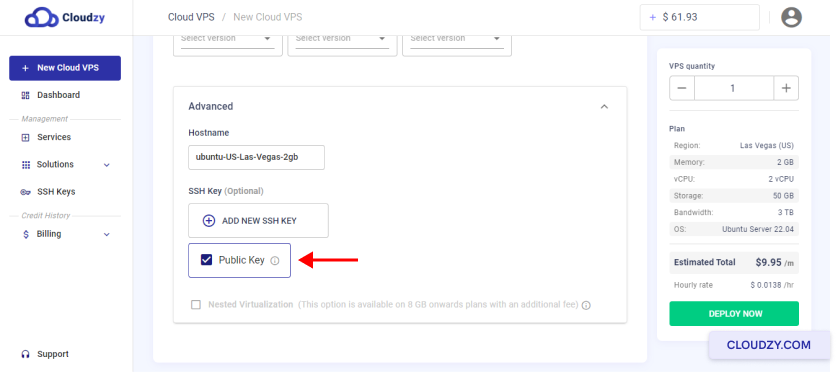
xTerminal wird installiert
Um mit SSH-Schlüsseln von Ihrem iOS-Gerät aus eine Verbindung zu Ihrem Linux VPS herzustellen,
installieren Sie xTerminal aus dem App Store mit diesen Schritten:
xTerminal aus dem App Store herunterladen: xTerminal
im App Store
Importieren
Private SSH-Schlüssel in xTerminal
Nachdem xTerminal auf Ihrem iOS-Gerät installiert ist, können Sie die
zuvor generierten privaten SSH-Schlüssel importieren. So gehen Sie vor:
-
Starten Sie xTerminal auf Ihrem iOS-Gerät.
-
Wählen Sie auf der Startseite der App Füge eine hinzu
Server.
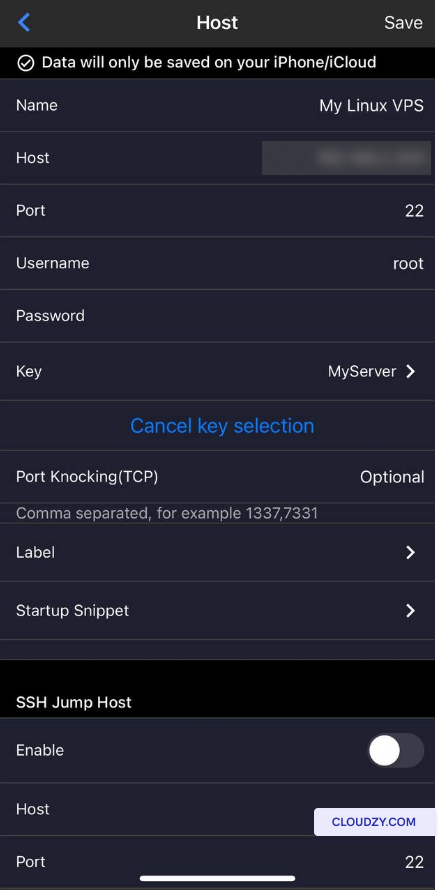
-
Füllen Sie die Pflichtfelder wie Name, Host-IP und Benutzername aus
(z. B. root). -
Wählen Sie statt eines Passworts die Schlüssel
Schaltfläche -
Sie werden weitergeleitet zu Keys Seite. Wählen
Schlüssel hinzufügen. -
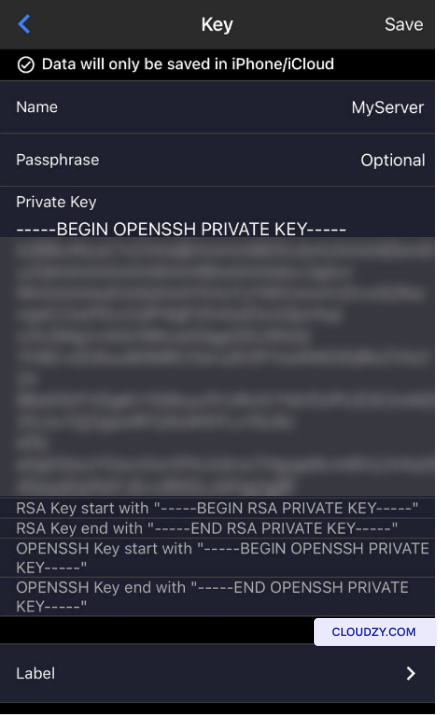
Gib deinem Schlüssel einen Namen und kopiere den Inhalt von
Ihre private Schlüsseldatei (id_rsa).
-
Falls Sie Ihren privaten Schlüssel mit einer Passphrase geschützt haben, geben Sie diese hier ein
dem entsprechenden Feld. -
Wählen Sie abschließend Speichern zweimal, um den
Prozess
Verbindung zu Ihrem Linux herstellen
VPS
Mit Ihren importierten SSH-Schlüsseln können Sie sich jetzt mit Ihrem Linux verbinden.
VPS mit xTerminal verwenden. Führe diese Schritte aus:
-
Starten Sie xTerminal auf Ihrem iOS-Gerät.
-
Wähle auf der Startseite der App den Server aus, den du hinzugefügt hast
früher. -
xTerminal verwendet deine importierten SSH-Schlüssel automatisch für
Authentifizierung -
Geben Sie die Passphrase für Ihren SSH-Schlüssel ein (falls vorhanden) und tippen Sie auf
Verbinden.
Sie wissen jetzt, wie Sie sich von einem iOS-Gerät aus mit Ihrem Linux VPS verbinden.
mit SSH-Schlüsseln und xTerminal. Bei Fragen zögern Sie nicht
um unsere Support-Mitarbeiter zu kontaktieren per Einreichen einer
Ticket.
<BlogFAQSection data={[ { title: 'Is it necessary to set a
Passphrase für meine SSH-Schlüssel während der Generierung?', answer: 'Das Festlegen einer
Die Passphrase für deine SSH-Schlüssel ist optional, wird aber dringend empfohlen für
Zusätzliche Sicherheit: Eine Passphrase bietet eine weitere Schutzebene
für Ihren privaten Schlüssel und stellt sicher, dass nur autorisierte Benutzer Zugriff haben
your Linux VPS.', }, { title: 'Can I manage multiple Linux servers with
xTerminal?', answer: 'Ja, xTerminal ermöglicht die Verwaltung
mehrerer Linux VPS-Instanzen auf einfache Weise. Durch den Import Ihrer SSH-Schlüssel können Sie
von Ihrem iOS-Gerät aus sicher eine Verbindung zu verschiedenen Servern herstellen,
was die Serververwaltung deutlich vereinfacht.', }, { title: 'Ist
xTerminal auch für Einsteiger mit wenig Erfahrung in SSH und
Serververwaltung geeignet?', answer: 'xTerminal bietet eine übersichtliche Benutzeroberfläche,
die sowohl Einsteigern als auch erfahrenen Nutzern gerecht wird. Mit
unkomplizierten Importoptionen für SSH-Schlüssel können selbst Nutzer mit geringen SSH-
Kenntnissen sicher eine Verbindung zu ihren Linux VPS-Instanzen herstellen
xTerminal.', }, ]} />
Mehr aus Linux / SSH
Verwandte Leitfäden.
Brauchen Sie Hilfe bei etwas anderem?
Mittlere Reaktionszeit unter 1 Stunde. Echte Menschen, keine Bots.