
Linux-VPS von macOS aus verbinden
In dieser Anleitung zeigen wir, wie Sie SSH-Schlüssel im
macOS Terminal generieren, sie ins Cloudzy Portal importieren und eine
sichere Verbindung zu Ihrem Linux VPS herstellen. Mit SSH-Schlüsseln erhöhen Sie die
Sicherheit Ihres Servers, vereinfachen den Remote-Zugriff und verwalten Ihre VPS
effizient über die macOS-Befehlszeile.
Terminal verstehen in
macOS
Terminal ist ein Terminal-Emulator unter macOS und bietet Nutzern eine
textbasierte Befehlszeilenschnittstelle zur Unix-Shell. Dieses leistungsstarke
Werkzeug ermöglicht die direkte Interaktion mit dem Betriebssystem und erleichtert
ein breites Spektrum an Aufgaben und Systemoperationen.
So öffnen Sie das macOS Terminal:
- Öffnen Sie Finder und wählen Sie Dienstprogramme aus dem Ordner Programme.
Ordner - Suchen Sie Terminal in der Liste der Dienstprogramme und öffnen Sie es.
SSH-Schlüssel unter macOS generieren
SSH-Schlüssel bestehen aus einem Schlüsselpaar mit einem privaten und einem öffentlichen Schlüssel, wobei der private
Der private Schlüssel muss vertraulich bleiben, der öffentliche Schlüssel ermöglicht die sichere Anmeldung bei
Ihre bereitgestellten Linux VMs. Um SSH-Schlüssel in macOS zu generieren, folgen Sie diesen
Schritte:
- Starten Sie die Terminal-Anwendung auf Ihrem macOS-System.
- Führe folgenden Befehl im Terminal-Fenster aus:
ssh - keygen - t rsaWährend der Schlüsselgenerierung werden Sie aufgefordert, den Speicherort
Speicherort für die Schlüssel. Bestätigen Sie den Standardpfad mit der ENTER
Taste und legen Sie eine Passphrase für mehr Sicherheit fest (nicht empfohlen, diesen Schritt zu überspringen
dieser Schritt).
⚠️Achtung! Sie müssen die Passphrase zweimal eingeben, um
fortfahren.
Nach der Bestätigung der Passphrase generiert das System den Schlüssel
Paar
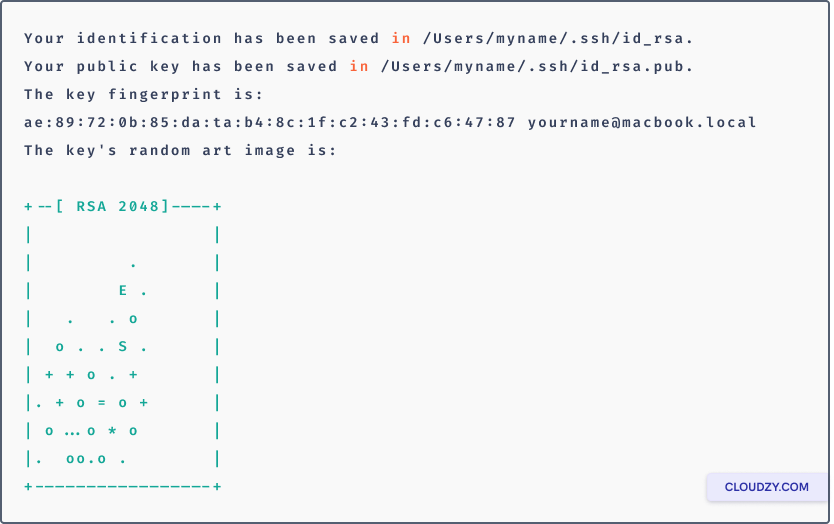
Dein privater Schlüssel wird in der Datei id_rsa im Verzeichnis .ssh gespeichert,
während der öffentliche Schlüssel in id_rsa.pub gespeichert wird.
⚠️Wichtig: Teile deinen privaten Schlüssel niemals mit anderen!
Kopieren Sie den öffentlichen Schlüssel in die Zwischenablage, indem Sie diesen Befehl ausführen:
pbcopy < ~/.ssh/id_rsa.pubIhr SSH importieren
Schlüssel zum Cloudzy-Portal
Importiere jetzt den kopierten SSH-Schlüssel ins Cloudzy-Portal für sicheren
Serververwaltung
Kopieren Sie den Schlüssel SSH in die Zwischenablage und kehren Sie dann zu Ihrem Cloudzy zurück
Kontoseite.
Wähle in der linken Seitenleiste SSH Keys aus und klicke auf NEW SSH KEY im
oben rechts.
Geben Sie Ihrem Schlüssel einen aussagekräftigen Namen und fügen Sie den Inhalt der id_rsa.pub in
der Bereich des öffentlichen Schlüssels.
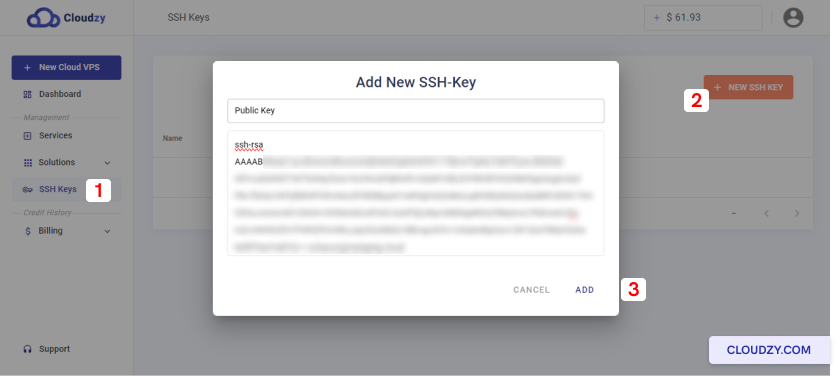
Mit Ihrem erfolgreich importierten Schlüssel SSH sind Sie bestens vorbereitet für
vereinfachte VPS-Erstellung und erhöhte Server-Sicherheit.
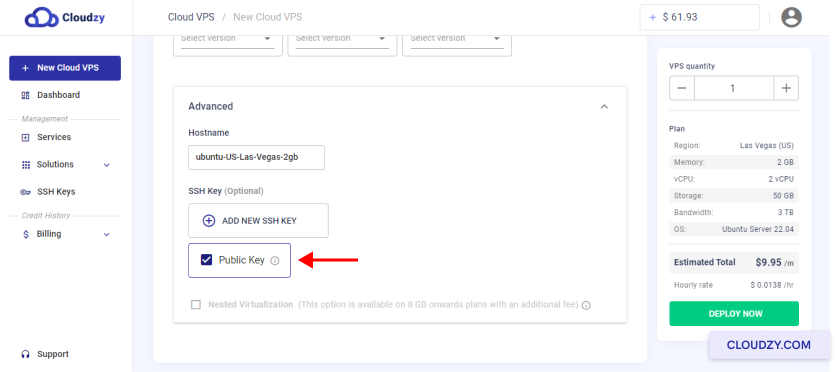
Verbindung zu Ihrem VPS herstellen über
Endgerät
Schauen wir uns nun an, wie man eine sichere Verbindung zu
Ihren VPS Server über macOS Terminal verwalten und besser verstehen
des SSH -i Options für erhöhte Sicherheit:
- Starten Sie die Terminal-Anwendung auf Ihrem macOS-System.
- Führe den folgenden Befehl im Terminal aus und ersetze dabei
Ersetzen Sie username durch den Benutzernamen Ihres Virtual Private Servers und
Ersetze "your_server_ip" durch deine Server-IP-Adresse oder deinen Domain-Namen:
ssh username @your_server_ip- Wenn Sie sich zum ersten Mal verbinden, werden Sie aufgefordert,
die Authentizität des Hosts bestätigen und anschließend die
Passphrase eingeben, die Sie beim Erstellen Ihres SSH-Schlüssels festgelegt haben.
Die Option -i: Um die Sicherheit Ihrer
Verbindung zu erhöhen, können Sie die Option -i verwenden, gefolgt vom Pfad zu
Ihrem privaten SSH-Schlüssel. Diese Methode basiert auf schlüsselbasierter
Authentifizierung, die einen zusätzlichen Schutz bietet, indem nur
Personen mit dem zugehörigen privaten Schlüssel Zugriff auf den
Server.
ssh - i / home / username /.ssh / id_rsa username @your_server_ipDurch den Einsatz der Option -i mit dem vollständigen Pfad zu Ihrem
privaten SSH-Schlüssel erhöhen Sie die Sicherheit Ihrer Verbindung.
Sie wissen nun, wie Sie sich von macOS aus einfach mit einem Linux VPS verbinden, indem Sie
SSH-Schlüssel verwenden. Bei Fragen wenden Sie sich gerne an unseren Support
Agenten von Ein Ticket einreichen.
<BlogFAQSection data={[ { title: 'Ist das Festlegen einer Passphrase bei der
Generierung eines SSH-Schlüssels notwendig?', answer: 'Eine Passphrase ist zwar
optional, wird aber aus Sicherheitsgründen dringend empfohlen. Die Passphrase
dient als zusätzliche Schutzschicht für Ihren privaten Schlüssel. Ohne
diesen Schritt kann jeder, der Zugriff auf Ihren privaten Schlüssel hat, potenziell
unautorisierten Zugang zu Ihrem VPS erlangen.', }, { title: 'Kann ich meinen SSH-Schlüssel
für mehrere virtuelle private Server verwenden?', answer: 'Ja, Sie können denselben
SSH-Schlüssel verwenden, um auf mehrere Server zuzugreifen. Sobald Sie Ihren SSH-Schlüssel
ins Cloudzy-Portal importiert haben, können Sie ihn in den erweiterten Optionen
beim Erstellen neuer VPS-Instanzen auswählen und so mehrere Server
zentral verwalten.', }, { title: 'Ist es sicher, meinen privaten Schlüssel auf meinem
macOS-System zu speichern?', answer: 'Es ist wichtig, Ihren privaten Schlüssel sicher
und vertraulich aufzubewahren. Standardmäßig wird Ihr privater Schlüssel in der Datei id_rsa
im Verzeichnis .ssh auf Ihrem macOS-System gespeichert. Stellen Sie sicher, dass Sie diese nicht
Geben Sie Ihren privaten Schlüssel niemals an Unbefugte weiter und stellen Sie ihn auch nicht zugänglich, da er
gewährt Zugriff auf Ihre VPS-Instanzen.', }, { title: 'Can I revoke or
mein SSH-Schlüssel aus dem Cloudzy-Portal löschen?', answer: "Ja, Sie haben die"
Option zur Verwaltung Ihrer SSH-Schlüssel im Cloudzy-Portal. Bei Bedarf können Sie
SSH-Schlüssel aus deinem Konto entfernen oder löschen. Es ist jedoch wichtig,
Beachten Sie: Das Widerrufen eines SSH-Schlüssels im Cloudzy Portal bewirkt nicht,
den Schlüssel automatisch aus dem zugehörigen VPS entfernen.
Möglicherweise müssen Sie den Schlüssel direkt im VPS manuell widerrufen, um sicherzustellen,
dass unbefugter Zugriff verhindert wird.", }, ]} />
Mehr aus Linux / SSH
Verwandte Leitfäden.
Brauchen Sie Hilfe bei etwas anderem?
Mittlere Reaktionszeit unter 1 Stunde. Echte Menschen, keine Bots.