
XRDP ist die Implementierung von RDP auf anderen Betriebssystemen –
in unserem Fall der Linux-Server – und bietet dem Benutzer dieselben Funktionen
wie RDP. Diese Anleitung zeigt, wie Sie sich mit einem Linux-Server verbinden.
xRDP.
Installieren
und Verbindung zu einem Linux-Server mit XRDP
In diesem Tutorial zeigen wir Ihnen, wie Sie sich mit einem
Linux-Server – in unserem Fall Ubuntu – über XRDP verbinden und einrichten.
Schritt
1: GNOME oder Xfce Desktop-Umgebung installieren
Als vorbereitenden Schritt installieren wir eine Desktop-Umgebung
(DE) auf Ubuntu, da wir mit unserem Linux-Server nicht nur über
Befehle interagieren möchten.
Hinweis: Überspringen Sie diesen Schritt, wenn Sie bereits eine Desktop-Umgebung verwenden.
Version von Ubuntu.
Hinweis: Um eine DE erfolgreich zu installieren, müssen wir zunächst
einen Sudo-Benutzer auf Ubuntu anlegen und die zugehörigen Befehle mit
administrativen Rechten ausführen.
GNOME ist die Standard-DE in Ubuntu 20.04 und lässt sich mit wenigen
Befehlen installieren.
sudo apt update
sudo apt install ubuntu-desktop
Nach dem Ausführen der letzten Zeile werden Sie gefragt, ob Sie
die Installation fortsetzen oder abbrechen möchten, da 2111 MB zusätzlicher Speicherplatz
wird verwendet.

Geben Sie ein Y und drücke Enterund warten
benötigt wird. Warten Sie, bis alle GUI-Pakete vollständig heruntergeladen sind.
Als zweite Option gibt es die DE Xfce, die
schnell und optisch ansprechend ist. Führen Sie die folgenden Befehle aus - der
restliche Ablauf ist identisch mit der Installation von GNOME.
sudo apt update && sudo apt install xubuntu-desktop
Schritt 2: XRDP installieren
Ubuntu enthält die XRDP-Pakete bereits. Geben Sie den folgenden
Befehl ein, um sie zu installieren.
sudo apt install xrdpXRDP startet direkt nach Abschluss der
Installation, aber Sie können den Status von XRDP auch mit den
folgenden Befehlen prüfen.
sudo systemctl status xrdpXRDP funktioniert noch nicht korrekt. Linux-Gruppen wurden
aus Sicherheitsgründen definiert, weshalb bestimmten Benutzern der
Zugriff auf bestimmte Dateien verwehrt ist. Sie können Benutzern manuell die erforderlichen Rechte erteilen,
wenn sie erweiterte Berechtigungen benötigen.
In diesem Fall muss XRDP die Datei
"/etc/SSL/private/ssl-cert-snakeoil.key" lesen, ist aber kein Mitglied der
zugehörigen Gruppe. Nur Mitglieder der Gruppe "ssl-cert" dürfen
diese Datei verwenden. Erteilen Sie den XRDP-Benutzern die entsprechende Berechtigung mit
folgendem Befehl:
sudo adduser xrdp ssl-certStarten Sie XRDP neu, um die neue Einstellung zu übernehmen.
sudo systemctl restart xrdpFertig! Die Installation von XRDP ist abgeschlossen.
Schritt 3: Prüfen Sie die
IP-Adresse in Ubuntu
Es gibt viele Möglichkeiten, Ihre IP-Adresse abzurufen. Eine einfache Methode,
die keine ablenkenden Informationen enthält, ist die Ausführung dieses Befehls
Befehl versteht.
hostname -ISchritt 4:
RDP Verbindung über lokales Windows oder Linux
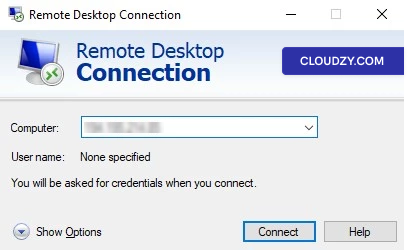
Jetzt fehlt nur noch der letzte Schritt, um unsere Verbindungsbrücke zu vervollständigen
und die Verbindung zum entfernten Linux-Rechner herzustellen. Wenn Ihr lokaler Rechner unter
Windows läuft, können Sie die standardmäßige Remotedesktopverbindung verwenden, um die
Verbindung aufzubauen. Öffnen Sie einfach RDC, das als Remote Desktop Protocol fungiert,
geben Sie die IP-Adresse des entfernten Servers ein und klicken Sie auf
Verbinden.
Anschließend werden Sie nach Anmeldedaten gefragt – und fertig! Sie haben
die Kontrolle über den entfernten Linux-Server. Wenn Ihr lokaler Rechner unter Linux läuft
(Ubuntu), können Sie GNOME Boxen zum Einrichten von RDP.
Geben Sie die folgenden Befehle ein:
sudo apt install gnome-boxesSobald die Installation abgeschlossen ist, starten Sie GNOME Boxes und gehen Sie vor wie
in der Abbildung unten dargestellt.
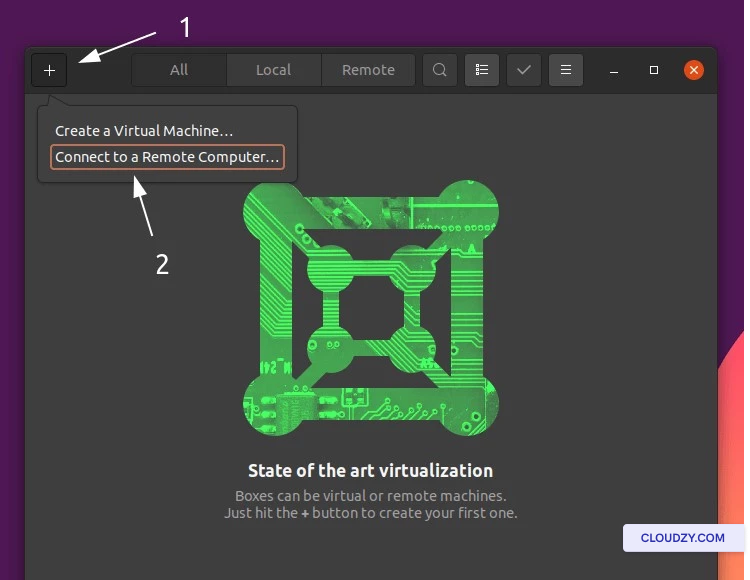
Geben Sie danach die IP-Adresse des entfernten Rechners ein und klicken Sie auf
Verbinden.
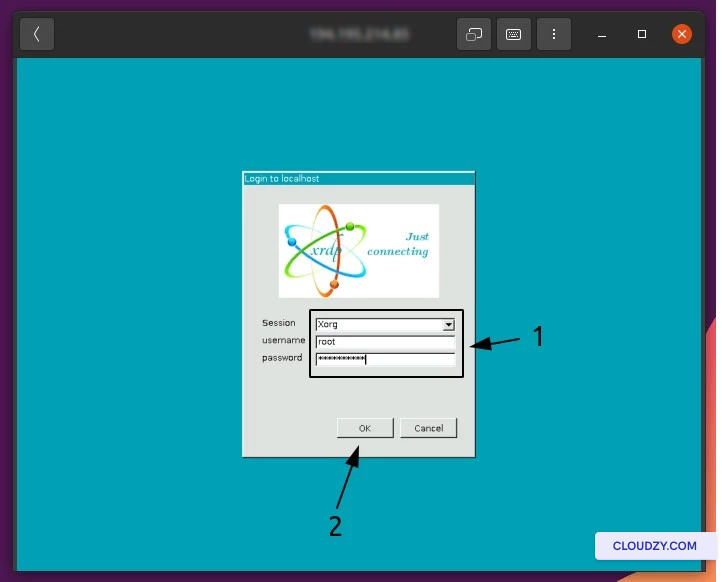
In der Abbildung unten ist die Sitzung sollte bleiben als
Xorg. Sie können auch die Anmeldedaten des entfernten Rechners
eingeben und auf OK zum Fortfahren
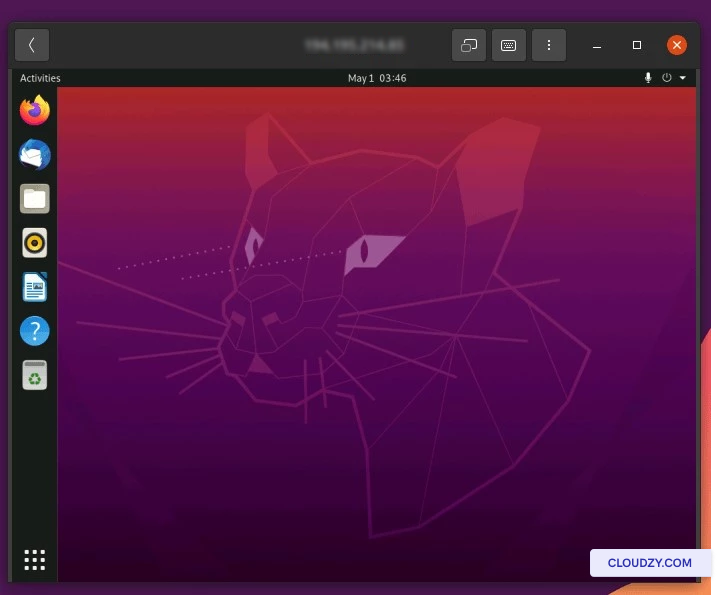
An diesem Punkt sind Sie mit Ihrem Linux-Server verbunden.
Herzlichen Glückwunsch! Wenn Sie Fragen haben, kontaktieren Sie uns gerne über
Einreichen einer
Ticket.
Mehr aus Linux / SSH
Verwandte Leitfäden.
Brauchen Sie Hilfe bei etwas anderem?
Mittlere Reaktionszeit unter 1 Stunde. Echte Menschen, keine Bots.